Amikor a számítógépünk lassul, akadozik, és a Feladatkezelőben a lemezhasználat 100%-ot mutat, az ember hajlamos azonnal a legrosszabbra gondolni. Ez a jelenség rendkívül frusztráló tud lenni, hiszen gátolja a mindennapi munkát és a szórakozást is. Sokan tapasztaljuk, hogy egy pillanatra minden rendben működik, majd hirtelen belassul a gép, és hiába nyitunk meg egy egyszerű programot, perceket várhatunk a válaszra. Ez a probléma nem csak a régebbi, hanem olykor az újabb rendszereken is felüti a fejét, és ilyenkor joggal érezzük magunkat tehetetlennek.
A 100% lemezhasználat jelensége nem feltétlenül jelenti azt, hogy a merevlemezünk vagy SSD-nk végleg megadta magát. Gyakran szoftveres problémák, beállítási hibák, vagy éppen háttérfolyamatok okozzák, amelyek túlzott mértékben terhelik a tárolóeszközt. Fontos megérteni, hogy a Feladatkezelőben látott érték valójában azt mutatja, hogy a lemez mennyi ideig aktívan dolgozik az adatok írásán és olvasásán, nem pedig a kapacitásának kihasználtságát. Ahhoz, hogy hatékonyan tudjunk kezelni ezt a helyzetet, több oldalról is meg kell vizsgálnunk a lehetséges okokat és a rendelkezésre álló megoldásokat.
Ez az átfogó kalauz részletesen bemutatja a 100% lemezhasználat leggyakoribb okait, és lépésről lépésre végigvezet a leginkább bevált hibaelhárítási módszereken. Megtudhatja, hogyan azonosíthatja a problémás folyamatokat, hogyan optimalizálhatja rendszere beállításait, és milyen proaktív lépéseket tehet a jövőbeli hasonló helyzetek elkerülése érdekében. Célunk, hogy a végére magabiztosan nézzen szembe ezzel a kihívással, és visszaállíthassa számítógépe optimális teljesítményét.
Miért tapasztaljuk a 100% lemezhasználatot?
Amikor a Feladatkezelőben a lemezhasználat jelzője a maximális értéken áll, az sokféle problémára utalhat, és a felhasználók többsége azonnal aggódni kezd. Ez a jelenség alapvetően azt jelenti, hogy a számítógép merevlemeze vagy SSD-je a kapacitása maximumán működik az adatok olvasása és írása során. Ez a folyamatos terhelés drasztikusan lelassíthatja a rendszert, ami bosszantó felhasználói élményhez vezet. Fontos, hogy megértsük ennek az állapotnak a mechanizmusát, mielőtt bármilyen beavatkozást tennénk. Nem minden 100%-os lemezhasználat utal hibára, olykor a rendszer normális működésének része lehet, például nagy frissítések telepítésekor vagy intenzív adatfeldolgozáskor. Azonban ha ez az állapot tartósan fennáll, akkor már érdemes gyanakodni és cselekedni.
A jelenség megértése
A merevlemezek (HDD) és az SSD-k eltérő módon kezelik az adatokat, és ez a különbség jelentősen befolyásolhatja, hogyan tapasztaljuk meg a 100% lemezhasználatot. A hagyományos HDD-k mechanikus alkatrészekkel működnek: egy forgó tányérról olvassák és írják az adatokat egy olvasófej segítségével. Ez a mechanizmus korlátozott sebességet és műveletszámot tesz lehetővé másodpercenként (IOPS – Input/Output Operations Per Second). Amikor sok kis fájlt kell egyszerre elérni, vagy egyidejűleg több program is igénybe veszi a lemezt, a HDD gyorsan elérheti a mechanikai korlátait, és ekkor látjuk a 100%-os értékeket.
Ezzel szemben az SSD-k félvezető alapú tárolóeszközök, amelyek sokkal gyorsabban és nagyobb IOPS értékkel képesek dolgozni. Az SSD-k esetében a 100% lemezhasználat inkább arra utal, hogy a szoftveres rétegben van probléma, amely túl sok parancsot küld a meghajtónak, vagy valamilyen belső optimalizálási hiányosság lépett fel. Bár az SSD-k sokkal ellenállóbbak az ilyen terhelésekkel szemben, a tartós 100% lemezhasználat még náluk is lassuláshoz vezethet, és hosszútávon akár az élettartamukat is rövidítheti.
Fontos megjegyzés: "A 100% lemezhasználat nem mindig a hardver végleges meghibásodását jelzi; sokkal gyakrabban a rendszeres karbantartás hiányára vagy szoftveres ütközésekre utal."
A feladatkezelő mint diagnosztikai eszköz
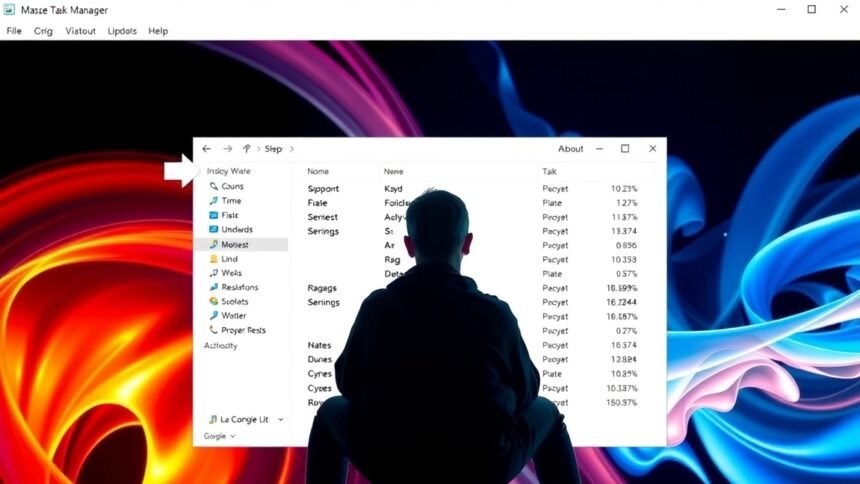
A Feladatkezelő a Windows egyik legfontosabb eszköze a rendszer erőforrásainak monitorozására és kezelésére. Amikor a 100% lemezhasználat problémájával szembesülünk, elsődleges feladatunk a Feladatkezelő megnyitása és alapos elemzése. Ehhez nyomjuk meg a Ctrl + Shift + Esc billentyűkombinációt, vagy kattintsunk jobb egérgombbal a tálcára, és válasszuk a "Feladatkezelő" opciót.
A "Folyamatok" fülön láthatjuk az összes futó alkalmazást és háttérfolyamatot. Kattintsunk a "Lemez" oszlop fejlécére, hogy rendezzük a folyamatokat a lemezhasználatuk szerint, a legmagasabbtól a legalacsonyabbig. Ez azonnal megmutatja, melyik program vagy szolgáltatás terheli a leginkább a lemezt. Gyakran meglepő módon egy-egy ismeretlen nevű háttérfolyamat áll a probléma hátterében. Fontos megjegyezni, hogy nem szabad azonnal leállítani minden magas lemezhasználatú folyamatot, különösen, ha az a Windows része. Először meg kell győződnünk arról, hogy mi is az a folyamat, és milyen funkciót lát el.
Gyakori okok és azok részletes vizsgálata
A 100% lemezhasználat mögött számtalan ok húzódhat meg, a szoftveres hibáktól a hardveres problémákig. A kulcs a hatékony hibaelhárításhoz az, hogy szisztematikusan kizárjuk a lehetséges tényezőket.
Windows keresés (Windows Search)
A Windows Search szolgáltatás indexeli a fájlokat a számítógépen, hogy gyorsabbá tegye a keresést. Bár ez alapvetően hasznos funkció, néha hibásan működhet, vagy beragad egy indexelési ciklusba, ami túlzott lemezhasználatot eredményez. Különösen igaz ez akkor, ha nagy mennyiségű új fájlt másolunk a lemezre, vagy ha az indexelési adatbázis megsérül.
A searchindexer.exe vagy searchfilterhost.exe folyamatok magas lemezhasználata esetén gyanakodhatunk erre a problémára.
Fontos megjegyzés: "A keresési indexelő túlzott aktivitása gyakran jelzi, hogy a rendszer próbálja rendszerezni a fájlokat, de egy hibás bejegyzés vagy túl sok változás akadályozza ebben."
SuperFetch/SysMain szolgáltatás
A SuperFetch (Windows 10-ben SysMain néven fut) egy olyan Windows szolgáltatás, amely megpróbálja előre betölteni a gyakran használt alkalmazásokat a RAM-ba, hogy azok gyorsabban induljanak el. Bár ez a funkció elméletileg javítja a teljesítményt, bizonyos konfigurációkban, különösen régebbi HDD-vel szerelt gépeken, pont az ellenkező hatást érheti el, és állandó lemeztevékenységet generál. Ennek oka lehet, hogy a SuperFetch folyamatosan megpróbálja "jósolni", melyik programot fogjuk használni, és ha ez a jóslás pontatlan, vagy a RAM mérete korlátozott, akkor folyamatosan olvas és ír a lemezre.
Virtuális memória és lapozófájl (pagefile.sys)
A virtuális memória a merevlemez egy része, amelyet a Windows akkor használ, ha a fizikai RAM megtelik. Ez a pagefile.sys nevű fájlban található. Ha a rendszernek kevés a RAM-ja, vagy ha egy program túl sok memóriát igényel, a Windows folyamatosan cserélgetheti az adatokat a RAM és a lapozófájl között. Ez a jelenség, az úgynevezett "lapozás" (paging), intenzív lemeztevékenységet okozhat, különösen lassabb HDD-k esetén.
A jelenség akkor is előfordulhat, ha a virtuális memória beállításai nem optimálisak, vagy ha túl sok program fut egyszerre, amelyek együttesen túllépik a rendelkezésre álló RAM és virtuális memória kapacitását.
Harmadik féltől származó programok
Számos telepített program okozhatja a magas lemezhasználatot. Ezek lehetnek:
- Felhőalapú szinkronizáló szolgáltatások: OneDrive, Google Drive, Dropbox, iCloud. Ha sok fájlt szinkronizálunk, vagy éppen nagy adatmennyiség változik, ezek a programok intenzíven használhatják a lemezt.
- Játékplatformok: Steam, Epic Games Launcher frissítések letöltésekor, vagy játékok telepítésekor/frissítésekor.
- Torrent kliensek: Folyamatos letöltés és feltöltés esetén.
- Video- vagy képszerkesztő szoftverek: Ideiglenes fájlok létrehozása, nagy fájlok feldolgozása során.
- Adatmentő szoftverek: Rendszeres ütemezett mentések futtatásakor.
Fontos megjegyzés: "Nem minden külső program okoz 100% lemezhasználatot, de az újabb szoftverek erőforrásigényessége, különösen frissítések és szinkronizálások idején, jelentős terhelést jelenthet."
Vírusirtók és malware
A vírusirtó programok valós idejű védelmet biztosítanak, folyamatosan figyelik a fájlrendszert. Egy alapos víruskeresés, különösen az első indítás utáni teljes rendszerellenőrzés, intenzív lemeztevékenységet generálhat. Ha a vírusirtó motorja hibásan működik, vagy ha ütközik más programokkal, az állandóan magas lemezhasználathoz vezethet.
Ezen felül a rosszindulatú szoftverek (malware, vírusok, rootkitek) is felelősek lehetnek. Ezek a programok a háttérben futva folyamatosan olvasnak és írnak a lemezre, gyakran titkosítva, adatokat gyűjtve vagy más káros tevékenységet végezve. A Feladatkezelőben olykor nehéz azonosítani őket, mivel megpróbálhatják magukat rendszerfolyamatoknak álcázni.
Windows frissítések
A Windows Update szolgáltatás kulcsfontosságú a rendszer biztonsága és stabilitása szempontjából. Azonban a frissítések letöltése és telepítése, különösen a nagyobb funkciófrissítések, rendkívül lemezintenzív folyamat. Ez idő alatt teljesen normális, ha a lemezhasználat 100%-ra ugrik, mivel a rendszer rengeteg fájlt ír, másol, tömörít és kibont. A probléma akkor adódik, ha a frissítési folyamat beragad, hibásan fut le, vagy ha a frissítési adatbázis sérült.
Adattárház szinkronizáló szolgáltatások (pl. OneDrive)
Ahogy már említettük, a felhőalapú tárolási szolgáltatások, mint a OneDrive, Google Drive vagy Dropbox, gyakran okoznak magas lemezhasználatot. Különösen akkor, ha nagy mennyiségű fájlt kell szinkronizálniuk, vagy ha a felhasználó kikapcsol és bekapcsolja a "fájlok igény szerint" funkciót, amely a fájlokat csak szükség esetén tölti le. A folyamatos szinkronizáció, különösen instabil internetkapcsolat esetén, vagy ha a felhőtárhelyen lévő fájlok gyakran módosulnak, állandóan terhelheti a lemezt.
Háttérben futó diagnosztikai eszközök és telemetria
A Windows 10 és 11 számos háttérfolyamatot futtat a rendszer diagnosztikájához, hibajelentések küldéséhez (telemetria) és az optimalizáláshoz. Ezek a szolgáltatások, mint például a "Connected User Experiences and Telemetry" vagy a "Diagnostic Policy Service", időről időre adatokat gyűjtenek és küldenek a Microsoftnak. Bár általában alacsony erőforrásigénnyel bírnak, bizonyos esetekben, különösen hálózati problémák vagy sérült telemetriai adatok esetén, magas lemezhasználatot okozhatnak.
Sérült merevlemez (HDD) vagy SSD
A hardveres meghibásodás az egyik legsúlyosabb oka a 100% lemezhasználatnak. Egy régi, elhasználódott HDD, amelynek mechanikus alkatrészei kopottak, vagy egy SSD, amelynek NAND cellái elérték az írási élettartamuk végét, rendkívül lassan válaszolhat, és állandóan maximális terhelésen dolgozhat, még kis feladatok esetén is. A rossz szektorok, az olvasási hibák, vagy a vezérlőproblémák mind hozzájárulhatnak ehhez.
A SMART (Self-Monitoring, Analysis and Reporting Technology) adatok ellenőrzése segíthet azonosítani a hardveres problémákat. Számos program, például a CrystalDiskInfo, képes ezeket az adatokat kiolvasni és figyelmeztetni a meghibásodás jeleire.
| Jellemző | Hagyományos merevlemez (HDD) | Szilárdtest-meghajtó (SSD) |
|---|---|---|
| Működési elv | Mechanikus forgó tányérok és olvasófejek | Flash memória chipek |
| Sebesség (olvasás/írás) | Lassabb (tipikusan 50-150 MB/s) | Sokkal gyorsabb (tipikusan 300-3500 MB/s) |
| IOPS (Input/Output Operations Per Second) | Alacsonyabb (tipikusan 75-150) | Sokkal magasabb (tipikusan 50000-500000+) |
| 100% lemezhasználat oka | Mechanikai korlátok, alacsony IOPS, töredezettség, fizikai hiba | Szoftveres hiba, vezérlőprobléma, TRIM hiánya, élettartam vége |
| Hang | Hallható működési zaj | Nincs mozgó alkatrész, hangtalan |
| Tartósság | Érzékeny a rázkódásra, leesésre | Rázkódásállóbb |
| Ár/GB | Olcsóbb | Drágább |
| Fogyasztás | Magasabb | Alacsonyabb |
Lemezhibák ellenőrzése
A fájlrendszeren belüli hibák vagy rossz szektorok szintén okozhatnak magas lemezhasználatot. A Windows beépített chkdsk (Check Disk) eszköze képes ellenőrizni a lemezt hibák után, és megpróbálja kijavítani azokat. Ezek a hibák néha észrevétlenül keletkezhetnek áramszünet, helytelen leállítás vagy szoftveres ütközések miatt.
Hibás illesztőprogramok
Egyes illesztőprogramok, különösen a tárolóvezérlőkhöz (pl. SATA vezérlők) tartozók, vagy a chipset illesztőprogramjai, hibásan működhetnek, ami problémákat okozhat a lemezkommunikációban. Egy elavult vagy sérült illesztőprogram lassú adatátvitelhez, hibákhoz és végső soron 100% lemezhasználathoz vezethet.
Hibás tápegység
Bár ritka, de egy instabil vagy nem megfelelő teljesítményű tápegység is okozhat problémákat a hardverek működésében, beleértve a merevlemezeket is. Ha a tápegység nem biztosít stabil feszültséget a lemez számára, az olvasási/írási hibákhoz vezethet, ami a rendszer általános lassulásához és a lemez túlzott terheléséhez járul hozzá. Ez a probléma nehezen diagnosztizálható, de érdemes figyelembe venni, ha minden más megoldás kudarcot vall.
Magas lemez IOPS (Input/Output Operations Per Second)
A lemez IOPS (Input/Output Operations Per Second) értéke a másodpercenként végrehajtható olvasási és írási műveletek számát jelöli. Bár a 100% lemezhasználat gyakran utal alacsony IOPS értékre (különösen HDD-k esetén), előfordulhat, hogy a rendszer magas IOPS értékkel dolgozik, de ez a terhelés mégis lassulást okoz, mert a vezérlő nem tudja kezelni a parancsok áradatát. Például egy SSD, amely eléri a gyártó által megadott maximális IOPS értéket, továbbra is 100%-os kihasználtságot mutathat, miközben a válaszidő növekszik. Ez általában akkor fordul elő, ha a szoftveres rétegben sok kis fájlhoz kell hozzáférni egyidejűleg.
Részletes megoldási stratégiák lépésről lépésre
A 100% lemezhasználat problémájának megoldása gyakran több lépésből álló folyamat. Fontos a türelem és a módszeres megközelítés. Kezdjük a legegyszerűbb és leggyakoribb megoldásokkal, majd haladjunk a bonyolultabbak felé.
A feladatkezelő alapos vizsgálata
Az első és legfontosabb lépés. Ahogy már említettük, a Ctrl + Shift + Esc billentyűkombinációval nyissuk meg a Feladatkezelőt.
- Folyamatok fül: Menjünk a "Folyamatok" fülre.
- Rendezés lemezhasználat szerint: Kattintsunk a "Lemez" oszlop fejlécére, hogy a leginkább terhelő folyamatok legyenek elöl.
- Azonosítás: Nézzük meg, mely folyamatok mutatnak állandóan magas lemezhasználatot.
- System folyamat: Ha ez terheli a lemezt, az általában a virtuális memóriával, illesztőprogramokkal, vagy súlyosabb rendszerszintű problémával függ össze.
- Antimalware Service Executable (Windows Defender): Normális, ha időnként magas, de ha állandóan az, akkor lehet, hogy frissítési vagy beállítási probléma van.
- Host Process for Windows Services (svchost.exe): Ha ez terhel, kattintsunk jobb gombbal, és válasszuk a "Ugrás a szolgáltatásokhoz" opciót, hogy lássuk, melyik szolgáltatás bújik meg mögötte.
- Harmadik féltől származó alkalmazások: Ha egy ismerős program (pl. böngésző, játék, felhő szinkronizáló) mutatja a 100%-ot, próbáljuk meg ideiglenesen bezárni.
- Figyelem a furcsa nevekre: Ha furcsa, ismeretlen nevű folyamat terheli a lemezt, keressünk rá az interneten. Könnyen lehet, hogy malware.
Fontos megjegyzés: "A Feladatkezelő az elsődleges diagnosztikai eszköz, de a folyamatok azonosítása előtt mindig győződjünk meg arról, hogy egy megbízható rendszerkomponensről van-e szó, mielőtt beavatkoznánk."
A Windows Search letiltása
Ha a searchindexer.exe vagy hasonló folyamatok okozzák a problémát:
- Szolgáltatások megnyitása: Nyomjuk meg a
Win+Rbillentyűket, írjuk be aservices.mscparancsot, majd nyomjuk meg az Entert. - Windows Search megkeresése: Keresse meg a "Windows Search" szolgáltatást a listában.
- Letiltás: Kattintson rá jobb egérgombbal, válassza a "Tulajdonságok" menüpontot.
- Indítási típus: Az "Indítási típus" legördülő menüben válassza a "Letiltva" opciót.
- Leállítás: Kattintson a "Leállítás" gombra, majd az "Alkalmaz" és "OK" gombokra.
- Tesztelés: Indítsa újra a számítógépet, és figyelje, javult-e a helyzet.
Ha ez a lépés megoldja a problémát, fontolja meg a keresési index újbóli felépítését (Vezérlőpult > Indexelési beállítások), vagy csak akkor engedélyezze újra a szolgáltatást, ha valóban szüksége van rá.
A SuperFetch/SysMain szolgáltatás kikapcsolása
Ha régebbi HDD-vel rendelkezik, vagy úgy gondolja, hogy a SuperFetch okozza a problémát:
- Szolgáltatások megnyitása: Ismét
services.msc. - SysMain megkeresése: Keresse meg a "SysMain" (Windows 10/11) vagy "Superfetch" (régebbi Windows verziók) szolgáltatást.
- Letiltás: Kattintson rá jobb egérgombbal, válassza a "Tulajdonságok" menüpontot.
- Indítási típus: Az "Indítási típus" legördülő menüben válassza a "Letiltva" opciót.
- Leállítás: Kattintson a "Leállítás" gombra, majd az "Alkalmaz" és "OK" gombokra.
- Tesztelés: Indítsa újra a számítógépet, és figyelje, javult-e a helyzet.
Fontos megjegyzés: SSD-k esetén a SuperFetch/SysMain hasznos lehet, ezért csak akkor tiltsa le, ha valóban ez a probléma forrása.
A virtuális memória beállításainak optimalizálása
Ha kevés a RAM, vagy a virtuális memória rosszul van beállítva:
- Rendszer tulajdonságok: Nyomja meg a
Win+Pause/Breakbillentyűkombinációt (vagy jobb gomb a "Ez a gép" ikonra > Tulajdonságok > Speciális rendszerbeállítások). - Teljesítmény beállítások: A "Speciális" fülön a "Teljesítmény" résznél kattintson a "Beállítások…" gombra.
- Virtuális memória: A "Teljesítménybeállítások" ablakban lépjen a "Speciális" fülre, majd a "Virtuális memória" résznél kattintson a "Módosítás…" gombra.
- Beállítások módosítása:
- Vegye ki a pipát az "Automatikus lapozófájl-méret kezelése minden meghajtóhoz" elől.
- Válassza ki azt a meghajtót, amelyiken az operációs rendszer van (általában C:).
- Válassza az "Egyéni méret" opciót.
- Kezdő méret: Állítsa be a RAM méretének 1.5-szeresére (pl. 8 GB RAM esetén 12288 MB).
- Maximális méret: Állítsa be a RAM méretének 3-szorosára (pl. 8 GB RAM esetén 24576 MB).
- Kattintson a "Beállítás" gombra, majd az "OK" gombokra.
- Újraindítás: Indítsa újra a számítógépet.
Fontos megjegyzés: "A virtuális memória megfelelő beállítása kulcsfontosságú a rendszer stabilitásához, de a túl kicsi vagy túl nagy lapozófájl egyaránt okozhat teljesítményproblémákat."
Gyorsindítás (Fast Startup) kikapcsolása
A gyorsindítás egy olyan funkció, amely a Windows 8-tól kezdve létezik, és felgyorsítja a számítógép indítását a hibernálás és a leállítás egyfajta kombinációjával. Sajnos ez a funkció olykor kompatibilitási problémákat okozhat, különösen a régebbi illesztőprogramokkal, és 100% lemezhasználathoz vezethet az indítás során.
- Vezérlőpult: Nyissa meg a Vezérlőpultot, majd válassza az "Energiagazdálkodási lehetőségek" (Power Options) menüpontot.
- Bekapcsoló gombok működése: A bal oldali panelen kattintson a "Bekapcsoló gombok működésének megadása" (Choose what the power buttons do) linkre.
- Beállítások módosítása: Kattintson a "Jelenleg nem elérhető beállítások módosítása" (Change settings that are currently unavailable) linkre.
- Gyorsindítás kikapcsolása: Görgessen le, és vegye ki a pipát a "Gyorsindítás bekapcsolása (ajánlott)" (Turn on fast startup (recommended)) opció elől.
- Változtatások mentése: Kattintson a "Módosítások mentése" gombra.
- Újraindítás: Indítsa újra a számítógépet.
Rendszeres lemezellenőrzés és optimalizálás
A lemezhibák és a töredezettség is okozhat problémákat.
- Lemezhiba ellenőrzés (chkdsk):
- Nyissa meg a "Ez a gép" ablakot (File Explorer).
- Kattintson jobb egérgombbal a problémás meghajtóra (általában C:), majd válassza a "Tulajdonságok" menüpontot.
- Lépjen az "Eszközök" fülre.
- A "Hibaellenőrzés" résznél kattintson az "Ellenőrzés" gombra.
- A rendszer felajánlja, hogy újraindításkor ellenőrizze a lemezt. Fogadja el, és indítsa újra a gépet. Ez eltarthat egy ideig, függően a lemez méretétől és a hibák számától.
- Lemez töredezettségmentesítés (csak HDD-k esetén!):
- Nyissa meg a Start menüt, és keressen rá a "Töredezettségmentesítés és meghajtók optimalizálása" (Defragment and Optimize Drives) alkalmazásra.
- Válassza ki a meghajtót, és kattintson az "Optimalizálás" gombra.
- SSD-k esetén NE használja a töredezettségmentesítést, mert az csökkentheti az élettartamukat! Az SSD-k optimalizálása a TRIM funkción keresztül történik.
Fontos megjegyzés: "A rendszeres lemezkarbantartás meghosszabbítja a hardver élettartamát és biztosítja az optimális működést, de az SSD-ket és HDD-ket eltérő módon kell optimalizálni."
A tárolóérzékelő (Storage Sense) használata
A Windows 10/11 beépített Tárolóérzékelője segíthet a lemezterület felszabadításában és a felesleges fájlok törlésében, ami közvetetten csökkentheti a lemezterhelést.
- Beállítások: Nyissa meg a Beállításokat (
Win+I). - Rendszer > Tárolás: Navigáljon a "Rendszer" menüpontra, majd válassza a "Tárolás" opciót.
- Tárolóérzékelő: Kapcsolja be a "Tárolóérzékelő" funkciót.
- Beállítások konfigurálása: Kattintson a "Tárolóérzékelő konfigurálása vagy futtatása most" linkre, hogy beállítsa, milyen gyakran és milyen típusú fájlokat töröljön a rendszer.
- Futtatás: Futtathatja azonnal is a tisztítást.
Nem szükséges programok eltávolítása
Minél több program van telepítve, annál nagyobb az esélye, hogy valamelyik a háttérben futva leterheli a lemezt.
- Beállítások > Alkalmazások: Nyissa meg a Beállításokat (
Win+I), majd lépjen az "Alkalmazások" > "Alkalmazások és szolgáltatások" menüpontra. - Eltávolítás: Böngéssze végig a listát, és távolítsa el azokat a programokat, amelyeket már nem használ, vagy amelyeket nem ismer fel. Legyen különösen óvatos azokkal a programokkal, amelyek automatikusan indulnak a rendszerrel.
- Érdemes figyelni: Torrent kliensek, felhő szinkronizáló kliensek (ha több is fut egyszerre), vagy régi, nem frissített programok gyakran okoznak problémát.
Vírusirtó és kártevőellenőrzés
Ez kulcsfontosságú lépés, ha a Feladatkezelőben gyanús folyamatokat látunk, vagy ha a rendszer indokolatlanul lassú.
- Windows Defender: Ha nincs harmadik féltől származó vírusirtója, futtasson egy teljes vizsgálatot a Windows Defenderrel. Nyissa meg a "Windows biztonság" alkalmazást, majd válassza a "Vírusok és fenyegetések elleni védelem" > "Vizsgálati lehetőségek" > "Teljes vizsgálat" opciót.
- Harmadik féltől származó vírusirtó: Ha van más vírusirtója, ellenőrizze, hogy naprakész-e, és futtasson egy teljes rendszerellenőrzést vele.
- Kártevőirtó programok: Érdemes lehet egy másodlagos, igény szerinti kártevőirtó programot is futtatni, mint például a Malwarebytes vagy az AdwCleaner, amelyek gyakran megtalálják azokat a fenyegetéseket, amiket a fő vírusirtó esetleg elnéz.
Fontos megjegyzés: "A rendszeres és alapos vírusellenőrzés nem csak a lemezhasználatot optimalizálja, hanem megóvja az adatainkat és a gépünk integritását is a rosszindulatú programoktól."
Windows frissítések kezelése
A Windows frissítések fontosak, de néha problémát okozhatnak.
- Frissítési előzmények ellenőrzése: Nyissa meg a Beállításokat (
Win+I) > "Windows Update" > "Frissítési előzmények". Nézze meg, nem volt-e frissítési hiba. - Frissítések szüneteltetése: Ha a probléma egy frissítés telepítése után jelentkezett, érdemes lehet ideiglenesen szüneteltetni a frissítéseket, amíg a hibát ki nem javítják.
- Frissítési hibaelhárító: Futtassa a beépített Windows Update hibaelhárítót (Beállítások > Rendszer > Hibaelhárítás > Egyéb hibaelhárítók > Windows Update).
- Lemez tisztítása: Néha a régi frissítési fájlok is okozhatnak problémát. A Lemezkarbantartó (Disk Cleanup) alkalmazásban válassza a "Rendszerfájlok tisztítása" opciót, majd jelölje be a "Windows Update tisztítás" és "Ideiglenes Windows telepítőfájlok" lehetőségeket.
Az illesztőprogramok frissítése vagy visszaállítása
Az elavult vagy hibás illesztőprogramok jelentős teljesítményproblémákat okozhatnak.
- Eszközkezelő: Nyomja meg a
Win+Xbillentyűkombinációt, majd válassza az "Eszközkezelő" menüpontot. - Tárolóvezérlők: Bontsa ki a "Tárolóvezérlők" (Storage controllers) kategóriát. Keresse meg az alaplapjához vagy lemezéhez tartozó vezérlőt (pl. Intel SATA AHCI Controller).
- Illesztőprogram frissítése: Kattintson rá jobb egérgombbal, válassza az "Illesztőprogram frissítése" opciót, majd "Illesztőprogramok automatikus keresése". Ha a Windows nem talál újabbat, látogasson el az alaplap gyártójának vagy a meghajtó gyártójának weboldalára, és töltse le onnan a legfrissebb illesztőprogramot.
- Illesztőprogram visszaállítása: Ha a probléma egy illesztőprogram frissítése után jelentkezett, próbálja meg visszaállítani az előző verzióra. Ezt is az illesztőprogram tulajdonságai között teheti meg.
- Chipset illesztőprogramok: Ne feledkezzen meg az alaplap chipset illesztőprogramjainak frissítéséről sem, mivel ezek is befolyásolhatják a lemezkommunikációt.
Fontos megjegyzés: "Az illesztőprogramok frissítése rendkívül fontos, de mindig a gyártó hivatalos weboldaláról töltse le a legújabb verziókat, hogy elkerülje a kompatibilitási problémákat."
Rendszer-visszaállítás
Ha a probléma viszonylag újkeletű, és tudja, mikor jelent meg, a rendszer-visszaállítás segíthet visszatérni egy korábbi, működő állapotba.
- Vezérlőpult: Nyissa meg a Vezérlőpultot, majd keresse meg a "Helyreállítás" menüpontot.
- Rendszer-visszaállítás: Válassza a "Rendszer-visszaállítás indítása" opciót.
- Visszaállítási pont kiválasztása: Válasszon ki egy olyan visszaállítási pontot, amelyik azelőtt jött létre, mielőtt a lemezhasználati probléma jelentkezett.
- Folytatás: Kövesse az utasításokat, és hagyja, hogy a rendszer elvégezze a visszaállítást. Ez a folyamat nem érinti a személyes fájljait, de eltávolíthatja azokat a programokat és illesztőprogramokat, amelyeket a visszaállítási pont létrehozása után telepített.
A Windows újratelepítése (végső megoldás)
Ha minden más kudarcot vall, és a probléma tartósan fennáll, a Windows tiszta újratelepítése lehet a végső megoldás. Ez garantálja, hogy az operációs rendszer tiszta lappal indul, minden esetleges szoftveres hibát, ütközést és malware-t megszüntetve.
- Adatok mentése: Mielőtt bármibe is belekezdene, nagyon fontos, hogy az összes személyes adatát mentse egy külső merevlemezre vagy felhőtárhelyre!
- Telepítő média létrehozása: Hozzon létre egy Windows telepítő USB-t vagy DVD-t a Microsoft hivatalos Media Creation Tool eszközével.
- Telepítés: Indítsa el a számítógépet a telepítő médiáról, és kövesse az utasításokat a Windows újratelepítéséhez.
- Illesztőprogramok telepítése: A tiszta telepítés után először telepítse az alaplap chipset illesztőprogramjait, majd a videókártya, hálózati kártya és egyéb eszközök illesztőprogramjait, ideális esetben a gyártók weboldalairól.
Proaktív karbantartás és megelőzés
A legjobb módja a 100% lemezhasználat elkerülésének a rendszeres karbantartás és a proaktív megelőzés. Ezek a lépések segíthetnek abban, hogy a rendszere hosszú távon is gyors és stabil maradjon.
Lemezkarbantartás ütemezése
A Windows beépített eszközei segítenek a lemez tisztán tartásában:
- Lemezkarbantartó (Disk Cleanup): Rendszeresen futtassa ezt az eszközt a felesleges fájlok, ideiglenes fájlok, letöltött programfájlok és a lomtár tartalmának törlésére. Futtassa rendszergazdaként, hogy hozzáférjen a "Rendszerfájlok tisztítása" opcióhoz is.
- Tárolóérzékelő (Storage Sense): Aktiválja és konfigurálja a Tárolóérzékelőt, hogy automatikusan törölje a felesleges fájlokat, amikor kevés a hely, vagy rendszeres időközönként.
- Defragmentálás (csak HDD-k esetén!): Ütemezze be a lemez töredezettségmentesítését HDD-k esetén, hogy a fájlok fizikailag is rendezettek maradjanak a lemezen, optimalizálva az olvasási sebességet. (SSD-k esetében ne tegye ezt!)
Rendszeres vírus- és kártevőellenőrzés
Tartsa naprakészen vírusirtóját, és futtasson rendszeres teljes rendszerellenőrzéseket. Akár beállíthatja, hogy a vizsgálatok automatikusan fussanak a háttérben. Egy tiszta rendszer nemcsak biztonságosabb, de hatékonyabban is használja a lemez erőforrásait.
A programok átgondolt telepítése
Telepítse csak azokat a programokat, amelyekre valóban szüksége van. Kerülje a gyanús forrásból származó szoftvereket, és mindig olvassa el a telepítési folyamat során megjelenő üzeneteket, hogy elkerülje a kéretlen szoftverek (bundling, bloatware) telepítését. Rendszeresen ellenőrizze az "Alkalmazások és szolgáltatások" listáját, és távolítsa el a nem használt vagy ismeretlen programokat.
Fontos megjegyzés: "A tiszta és rendezett rendszer fenntartása a legjobb védvonal a teljesítményproblémák ellen; csak azt telepítse, amire szüksége van, és rendszeresen tisztítsa a felesleges digitális szemetet."
Az SSD TRIM funkciójának ellenőrzése
Az SSD-k számára a TRIM parancs létfontosságú az optimális teljesítmény és élettartam fenntartásához. Ez a parancs jelzi az SSD vezérlőjének, hogy mely adatblokkokat törölte a rendszer, így az SSD előzetesen megtisztíthatja ezeket a blokkokat, gyorsítva a későbbi írási műveleteket.
- Ellenőrzés parancssorból: Nyissa meg a parancssort rendszergazdaként (
Win+X> "Windows PowerShell (rendszergazda)" vagy "Parancssor (rendszergazda)"). - Parancs beírása: Írja be a következő parancsot:
fsutil behavior query DisableDeleteNotify - Eredmény értelmezése:
- Ha a
DisableDeleteNotify = 0értéket látja, a TRIM engedélyezve van. - Ha a
DisableDeleteNotify = 1értéket látja, a TRIM le van tiltva.
- Ha a
- Engedélyezés (ha szükséges): Ha a TRIM le van tiltva, engedélyezheti a következő paranccsal:
fsutil behavior set DisableDeleteNotify 0(majd indítsa újra a gépet).
Megfelelő hardver kiválasztása
Ha még mindig régi, lassú HDD-vel rendelkezik, a legjobb befektetés a teljesítmény javítására egy SSD vásárlása. Egy modern SSD (akár SATA, akár NVMe) drasztikusan megnöveli a rendszer sebességét, csökkenti az indítási időt, és gyakorlatilag megszünteti a mechanikai lemezkorlátokból adódó 100% lemezhasználati problémákat.
| Problémás folyamat vagy ok | Jellemző tünetek a Feladatkezelőben | Javasolt megoldás(ok) |
|---|---|---|
| Windows Search (searchindexer.exe) | Folyamatos magas lemeztevékenység, különösen indításkor vagy fájlmozgatáskor. | 1. Windows Search szolgáltatás letiltása vagy újraindítása. 2. Keresési index újraépítése. |
| SuperFetch/SysMain | Magas lemezhasználat a "SysMain" vagy "Service Host: SysMain" folyamatnál, különösen HDD-ken. | SysMain szolgáltatás letiltása. |
| Virtuális memória / pagefile.sys | Magas lemezhasználat a "System" folyamatnál, kevés szabad RAM mellett. | Virtuális memória beállításainak optimalizálása (méret növelése/csökkentése). |
| Windows Update (svchost.exe) | Hosszú ideig tartó 100% lemezhasználat, különösen frissítések letöltése vagy telepítése közben. | 1. Frissítési hibaelhárító futtatása. 2. Rendszeres lemezkarbantartás (frissítési fájlok törlése). 3. Frissítések szüneteltetése (átmenetileg). |
| Vírusirtó (Antimalware Service Executable) | A vírusirtó program állandó magas lemezhasználata. | 1. Vírusirtó beállításainak ellenőrzése (ütemezés, kivételek). 2. Teljes víruskeresés futtatása. 3. Másik vírusirtó kipróbálása. |
| Felhő szinkronizáló (OneDrive.exe, GoogleDrive.exe) | Magas lemezhasználat nagy fájlok szinkronizálásakor, vagy gyakori fájlmódosítások esetén. | 1. Fájlok igény szerinti szinkronizálásának bekapcsolása. 2. Szinkronizáció szüneteltetése nagy mennyiségű adatmozgatáskor. 3. Nem használt mappák szinkronizálásának kikapcsolása. |
| Sérült merevlemez / SSD | Rendszeres, indokolatlan 100% lemezhasználat, lassú válaszidő, rendszerfagyás. | 1. CHKDSK futtatása lemezhibák ellenőrzésére. 2. SMART adatok ellenőrzése (pl. CrystalDiskInfo). 3. Adatmentés és lemezcsere fontolgatása. |
| Hibás illesztőprogramok | Problémák a tárolóvezérlőknél vagy egyéb eszközöknél, amit a 100% lemezhasználat követ. | 1. Illesztőprogramok frissítése a gyártó weboldaláról. 2. Illesztőprogramok visszaállítása korábbi verzióra. 3. Chipset illesztőprogramok ellenőrzése. |
| Gyorsindítás (Fast Startup) | 100% lemezhasználat közvetlenül a rendszerindítás után. | Gyorsindítás funkció kikapcsolása. |
| Malware / Rootkit | Gyanús, ismeretlen folyamatok, amelyek magas lemezhasználatot mutatnak, rendszeres lassulás. | Teljes körű vírus- és kártevőirtás, szükség esetén többszörös programmal. |
Gyakran ismételt kérdések
Miért mutatja a Feladatkezelő 100% lemezhasználatot, de a gép nem mindig lassú?
Ez megtévesztő lehet. A 100% lemezhasználat azt jelenti, hogy a lemez a maximális kapacitásán dolgozik, de a rendszer sebessége sok más tényezőtől is függ, például a CPU és a RAM kihasználtságától. Előfordulhat, hogy a lemez intenzíven dolgozik, de olyan folyamatokon, amelyek nem kritikusak a felhasználói élmény szempontjából (pl. háttérben futó indexelés vagy frissítés). Azonban hosszú távon ez a terhelés a rendszer egészére kihat, és a lassulás előbb-utóbb jelentkezni fog.
Hosszú távon káros-e a 100% lemezhasználat a merevlemezemre vagy SSD-mre?
Igen, bizonyos mértékig. A folyamatos, tartós 100% lemezhasználat stresszes a merevlemeznek (HDD) és az SSD-nek (SSD) egyaránt. HDD-k esetén ez a mechanikai alkatrészek gyorsabb kopásához, az élettartam csökkenéséhez és megnövekedett meghibásodási kockázathoz vezethet. SSD-k esetén, bár nincsenek mozgó alkatrészek, a folyamatos írási műveletek kimerítik a NAND flash cellák írási ciklusainak számát, ami szintén csökkenti az élettartamot. Ezért fontos a probléma mielőbbi orvoslása.
Lehetséges, hogy a RAM hiánya okozza a 100% lemezhasználatot?
Igen, nagyon is lehetséges. Ha a számítógépnek nincs elegendő fizikai RAM-ja ahhoz, hogy az összes futó programot és folyamatot kezelje, akkor a Windows a virtuális memóriához fordul. Ez azt jelenti, hogy a rendszer a merevlemez (vagy SSD) egy részét használja átmeneti tárolóként, a pagefile.sys nevű fájlban. Ha a RAM folyamatosan megtelik, a rendszer állandóan adatokat ír és olvas a lemezre ebből a lapozófájlból, ami magas lemezhasználatot eredményezhet. Ez a jelenség a "lapozás" (paging), és különösen lassú HDD-k esetén drasztikusan lassítja a rendszert.
Segít-e az SSD-re való áttérés a problémán?
Az SSD-re való áttérés szinte minden esetben drasztikusan javítja a rendszer általános teljesítményét és válaszkészségét, és sok esetben megoldja a 100% lemezhasználat problémáját, különösen, ha az egy régi, lassú HDD mechanikai korlátaiból fakadt. Az SSD-k sokkal magasabb IOPS értékekkel és adatátviteli sebességgel rendelkeznek, így sokkal jobban kezelik az intenzív lemezterhelést. Azonban fontos megjegyezni, hogy az SSD sem csodaszer: ha a 100% lemezhasználatot szoftveres hiba, vírus vagy rosszul konfigurált rendszerfolyamat okozza, az SSD-vel is felléphet a probléma, bár a felhasználói élmény kevésbé lesz lassú.
Mi van, ha a Feladatkezelő nem mutat egyetlen olyan folyamatot sem, amely magas lemezhasználatot okozna, de mégis 100%-ot látok?
Ez egy ritkább, de frusztráló helyzet. Lehetséges, hogy egy nagyon gyorsan induló és leálló folyamat, vagy egy rootkit típusú kártevő okozza, amely elrejti magát a Feladatkezelő elől. Ebben az esetben próbálja meg:
- Futtatni a
Resource Monitor(Erőforrás-monitor) alkalmazást (Win+R, majd írja be aresmon.exeparancsot), és nézze meg a "Lemez" fület, hátha ott részletesebb információt talál. - Futtasson egy alapos vírus- és kártevőellenőrzést több különböző programmal (pl. Windows Defender, Malwarebytes).
- Ellenőrizze a lemezt a
chkdskparanccsal hibák után. - Fontolja meg az illesztőprogramok frissítését, különösen a tárolóvezérlőkéit.
Milyen gyakran érdemes futtatni a lemezkarbantartó eszközöket?
A lemezkarbantartó eszközök futtatásának gyakorisága függ a számítógép használatától. Általában havonta egyszer érdemes futtatni a Windows Lemezkarbantartóját. A Tárolóérzékelő beállítható automatikus futásra (naponta, hetente vagy havonta). HDD-k esetén a töredezettségmentesítést is érdemes havonta egyszer futtatni, de ahogy említettük, SSD-k esetén ez nem szükséges, sőt, káros lehet. A rendszeres vírusellenőrzést pedig hetente, vagy akár naponta is érdemes futtatni, ha a gép internethez kapcsolódik.
Mi a különbség a 100% lemezhasználat és a tele lévő lemez között?
A kettő nem ugyanaz, de összefügghet. A 100% lemezhasználat azt jelenti, hogy a meghajtó aktívan dolgozik, adatokat olvas és ír maximális kapacitással. Ez a rendszer pillanatnyi terhelését mutatja. Egy "tele lévő lemez" (azaz alacsony szabad tárhely) azt jelenti, hogy a meghajtó kapacitásának nagy részét már elfoglalták a fájlok és programok. Bár egy tele lévő lemez hozzájárulhat a magas lemezhasználathoz (mert a rendszernek nehezebb helyet találnia az ideiglenes fájloknak, vagy optimalizálnia kell a meglévő adatokat), a 100% lemezhasználat akkor is jelentkezhet, ha a lemez nagyrészt üres, de valamilyen folyamat intenzíven dolgozik rajta.