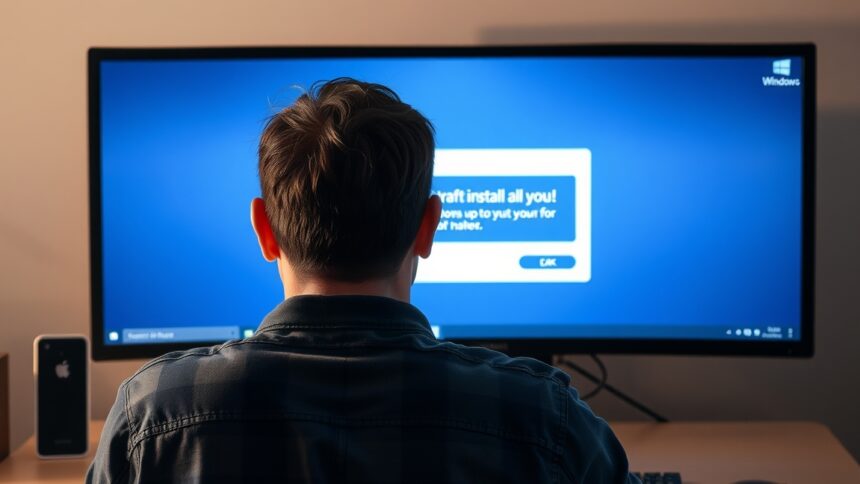
Ismerős az a torokszorító érzés, amikor már azt hitted, végre túl vagy a nehezén, a számítógép újraindul, és hirtelen egy makacs hibaüzenet fogad, ami nem enged tovább? Sokan ültek már tehetetlenül a monitor előtt, miközben a rendszer egy végtelennek tűnő ciklusba kényszerítette őket, és hiába kattintottak az "OK" gombra, a gép újraindult, csak hogy ugyanazt a szöveget dobja fel ismét. Ez a frusztráció nemcsak az idődet rabolja, hanem a türelmedet is próbára teszi, különösen, ha sürgős munkához vagy éppen a várva várt játékhoz szeretnéd használni az eszközt.
Technikai szempontból ez a jelenség egy telepítési megszakítást jelez, ahol az operációs rendszer elvesztette a fonalat a folyamat egy kritikus pontján, és képtelen önmagától korrigálni az állapotot. Bár ijesztőnek tűnhet, és az első gondolatod talán a teljes újratelepítés vagy a szerviz, a helyzet korántsem reménytelen, sőt, többnyire szoftveres eredetű elakadásról van szó. Ebben az írásban körbejárjuk a lehetséges kiváltó okokat, de ami még fontosabb, gyakorlatias, lépésről lépésre követhető módszereket kapsz a kezedbe a probléma elhárítására.
Pontos útmutatást és konkrét parancsokat találsz a következő sorokban, amelyekkel visszaveheted az irányítást a géped felett. Nemcsak a felületi kezelést, hanem a mélyebb rendszerbeállítások módosítását is megismered, hogy a jövőben is tudd, mihez nyúlj hasonló helyzetben. Célunk, hogy a végére érve ne csak egy működő rendszered legyen, hanem megértsd a folyamat logikáját is, magabiztosabb felhasználóvá válva ezáltal.
Miért akad el a folyamat és mit jelent a hibaüzenet
Valószínűleg már találkoztál azzal a bosszantó felirattal, amely szerint a számítógép váratlanul újraindult vagy váratlan hibát észlelt, és ezért a Windows telepítését nem lehet folytatni mi a megoldás keresése közben csak körbe-körbe jársz. Ez a hibaüzenet leggyakrabban akkor jelenik meg, amikor a rendszer már felmásolta a fájlokat, és éppen az első beállításokat, vagyis a hardverek felismerését és a szolgáltatások indítását végezné. Ha ebben a kényes fázisban áramszünet lép fel, vagy egy illesztőprogram (driver) összeakad a rendszerrel, a telepítő "Audit" módban vagy egy köztes állapotban ragad.
A probléma gyökere abban rejlik, hogy a Windows telepítője egyfajta ellenőrző listán megy végig. Ha egy lépésnél elakad, és a gép újraindul, a rendszer megpróbálja onnan folytatni, ahol abbahagyta. Azonban, ha a hiba kritikus volt, a telepítő nem tudja "átugrani" a problémás részt, és mivel nem fejezte be a konfigurálást, nem engedi a belépést sem. Ez hozza létre az úgynevezett "boot loop"-ot, azaz az újraindulási hurkot.
A technológia világában a türelem nem csupán erény, hanem a hibaelhárítás legfontosabb eszköze; a kapkodás gyakran vezet adatvesztéshez, míg a megfontolt lépések megoldáshoz.
Nem szabad pánikba esni, mert az esetek 90%-ában a hardver sértetlen, és csupán egy szoftveres "kapcsolót" kell átállítanunk ahhoz, hogy a rendszer azt higgye, minden rendben ment, vagy hogy újra lefutassa a befejező folyamatokat.
A leggyorsabb javítás a rendszerleíró adatbázis segítségével
Talán meglepő, de a legelső módszer, amivel érdemes próbálkozni, nem igényel semmilyen külső eszközt, csupán néhány billentyűleütést. Amikor a hibaüzenet megjelenik a képernyőn (és mielőtt rákattintanál az OK gombra, ami újraindítaná a gépet), van lehetőségünk belenyúlni a rendszer agyába, a Registry-be.
Ehhez a következő lépéseket kell nagyon pontosan végrehajtanod:
- A hibaüzenetnél nyomd meg a Shift + F10 billentyűkombinációt. Ezzel megnyílik egy fekete ablak, a parancssor (Command Prompt).
- Írd be a
regeditparancsot, majd nyomj Entert. Ekkor megjelenik a Rendszerleíró-szerkesztő. - A bal oldali fastruktúrában navigálj el a következő útvonalon:
HKEY_LOCAL_MACHINE->SYSTEM->Setup->Status->ChildCompletion. - A jobb oldali ablakban keresd meg a
setup.exenevű elemet. - Kattints rá duplán. A megjelenő ablakban az "Érték" (Value data) mezőben valószínűleg az
1számot látod. Ezt írd át3-ra. - Kattints az OK gombra, zárd be a Registry szerkesztőt, majd a parancssort is.
- Végül kattints a hibaüzenet OK gombjára, és hagyd, hogy a gép újrainduljon.
Ez a kis módosítás arra utasítja a rendszert, hogy a telepítési folyamat azon szakaszát befejezettnek tekintse, és lépjen tovább a következő fázisra, ami általában a felhasználói fiók létrehozása vagy a véglegesítés.
Minden esetben, amikor a rendszerleíró adatbázisban (Registry) dolgozunk, legyünk rendkívül körültekintőek, mert egy rossz helyen módosított érték instabillá teheti a még nem teljesen kész operációs rendszert.
Felhasználói fiók kényszerített létrehozása
Néha a fenti módszer nem elegendő, mert a rendszer annyira korai fázisban akadt el, hogy még nem hozott létre adminisztrátori fiókot sem, amivel be tudnál lépni. Ilyenkor manuálisan kell beavatkoznunk a parancssor segítségével, hogy "átverjük" a telepítőt, és létrehozzunk egy kaput a rendszerbe.
Amikor ismét a hibaüzenetnél vagyunk, hívjuk elő a parancssort a Shift + F10 kombinációval. Itt most nem a regeditet hívjuk, hanem közvetlenül utasítjuk a rendszert felhasználókezelésre.
A folyamat a következő parancsok kiadásából áll:
- Írd be:
net user administrator /active:yes🟢 (ez aktiválja a rejtett rendszergazda fiókot). - Ezután írd be:
net user /add felhasznalonev jelszo(a "felhasznalonev" helyére írd az általad választott nevet, a "jelszo" helyére a jelszót). - Végül add hozzá ezt az új felhasználót a rendszergazdák csoportjához:
net localgroup administrators felhasznalonev /add. - Indítsd újra a gépet a
shutdown /r /t 0paranccsal.
Ezzel a módszerrel megkerüljük a telepítő azon részét (OOBE – Out of Box Experience), ami a felhasználói adatok bekéréséért felel, és ami gyakran az összeomlás okozója.
Hasznos parancsok a hibaelhárításhoz
Az alábbi táblázatban összefoglaltuk azokat a kulcsfontosságú parancsokat, amelyek életmentőek lehetnek ilyen helyzetekben. Érdemes ezeket ismerni, vagy legalábbis kéznél tartani.
| Parancs | Funkció | Mikor használd? |
|---|---|---|
msoobe | Elindítja a telepítés befejező varázslóját. | Ha a telepítés látszólag kész, de nem jön be a beállítási képernyő. |
chkdsk /f /r | Ellenőrzi a lemezt és javítja a hibákat. | Ha gyanús, hogy a merevlemez sérülése okozza a leállást. |
diskpart | Lemezkezelő eszköz indítása. | Ha partíciókat kell törölni vagy formázni parancssorból. |
sfc /scannow | Rendszerfájlok ellenőrzése. | Ha sérült fájlok miatt áll le a folyamat. |
devmgmt.msc | Eszközkezelő megnyitása. | Ha driverproblémát gyanítasz és látni akarod az eszközöket. |
BIOS és UEFI beállítások szerepe a telepítési hibákban
Gyakran előfordul, hogy nem is a Windows fájlokkal van a gond, hanem az alaplap beállításaival, amelyek nincsenek szinkronban azzal, ahogyan a telepítő próbál dolgozni. A modern számítógépek UEFI rendszert használnak a régi BIOS helyett, és ez számos biztonsági funkciót tartalmaz, mint például a Secure Boot.
Amennyiben a Windows telepítését nem lehet folytatni mi a megoldás kérdés még mindig fennáll a fenti trükkök után is, érdemes belépni a BIOS/UEFI felületre (általában Del, F2 vagy F12 gomb indításkor). Itt ellenőrizd a SATA vezérlő módját. Ha a telepítést AHCI módban kezdted el, de a BIOS valamiért visszaállt IDE vagy RAID módba (például egy BIOS elem merülése miatt), a rendszer nem fogja tudni olvasni a lemezt a megfelelő pillanatban, és hibát dob.
Szintén kritikus pont lehet a TPM (Trusted Platform Module) beállítása, különösen Windows 11 esetén. Ha ez nincs engedélyezve, vagy a verziója nem megfelelő, a telepítő elakadhat egy olyan ponton, ahol biztonsági ellenőrzést végezne.
A hardver és a szoftver közötti harmónia megteremtése alapfeltétel; egyetlen helytelen kapcsoló a BIOS-ban képes meghiúsítani a legmodernebb operációs rendszer működését is.
Tiszta telepítés vs. Javítás
Néha el kell fogadnunk, hogy a meglévő, félig települt rendszer menthetetlenül összekuszálódott. Ilyenkor a "tiszta telepítés" a legbölcsebb döntés, de ezt is okosan kell csinálni, hogy ne fussunk bele ugyanabba a hibába. A leggyakoribb hiba, amit a felhasználók elkövetnek, hogy sérült vagy régi telepítő médiát használnak.
Mielőtt újrakezdenéd, győződj meg róla, hogy a telepítő pendrive-ot a Microsoft hivatalos Media Creation Tool eszközével készítetted el, és nem egy harmadik féltől származó, esetleg módosított ISO fájlból. A módosított Windows verziók gyakran kiszednek bizonyos drivereket vagy szolgáltatásokat a "gyorsaság" érdekében, amik hiánya pont ilyen telepítési hurkokat okozhat bizonyos hardverkonfigurációknál.
A tiszta telepítés során, amikor eljutsz a partícionáláshoz:
- Töröld az összes partíciót a céllemezen (ha nincs rajta mentendő adat!).
- Hagyd, hogy a Windows hozza létre a szükséges rendszerpartíciókat. 🧹
- Ne formázd meg előre más programmal a lemezt.
Partíciós stílusok: MBR és GPT konfliktusa
Sokszor a hibaüzenet mögött egy láthatatlan fal áll: a merevlemez partíciós táblájának típusa. A régebbi gépek MBR (Master Boot Record), míg az újak GPT (GUID Partition Table) stílust használnak. Ha a számítógéped UEFI módban van, de a lemez MBR típusú, vagy fordítva (Legacy BIOS és GPT lemez), a telepítés elindulhat, de az első újraindulásnál összeomlik, mert a rendszer nem találja a boot szektort.
Ez a konfliktus tipikusan akkor jelentkezik, ha egy régebbi gépből áttett merevlemezre próbálunk telepíteni, vagy ha a telepítő pendrive-ot rossz módban írtuk ki (pl. Rufus programmal).
Az alábbi táblázat segít eligazodni a két szabvány között:
| Jellemző | MBR (Legacy) | GPT (UEFI) |
|---|---|---|
| Maximális lemezméret | 2 TB | 9.4 ZB (Zettabyte) |
| Partíciók száma | Max 4 elsődleges | 128 elsődleges |
| Boot mód | BIOS / Legacy | UEFI |
| Kompatibilitás | Régi rendszerek (Win 7 és régebbi) | Modern rendszerek (Win 10, 11) |
| Biztonság | Alacsonyabb | Secure Boot támogatás |
Ha ilyen problémára gyanakszol, a telepítő elején a parancssorban (Shift + F10) a diskpart paranccsal tudod konvertálni a lemezt. A list disk, select disk X, clean és végül a convert gpt parancsok sorozata megoldhatja a inkompatibilitást (vigyázat, ez mindent töröl az adathordozóról!).
Hardveres hibalehetőségek kizárása
Bár a cikk elején azt írtuk, hogy ez többnyire szoftveres hiba, nem mehetünk el szó nélkül a hardveres okok mellett sem. Ha a Windows telepítését nem lehet folytatni mi a megoldás kutatása során minden szoftveres trükk csődöt mond, gyanakodnunk kell a "vasra".
A leggyakoribb bűnös a RAM (memória). Ha a telepítő fájlok kicsomagolása közben a memória hibázik, sérült fájl kerül a lemezre, ami az újraindulás után hibát okoz. Érdemes lefuttatni egy MemTest86-ot, vagy ha több modul van a gépben, megpróbálni a telepítést csak egy modullal.
A fizikai alkatrészek állapota közvetlen hatással van a szoftver stabilitására; egyetlen hibás szektor a merevlemezen vagy egy instabil memóriamodul órákig tartó fejtörést okozhat a felhasználónak.
Hasonlóan alattomos lehet a túlmelegedés. A telepítés intenzív folyamat, ami megdolgoztatja a processzort. Ha a hűtés nem megfelelő, a gép instabillá válhat pont a kritikus pillanatokban. 🌡️
Illesztőprogramok (Driverek) betöltése telepítés közben
Egyes esetekben, különösen RAID tömbök vagy speciális NVMe SSD-k használatakor, a Windows alapértelmezett telepítője nem tartalmazza a szükséges vezérlőprogramot. Ilyenkor a telepítés látszólag megtörténik, de az újrainduláskor a rendszer nem tudja "megszólítani" a háttértárat, és jön a hibaüzenet.
A megoldás: a számítógép vagy alaplap gyártójának weboldaláról le kell tölteni a "F6 Floppy" vagy "Pre-install" drivert, kicsomagolni egy pendrive-ra, és a telepítés elején a "Driver betöltése" opcióval megetetni a rendszerrel. Ez biztosítja, hogy a telepített rendszer már tartalmazza a kommunikációhoz szükséges illesztőt.
Hálózati kapcsolatok és a telepítő leválasztása
Egy apró, de gyakran működő trükk: néha a telepítő azért akad el, mert próbál csatlakozni az internethez frissítésekért, de a hálózati kártya drivere még nincs kész, vagy a Microsoft szerverei lassan válaszolnak.
Próbáld meg a következőt:
- Húzd ki az internetkábelt (LAN). 🔌
- Ne csatlakozz Wi-Fi hálózatra a telepítés alatt.
- Húzz ki minden felesleges USB eszközt (nyomtató, webkamera, külső vinyó), csak az egér, billentyűzet és a telepítő pendrive maradjon.
Minél kevesebb zavaró tényezővel találkozik a Windows az első induláskor, annál nagyobb az esélye a sikeres befejezésnek.
Mit tegyünk, ha laptopról van szó?
Laptopok esetében a Windows telepítését nem lehet folytatni mi a megoldás kérdéskör kiegészül az akkumulátor és az energiagazdálkodás problémájával. Előfordulhat, hogy a telepítés közben a gép alvó módba akar lépni, vagy az akkumulátor energiaszintje miatt korlátozza a teljesítményt, ami hibához vezet. Mindig csatlakoztasd a töltőt a telepítés idejére! 🔋
Emellett a laptopok gyakran tartalmaznak rejtett helyreállítási partíciókat a gyártótól. Ha ezek sérültek, bezavarhatnak a tiszta Windows telepítésébe. Érdemes a diskpart használatával teljesen "legyalulni" a lemezt, hogy a gyártói maradékok ne okozzanak konfliktust.
Az ISO fájl integritása
Végezetül, de nem utolsó sorban, beszéljünk magáról a forrásfájlról. Ha az ISO fájl letöltése közben akár egyetlen bit is megsérült, az eredmény egy olyan telepítő lehet, ami 99%-ban jó, de pont egy kritikus rendszerfájlnál hibás.
Ha többszöri próbálkozásra is ugyanott akad el a folyamat, és a fenti registry trükkök sem segítenek, ne sajnáld az időt: töltsd le újra a telepítőt egy másik gépen, használj másik pendrive-ot, és készítsd el újra a bootolható médiát. Sokszor a pendrive fizikai hibája (bad sector a flash memórián) okozza a megmagyarázhatatlan leállásokat.
Hogyan nyithatom meg a parancssort a telepítés alatt
Ehhez a Shift + F10 billentyűkombinációt kell lenyomnod, amikor a telepítő felülete vagy a hibaüzenet látható. Laptopoknál előfordulhat, hogy a Shift + Fn + F10 kombináció működik, attól függően, hogyan vannak beállítva a funkcióbillentyűk.
Biztonságos a registry módosítása telepítés közben
Ha pontosan követed az utasításokat (csak a setup.exe értékét módosítod), akkor ez egy biztonságos és bevett hibaelhárítási módszer. Ha véletlenül más kulcsokat törölsz vagy írsz át, az tönkreteheti a telepítést, de mivel a rendszer még nincs kész, hardveres kárt nem okozol, legrosszabb esetben újra kell kezdened a telepítést az elejéről.
Miért nem látja a gép a merevlemezt a telepítésnél
Ez általában hiányzó illesztőprogram (driver) miatt van. Intel 11. generációs vagy újabb processzoroknál gyakori az Intel VMD / RST driver hiánya. Ilyenkor le kell tölteni a drivert a gyártó oldaláról, felmásolni a telepítő pendrive-ra, és a telepítésnél a "Driver betöltése" gombbal kiválasztani.
Elvesznek az adataim ha a diskpart clean parancsot használom
Igen, a clean parancs a kiválasztott lemezről minden partíciós információt és adatot töröl. Ez visszaállítja a lemezt a gyári, inicializálatlan állapotba. Csak akkor használd, ha van biztonsági mentésed, vagy ha az adatok a lemezen nem fontosak.
Mit jelent az OOBE hiba
Az OOBE az "Out of Box Experience" rövidítése, ez a Windows telepítésének utolsó fázisa (nyelv kiválasztása, fiók létrehozása, adatvédelmi beállítások). Ha itt kap hibát a gép, az általában hálózati probléma vagy sérült konfigurációs fájl miatt van. A msoobe parancs vagy a hálózat nélküli telepítés gyakran megoldja.