
Az illesztőprogramok, vagyis driverek, összekötik az operációs rendszert a számítógép hardvereivel. A videokártya, a nyomtató, a hálózati adapter és még számos eszköz csak megfelelő illesztőprogrammal tudja kihasználni a képességeit.
Egy frissítés sokszor teljesítményjavulást, hibajavítást vagy jobb biztonságot hoz, de nem minden esetben kockázatmentes. Nézzük meg, mikor érdemes frissítened, mire figyelj, és hogyan tudsz gyorsan visszalépni, ha valami nem működik megfelelően.
Miért érdemes frissítened az illesztőprogramokat?
Az új illesztőprogramok gyakran támogatják az új hardvereket, játékokat és operációs rendszer-verziókat. Ha például új videokártyát vagy nyomtatót vásárolsz, a gyártó friss driverrel biztosíthatja, hogy az eszköz megfelelően működjön. Régebbi illesztőprogrammal előfordulhat, hogy bizonyos funkciók egyáltalán nem jelennek meg.
A frissítés teljesítménybeli előnyöket is hozhat. A gyártók optimalizálhatják a grafikus kártyák működését új játékokhoz, javíthatják a Wi-Fi-kapcsolat stabilitását, vagy csökkenthetik az energiafogyasztást laptopokon. Ettől azonban nem lesz automatikusan gyorsabb minden számítógép, ezért érdemes reális elvárásokkal frissíteni.
Jól teszed, ha elsősorban akkor frissítesz, amikor konkrét problémát szeretnél megoldani, új funkcióra van szükséged, vagy a gyártó biztonsági hibát javított. Ha a rendszered stabilan működik, nem kötelező minden új verziót azonnal telepítened.
Milyen hibákat javíthat egy új illesztőprogram?
Egy jól elkészített driverfrissítés többféle működési hibát javíthat, a kisebb kényelmetlenségektől egészen a rendszerösszeomlásokig. Különösen a grafikus és hálózati illesztőprogramok kapnak gyakori javításokat, mert ezek sokféle programmal és hardverrel dolgoznak együtt.
Gyakori javítási területek például:
- Grafikai hibák: villódzó kép, fekete képernyő, összeomló játék vagy hibás megjelenítés.
- Hangproblémák: akadozó hang, eltűnő mikrofon, zajos lejátszás vagy hibás fejhallgató-felismerés.
- Hálózati gondok: megszakadó Wi-Fi, alacsony sebesség, instabil Bluetooth-kapcsolat.
- Nyomtatási hibák: sikertelen nyomtatás, hibás oldalkép vagy eltűnő nyomtató.
- Teljesítményproblémák: lassú alkalmazásindítás, akadozás vagy túlzott processzorhasználat.
- Kompatibilitási hibák: új Windows-verzióval, alkalmazással vagy játékkal való ütközés.
| Eszköz | Mit javíthat a frissítés? | Mikor érdemes különösen figyelni? |
|---|---|---|
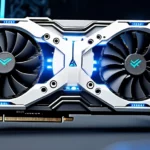
| Videokártya | Játékhibák, képvillódzás, teljesítmény | Új játék vagy grafikai program telepítésekor |
| Hálózati adapter | Megszakadó kapcsolat, lassú Wi-Fi | Gyakori kapcsolatvesztésnél |
| Hangkártya | Mikrofon- és hangkimeneti hibák | Új fejhallgató vagy konferenciaalkalmazás használatakor |
| Nyomtató | Felismerési és nyomtatási problémák | Operációs rendszer-frissítés után |
| Chipset | Stabilitási és energiagazdálkodási hibák | Alaplap- vagy BIOS-frissítés mellett |
Fontos, hogy a frissítés nem mindig old meg minden problémát. A hibát okozhatja hibás kábel, túlmelegedés, sérült rendszerfájl, nem megfelelő beállítás vagy akár maga a hardver is, ezért érdemes a driverfrissítést a hibakeresés egyik lépéseként kezelni.
Mikor okozhat gondot a frissítés, és miért?
A driverfrissítés akkor okoz leggyakrabban problémát, amikor az új verzió nem teljesen kompatibilis a számítógépeddel vagy egy másik telepített programmal. Ez különösen régebbi hardvereknél, egyedi konfigurációknál és béta-illesztőprogramoknál fordulhat elő.
Érdemes számolnod az alábbi kockázatokkal:
- Az új verzió összeomlást vagy kékhalált okozhat.
- Megváltozhatnak a grafikai, hang- vagy energiagazdálkodási beállítások.
- Egy korábban működő játék vagy alkalmazás hibásan futhat.
- Megszűnhet egy régi eszköz támogatása.
- A telepítő hibája miatt eltűnhet vagy sérülhet az illesztőprogram.
- Nem hivatalos forrásból letöltve kártevőt vagy módosított fájlt is telepíthetsz.
A túl gyakori frissítés szintén felesleges kockázatot jelenthet. Ha a géped stabil, nincs új hardvered, és a kiadási megjegyzések sem említenek számodra fontos javítást, nyugodtan várhatsz néhány napot vagy hetet. Így más felhasználók tapasztalataiból is megtudhatod, hogy az új verzió megbízható-e.
Biztonságos frissítés: mentés, tesztelés és visszaállítás
Frissítés előtt azonosítsd pontosan az eszközt és az aktuális illesztőprogram-verziót. Windows alatt ezt az Eszközkezelőben ellenőrizheted, de a gyártó saját alkalmazása vagy weboldala is megmutathatja a megfelelő verziót. Mindig a hardver gyártójának hivatalos oldalát válaszd, és kerüld az ismeretlen „driver updater” programokat.
Készíts biztonsági mentést vagy legalább hozz létre rendszer-visszaállítási pontot, majd kövesd ezeket a lépéseket:
- Mentsd el a fontos dokumentumokat és munkafájlokat.
- Jegyezd fel az aktuális driver verzióját.
- Töltsd le a megfelelő, operációs rendszerhez illő telepítőt.
- Zárd be a futó programokat.
- Telepítés után indítsd újra a számítógépet.
- Teszteld az érintett eszközt többféle helyzetben.
- Ha hibát tapasztalsz, próbáld meg visszaállítani az előző verziót.
Ne frissíts kritikus munkafolyamat közben, például egy fontos prezentáció vagy határidős feladat előtt. Ha a frissítés után probléma jelentkezik, az Eszközkezelőben gyakran használhatod az Előző illesztőprogram lehetőséget, vagy eltávolíthatod az új verziót, majd telepítheted a korábban működő kiadást.
Gyakori kérdések és válaszok az illesztőprogramokról
🔹 Minden illesztőprogramot frissítenem kell, amit a Windows felajánl?
Nem feltétlenül. A Windows Update által kínált frissítések általában biztonságosak, de a gyártói oldalról származó verziók néha újabbak vagy több funkciót tartalmaznak. Ha a géped stabil, elsősorban a fontos biztonsági és kompatibilitási javításokra koncentrálj.
🔹 Milyen gyakran érdemes frissíteni?
Nincs mindenkire érvényes időköz. Videokártyánál új játék vagy komoly grafikai hiba esetén érdemes gyorsabban reagálnod, míg egy ritkán használt nyomtatónál nem szükséges minden kiadást telepítened.
| Kérdés | Rövid válasz |
|---|---|
| Honnan töltsd le? | Elsősorban az eszköz gyártójának hivatalos oldaláról. |
| Kell mentés frissítés előtt? | Fontos adatoknál igen, legalább rendszer-visszaállítási ponttal. |
| Mi történik, ha hibás az új verzió? | Visszaállíthatod az előző drivert vagy eltávolíthatod az újat. |
| Használj automatikus frissítőprogramot? | Csak megbízható gyártói eszközt használj. |
| Javítja a driver a lassú számítógépet? | Néha, de a lassulásnak más oka is lehet. |
🔹 Honnan tudom, hogy valóban a driver okozza a hibát?
Figyeld meg, mikor kezdődött a probléma, és történt-e előtte frissítés vagy új eszköz telepítése. Ha a hiba visszavonás után megszűnik, az erős jel, de önmagában nem bizonyíték; érdemes a kábeleket, a hőmérsékletet és a rendszerbeállításokat is ellenőrizned.
Az illesztőprogram-frissítés hasznos eszköz lehet a hibák javítására, a kompatibilitás növelésére és bizonyos eszközök teljesítményének javítására. Ugyanakkor nem érdemes vakon minden új verziót telepítened, különösen akkor, ha a számítógéped stabilan működik.
Válaszd a hivatalos forrást, készíts mentést, olvasd el a kiadási megjegyzéseket, majd teszteld a frissítést. Ha gond adódik, ne ess pánikba: a korábbi illesztőprogramra való visszaállítással gyakran gyorsan helyrehozhatod a rendszert.