
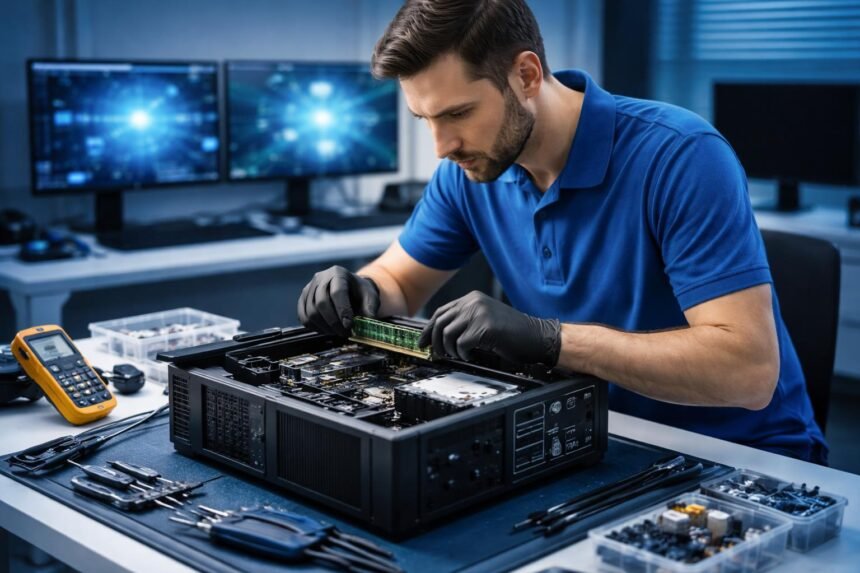
Az éves számítógép-karbantartás nem csupán a hibák elhárításáról szól. Egy alapos ellenőrzéssel megelőzheted a váratlan leállásokat, javíthatod a munkaállomások teljesítményét, és csökkentheted az adatvesztés kockázatát. Ez különösen fontos olyan környezetben, ahol a számítógépek naponta hosszú órákon át működnek.
A következő ellenőrzőlista segítségével végigjárhatod minden munkaállomás legfontosabb karbantartási pontjait. Kezdőként is könnyen követheted, haladó informatikusként pedig használhatod dokumentációs alapként vagy éves audit során.
A munkaállomás állapotának éves felmérése
Első lépésként készíts teljes képet az adott számítógép állapotáról. Jegyezd fel a gép típusát, sorozatszámát, felhasználóját, helyét, operációs rendszerét és a legfontosabb hardverelemeket. Ha több munkaállomást kezelsz, egy központi nyilvántartás sok időt takaríthat meg.
Érdemes átbeszélni a felhasználóval, tapasztalt-e az elmúlt évben lassulást, lefagyást, szokatlan zajt vagy hálózati problémát. A felhasználói visszajelzések gyakran olyan hibákra hívják fel a figyelmet, amelyek egy rövid technikai vizsgálaton nem látszanak.
Ellenőrizd a fizikai állapotot is: nézd meg a kábeleket, a monitor, a billentyűzet és az egér állapotát, valamint azt, hogy a munkaállomás környezetében nincs-e túl sok por vagy akadályozott szellőzés. A hibákat és az elvégzett javításokat dokumentáld, hogy jövőre össze tudd hasonlítani az állapotot.
Tisztítsd meg a gépházat, és ellenőrizd a hűtést
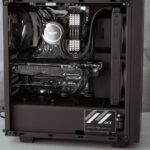
A por a számítógép egyik csendes ellensége: eltömíti a szellőzőnyílásokat, rontja a ventilátorok hatékonyságát, és túlmelegedést okozhat. Tisztítás előtt kapcsold ki a gépet, húzd ki a tápkábelt, és ha lehet, dolgozz antisztatikus környezetben. Sűrített levegővel fújd ki a port, de a ventilátorlapátokat fogd meg, hogy ne pörögjenek túl gyorsan.
Az éves tisztítás során érdemes az alábbi pontokat is ellenőrizned:
- tiszták-e a gépház szellőzőnyílásai és porszűrői;
- szabadon forognak-e a ventilátorok;
- nem hallasz-e kattogó, csikorgó vagy zörgő hangot;
- megfelelően működik-e a processzor- és rendszerhűtés;
- nincs-e túlmelegedés terhelés alatt;
- stabilan csatlakoznak-e a belső kábelek és bővítőkártyák.
| Ellenőrzési pont | Mit figyelj meg? | Javasolt teendő |
|---|---|---|
| Processzor hőmérséklete | Terhelés alatt nem emelkedik-e szokatlanul magasra | Tisztítsd a hűtőt, szükség esetén cserélj hővezető pasztát |
| Ventilátorok | Egyenletesen és zaj nélkül forognak-e | Tisztítsd vagy cseréld a hibás ventilátort |
| Tápegység | Nincs-e égett szag, rendellenes hang vagy instabil működés | Gyanú esetén bízd szakemberre a vizsgálatot |
| Gépház légáramlása | Be- és kiáramló levegő útja szabad-e | Helyezd át a gépet, vagy rendezd át a kábeleket |
| Porszűrők | Nem tömődtek-e el | Tisztítsd vagy cseréld őket |
A tisztítás után indítsd el a számítógépet, és figyeld meg a ventilátorok működését. Ha a gép terhelés nélkül is hangos, gyakran leáll, vagy terhelés alatt gyorsan felmelegszik, ne halaszd a javítást. A hűtési problémák hosszabb távon az alkatrészek élettartamát is jelentősen csökkenthetik.
Frissítések, illesztőprogramok és biztonsági mentések
A szoftveres karbantartás során ellenőrizd, hogy az operációs rendszer és a telepített programok naprakészek-e. A frissítések gyakran nemcsak új funkciókat, hanem biztonsági javításokat és stabilitási fejlesztéseket is tartalmaznak. Vállalati környezetben előbb teszteld a frissítéseket, majd ütemezetten telepítsd őket.
Használd az alábbi ellenőrzőlistát:
- telepítve van-e az operációs rendszer legfrissebb támogatott verziója;
- naprakész-e a vírusvédelem és a kártevő-adatbázis;
- megfelelő illesztőprogram működik-e a videokártyához, hálózati kártyához és nyomtatóhoz;
- nincs-e ismeretlen vagy hibás eszköz az Eszközkezelőben;
- eltávolíthatók-e a már nem használt programok és böngészőbővítmények;
- működik-e a biztonsági mentési feladat vagy mentőszoftver.
A biztonsági mentést ne tekintsd késznek pusztán azért, mert a program lefutott. Ellenőrizd, hogy valóban létrejöttek-e a fájlok, és időnként próbálj meg visszaállítani néhány dokumentumot. Fontos adatok esetén alkalmazz több példányt, például helyi mentést és elkülönített, felhőalapú vagy külső adathordozós másolatot.
Ellenőrizd a tárhelyet, a hálózatot és a fiókokat
A megtelt meghajtó jelentősen lelassíthatja a rendszert, ezért vizsgáld meg a szabad tárhelyet minden munkaállomáson. Töröld a felesleges ideiglenes fájlokat, régi telepítőket és már nem szükséges felhasználói adatokat, de fontos fájlt csak ellenőrzés után távolíts el. SSD esetén ne töltsd teljesen tele a meghajtót, mert ez a teljesítményre is hatással lehet.
Teszteld a hálózati kapcsolatot vezetékes és vezeték nélküli környezetben is, ha mindkettőt használjátok. Ellenőrizd a sebességet, a kapcsolat stabilitását, a megfelelő IP-konfigurációt, valamint azt, hogy a gép eléri-e a szükséges szervereket, nyomtatókat és megosztott mappákat. A laza hálózati kábel vagy hibás csatlakozó sokszor egyszerűbb ok, mint elsőre gondolnád.
Az éves felülvizsgálat jó alkalom a fiókok rendbetételére is. Távolítsd el a már kilépett munkatársak hozzáféréseit, vizsgáld felül a helyi rendszergazdai jogosultságokat, és győződj meg arról, hogy a felhasználók erős, egyedi jelszavakat használnak. Ha lehetséges, kapcsold be a többtényezős hitelesítést, mert egy jelszó ellopása önmagában így nem elég a belépéshez.
Gyakori kérdések az éves karbantartásról
📅 Milyen gyakran kell fizikailag kitisztítani egy munkaállomást? A legtöbb irodai számítógépnél az évi egy alapos tisztítás jó kiindulópont, de poros, szőnyeges vagy fokozottan terhelt környezetben félévente is érdemes elvégezni. Ha a ventilátorok egyre hangosabbak, ne várj az előre tervezett időpontig.
🛡️ Elég-e évente egyszer ellenőrizni a biztonsági mentéseket? Nem. Az éves karbantartáskor végezz teljes körű ellenőrzést és próba-visszaállítást, de a mentéseket naponta vagy hetente, az adatok fontosságától függően, automatikusan futtasd. Csak azt a mentést tekintsd megbízhatónak, amelyből ténylegesen vissza is tudsz állítani fájlokat.
⚙️ Mikor érdemes javítani, és mikor jobb lecserélni a gépet? Javítás mellett szól, ha egyetlen alkatrész hibás, és a gép teljesítménye még megfelel a feladatoknak. Cserét fontolj meg akkor, ha a munkaállomás rendszeresen meghibásodik, már nem kap biztonsági frissítéseket, vagy a bővítés költsége megközelíti egy új, támogatott gép árát.
Az éves számítógép-karbantartás akkor igazán hatékony, ha nemcsak a gépházat tisztítod ki, hanem a teljes munkaállomást átnézed: a hardvert, a szoftvereket, a tárhelyet, a hálózatot, a fiókokat és a mentéseket is. Vezess rövid dokumentációt minden ellenőrzésről, így könnyebben felismered az ismétlődő problémákat és megtervezheted a cseréket.
Ha következetesen végigmész ezen a listán, kevesebb váratlan hibával, biztonságosabb működéssel és hosszabb eszköz-élettartammal számolhatsz. Kezdd egyetlen munkaállomással, alakíts ki saját rutint, majd alkalmazd ugyanazt a folyamatot a teljes gépparkon.