
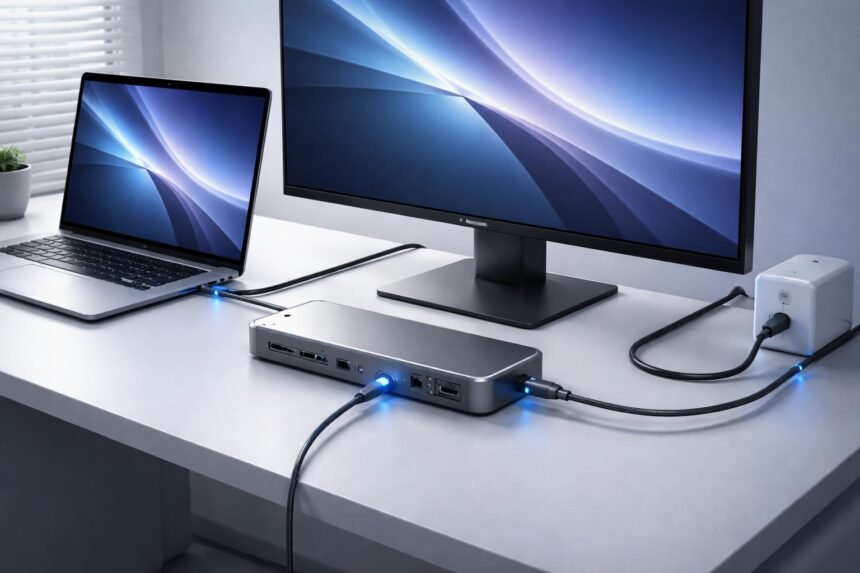
A dokkolóállomás és a laptop töltőjének cseréje elsőre egyszerű feladatnak tűnhet, mégis könnyű olyan hibát elkövetni, amely töltési problémát, túlmelegedést vagy akár alaplapi meghibásodást okoz. Különösen az USB-C töltők és univerzális dokkolók világában fontos, hogy ne csak a csatlakozó formáját figyeld.
Ebben az útmutatóban megmutatjuk, milyen szempontokat érdemes ellenőrizned vásárlás és csere előtt, hogyan ismerheted fel a gyakori hibákat, és miként tesztelheted biztonságosan az új eszközt. A cél egyszerű: a laptopod megbízhatóan működjön, te pedig elkerüld a felesleges javítási költségeket.
Miért veszélyes a nem megfelelő töltő a laptopnak?
A laptop töltője nem csupán egy áramforrás. Meghatározott feszültséget (V), áramerősséget (A) és teljesítményt (W) biztosít a készülék számára. Ha a töltő nem kompatibilis, előfordulhat, hogy a laptop nem tölt, instabillá válik, túlmelegszik, vagy szélsőséges esetben megsérül az alaplap töltésvezérlő áramköre.
A túl magas feszültség különösen veszélyes, mert közvetlenül károsíthatja a laptop elektronikáját. A túl alacsony teljesítmény általában nem okoz azonnali meghibásodást, de a gép lassan tölthet, terhelés alatt merülhet, illetve a töltő túlmelegedhet. USB-C esetén a Power Delivery, vagyis az intelligens teljesítmény-egyeztetés segít, de csak akkor, ha a töltő és a laptop is támogatja ugyanazokat a szabványokat.
A gyenge minőségű, tanúsítvány nélküli adapterek további kockázatot jelenthetnek. Hiányos túláram-, túlfeszültség- vagy zárlatvédelem esetén egy hálózati hiba a töltőn keresztül a laptophoz is eljuthat. Érdemes ezért megbízható gyártótól, lehetőleg eredeti vagy hivatalosan kompatibilis töltőt választanod.
A dokkolóállomás cseréjénél elkövetett gyakori hibák
A dokkolóállomás cseréje nem csak arról szól, hogy találsz egy hasonló csatlakozókkal rendelkező eszközt. A laptop és a dokkoló között adat-, kép- és tápellátási kapcsolat is létrejöhet, ezért a kompatibilitást több szinten kell ellenőrizned.
- Csak a csatlakozó típusát nézed, a támogatott szabványt nem.
- Olyan dokkolót választasz, amely kevesebb teljesítményt tud leadni, mint amennyit a laptop igényel.
- Thunderbolt-kompatibilis dokkolót használsz egyszerű USB-C porttal, amely nem támogatja ezt a funkciót.
- Nem ellenőrzöd, hogy a dokkoló saját tápegysége megfelelő teljesítményű-e.
- Elfelejted frissíteni a dokkoló firmware-ét vagy a laptop illesztőprogramjait.
| Gyakori hiba | Lehetséges következmény | Mit érdemes tenned? |
|---|---|---|
| Túl gyenge dokkoló-tápegység | Lassú töltés, merülés használat közben | Ellenőrizd a laptop és a dokkoló wattigényét |
| Nem támogatott USB-C port | Nincs kép vagy töltés | Nézd meg a port mellett lévő jelöléseket és a gép leírását |
| Ismeretlen gyártójú dokkoló | Instabil működés, túlmelegedés | Válassz megbízható, megfelelő tanúsítványokkal rendelkező modellt |
| Hibás vagy laza kábel | Megszakadó kapcsolat, villogó kijelző | Használj a szükséges teljesítményre hitelesített kábelt |
Gyakori hiba az is, hogy a régi dokkoló kábelét használod az új állomással anélkül, hogy ellenőriznéd annak képességeit. Egy USB-C kábel például lehet kizárólag adatátvitelre alkalmas, miközben a dokkoló nagy teljesítményű töltést és videokimenetet igényel. Ha a kapcsolat időnként megszakad, először a kábelt érdemes tesztelned.
A csere előtt készíts listát a jelenlegi eszközeidről és igényeidről. Írd össze, hány monitort, USB-eszközt, hálózati csatlakozót vagy memóriakártya-olvasót használsz, majd ellenőrizd a következőket:
- támogatott-e a laptopod a töltésre használt USB-C porton keresztül;
- elegendő-e a dokkoló teljesítménye;
- működik-e a kívánt felbontás és képfrissítés;
- kompatibilis-e a dokkoló az operációs rendszereddel;
- szükség van-e külön driverre vagy gyártói segédprogramra.
Így válaszd ki a laptopodhoz illő új töltőt
Elsőként keresd meg a laptop alján, a régi adapter címkéjén vagy a gyártó weboldalán a szükséges feszültséget és teljesítményt. A feszültségnek egyeznie kell az előírt értékkel, a teljesítmény pedig érje el vagy haladja meg a laptop gyári töltőjének értékét. A nagyobb wattérték önmagában nem gond, ha a töltő szabványosan kommunikál a készülékkel.
- Hagyományos csatlakozónál egyezzen a csatlakozó mérete és polaritása.
- USB-C töltőnél keresd a Power Delivery támogatást.
- Ellenőrizd, hogy a töltő tudja-e a laptop által igényelt feszültségprofilt.
- Válassz megfelelő teljesítményt, például 45, 65, 90 vagy 100 wattot a gép előírása szerint.
- Figyeld a gyártói kompatibilitási listát és a biztonsági tanúsítványokat.
- Ne vásárolj kizárólag a csatlakozó kinézete alapján.
A töltő teljesítményét a feszültség és az áramerősség szorzata adja meg: például 20 V és 3,25 A körülbelül 65 W. Ezt nem szükséges minden alkalommal kiszámolnod, mert a gyártói címke általában feltünteti a wattértéket, de hasznos tudnod, mit jelentenek az adatok. Ha bizonytalan vagy, a laptop pontos típusszáma alapján kérj tanácsot a gyártótól vagy szaküzlettől.
Ne feledkezz meg a töltőkábelről sem. USB-C esetén a kábelnek is támogatnia kell a szükséges teljesítményt, különben a töltő hiába képes nagyobb energiát leadni. Hagyományos töltőnél pedig a csatlakozó lötyögése, szikrázása vagy melegedése egyértelmű figyelmeztető jel, ilyenkor inkább ne használd tovább.
Biztonságos csere és tesztelés lépésről lépésre
A csere előtt kapcsold ki a laptopot, húzd ki a régi töltőt, és válaszd le a dokkolóhoz csatlakozó perifériákat. Vizsgáld meg a portokat, a kábelt és az új adapter csatlakozóit, mert egy meghajlott érintkező vagy sérült burkolat már az első használatkor problémát okozhat.
- Csatlakoztasd az új töltőt a dokkolóhoz vagy közvetlenül a laptophoz, a gyártói útmutató szerint.
- Ellenőrizd, hogy minden csatlakozó stabilan illeszkedik-e.
- Kapcsold be a laptopot, majd figyeld meg a töltésjelzőt.
- A rendszer beállításaiban nézd meg, hogy a készülék valóban tölt-e.
- Csatlakoztasd fokozatosan a monitort és a perifériákat.
- Terheld a laptopot néhány percig, és figyeld a hőmérsékletet, a töltést és a kapcsolat stabilitását.
Az első teszt során érdemes szokatlan szagokra, sercegésre, erős melegedésre és villogó kijelzőre figyelned. Enyhe melegedés normális lehet, de a forró burkolat, a megszakadó töltés vagy a dokkoló újraindulása már nem tekinthető rendes működésnek. Ilyenkor azonnal húzd ki az adaptert, és ne használd tovább, amíg nem tisztázod a hiba okát.
A teszt után ellenőrizd az összes fontos funkciót: tölt-e a laptop alvó és terhelt állapotban, működik-e a külső monitor, elérhető-e a vezetékes hálózat, valamint felismeri-e a gép az USB-eszközöket. Ha a dokkoló csak drivertelepítés után működik megfelelően, töltsd le a friss szoftvert közvetlenül a gyártó oldaláról, és kerüld az ismeretlen forrásból származó illesztőprogramokat.
Gyakori kérdések a dokkoló és töltő cseréjéről
A dokkoló és a töltő kompatibilitásával kapcsolatban sok félreértés kering, főleg azért, mert a hasonló csatlakozók nem garantálják az azonos működést. A válaszoknál mindig a laptop pontos típusa, a portok képessége és a gyártói előírás legyen az elsődleges szempont.
| Kérdés | Rövid válasz |
|---|---|
| Használhatok nagyobb teljesítményű töltőt? | Igen, ha kompatibilis és szabványos, a laptop csak a szükséges teljesítményt veszi fel. |
| Minden USB-C töltő jó laptophoz? | Nem. Szükség lehet Power Delivery támogatásra és megfelelő feszültségprofilra. |
| A dokkoló tölti a laptopot? | Csak akkor, ha támogatja a töltést, és megfelelő tápegységet csatlakoztattál hozzá. |
| Miért merül a laptop a dokkolón keresztül? | A dokkoló vagy a tápegység teljesítménye kevés lehet, illetve a kábel is korlátozhatja a töltést. |
| Baj, ha a dokkoló külön drivert kér? | Nem feltétlenül, de csak a gyártó hivatalos illesztőprogramját telepítsd. |
❓ Gyakori kérdések
Használhatom a telefonom USB-C töltőjét a laptophoz? Ez csak akkor biztonságos, ha a töltő támogatja a laptop által igényelt Power Delivery profilt és teljesítményt. Ha például a laptop 65 wattot igényel, egy 20–30 wattos telefontöltő legfeljebb lassan tölt, vagy egyáltalán nem lesz elegendő.
Károsíthatja a laptopot egy túl nagy wattértékű töltő? Megfelelő szabvány és kompatibilitás esetén általában nem, mert a laptop szabályozza a felvett teljesítményt. A nem megfelelő feszültségű vagy silány minőségű adapter azonban már veszélyes lehet.
Mit tegyek, ha az új dokkoló nem ad képet? Ellenőrizd a laptop portjának képességeit, a videokábelt, a dokkoló tápellátását és a szükséges illesztőprogramokat. USB-C esetén fontos, hogy a port támogassa a DisplayPort Alt Mode vagy a Thunderbolt funkciót, ha a dokkoló ezt igényli.
A legjobb megoldás az, ha csere előtt pontosan felírod a laptop és a régi töltő adatait, majd ezek alapján választasz új eszközt. Ha égett szagot, szikrázást, rendellenes melegedést vagy ismétlődő töltéskimaradást tapasztalsz, ne próbálkozz további használattal, hanem kérj szakértői segítséget.
A dokkolóállomás és a töltő cseréje biztonságosan elvégezhető, ha nemcsak a csatlakozó alakját, hanem a feszültséget, a teljesítményt, a szabványokat és a kábelek képességeit is ellenőrzöd. A kompatibilis, jó minőségű eszköz hosszú távon stabilabb működést és kisebb meghibásodási kockázatot jelent.
Ne siess a bekapcsolással: vizsgáld meg az alkatrészeket, teszteld fokozatosan a rendszert, és vedd komolyan a szokatlan melegedést vagy szagokat. Így jó eséllyel elkerülheted a laptopot veszélyeztető hibákat, és magabiztosan használhatod az új töltőt vagy dokkolóállomást.