

A villódzó kijelző vagy az elszíneződött kép elsőre komoly hibának tűnhet, de sok esetben egy meglazult kábel, hibás beállítás vagy elavult illesztőprogram okozza. Mielőtt új monitort vásárolnál, érdemes néhány egyszerű ellenőrzést elvégezned.
A hiba forrásának felderítéséhez fokozatosan haladj: először a beállításokat és a csatlakozásokat vizsgáld meg, majd teszteld a monitort másik eszközzel. Így könnyebben eldöntheted, hogy javításra, alkatrészcserére vagy valóban új monitorra van szükséged.
Villódzó kijelző: gyors ellenőrzések otthon
A villódzás gyakran nem a monitor végleges meghibásodását jelenti. Előfordulhat, hogy a képfrissítési frekvencia nem megfelelő, a kábel rosszul csatlakozik, vagy egy frissítés után hibásan működik a grafikus illesztőprogram. Elsőként indítsd újra a számítógépet, majd figyeld meg, hogy már a bekapcsolási képernyőn is jelentkezik-e a jelenség.
Érdemes végigpróbálnod az alábbi gyors lépéseket:
- Ellenőrizd, hogy a monitor kábele mindkét oldalon stabilan csatlakozik-e.
- Állítsd a képfrissítést a monitor által támogatott értékre, például 60, 75 vagy 144 Hz-re.
- Próbálj ki másik HDMI-, DisplayPort- vagy USB-C-kábelt.
- Kapcsold ki ideiglenesen az adaptív képfrissítést, például a FreeSyncet vagy a G-Syncet.
- Frissítsd, illetve szükség esetén telepítsd újra a videokártya illesztőprogramját.
- Teszteld a monitort egy másik számítógéppel vagy laptoppal.
Ha a villódzás csak bizonyos programokban vagy játékokban jelenik meg, valószínűleg szoftveres beállítás áll a háttérben. Ha viszont a gyártói logónál, a BIOS-képernyőn vagy másik eszközzel is tapasztalod, nagyobb eséllyel a monitor vagy a kábel hibás.
Els zíneződött kép okai és egyszerű javítási lépések
Az elszíneződött kép többféleképpen jelentkezhet: minden kékes, sárgás vagy rózsaszínes árnyalatú lesz, egyes részek zölden jelennek meg, esetleg csak a kép egyik oldalán látszik furcsa szín. Gyakori ok a sérült kábel, a hibás csatlakozó vagy a monitor színhőmérsékletének elállítódása.
Próbáld ki az alábbi megoldásokat:
- Húzd ki, majd csatlakoztasd újra a videokábelt, és ellenőrizd a csatlakozó tüskéit.
- Cseréld ki a kábelt egy biztosan működő darabra.
- Állítsd vissza a monitor menüjében a gyári képbeállításokat.
- Kapcsold ki az éjszakai fényt, a kékfényszűrőt és a színkezelő alkalmazásokat.
- Ellenőrizd a Windows vagy más operációs rendszer színprofilját.
- Próbálj ki másik videokimenetet a számítógépen.
- Figyeld meg, hogy készített képernyőképen is látszik-e az elszíneződés.
| Jelenség | Valószínű ok | Elsőként kipróbálható megoldás |
|---|---|---|
| Az egész kép sárgás | Éjszakai fény vagy meleg színhőmérséklet | Kapcsold ki a szűrőt, állítsd vissza a színeket |
| A kép egyik színe hiányzik | Hibás vagy laza kábel | Kábelcsere és csatlakozó-ellenőrzés |
| Csak egy programban látszik | Alkalmazás- vagy profilhiba | Programbeállítások és színprofil ellenőrzése |
| Csíkos, foltos elszíneződés | Panel- vagy elektronikai hiba | Teszt másik eszközzel, majd szervizvizsgálat |
Fontos támpont, hogy a képernyőkép mit mutat. Ha a mentett kép normális, de a monitoron hibásan látod, akkor inkább a kijelző, a kábel vagy a csatlakozás környékén keresd a problémát. Ha maga a képernyőkép is elszíneződött, akkor a videokártya, az illesztőprogram vagy a rendszer beállítása lehet a felelős.
Kábel, videokártya vagy monitor? Így keresd a hibát
A hibakeresésnél az a legjobb módszer, ha egyszerre csak egy tényezőt változtatsz meg. Először használj másik kábelt, majd másik csatlakozót, végül másik számítógépet vagy monitort. Így gyorsan kiderülhet, hogy melyik eszköz okozza a hibát.
Haladj végig ezen a sorrenden:
- Csatlakoztasd a monitort egy másik, biztosan működő kábellel.
- Próbáld ki ugyanazt a monitort másik számítógépen.
- Csatlakoztass egy másik monitort a problémás számítógéphez.
- Használj másik videokimenetet a videokártyán vagy az alaplapon.
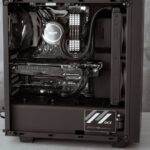
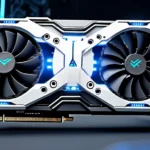
- Ellenőrizd, hogy a videokártya megfelelően ül-e a foglalatban.
- Telepítsd újra a videokártya illesztőprogramját.
- Figyeld meg, változik-e a hiba a felbontás vagy a képfrissítés módosításakor.
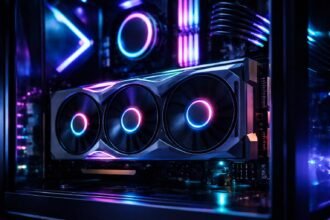
Ha a hiba a monitorral együtt „vándorol”, akkor valószínűleg a kijelző vagy a hozzá tartozó kábel hibás. Ha minden monitoron ugyanazt tapasztalod, a videokártya, annak illesztőprogramja vagy a számítógép csatlakozása kerül előtérbe. A túlmelegedésre is figyelj, különösen akkor, ha játék vagy nagy terhelés közben jelennek meg villódzó pontok és csíkok.
Mikor érdemes javíttatni, és mikor válassz újat?
A javítás akkor lehet ésszerű, ha a hiba könnyen cserélhető alkatrészhez kapcsolódik, például a tápegységhez, a kábelhez vagy egy csatlakozóhoz. Garanciális készüléknél mindenképpen először a hivatalos szervizt keresd meg, és ne bontsd fel otthon a monitort. A belső alkatrészekben kikapcsolt állapotban is maradhat veszélyes feszültség.
Új monitor vásárlása általában akkor indokolt, ha a panel sérült, tartós beégés látható rajta, vagy a javítás költsége megközelíti egy hasonló új készülék árát. A döntéshez vedd figyelembe a monitor életkorát, felbontását, képfrissítését és azt is, mennyire fontos számodra a színhűség.
| Helyzet | Inkább javítás | Inkább monitorcsere |
|---|---|---|
| Laza vagy hibás kábel | ✅ | |
| Elállított színprofil | ✅ | |
| Garanciális meghibásodás | ✅ | |
| Sérült LCD- vagy OLED-panel | ✅ | |
| Többéves, alacsony felbontású monitor | ✅ | |
| Javítás ára az új készülék árának nagy része | ✅ | |
| Ritka, értékes vagy professzionális monitor | ✅ | |
| Gyakori újraindulás, égett szag vagy pattogó hang | Szervizvizsgálat | Biztonsági okból inkább csere |
Ne csak az árcédulát nézd: egy jó minőségű, új monitor hosszabb távon kényelmesebb és megbízhatóbb lehet. Ha munkára, grafikai feladatokra vagy játékra használod, érdemes olyan modellt választanod, amely megfelelő képfrissítést, csatlakozókat és garanciát kínál.
Gyakori kérdések a villódzó és elszíneződött képről
💡 Mit jelent, ha a monitor csak néha villódzik? Gyakran kábel- vagy illesztőprogram-probléma áll a háttérben, de a nem megfelelő képfrissítés is okozhatja. Próbálj ki másik kábelt, állítsd át a frissítési frekvenciát, és figyeld meg, hogy terhelés alatt erősödik-e a jelenség.
🔌 Hogyan tudom gyorsan megállapítani, hogy a kábel hibás? Cseréld ki egy biztosan működő, megfelelő szabványú kábelre. Ha a villódzás vagy az elszíneződés azonnal megszűnik, nem szükséges monitort cserélned.
🎨 Miért sárga a kép, miközben a monitor működik? Valószínűleg bekapcsolt az éjszakai fény, a kékfényszűrő vagy egy melegebb színprofil. Ha ezek kikapcsolása után is megmarad a hiba, teszteld másik kábellel és másik eszközzel.
⚠️ Mikor ne használd tovább a monitort? Ha égett szagot érzel, pattogó hangot hallasz, füstöt látsz, vagy a készülék szokatlanul melegszik, azonnal húzd ki a hálózatból. Ilyenkor ne próbáld otthon szétszerelni, hanem fordulj szakszervizhez.
🔧 Megéri javíttatni egy régi monitort? Egyszerű kábel- vagy csatlakozóhiba esetén igen, panelhiba vagy jelentős javítási költség mellett azonban többnyire gazdaságosabb az új készülék. Hasonlítsd össze a javítás árajánlatát egy hasonló tudású monitor árával.
A villódzó vagy elszíneződött kép nem jelenti automatikusan azt, hogy a monitor menthetetlen. Kezdd a kábel, a beállítások és az illesztőprogram ellenőrzésével, majd teszteld a kijelzőt másik eszközzel. Ha így sem szűnik meg a hiba, egy szervizvizsgálat segíthet eldönteni, hogy javítás vagy monitorcsere a jobb választás.