

A negyedéves IT-karbantartás segít megelőzni a váratlan leállásokat, adatvesztést és biztonsági problémákat. Egy jól felépített ellenőrzőlistával nemcsak a hibákat keresed meg időben, hanem az iroda informatikai működését is kiszámíthatóbbá teheted.
A feladatokat érdemes előre ütemezni, dokumentálni és felelőshöz rendelni. Így a kezdő és a tapasztalt rendszergazda is pontosan látja, mi történt, mi maradt hátra, és mikor kell újra ellenőrizni az adott területet.
Negyedéves IT-karbantartási feladatok áttekintése
A negyedéves karbantartás során vizsgáld át az iroda teljes IT-környezetét: a számítógépeket, a hálózati eszközöket, a szervereket, a felhőszolgáltatásokat és a felhasználói hozzáféréseket. Ne csak a jelenlegi hibákra koncentrálj, hanem keresd meg az elavult, lassú vagy kockázatos megoldásokat is.
Érdemes a munkát egy előre elkészített listával kezdened. Jelöld, hogy melyik feladat mikor történt meg, ki végezte el, és milyen eredményt hozott az ellenőrzés.
- Készíts aktuális eszközleltárt.
- Ellenőrizd a kritikus rendszerek állapotát.
- Vizsgáld át a biztonsági mentéseket.
- Telepítsd a szükséges frissítéseket.
- Teszteld a hálózati és internetkapcsolatokat.
- Nézd át a felhasználói jogosultságokat.
- Dokumentáld a hibákat és a javításokat.
A negyedéves ciklus jó alkalom arra is, hogy átbeszéld a felhasználókkal a gyakori problémákat. Kérdezd meg, tapasztalnak-e lassulást, nyomtatási hibát, akadozó videóhívást vagy hozzáférési nehézséget, mert ezek sokszor még a naplófájlokban sem látszanak egyértelműen.
Munkaállomások és irodai eszközök ellenőrzése
Kezdd a munkaállomások külső és belső állapotának ellenőrzésével. Nézd meg a kábeleket, dokkolókat, monitorokat, billentyűzeteket, egereket és töltőket, majd vizsgáld meg, hogy a számítógépek megfelelően működnek-e és nem melegednek-e túl.
| Ellenőrzési terület | Mit vizsgálj meg? | Javasolt gyakoriság |
|---|---|---|
| Munkaállomások | Tárhely, memóriahasználat, indítási idő | Negyedévente |
| Monitorok és dokkolók | Képjel, csatlakozók, töltés | Negyedévente |
| Nyomtatók | Festék, papírút, hálózati kapcsolat | Negyedévente |
| Szünetmentes tápegységek | Akkumulátor és terhelés | Negyedévente |
| Kábelezés | Sérülések, laza csatlakozások | Negyedévente |
A szoftveres ellenőrzésnél távolítsd el a már nem használt programokat, nézd át az automatikusan induló alkalmazásokat, és ellenőrizd a szabad tárhelyet. Ha egy gép rendszeresen lassú, először keresd meg az okot, és csak utána dönts hardvercseréről.
- Tisztítsd meg a számítógépek szellőzőnyílásait.
- Ellenőrizd a vírusvédelmi program működését.
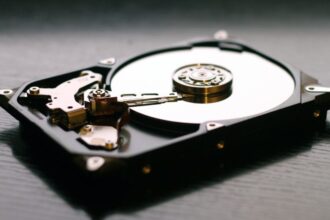
- Vizsgáld meg a lemezek állapotát.
- Teszteld a kamerát, mikrofont és hangszórót.
- Ellenőrizd a nyomtatók és szkennerek elérhetőségét.
- Cseréld ki a sérült vagy veszélyes kábeleket.
- Frissítsd az eszközök illesztőprogramjait, ha szükséges.
A karbantartás közben figyelj az eszközök azonosíthatóságára is. Minden számítógéphez, monitorhoz és hálózati eszközhöz tartozzon leltári azonosító, felelős felhasználó és aktuális helyszín, így egy hiba vagy csere esetén gyorsabban megtalálod a szükséges információkat.
Hálózat, biztonság és biztonsági mentések tesztelése
A hálózat ellenőrzésekor vizsgáld meg a routerek, switchek, vezeték nélküli hozzáférési pontok és tűzfalak működését. A tűzfal olyan védelmi rendszer, amely szabályozza, milyen forgalom léphet be a hálózatba vagy hagyhatja el azt.
- Ellenőrizd a hálózati eszközök naplóit és hibajelzéseit.
- Teszteld az internet sebességét és stabilitását.
- Vizsgáld meg a Wi-Fi lefedettségét az iroda minden részén.
- Ellenőrizd, hogy a vendéghálózat elkülönül-e a belső hálózattól.
- Nézd át a tűzfalszabályokat és a távoli eléréseket.
- Teszteld a VPN-kapcsolatot, ha a dolgozók távolról is elérik a rendszereket.
- Ellenőrizd a hálózati eszközök konfigurációinak mentését.
A biztonsági mentés csak akkor ér valamit, ha vissza is tudod állítani belőle az adatokat. Válassz ki néhány mintafájlt, és próbáld meg visszaállítani őket; kritikus rendszereknél pedig érdemes teljes helyreállítási tesztet is futtatnod elkülönített környezetben.
Jól teszed, ha a mentések legalább egy példányát fizikailag vagy logikailag elkülöníted az éles rendszertől. Ellenőrizd a titkosítást, a megőrzési időt, a mentési feladatok eredményét és azt is, hogy van-e felelős személy a hiba esetére.
Frissítések és felhasználói hozzáférések felülvizsgálata
A frissítések telepítése előtt készíts leltárt az operációs rendszerekről, üzleti alkalmazásokról, szerverekről és hálózati eszközökről. Először teszteld a fontos frissítéseket néhány kijelölt gépen, majd fokozatosan telepítsd őket a teljes környezetben.
A hozzáférések átnézésekor hasonlítsd össze az aktív felhasználói fiókokat a jelenlegi munkatársi listával. Tiltsd le a már nem használt fiókokat, távolítsd el a kilépett dolgozók hozzáféréseit, és ellenőrizd, hogy mindenki csak azokhoz az adatokhoz fér-e hozzá, amelyekre valóban szüksége van.
Használj többtényezős hitelesítést, ahol ez elérhető, különösen a rendszergazdai, levelezési és felhőszolgáltatási fiókoknál. Nézd át a jelszóházirendet, az adminisztrátori jogosultságokat, a megosztott postafiókokat és azokat a régi szolgáltatásokat is, amelyekhez már senki sem kapcsolódik rendszeresen.
Gyakori kérdések a negyedéves IT-karbantartásról
A negyedéves karbantartás nem feltétlenül jelent teljes leállást. A feladatokat több kisebb időablakra bonthatod, és a felhasználókat előre tájékoztathatod azokról a munkákról, amelyek rövid kiesést okozhatnak.
| Kérdés | Rövid válasz |
|---|---|
| Mennyi ideig tart? | Az iroda méretétől és az eszközök számától függően néhány órától több napig. |
| Ki végezheti el? | Belső IT-munkatárs vagy megfelelően felkészült külső szolgáltató. |
| Kell-e leállás? | Csak bizonyos frissítéseknél és helyreállítási teszteknél. |
| Mit dokumentáljak? | A feladatot, időpontot, eredményt és az esetleges hibákat. |
❓ Milyen gyakran teszteld a biztonsági mentéseket?
Érdemes minden negyedévben legalább néhány fájl visszaállítását elvégezned. A kritikus rendszerek esetében ennél gyakoribb tesztelés is indokolt, különösen akkor, ha az adatok gyors változása miatt egy hiba jelentős veszteséget okozhat.
🔐 Mi legyen a legfontosabb biztonsági feladat?
Kezdd a rendszergazdai fiókokkal, a többtényezős hitelesítéssel, a frissítésekkel és a mentések visszaállításának próbájával. Ezek az alapok sok gyakori támadási és adatvesztési kockázatot csökkentenek.
🛠️ Mit tegyél, ha nincs elég idő minden feladatra?
Állíts fel kockázati sorrendet: először a mentéseket, a biztonsági réseket, a kritikus hálózati eszközöket és az adminisztrátori hozzáféréseket vizsgáld át. A kevésbé sürgős eszközcseréket és dokumentációs feladatokat ütemezd a következő karbantartási ablakra.
A negyedéves IT-karbantartás akkor működik jól, ha rendszeresen, dokumentáltan és kockázati alapon végzed. Használd a listát kiindulópontként, igazítsd az iroda méretéhez és a használt rendszerekhez, majd minden ciklus után jegyezd fel, min érdemes javítanod.
Már néhány következetesen elvégzett ellenőrzés is sokat javíthat a stabilitáson és a biztonságon. Kezdd a legfontosabb területekkel, haladj lépésről lépésre, és idővel alakíts ki olyan rutint, amelyre az egész iroda megbízhatóan támaszkodhat.