Ez a kérdés, miszerint miért dobál le a Wi-Fi a laptopról, sokunk fejében megfordult már, méghozzá valószínűleg a legrosszabb pillanatokban. Amikor egy fontos online értekezlet közepén ülünk, filmet néznénk, vagy épp egy izgalmas online játékban merülnénk el, a hirtelen megszakadó kapcsolat nem csupán kellemetlen, hanem rendkívül frusztráló is tud lenni. Olyan érzés, mintha a technológia, amire olyannyira támaszkodunk, cserben hagyna minket, és a digitális világunk egy pillanatra összeomlana. Pedig gyakran apró, de annál bosszantóbb problémák okozzák a galibát, melyek megértése és orvoslása közelebb visz minket a stabil és megbízható internet-élményhez.
A jelenség hátterében számtalan tényező állhat, kezdve a laptop belső működésétől, egészen a körülöttünk lévő fizikai környezetig. Ne gondoljuk, hogy egyedül vagyunk a problémával; ez az egyik leggyakoribb technikai kihívás, amivel a laptop-használók szembesülnek. Vizsgálódásunk során mélyrehatóan elemezzük a lehetséges okokat, legyen szó elavult illesztőprogramokról, makacs interferenciáról, vagy éppen a hálózati beállítások rejtett hibáiról. Célunk, hogy ne csak felsoroljuk a problémákat, hanem megértsük azok gyökerét, és gyakorlatias megoldásokat kínáljunk a stabilabb vezeték nélküli kapcsolathoz.
Ebben az átfogó útmutatóban nemcsak a gyakori buktatókat mutatjuk be, hanem részletes hibaelhárítási lépéseket is adunk, amelyek segítségével Ön is azonosíthatja és elháríthatja a kapcsolat megszakadásának okait. Megtudhatja, hogyan ellenőrizze illesztőprogramjait, hogyan optimalizálja hálózati beállításait, és hogyan minimalizálja az interferencia hatását. A célunk az, hogy a végére magabiztosan kezelje a Wi-Fi kapcsolattal kapcsolatos kihívásokat, és újra zavartalanul élvezhesse a folyamatos online hozzáférést.
A wi-fi stabilitásának alapjai: hogyan működik a vezeték nélküli kapcsolat?
Mielőtt belevágnánk a Wi-Fi kapcsolat megszakadásának lehetséges okainak boncolgatásába, érdemes röviden áttekinteni, hogyan is épül fel és működik ez a mindennapokban olyannyira használt technológia. A Wi-Fi, vagyis a Wireless Fidelity egy rádióhullámokon alapuló vezeték nélküli technológia, amely lehetővé teszi, hogy eszközeink, mint a laptopok, okostelefonok vagy tabletek, internethez csatlakozzanak kábelek nélkül. Ennek a rendszernek a szíve a router, amely a digitális jeleket rádióhullámokká alakítja és szórja szét a környezetbe, valamint visszafelé is, a rádióhullámokat digitális adatokká alakítja át az internet számára. A laptopunkban található Wi-Fi adapter pedig az a hardveres komponens, amely képes ezeket a rádióhullámokat érzékelni és értelmezni, illetve a saját adatait rádióhullámok formájában visszaküldeni a routernek.
A kommunikáció két fő frekvenciasávon zajlik: a 2,4 GHz-es és az 5 GHz-es sávon. A 2,4 GHz-es sáv régebbi, elterjedtebb, és nagyobb hatótávolságot, valamint jobb faláthatolási képességet biztosít, viszont lassabb sebességet és nagyobb zsúfoltságot eredményez. Számos más vezeték nélküli eszköz (például Bluetooth eszközök, mikrohullámú sütők, vezeték nélküli telefonok) is ezen a sávon működik, ami könnyen okozhat interferenciát. Az 5 GHz-es sáv ezzel szemben gyorsabb adatátvitelt kínál, kevesebb zsúfoltsággal, de cserébe kisebb hatótávolsággal és gyengébb faláthatolással rendelkezik. A router és a laptop közötti stabil kapcsolat tehát nemcsak a két eszköz állapotától, hanem a környezeti tényezőktől is nagyban függ. Az adatok csomagokban utaznak oda-vissza, és bármilyen hiba, zavar vagy késleltetés a folyamatban ahhoz vezethet, hogy a kapcsolat instabillá válik, vagy teljesen megszakad. Ennek megértése segít majd abban, hogy a problémákat célzottan keressük és orvosoljuk.
„A stabil vezeték nélküli kapcsolat valójában egy komplex tánc a rádióhullámok és a digitális bitek között; a legkisebb zavar is megbillentheti az egyensúlyt, és megszakíthatja a harmóniát.”
A rejtélyes kapcsolatmegszakítások főbb okai
Amikor a Wi-Fi kapcsolat váratlanul megszakad a laptopon, az ember hajlamos azonnal a legrosszabbra gondolni, vagy éppen tehetetlenül áll a probléma előtt. Pedig a jelenség hátterében rengeteg ok állhat, melyek a hardveres meghibásodásoktól kezdve a szoftveres problémákon át egészen a környezeti tényezőkig terjednek. Nézzük meg részletesen, melyek a leggyakoribb bűnösök, és hogyan azonosíthatjuk őket!
Vezetői (driver) problémák: a rejtett szoftveres akadályok
A Wi-Fi adapter a laptop egyik legfontosabb hardveres komponense, ami a vezeték nélküli kommunikációt lehetővé teszi. Ahhoz azonban, hogy ez a hardver megfelelően tudjon együttműködni az operációs rendszerrel, szüksége van egy illesztőprogramra, vagy más néven driverre. Ez a szoftver hidat képez a hardver és az operációs rendszer között, és elengedhetetlen a zökkenőmentes működéshez. Ha az illesztőprogram elavult, sérült, vagy nem kompatibilis, az számos problémát okozhat, beleértve a Wi-Fi kapcsolat instabilitását is.
Az elavult illesztőprogramok gyakran nem képesek teljes mértékben kihasználni a hardver képességeit, vagy nem kezelik megfelelően az újabb hálózati szabványokat és biztonsági protokollokat. Egy sérült illesztőprogram akár egy rosszul sikerült telepítés, egy rendszerfrissítés, vagy egy vírus miatt is létrejöhet, és a Wi-Fi adapter hibás működését vagy teljes leállását eredményezheti. A nem megfelelő, vagy inkompatibilis illesztőprogram esetében pedig előfordulhat, hogy bár a Wi-Fi látszólag működik, de a kapcsolat gyakran megszakad, vagy a sebesség drámaian lelassul. Emellett a Windows operációs rendszerekben a energiagazdálkodási beállítások is okozhatnak problémát, ha a rendszer energiatakarékossági okokból kikapcsolja a Wi-Fi adaptert, amikor nincs rá aktívan szükség.
Lehetséges tünetek:
- A Wi-Fi véletlenszerűen lekapcsol, majd újra csatlakozik.
- Lassú internetsebesség, annak ellenére, hogy a jelerősség jó.
- A laptop nem látja a Wi-Fi hálózatokat.
- Eszközkezelőben sárga felkiáltójel vagy hibaüzenet a Wi-Fi adapter mellett.
Hibaelhárítási lépések:
- Illesztőprogram frissítése: Ez az első és legfontosabb lépés. Nyissa meg az Eszközkezelőt (keressen rá a Start menüben), majd keressen rá a "Hálózati adapterek" kategóriára. Keresse meg a Wi-Fi adapterét (gyakran tartalmazza a "Wireless" vagy "Wi-Fi" szót a nevében), kattintson rá jobb gombbal, majd válassza az "Illesztőprogram frissítése" opciót. Próbálja meg az automatikus keresést először.
- Illesztőprogram visszagörgetése: Ha a probléma egy frissítés után jelentkezett, érdemes megpróbálni az előző, jól működő verziót. Ugyanitt, az illesztőprogram tulajdonságai között keresse a "Visszagörgetés" opciót.
- Illesztőprogram eltávolítása és újratelepítése: Ha a frissítés vagy visszagörgetés nem segít, távolítsa el teljesen az illesztőprogramot az Eszközkezelőből ("Eszköz eltávolítása"). Indítsa újra a számítógépet. A Windows gyakran automatikusan újratelepíti az alapvető illesztőprogramot. Ezt követően érdemes lehet felkeresni a laptop gyártójának weboldalát, és letölteni a legújabb, kifejezetten az Ön modelljéhez készült illesztőprogramot.
- Energiagazdálkodási beállítások ellenőrzése: Az Eszközkezelőben kattintson jobb gombbal a Wi-Fi adapterre, válassza a "Tulajdonságok" menüpontot, majd az "Energiagazdálkodás" fület. Győződjön meg róla, hogy a "A számítógép kikapcsolhatja ezt az eszközt az energiatakarékosság érdekében" jelölőnégyzet nincs bejelölve.
| Probléma típusa | Leírás | Lehetséges tünetek | Javasolt megoldás |
|---|---|---|---|
| Elavult illesztőprogram | A driver nem kompatibilis az újabb rendszerekkel vagy hálózati szabványokkal. | Gyakori lekapcsolás, lassú sebesség, bizonyos funkciók hiánya. | Illesztőprogram frissítése a gyártó weboldaláról. |
| Sérült illesztőprogram | A driver fájljai sérültek, hibásan működnek. | Wi-Fi nem kapcsolódik, hibaüzenetek, hiányzó hálózatok. | Illesztőprogram eltávolítása, majd tiszta újratelepítése. |
| Inkompatibilis illesztőprogram | Nem megfelelő driver telepítése (pl. másik modellhez készült). | Instabil kapcsolat, hibás működés, "ismeretlen eszköz" az Eszközkezelőben. | Kizárólag a laptop gyártója által ajánlott driver telepítése. |
| Energiagazdálkodási beállítások | Az operációs rendszer energiatakarékossági okokból lekapcsolja a Wi-Fi adaptert. | A Wi-Fi kapcsolat váratlanul megszakad tétlenség után, majd visszatér. | Energiagazdálkodási beállítások módosítása az Eszközkezelőben. |
„A legstabilabb hardver is csak annyira megbízható, mint a szoftveres vezérlője; egy jól karbantartott illesztőprogram a kulcs a zökkenőmentes digitális élményhez.”
Az interferencia labirintusa: amikor a környezet a ludas
Az interferencia talán a leginkább frusztráló tényező a Wi-Fi problémák között, mert láthatatlan, nehezen azonosítható, és gyakran nem a mi eszközünkben rejlik a hiba. A Wi-Fi rádióhullámokat használ a kommunikációhoz, és ahogyan a rádiók esetében is, ezek a hullámok könnyen zavarhatók más forrásokból származó jelek által. Az interferencia lényegében egy „zaj” a vezeték nélküli környezetben, ami akadályozza a router és a laptop közötti tiszta adatátvitelt.
A leggyakoribb fizikai akadályok közé tartoznak a vastag falak (különösen a beton, fém), a bútorok, a vízvezetékek és még a nagyméretű akváriumok is. Ezek elnyelhetik vagy visszaverhetik a Wi-Fi jelet, gyengítve azt, mire eléri a laptopot. A másik vezeték nélküli eszközök is jelentős zavart okozhatnak, különösen a 2,4 GHz-es sávon. Ide tartoznak a mikrohullámú sütők, a Bluetooth eszközök, a vezeték nélküli telefonok, a bébiőrök, sőt még egyes okosotthoni eszközök is. Ezek a saját rádióhullámaikkal „elnyomhatják” a Wi-Fi jelet.
Manapság egyre gyakoribb probléma a szomszédos Wi-Fi hálózatok okozta zsúfoltság, különösen sűrűn lakott területeken, panelházakban vagy irodaházakban. Ha sok Wi-Fi router működik ugyanazon a csatornán vagy egy szomszédos csatornán, az akin annyira leterheli az adott frekvenciasávot, hogy az adatátvitel lelassul, és a kapcsolat instabillá válik. Ez a frekvenciasáv zsúfoltsága különösen a 2,4 GHz-es sávon jellemző, ahol mindössze három nem átfedő csatorna áll rendelkezésre (1, 6, 11).
Lehetséges tünetek:
- A Wi-Fi sebessége ingadozik, még akkor is, ha a jelerősség magas.
- A kapcsolat megszakad, amikor bizonyos eszközöket bekapcsolnak (pl. mikrohullámú sütő).
- A laptop nem stabilan tartja a kapcsolatot, ha távolabb van a routertől.
- Várhatóan magasabb a ping a játékokban vagy videóhívásokban.
Hibaelhárítási lépések:
- Router elhelyezkedésének optimalizálása: Helyezze a routert a lakás vagy iroda központi részére, lehetőleg magasabban (pl. polcra). Kerülje az olyan helyeket, ahol vastag falak, fém tárgyak, vagy más elektronikus eszközök akadályozhatják a jelet.
- Távolítsa el az interferenciát okozó eszközöket: Amennyire lehetséges, helyezze távolabb a mikrohullámú sütőket, vezeték nélküli telefonokat, Bluetooth eszközöket a routertől és a laptoptól.
- Wi-Fi csatorna változtatása: A legtöbb router lehetővé teszi a Wi-Fi csatorna manuális kiválasztását. Használhat ingyenes Wi-Fi analizátor alkalmazásokat (például Wi-Fi Analyzer Androidra, vagy InSSIDer PC-re), hogy azonosítsa a legkevésbé zsúfolt csatornákat a 2,4 GHz-es és 5 GHz-es sávon is. Válassza ki a legtisztább csatornát.
- Használja az 5 GHz-es sávot: Ha a router támogatja, és a laptop is kompatibilis az 5 GHz-es sávval, próbálja meg ezt használni. Bár a hatótáv kisebb, a sebesség általában jobb, és az interferencia is ritkább.
- Frissítse a router firmware-jét: A router firmware-jének frissítése javíthatja a stabilitást és a teljesítményt, és jobb interferencia-kezelést eredményezhet.
- Jelerősítő vagy Mesh Wi-Fi rendszer használata: Nagyobb lakásokban vagy irodákban, ahol sok a holt zóna, egy jelerősítő vagy egy Mesh Wi-Fi rendszer segíthet kiterjeszteni a hálózat hatótávolságát és csökkenteni az interferencia hatását.
„A láthatatlan rádióhullámok titokzatos világában a csend a legjobb barátunk; minden egyéb zaj gyengíti a kapcsolatunkat a digitális világgal.”
Hardveres meghibásodások: a láthatatlan hibák
Néha a probléma mélyebben gyökerezik, és a szoftveres beállítások, vagy az interferencia kiküszöbölése sem hoz megoldást. Ilyenkor érdemes a hardveres meghibásodások felé fordulni, melyek szintén gyakori okai lehetnek a Wi-Fi kapcsolat instabilitásának. A hardveres problémák lehetnek a laptopban lévő Wi-Fi adapterrel, a routerrel, vagy akár a kábelezéssel kapcsolatosak.
A laptop Wi-Fi adapterének meghibásodása előfordulhat. Ez egy apró kártya a laptopon belül, amely akár el is romolhat. Ha az adapter meghibásodik, a laptop egyáltalán nem fogja látni a Wi-Fi hálózatokat, vagy rendkívül instabil, használhatatlan kapcsolatot fog produkálni. Ritkább esetben az adapter antennája sérülhet meg, vagy csúszhat le a helyéről – különösen, ha a laptopot sokat ütögetik, vagy szétszedték. Egy rosszul csatlakoztatott vagy sérült antenna nagymértékben ronthatja a jelerősséget és a kapcsolat stabilitását.
Természetesen a hiba forrása lehet maga a router is. A routerek, mint minden elektronikai eszköz, idővel elöregedhetnek, túlmelegedhetnek, vagy egyszerűen meghibásodhatnak. Egy régebbi router nem feltétlenül támogatja a modern Wi-Fi szabványokat, ami lassú sebességet és instabil kapcsolatot eredményezhet újabb laptopokkal. A routeren lévő firmware (a router operációs rendszere) elavulása is okozhat problémákat, ha nem frissítik rendszeresen.
Lehetséges tünetek:
- A Wi-Fi kapcsolat állandóan megszakad, függetlenül a helytől és az interferencia minimalizálásától.
- Más eszközök (pl. telefon, tablet) stabilan csatlakoznak ugyanahhoz a Wi-Fi hálózathoz, de a laptop nem.
- A laptop egyáltalán nem érzékeli a Wi-Fi hálózatokat.
- A router lámpái szokatlanul villognak, vagy egyáltalán nem világítanak.
- A laptop nagyon közel a routerhez is gyenge jelet mutat.
Hibaelhárítási lépések:
- Router újraindítása: Ez a legegyszerűbb, de gyakran a leghatékonyabb lépés. Húzza ki a routert az áramforrásból legalább 10-15 másodpercre, majd dugja vissza. Ez segíthet megoldani az ideiglenes hibákat és a túlmelegedési problémákat.
- Laptop Wi-Fi adapterének tesztelése más hálózaton: Próbálja meg a laptopot egy másik Wi-Fi hálózathoz csatlakoztatni (pl. kávézóban, barátnál). Ha ott stabil a kapcsolat, akkor valószínűleg a saját routere vagy otthoni hálózata a hibás. Ha ott is instabil, akkor a laptop Wi-Fi adaptere lehet a problémás.
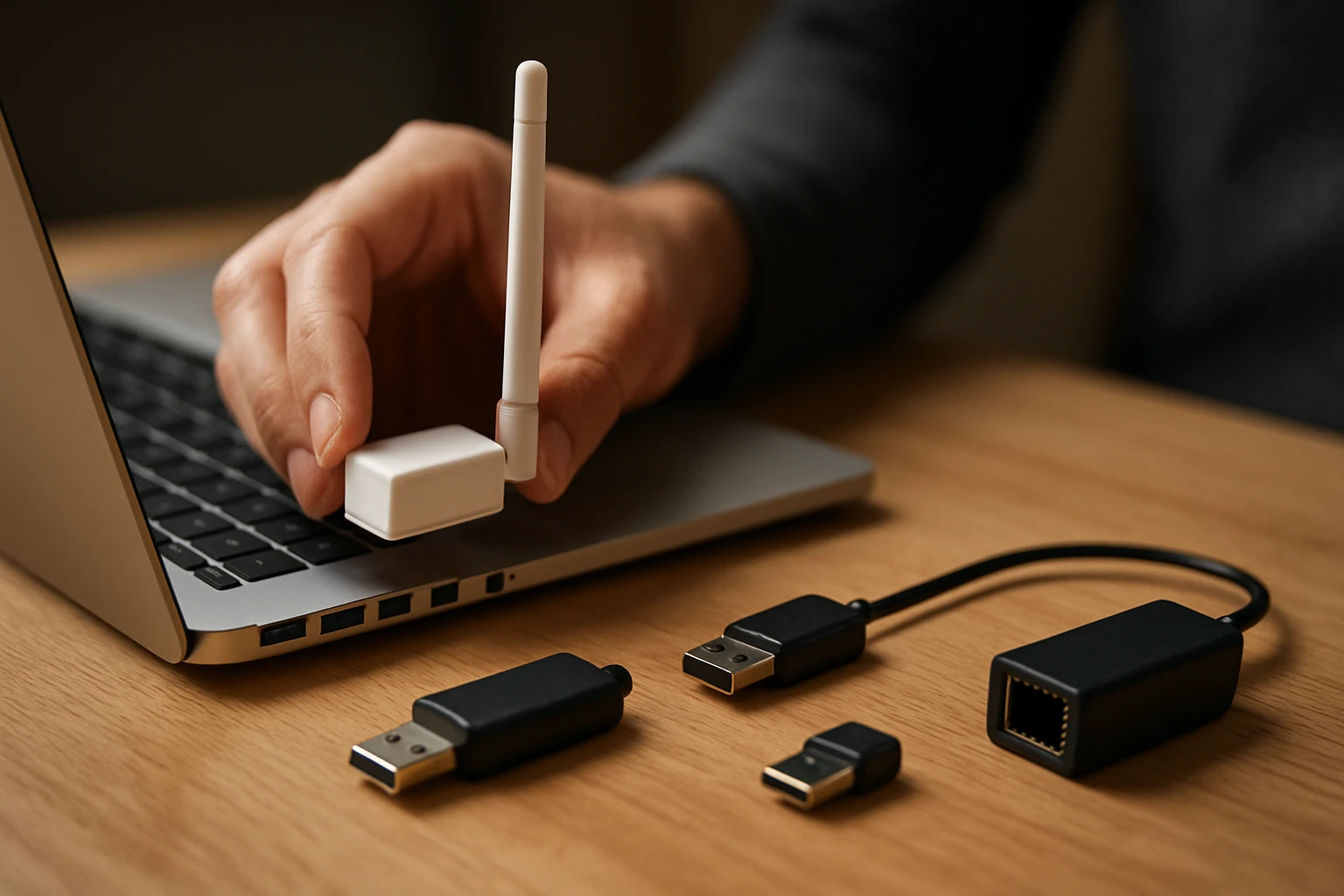
- Külső USB Wi-Fi adapter kipróbálása: Ha gyanakszik a laptop belső Wi-Fi adapterére, vásárolhat egy olcsó USB Wi-Fi adaptert, és kipróbálhatja azt. Ha ezzel az adapterrel stabil a kapcsolat, akkor a belső adaptert valószínűleg cserélni kell.
- Router firmware frissítése: Látogasson el a router gyártójának weboldalára, és ellenőrizze, elérhető-e frissebb firmware. Kövesse a gyártó utasításait a frissítéshez.
- Router csere: Ha a router régi, vagy az összes fent említett lépés ellenére is fennáll a probléma, érdemes lehet egy új, modern router beszerzését fontolóra venni, amely támogatja a legújabb Wi-Fi szabványokat (pl. Wi-Fi 5/6).
- Kábelek ellenőrzése: Győződjön meg róla, hogy az internet szolgáltatói modem és a router közötti Ethernet kábelek megfelelően vannak csatlakoztatva, és nincsenek sérülve.
„A hardveres hibák gyakran a legmakacsabbak, mert nem láthatók a szemnek; de egy módszeres ellenőrzéssel és kizárással rálelhetünk a csendes szabotőrre.”
Hálózati konfigurációs problémák: a beállítások útvesztője
A Wi-Fi kapcsolat stabilitását nemcsak a fizikai környezet vagy a hardveres komponensek befolyásolják, hanem a hálózati konfigurációs beállítások is. Ezek a beállítások határozzák meg, hogyan kommunikál a laptop a routerrel és az internettel, és egy hibás konfiguráció komoly problémákat okozhat. Ezek a hibák gyakran rejtettek, és nem minden felhasználó számára egyértelmű, hogyan kell őket orvosolni.
Az egyik gyakori probléma az IP-cím konfliktus. Ez akkor fordul elő, ha két vagy több eszköz ugyanazt az IP-címet próbálja használni a hálózaton. Normális esetben a routeren futó DHCP (Dynamic Host Configuration Protocol) szerver automatikusan kioszt egyedi IP-címeket minden csatlakozó eszköznek. Ha azonban a DHCP szerver hibásan működik, vagy manuálisan rosszul van beállítva egy IP-cím, akkor konfliktus alakulhat ki, ami a kapcsolat megszakadásához vezethet.
A router firmware-je is komoly szerepet játszik. Egy elavult vagy hibás firmware nem képes megfelelően kezelni a hálózati forgalmat, a biztonsági protokollokat, vagy akár a csatlakozási kísérleteket, ami instabil kapcsolathoz vezethet. Ezenkívül a router biztonsági beállításai is befolyásolhatják a kapcsolatot. Például egy túl szigorúan beállított tűzfal, vagy a MAC-cím szűrés, ha nincs megfelelően konfigurálva, megakadályozhatja, hogy a laptop csatlakozzon, vagy fenntartsa a kapcsolatot. A Wi-Fi csatorna kiválasztása is ide tartozik; ha a router automatikusan olyan csatornát választ, amely zsúfolt, az jelentős sebességcsökkenést és instabilitást okozhat, mint azt az interferencia részben már említettük.
Lehetséges tünetek:
- A laptop "Korlátozott hozzáférés" vagy "Nincs internetkapcsolat" üzenetet ír ki, bár más eszközök működnek.
- Gyakori IP-cím változások, vagy "önkiosztott" IP-cím (169.254.x.x).
- A Wi-Fi kapcsolat folyamatosan lekapcsolódik, majd újra csatlakozik, mintha "újrapróbálkozna".
- A router felügyeleti felületén hibákat lát a hálózati logokban.
Hibaelhárítási lépések:
- Hálózati beállítások visszaállítása a laptopon:
- Windows esetén: Nyissa meg a Beállításokat -> Hálózat és internet -> Speciális hálózati beállítások -> Hálózati visszaállítás. Ez alaphelyzetbe állítja az összes hálózati adaptert és beállítást.
- macOS esetén: Törölje a Wi-Fi beállításokat a Rendszerbeállítások -> Hálózat menüpontban, majd adja hozzá újra a Wi-Fi kapcsolatot.
- IP-cím felszabadítása és megújítása:
- Nyisson meg egy parancssort (adminisztrátorként), majd írja be a következő parancsokat, Enterrel megerősítve mindegyik után:
ipconfig /release(felszabadítja a jelenlegi IP-címet)ipconfig /renew(új IP-címet kér a DHCP szervertől)ipconfig /flushdns(törli a DNS gyorsítótárat)
- Nyisson meg egy parancssort (adminisztrátorként), majd írja be a következő parancsokat, Enterrel megerősítve mindegyik után:
- Router firmware frissítése: Lásd a hardveres meghibásodások részben. Egy frissített firmware javíthatja a DHCP szerver stabilitását és a hálózati kezelést.
- Wi-Fi csatorna és sávszélesség ellenőrzése a routeren: Lépjen be a router adminisztrációs felületére (általában böngészőből, 192.168.1.1 vagy 192.168.0.1 címen).
- Keresse meg a vezeték nélküli beállításokat, és próbáljon manuálisan kiválasztani egy kevésbé zsúfolt Wi-Fi csatornát (lásd az interferencia részt).
- Győződjön meg róla, hogy a csatorna szélessége "Auto" vagy 20/40 MHz (2,4 GHz-en) / 20/40/80 MHz (5 GHz-en) van beállítva. A túl széles csatornák nagyobb teljesítményt igényelnek, és érzékenyebbek az interferenciára.
- Router biztonsági beállításainak ellenőrzése: Ellenőrizze, hogy nincs-e bekapcsolva a MAC-cím szűrés, vagy ha igen, akkor a laptop MAC-címe szerepel-e az engedélyezett listán. Győződjön meg róla, hogy a titkosítás WPA2-PSK (AES) vagy WPA3.
„A hálózat bonyolult labirintusában a helyes konfiguráció a térképünk; egy rossz beállítás pedig könnyen tévútra vezethet a digitális világban.”
Operációs rendszer sajátosságai és frissítések
Az operációs rendszer (OS) maga is számos módon befolyásolhatja a Wi-Fi kapcsolat stabilitását, és gyakran a rendszerfrissítések hozzák magukkal a problémákat. Legyen szó Windowsról, macOS-ről vagy Linuxról, mindegyiknek megvannak a maga sajátos viselkedési módjai és potenciális buktatói.
A Windows operációs rendszer például híres arról, hogy néha automatikusan módosítja a hálózati adapterek energiagazdálkodási beállításait, ami instabil kapcsolathoz vezethet. Amikor a laptop akkumulátorról működik, a rendszer megpróbálja optimalizálni az energiafogyasztást, és ennek részeként kikapcsolhatja a Wi-Fi adaptert, ha azt nem használják aktívan, vagy alacsony akkuszinten van. Ezenkívül a Windows frissítései – bár céljuk a biztonság és a teljesítmény javítása – néha kompatibilitási problémákat okozhatnak a meglévő Wi-Fi illesztőprogramokkal, ami szintén megszakadásokhoz vezet. Egy frissítés után előfordulhat, hogy az illesztőprogram elavulttá válik, vagy egy hibás illesztőprogram kerül telepítésre.
A macOS esetében ritkábban jelentkeznek illesztőprogram-specifikus problémák, mivel az Apple szigorúan ellenőrzi a hardver-szoftver integrációt. Azonban itt is előfordulhat, hogy egy rendszerfrissítés után a korábbi, stabil Wi-Fi beállítások megzavarodnak, vagy a háttérben futó alkalmazások okoznak hálózati terhelést. A Linux rendszerek esetében a Wi-Fi illesztőprogramok telepítése és konfigurálása néha bonyolultabb lehet, különösen, ha a hardver nem kap megfelelő támogatást a disztribúciótól.
Lehetséges tünetek:
- A Wi-Fi megszakad egy Windows frissítés telepítése után.
- Az akkumulátor használata közben gyakrabban szakad meg a kapcsolat, mint hálózati áramról.
- Bizonyos alkalmazások futtatásakor (pl. torrent kliens) instabillá válik a kapcsolat.
- A rendszer naplóiban Wi-Fi adapterrel kapcsolatos hibák szerepelnek.
Hibaelhárítási lépések:
- Energiagazdálkodási beállítások ellenőrzése (Windows): Lásd a "Vezetői (driver) problémák" részt. Győződjön meg arról, hogy a Wi-Fi adapter "Energiagazdálkodás" fülén a "A számítógép kikapcsolhatja ezt az eszközt az energiatakarékosság érdekében" opció nincs bejelölve. Ezenkívül a Windows energiagazdálkodási sémáiban állítsa "Maximum teljesítményre" a vezeték nélküli adaptert, ha problémák vannak.
- Nyissa meg a Vezérlőpultot -> Hardver és hang -> Energiagazdálkodási lehetőségek.
- Válassza ki az aktuális séma melletti "Séma beállításainak módosítása" lehetőséget.
- Kattintson a "Speciális energiaellátási beállítások módosítása" gombra.
- Keresse meg a "Vezeték nélküli adapter beállításai" -> "Energiatakarékossági mód" beállítást, és állítsa "Maximális teljesítmény" értékre mind akkumulátorról, mind hálózatról.
- Rendszerfrissítések ellenőrzése és visszagörgetése: Ha a probléma egy frissítés után jelentkezett, próbálja meg visszavonni a frissítést (Windows Update előzményekben) vagy keresni egy javítófoltot.
- Hálózati gyorsítótár ürítése (macOS): Néha a macOS tárolt Wi-Fi előnyben részesített hálózatok adatai sérülhetnek.
- Nyissa meg a Finder -> Go (Ugrás) -> Go to Folder (Ugrás mappába…) menüpontot.
- Írja be a
/Library/Preferences/SystemConfiguration/útvonalat. - Törölje a következő fájlokat (majd indítsa újra a Mac-et):
com.apple.airport.preferences.plistcom.apple.network.identification.plistcom.apple.wifi.message-tracer.plistNetworkInterfaces.plistpreferences.plist
- Háttérfolyamatok ellenőrzése: Ellenőrizze, hogy nincs-e valamilyen alkalmazás (pl. torrent kliens, nagy fájlok feltöltése/letöltése, VPN szoftver) amely extrém módon terheli a hálózatot, és emiatt instabillá válik a kapcsolat. Próbálja meg ideiglenesen letiltani ezeket az alkalmazásokat.
- VPN és tűzfal szoftverek ellenőrzése: Néha a harmadik féltől származó VPN szoftverek vagy tűzfalak is okozhatnak konfliktusokat a Wi-Fi kapcsolattal. Próbálja meg ideiglenesen letiltani ezeket, és ellenőrizze, hogy javul-e a helyzet.
- Frissítse az OS-t: Győződjön meg róla, hogy operációs rendszere a legfrissebb verzióval rendelkezik, mivel a frissítések gyakran tartalmaznak hibajavításokat és stabilitási fejlesztéseket.
„Az operációs rendszer nem csupán egy digitális felület; egy komplex karmester, amelynek még a legkisebb hangolatlansága is elronthatja a vezeték nélküli kommunikáció szimfóniáját.”
Részletes hibaelhárítási útmutató: lépésről lépésre
Amikor a Wi-Fi problémák jelentkeznek, a legfontosabb, hogy ne essünk pánikba, és módszeresen, lépésről lépésre közelítsük meg a hibaelhárítást. A cél az, hogy a legegyszerűbb és leggyakoribb problémákat először ellenőrizzük, mielőtt bonyolultabb megoldásokhoz folyamodnánk. Ez az útmutató segít egy strukturált folyamaton keresztül azonosítani és kijavítani a legtöbb Wi-Fi kapcsolati problémát.
1. Kezdje az alapokkal: az újraindítás csodája
- Router újraindítása: Húzza ki a routert az áramforrásból legalább 10-15 másodpercre. Ez a "hard reset" sok ideiglenes hibát orvosolhat, frissíti az IP-címeket, és tisztítja a router memóriáját. Dugja vissza, és várja meg, amíg teljesen újraindul (ez eltarthat néhány percig).
- Laptop újraindítása: Teljesen kapcsolja ki a laptopot, majd indítsa újra. Ne csak alvó módba tegye! Ez frissíti az operációs rendszert és az összes hálózati komponenst.
- Modem újraindítása: Ha külön modemet használ, azt is indítsa újra a router előtt. Először a modemet, majd miután teljesen elindult (általában 1-2 perc), a routert.
2. A fizikai környezet ellenőrzése
- Router elhelyezkedése: Győződjön meg róla, hogy a router ideális helyen van: magasabban, a lakás központi részén, távol a falaktól, fém tárgyaktól, mikrohullámú sütőktől és más zavaró eszközöktől.
- Akadályok: Van-e valami a laptop és a router között, ami blokkolhatja a jelet (vastag fal, bútor, akvárium)? Próbálja meg közelebb vinni a laptopot a routerhez.
- Kábelek: Ellenőrizze a routerbe és modembe csatlakozó összes kábelt. Győződjön meg róla, hogy szorosan csatlakoznak, és nincsenek láthatóan sérülve.
3. Szoftveres ellenőrzések a laptopon
- Wi-Fi be/ki kapcsolása: Kapcsolja ki, majd vissza a Wi-Fi-t a laptopján (általában a tálca ikonjára kattintva, vagy a Beállítások/Rendszerbeállítások menüben). Ez néha újraindítja a Wi-Fi adaptert.
- Illesztőprogramok frissítése: Lépjen be az Eszközkezelőbe (Windows) vagy a Rendszerinformációkba (macOS), és ellenőrizze, hogy a Wi-Fi adapter illesztőprogramja naprakész-e. Ha nem, frissítse, vagy próbálja meg visszagörgetni egy korábbi verzióra, ha egy frissítés után jelentkezett a probléma.
- Hálózati diagnosztika futtatása: A legtöbb operációs rendszer beépített hálózati hibaelhárítóval rendelkezik.
- Windows: Kattintson jobb gombbal a Wi-Fi ikonra a tálcán, és válassza a "Hibaelhárítás" lehetőséget.
- macOS: Nyissa meg a Rendszerbeállítások -> Hálózat -> Wi-Fi -> Részletek -> Diagnosztika lehetőséget.
- Energiagazdálkodási beállítások: Windows esetén ellenőrizze az Eszközkezelőben a Wi-Fi adapter "Energiagazdálkodás" fülét, és győződjön meg róla, hogy a "A számítógép kikapcsolhatja ezt az eszközt az energiatakarékosság érdekében" opció nincs bejelölve.
4. Hálózati konfigurációs ellenőrzések
- Más eszközök tesztelése: Próbáljon meg más eszközzel (okostelefon, tablet) csatlakozni ugyanahhoz a Wi-Fi hálózathoz. Ha azok stabilan működnek, a probléma valószínűleg a laptopjában van. Ha azok is instabilak, a routerrel vagy az internetszolgáltatóval lehet a gond.
- Router adminisztrációs felületének ellenőrzése: Lépjen be a router adminisztrációs felületére (általában a böngésző címsorába beírva 192.168.1.1 vagy 192.168.0.1, majd bejelentkezve a felhasználónevével és jelszavával).
- Firmware frissítés: Ellenőrizze, van-e elérhető frissebb firmware.
- Wi-Fi csatorna: Próbáljon meg egy másik, kevésbé zsúfolt Wi-Fi csatornát kiválasztani (használjon Wi-Fi analizátor programot).
- Frekvenciasáv: Ha van rá lehetőség, próbálja ki az 5 GHz-es sávot, ha a laptopja támogatja.
- Hálózati beállítások visszaállítása (laptopon):
- Windows: Beállítások -> Hálózat és internet -> Speciális hálózati beállítások -> Hálózati visszaállítás. Ez alaphelyzetbe állítja az összes hálózati adaptert.
- macOS: Törölje a preferált Wi-Fi hálózatokat, majd csatlakozzon újra.
5. Speciális ellenőrzések
- Külső USB Wi-Fi adapter: Ha a belső adapterre gyanakszik, próbáljon ki egy külső USB Wi-Fi adaptert. Ha ezzel stabil a kapcsolat, a belső adapter hibásodott meg.
- Szakember bevonása: Ha az összes fenti lépés ellenére sem oldódik meg a probléma, forduljon az internetszolgáltatójához, vagy egy IT szakemberhez. Lehetséges, hogy a modemmel, a vonallal, vagy a routerrel van mélyebb probléma.
| Ellenőrzési lépés | Részletes leírás | Miért fontos? | Eredmény és következő lépés |
|---|---|---|---|
| Router újraindítása | Húzza ki az áramból, várjon 15 mp-et, majd dugja vissza. | Tisztítja a memóriát, frissíti a beállításokat, megoldja az ideiglenes hibákat. | Ha működik, a probléma valószínűleg ideiglenes volt. |
| Laptop újraindítása | Teljes rendszerleállítás, majd újraindítás. | Frissíti az OS-t és az összes hálózati komponenst, tisztítja a gyorsítótárat. | Ha működik, szoftveres "beragadás" volt a ludas. |
| Illesztőprogramok ellenőrzése | Eszközkezelőben frissítés, visszagörgetés, vagy újratelepítés. | A leggyakoribb okok egyike, az adapter és az OS közötti kommunikációt javítja. | Ha működik, driver probléma volt. Ha nem, keressen tovább. |
| Energiagazdálkodás beállítása | Wi-Fi adapter tulajdonságainál "Energiagazdálkodás" fül ellenőrzése. | Megakadályozza, hogy az OS lekapcsolja az adaptert energiatakarékosság miatt. | Ha működik, a laptop energiabeállítása volt túl agresszív. |
| Router elhelyezkedése | Központi helyre, távol akadályoktól és zavaró eszközöktől. | Erősíti a jelet, csökkenti az interferenciát. | Ha működik, a jelerősség vagy interferencia volt a gond. |
| Wi-Fi csatorna változtatása | Router admin felületén kevésbé zsúfolt csatorna kiválasztása. | Csökkenti a szomszédos hálózatok okozta interferenciát és zsúfoltságot. | Ha működik, a csatorna átfedés okozta a problémát. |
| Tesztelés más eszközökkel | Más telefon, tablet, másik laptop csatlakoztatása ugyanahhoz a Wi-Fi-hez. | Segít eldönteni, hogy a hiba a laptopban vagy a hálózatban van-e. | Ha más eszközök működnek, a laptop a hibás. Ha nem, a hálózat. |
| Hálózati beállítások visszaállítása | Windows "Hálózati visszaállítás", macOS "Wi-Fi törlése". | Alaphelyzetbe állítja az összes hálózati beállítást, törli a sérült konfigurációkat. | Ha működik, valamilyen hibás hálózati konfiguráció okozta a problémát. |
„A hibaelhárítás egy nyomozás: minden apró jel, minden kísérlet egy lépés közelebb visz a megoldáshoz, feltárva a láthatatlan kapcsolatmegszakítások rejtélyét.”
A jövőbe mutató megoldások: hogyan előzzük meg a problémákat?
A Wi-Fi problémák sosem jönnek jókor, ezért nemcsak a hibák elhárítására, hanem azok megelőzésére is érdemes odafigyelnünk. Néhány proaktív lépéssel jelentősen csökkenthetjük az esélyét, hogy a laptopunk újra és újra leváljon a hálózatról. Ez nemcsak időt és energiát spórol meg nekünk, hanem a zavartalan digitális élményt is biztosítja.
1. Rendszeres karbantartás és frissítések:
A legfontosabb a rendszeres karbantartás. Győződjön meg róla, hogy a laptopja operációs rendszere mindig naprakész. A Windows, macOS és Linux rendszerek rendszeresen kapnak frissítéseket, amelyek nemcsak biztonsági javításokat, hanem hálózati stabilitási és illesztőprogram-fejlesztéseket is tartalmaznak. Ugyanilyen fontos a Wi-Fi illesztőprogramok rendszeres ellenőrzése és frissítése. Látogassa meg a laptop gyártójának weboldalát legalább évente egyszer, és töltse le a legújabb illesztőprogramokat a Wi-Fi adapteréhez. Ne feledkezzen meg a router firmware-jéről sem. A router gyártók szintén adnak ki frissítéseket, amelyek javítják a teljesítményt, a biztonságot és a stabilitást.
2. Optimális router elhelyezés és környezet:
Már említettük, de nem lehet eléggé hangsúlyozni: a router elhelyezkedése kritikus. Helyezze a routert a lakás központi részére, magasabban elhelyezve, lehetőleg ne legyen elrejtve egy szekrény mélyén. Kerülje a közvetlen közelében lévő mikrohullámú sütőket, vezeték nélküli telefonokat, nagy fém tárgyakat és vastag falakat. Ezenkívül érdemes időnként átvizsgálni a környező Wi-Fi csatornákat (Wi-Fi analizátor programokkal), és ha szükséges, manuálisan beállítani egy kevésbé zsúfolt csatornát a routeren.
3. Használjon modern Wi-Fi technológiákat:
Ha a routere régi (5 évnél idősebb), érdemes elgondolkodni a cseréjén. A modern Wi-Fi 5 (802.11ac) és különösen a Wi-Fi 6 (802.11ax) szabványok jelentősen javítják a sebességet, a hatékonyságot és a többfelhasználós környezetben való teljesítményt. A Wi-Fi 6 különösen zsúfolt környezetben mutatja meg erejét, ahol sok eszköz csatlakozik egyszerre.
Nagyobb otthonokban, ahol sok a holt zóna, vagy a jel gyenge, egy Mesh Wi-Fi rendszer kiváló megoldás lehet. Ezek a rendszerek több egységből állnak, amelyek egymással kommunikálva egységes, erős Wi-Fi lefedettséget biztosítanak az egész házban, kiküszöbölve a gyenge jellel rendelkező területeket és a jelerősítőkkel járó problémákat.
4. Vezetékes kapcsolat, amikor csak lehet:
Bár ez egy vezeték nélküli cikk, érdemes megemlíteni, hogy a legstabilabb kapcsolat mindig a vezetékes marad. Ha a laptopja gyakran fix helyen van, és a feladatok nagy sávszélességet igényelnek (pl. online játék, nagy fájlok letöltése, 4K streaming), fontolja meg az Ethernet kábel használatát. Ez kiküszöböli a Wi-Fi-vel járó összes potenciális problémát.
5. Hálózati beállítások optimalizálása:
Időnként ellenőrizze a router beállításait. Győződjön meg arról, hogy a titkosítás WPA2-PSK (AES) vagy WPA3, és hogy a router DHCP szervere megfelelően működik. Ne használjon elavult titkosítási protokollokat (mint a WEP), mert azok nemcsak biztonsági kockázatot jelentenek, hanem instabilabbá is tehetik a kapcsolatot.
6. Az energiagazdálkodás felülvizsgálata:
Windows felhasználók számára kiemelten fontos, hogy a Wi-Fi adapter energiagazdálkodási beállításai ne engedjék meg az adapter kikapcsolását energiatakarékosság céljából. Ezt a problémát gyakran figyelmen kívül hagyják, pedig könnyen orvosolható és stabilabb kapcsolatot eredményez.
Ezeknek a megelőző lépéseknek a betartásával nemcsak a már meglévő problémákat kerülhetjük el, hanem egy sokkal stabilabb, gyorsabb és megbízhatóbb Wi-Fi élményt is biztosíthatunk magunknak, ami alapvető fontosságú a mai digitális világban. A technológia akkor szolgál minket a legjobban, ha proaktívan gondoskodunk róla, és nem csak akkor reagálunk, amikor már bekövetkezett a baj.
„A megelőzés nem a hibák elkerüléséről szól, hanem arról, hogy egy lépéssel előrébb járjunk, felkészülve a digitális világ kihívásaira, mielőtt azok váratlanul érnének minket.”
Gyakran ismételt kérdések
Miért dobál le a Wi-Fi csak a laptopomról, miközben a telefonomon stabil?
Ez gyakran illesztőprogram-problémára, energiagazdálkodási beállításokra, vagy a laptop Wi-Fi adapterének hardveres meghibásodására utal. Kezdje az illesztőprogram frissítésével és az energiagazdálkodási beállítások ellenőrzésével a laptopján.
Segíthet-e a router újraindítása?
Igen, a router újraindítása az egyik legegyszerűbb és gyakran leghatékonyabb első lépés. Segít frissíteni a hálózati címtáblákat és tisztázni az ideiglenes szoftveres hibákat a routeren.
Mi az a Wi-Fi interferencia, és hogyan tudom csökkenteni?
Az interferencia akkor keletkezik, ha más rádióhullámok zavarják a Wi-Fi jelet (pl. mikrohullámú sütő, Bluetooth, szomszédos Wi-Fi hálózatok). Csökkentheti, ha a routert a lakás közepére helyezi, távol az zavaró eszközöktől, és megpróbál egy kevésbé zsúfolt Wi-Fi csatornát használni a router beállításaiban.
Milyen gyakran kell frissítenem a Wi-Fi illesztőprogramjaimat?
Nincs szigorú szabály, de érdemes évente legalább egyszer ellenőrizni, és frissíteni, ha új verzió elérhető. Ha problémák merülnek fel, azonnal ellenőrizze az illesztőprogramokat.
Lehet-e a routerem a hibás, ha csak a laptopom kapcsolódik le?
Igen, előfordulhat. Egy elöregedett router nem biztos, hogy képes stabil kapcsolatot biztosítani az újabb eszközöknek, vagy egy adott Wi-Fi szabványra lehet érzékenyebb a laptopja. A router firmware frissítése és a beállítások ellenőrzése segíthet.
Mi a különbség a 2.4 GHz és az 5 GHz-es Wi-Fi között?
A 2.4 GHz-es sáv nagyobb hatótávolságot és jobb faláthatolást biztosít, de lassabb és zsúfoltabb. Az 5 GHz-es sáv gyorsabb, de kisebb hatótávolságú és gyengébben hatol át a falakon. Ha közel van a routerhez, az 5 GHz általában jobb teljesítményt nyújt.
Hogyan tudom ellenőrizni, hogy melyik Wi-Fi csatorna a legjobb?
Használjon Wi-Fi analizátor alkalmazásokat (pl. Wi-Fi Analyzer Androidra, inSSIDer PC-re), amelyek megmutatják a környező hálózatok által használt csatornákat és azok jelerősségét. Válassza ki azt a csatornát, amelyet a legkevesebben használnak.
Mi van, ha a laptopom Wi-Fi-je egyáltalán nem kapcsolódik be?
Ez súlyosabb illesztőprogram-hibára, vagy hardveres meghibásodásra (Wi-Fi adapter) utalhat. Próbálja meg eltávolítani és újratelepíteni az illesztőprogramot az Eszközkezelőben. Ha ez sem segít, egy külső USB Wi-Fi adapterrel ellenőrizheti, hogy a belső adapter hibás-e.
A VPN használata befolyásolhatja a Wi-Fi stabilitását?
Igen, bizonyos VPN szoftverek okozhatnak konfliktusokat a hálózati adapterekkel és instabillá tehetik a kapcsolatot. Próbálja meg kikapcsolni a VPN-t, és ellenőrizze, hogy javul-e a helyzet.
Mikor érdemes szakembert hívnom?
Ha az összes fenti hibaelhárítási lépés ellenére sem oldódik meg a probléma, és gyanakszik, hogy a probléma a hardverben (laptop Wi-Fi adapter, router) vagy az internetszolgáltató vonalában van, érdemes szakember segítségét kérni.