Amikor a számítógéped a mindennapjaid részévé válik, legyen szó munkáról, tanulásról, kreatív projektekről vagy éppen kikapcsolódásról, játékokról, hajlamosak vagyunk megfeledkezni a belső működéséről. Pedig a gépünk szíve, a központi feldolgozóegység, vagyis a CPU, csendben dolgozik a háttérben, és optimális hőmérsékleten kell működnie ahhoz, hogy hosszú távon is megbízhatóan szolgálhasson minket. A túlmelegedés nem csupán kellemetlen lassulásokat vagy váratlan leállásokat okozhat, de hosszú távon komoly károkat is tehet a hardverben, és ez az, amit mindenki szeretne elkerülni. Ezért is fontos, hogy tudatában legyünk, milyen hőmérsékleten üzemel a processzorunk, és miként óvhatjuk meg a károsodástól.
A CPU hőmérsékletének figyelése valójában egy egyszerű, mégis létfontosságú karbantartási lépés, amely segít megérteni, mennyire "érzi jól magát" a gépünk. Ebben a részletes útmutatóban nem csupán azt vizsgáljuk meg, mely szoftverekkel monitorozhatjuk precízen a processzor hőfokát, hanem bemutatunk számos gyakorlati tippet is, amelyek segítségével hatékonyan megelőzhető a túlmelegedés. Felfedezzük a különböző hűtési megoldásokat, a karbantartás alapjait, és kitérünk azokra a beállításokra is, amelyekkel optimalizálhatjuk rendszerünk teljesítményét és élettartamát.
Engedje meg, hogy végigvezessük ezen az úton, felvértezve önt a szükséges tudással és eszközökkel, hogy számítógépe ne csak hatékonyabban, de biztonságosabban működjön. Megtudhatja, hogyan olvassa le pontosan a hőmérsékleti adatokat, hogyan értelmezze azokat, és milyen lépéseket tehet a probléma megelőzése vagy orvoslása érdekében. Célunk, hogy ezen információk birtokában magabiztosan kezelhesse gépe hőháztartását, és gondtalanul élvezhesse annak maximális teljesítményét éveken át.
A processzor hőmérsékletének megértése és miért fontos a figyelése
A számítógépünk agya, a CPU, hihetetlenül összetett feladatokat végez másodpercenként, és ez a munka hőtermeléssel jár. Akárcsak az emberi test, a processzor is egy bizonyos hőmérsékleti tartományban működik optimálisan. Ha a hőmérséklet túl magasra szökik, az súlyosan befolyásolhatja a teljesítményt és a hardver élettartamát. Éppen ezért a processzor hőmérsékletének figyelése nem csupán egy technikai mérés, hanem a rendszerünk hosszú távú egészségének kulcsfontosságú eleme.
Mi is az a processzor hőmérséklet?
A processzor hőmérséklete alatt jellemzően a CPU magjainak (cores) aktuális hőfokát értjük, amelyet Celsius fokban mérünk. Minden processzornak van egy úgynevezett Tj max (Thermal Junction maximum) értéke, amely a gyártó által meghatározott maximális biztonságos működési hőmérséklet. Ez az a határ, amit a processzor nem léphetne túl anélkül, hogy hosszú távon károsodást szenvedne. Amikor a CPU hőmérséklete megközelíti vagy meghaladja ezt az értéket, a processzor automatikusan védekező mechanizmusokat indít be, például csökkenti a teljesítményét (throttling) vagy akár teljesen leállítja a rendszert a további károk elkerülése érdekében.
Fontos megérteni, hogy a különböző processzoroknak, sőt, még ugyanazon generáció eltérő modelljeinek is lehetnek különböző ideális és maximális hőmérsékleti értékei. Általánosságban elmondható, hogy az alapjáraton (idle) 30-50 °C, terhelés alatt (load) pedig 60-85 °C közötti értékek elfogadhatók. Efeletti értékek már figyelmeztető jelek lehetnek, különösen, ha rendszeresen előfordulnak, de rövid ideig tartó 90-95 °C körüli hőmérséklet játék vagy intenzív számítások során még nem feltétlenül kritikus, ha az nem tartós, és a processzor visszahűl a terhelés elmúltával.
Miért kritikus a túlzott melegedés?
A magas hőmérsékletű működés számos problémához vezethet, amelyek mind a felhasználói élményt, mind a hardver integritását rontják.
- Teljesítménycsökkenés (throttling): Amikor a processzor túlmelegszik, automatikusan csökkenti az órajelét és a feszültségét, hogy kevesebb hőt termeljen. Ez azt jelenti, hogy a gépünk lassabb lesz, akadozhatnak a játékok, lassabban futnak a programok, és a rendszer nem fogja tudni kihasználni a benne rejlő potenciált.
- Rendszerinstabilitás és összeomlások: A túlmelegedett processzor memóriahibákhoz, kékhalálhoz (BSOD), váratlan újraindulásokhoz vagy teljes rendszerfagyásokhoz vezethet. Ezek nemcsak bosszantóak, de adatvesztést is okozhatnak.
- Hardverkárosodás és élettartam-csökkenés: Hosszú távon a tartósan magas hőmérséklet felgyorsítja a szilícium chipek öregedését, ami tönkreteheti a processzort és más alkatrészeket is, mint például az alaplap tápellátási fázisait. A drága hardverek idő előtti cseréje anyagi terhet is róhat ránk.
- Zajszennyezés: A túlmelegedés elleni küzdelem során a hűtőventilátorok maximális sebességen pörögnek, ami jelentős zajjal járhat, zavarva a munkát vagy a pihenést.
A hőmérsékleti zónák és mit jelentenek
Ahhoz, hogy hatékonyan figyelhessük a processzorunkat, érdemes megkülönböztetni a különböző hőmérsékleti zónákat, és megérteni, mit jeleznek ezek:
- Alapjárat (idle) hőmérséklet: Ez az az érték, amit a CPU akkor mutat, amikor kevés vagy semmilyen feladatot nem végez. Böngészés, dokumentumírás, zenehallgatás közben jellemzően ebben a tartományban mozog. Az ideális alapjárati hőmérséklet általában 30-50 °C között van. Ha ez az érték tartósan magasabb, mondjuk 60 °C felett, az már jelezheti, hogy valami nincs rendben a hűtéssel vagy a háttérben futó folyamatokkal.
- Terhelés (load) hőmérséklet: Ezt az értéket a processzor akkor éri el, amikor intenzív feladatokat végez, például videót renderel, komplex játékokat futtat, vagy benchmark teszteket végez. Ebben az esetben a hőmérséklet természetesen magasabb lesz. A 60-85 °C közötti értékek terhelés alatt általában normálisnak mondhatók a legtöbb modern processzor esetében.
- Kritikus (critical) hőmérséklet: Amikor a hőmérséklet eléri vagy meghaladja a gyártó által meghatározott Tj max értéket, a CPU belép a kritikus zónába. Ezen a ponton lépnek életbe a már említett védekező mechanizmusok (throttling, leállás). Tartósan ilyen magas hőmérsékleten működni rendkívül káros, és azonnali beavatkozást igényel.
"A számítógép belső hőháztartásának ismerete nem csupán technikai érdekesség, hanem a megbízható és hosszú élettartamú működés alapköve. Figyelmeztető jel lehet, ha a gépünk indokolatlanul zajossá válik, vagy lelassul, ezért a rendszeres ellenőrzés elengedhetetlen."
A processzor hőmérsékletének figyelésére szolgáló szoftverek
A processzor hőmérsékletének pontos méréséhez és nyomon követéséhez számos szoftver áll rendelkezésre, amelyek között találunk ingyenes és fizetős megoldásokat is. Ezek az eszközök segítenek abban, hogy valós időben lássuk a CPU magjainak hőfokát, figyelemmel kísérjük a ventilátorok sebességét, és egyéb fontos rendszeradatokat is megtekinthessünk. A megfelelő szoftver kiválasztása nagyban függ attól, milyen mélységű információra van szükségünk, és mennyire szeretnénk testre szabni a figyelési élményt.
Ingyenes szoftverek a pontos méréshez
Az ingyenes alkalmazások kiváló kiindulópontot jelentenek azok számára, akik egyszerűen és gyorsan szeretnék ellenőrizni a CPU hőmérsékletét anélkül, hogy költségekbe vernék magukat. Sok ilyen program minimális rendszererőforrást igényel, és könnyen kezelhető felülettel rendelkezik.
- HWMonitor: Ez az egyik legnépszerűbb és legátfogóbb ingyenes eszköz a hardverfigyelésre. A CPU hőmérsékletén kívül képes megjeleníteni a feszültségeket, a ventilátorok fordulatszámát, az energiafogyasztást, valamint az egyéb alkatrészek, mint a GPU, merevlemezek és alaplap hőmérsékletét is. Előnye, hogy valós idejű adatokat mutat, és kijelzi a minimális, maximális és aktuális értékeket. Nincs túl bonyolult felhasználói felülete, ami a kezdők számára is könnyen átláthatóvá teszi.
- Speccy: A népszerű CCleaner fejlesztőjének, a Piriformnak az ingyenes rendszerelemző szoftvere. A Speccy egy átfogó képet ad a számítógép hardveréről, beleértve a processzor típusát, órajelét, memóriáját és természetesen a hőmérsékletét is. A hőmérsékleti adatok mellett sok más hasznos információt is szolgáltat, mint például az alaplap, a grafikus kártya és a merevlemezek hőfokát. Felhasználóbarát felülete van, és szépen rendszerezve mutatja be az adatokat.
- Core Temp: Kifejezetten a CPU hőmérsékletének figyelésére fejlesztették ki, és kiemelkedően pontos adatokat szolgáltat a processzor egyes magjainak hőmérsékletéről. Az egyik fő előnye, hogy képes a tálcára (system tray) is kiírni a hőmérsékleti adatokat, így mindig szem előtt tarthatjuk azokat anélkül, hogy külön ablakot kellene nyitva tartanunk. Támogatja a legtöbb Intel és AMD processzort, és kijelzi a Tj max értéket is, segítve az összehasonlítást.
- Open Hardware Monitor: Egy nyílt forráskódú szoftver, amely a CPU, GPU, merevlemezek, SSD-k és alaplap hőmérsékletét, feszültségeit, terheltségét és ventilátor sebességét monitorozza. Felhasználói felülete letisztult és testreszabható, képes grafikonokon megjeleníteni az adatokat, és támogatja a legtöbb hardverérzékelőt. Mivel nyílt forráskódú, a fejlesztők aktívan dolgoznak a kompatibilitás bővítésén és a hibák javításán.
- NZXT CAM: Bár az NZXT főként hardvergyártó (házak, hűtők), a CAM szoftverük egy nagyon népszerű és vizuálisan vonzó alkalmazás, amely nem csak az NZXT hardverekkel, hanem szinte bármilyen más rendszerről is képes adatokat gyűjteni. A CPU hőmérsékletén kívül részletes információt ad a GPU-ról, a memória terheléséről, a hálózati forgalomról, sőt, akár játékon belüli FPS számlálót is tartalmaz. Különösen népszerű a játékosok és az RGB világítást kedvelők körében, mivel lehetővé teszi a fények és a ventilátorok vezérlését is.
Fizetős és fejlettebb megoldások
A fizetős szoftverek jellemzően több funkciót, részletesebb analitikát és esetlegesen jobb támogatást kínálnak, mint ingyenes társaik. Profi felhasználók, overclockerek vagy azok számára ideálisak, akik a maximális kontrollra és adatgyűjtésre vágynak.
- AIDA64 Extreme/Engineer: Ez az egyik legátfogóbb diagnosztikai és benchmark szoftver a piacon. Nem csak a CPU hőmérsékletét, feszültségeit és órajeleit monitorozza rendkívül részletesen, hanem szinte minden egyes hardverkomponensről információt szolgáltat. Különböző stresszteszteket futtathatunk vele, hogy maximális terhelés mellett ellenőrizzük a rendszer stabilitását és hőmérsékletét. Az AIDA64 Extreme verzió otthoni felhasználóknak, míg az Engineer verzió IT szakembereknek és vállalatoknak készült. A program rendkívül gazdag funkciókban, és nagyon pontos adatokat nyújt, ám a kezelőfelülete néha túl sok információmegjelenítés miatt zsúfoltnak tűnhet a kezdők számára.
- HWInfo: Bár létezik ingyenes változata is, a HWInfo egyértelműen a "profik" eszköze. Ez a szoftver rendkívül részletes és pontos hardverinformációkat szolgáltat, beleértve a CPU hőmérsékletét, feszültségeit, energiafogyasztását és az összes szenzor adatát, amit csak az alaplap és a processzor biztosít. Különösen hasznos overclocking esetén vagy hibakereséskor. Képes adatokat logolni, és külső eszközökkel, például RivaTuner Statistics Serverrel is integrálható, hogy játékon belüli overlay-ként jelenítse meg az adatokat. A felülete elsőre bonyolultnak tűnhet a rengeteg adat miatt, de a tapasztalt felhasználók számára felbecsülhetetlen értékű.
Beépített operációs rendszerszintű eszközök
Néhány alapvető információt az operációs rendszerünk is szolgáltathat, vagy a számítógép BIOS/UEFI beállításaiban is fellelhetők adatok. Ezek általában nem valós idejű, folyamatos monitorozásra valók, de gyors ellenőrzésre alkalmasak.
- Feladatkezelő (Task Manager) – Windows: Bár a Feladatkezelő alapvetően a futó folyamatok és az erőforrás-használat figyelésére szolgál, a "Teljesítmény" lapon a CPU kihasználtságát és órajelét is megtekinthetjük. Sajnos a CPU hőmérsékletét közvetlenül nem mutatja meg, de az indirekt jelek (pl. alacsony órajel magas kihasználtság mellett) utalhatnak túlmelegedésre. Esetlegesen a legújabb Windows 11 verziókban, bizonyos hardverekkel, már megjelenhet a CPU hőmérséklet is a Teljesítmény fülön.
- BIOS/UEFI: Amikor bekapcsoljuk a számítógépet, és belépünk a BIOS-ba vagy UEFI-be (általában a DEL, F2, F10 vagy F12 gomb megnyomásával), ott is találhatunk egy menüpontot (általában "Hardware Monitor", "PC Health Status" vagy hasonló néven), amely kijelzi a CPU aktuális hőmérsékletét és a ventilátorok fordulatszámát. Ez az érték az alapjárati hőmérsékletet mutatja, mivel terhelés ekkor még nincs. Hasznos lehet, ha gyanakszunk szoftveres problémára, vagy szeretnénk ellenőrizni, hogy a hűtő megfelelően van-e felszerelve.
"A megfelelő szoftver kiválasztása kulcsfontosságú, hiszen nem csupán a számok látványáról van szó, hanem arról a képességről, hogy valós időben megértsük és reagáljunk gépünk belső állapotára, megelőzve ezzel a komolyabb problémákat."
Íme egy összehasonlító táblázat a népszerű CPU hőmérséklet figyelő szoftverekről:
| Szoftver neve | Támogatott funkciók | Előnyök | Hátrányok | Ár/Ingyenesség |
|---|---|---|---|---|
| HWMonitor | CPU, GPU, merevlemez hőmérséklet, feszültség, ventilátor sebesség, fogyasztás. | Átfogó, valós idejű adatok, minimális erőforrásigény, egyszerű kezelés. | Kezelőfelület nem a legmodernebb, nincs beépített logolás (csak Pro verzióban). | Ingyenes |
| Speccy | Teljes hardverösszefoglaló, hőmérsékletek (CPU, GPU, HDD, alaplap). | Felhasználóbarát, áttekinthető interfész, részletes hardverinformációk, könnyen érthető. | A valós idejű frissítés lassabb lehet, kevésbé részletes szenzoradatok, mint a profi eszközöknél. | Ingyenes |
| Core Temp | CPU magok hőmérséklete, Tj max, órajel, fogyasztás. | Precíz, magszintű mérés, tálcaikonra kitehető hőmérséklet, könnyű, kevés erőforrást fogyaszt. | Csak CPU-ra fókuszál, más hardverekről nem ad információt. | Ingyenes |
| Open Hardware Monitor | CPU, GPU, HDD, alaplap hőmérséklet, feszültség, terhelés, ventilátor sebesség. | Nyílt forráskódú, testreszabható felület, grafikonos megjelenítés, sokoldalú. | A fejlesztés üteme lassabb lehet, kevesebb extra funkció, mint a fizetős alternatíváknál. | Ingyenes |
| NZXT CAM | CPU, GPU hőmérséklet, kihasználtság, FPS számláló, RGB vezérlés. | Vizuálisan vonzó, modern felület, játékosoknak ideális, egyszerűen átlátható adatok. | Online fiók szükséges lehet, néha kissé erőforrásigényesebb, mint más monitorozó programok. | Ingyenes |
| AIDA64 Extreme | Részletes CPU, GPU, RAM, alaplap, HDD/SSD információ, benchmarkok, stressztesztek. | Rendkívül átfogó, pontos diagnosztika, kiterjedt funkciók, mélyreható analízis. | Magas ár, a rengeteg információ miatt bonyolult felület kezdőknek, erőforrásigényes. | Fizetős |
| HWInfo | Részletes szenzoradatok (CPU, GPU, RAM, alaplap), feszültségek, órajelek, logolás. | Páratlanul részletes, pontos adatok, profi felhasználóknak, overclockereknek ideális, testreszabható. | Összetett felület, kezdők számára ijesztő lehet a rengeteg információ, tanulást igényel. | Ingyenes (van Pro verzió) |
A túlmelegedés jelei és okai
A CPU túlmelegedése ritkán jelentkezik figyelmeztető jelek nélkül. Rendszerünk általában ad "jeleket", amelyekre ha odafigyelünk, még időben beavatkozhatunk, mielőtt komolyabb károk keletkeznének. A túlmelegedés mögött számos ok állhat, a legegyszerűbb karbantartási hiányosságoktól kezdve a komolyabb hardveres problémákig.
Gyakori tünetek, amikre figyelni kell
Ha az alábbi tünetek közül bármelyiket tapasztalja, érdemes gyanakodni, hogy a processzorunk túl forrón üzemel, és azonnal ellenőrizni a hőmérsékletét egy monitorozó szoftverrel.
- Teljesítménycsökkenés, lassulás: A leggyakoribb és legkönnyebben észrevehető jel. A programok lassabban indulnak el, a játékok akadoznak (leesik az FPS), a videólejátszás szaggatottá válik, a rendszer pedig egyszerűen "ragad" még alapvető feladatok végzése közben is. Ez a throttling, amikor a CPU szándékosan csökkenti az órajelét, hogy hőt termeljen.
- Váratlan leállások vagy újraindulások: Ez a processzor utolsó védelmi vonala. Amikor a hőmérséklet eléri a kritikus szintet, a rendszer automatikusan leáll, hogy megakadályozza a hardver károsodását. Ez gyakran előfordulhat intenzív terhelés, például játék közben.
- Kékhalál (Blue Screen of Death, BSOD): Bár a kékhalál számos okra vezethető vissza, a túlmelegedés is gyakori bűnös lehet. A rendszer stabilitása meginog, ami kritikus hibákat okoz.
- Túlzott ventilátorzaj: Ha a ventilátorok a megszokottnál sokkal hangosabban, folyamatosan maximális fordulatszámon pörögnek még akkor is, ha a gép nem végez intenzív feladatokat, az azt jelenti, hogy a hűtés küzd a hő elvezetésével.
- Rendszerfagyások: A gép teljesen megáll, nem reagál az egérre vagy billentyűzetre, és csak egy kemény újraindítással lehet visszahozni az életbe.
- Égett szag (ritka, de előfordulhat): Extrém esetekben, ha valamilyen alkatrész túlmelegszik és elkezd égni, égett szagot is érezhetünk. Ilyenkor azonnal kapcsoljuk ki a gépet, és áramtalanítsuk!
- Meleg tapintású burkolat (laptopoknál): Laptopok esetében, ha a billentyűzet körüli terület, vagy az alja rendkívül forró tapintású, az szintén a túlmelegedés jele lehet.
A túlmelegedés leggyakoribb okai
A magas CPU hőmérséklet hátterében számos tényező állhat. A legtöbb esetben a probléma viszonylag egyszerűen orvosolható, de néha komolyabb beavatkozásra van szükség.
- 🌬️ Rossz szellőzés és por: Ez az egyik leggyakoribb ok. A por felhalmozódik a ventilátorokon, a hűtőbordákon és a ház belsejében, elzárva a légáramlási utakat. Egy "porcicákkal" teli házban a meleg levegő nem tud hatékonyan távozni, és a friss, hideg levegő sem jut be megfelelően. A nem megfelelő légáramlás abban az esetben is problémát jelent, ha a ház ventillátorai rosszul vannak elhelyezve, vagy nincsenek elegen.
- ⏰ Elöregedett hőpaszta: A processzor és a hűtő között lévő hőpaszta feladata, hogy kitöltse a mikroszkopikus egyenetlenségeket, és maximalizálja a hőátadást. Idővel azonban a hőpaszta kiszáradhat, megrepedezhet, elveszítheti hővezető képességét. Ez különösen 3-5 év után válhat problémává, de intenzív használat mellett hamarabb is szükség lehet a cseréjére.
- 🛠️ Rosszul felszerelt hűtő: Egy újonnan épített gépben vagy hűtőcsere után előfordulhat, hogy a processzorhűtő nincs megfelelően felszerelve. Ha nem fekszik fel tökéletesen a processzorra, vagy nincsenek meghúzva a csavarok (esetleg rossz a rögzítés), a hőpaszta nem tudja hatékonyan ellátni feladatát, és a hőátadás gyenge lesz.
- 🚀 Overclocking (túlhajtás): Ha megnöveljük a processzor órajelét és/vagy feszültségét a gyári értékek fölé, az jelentősen megnöveli a hőtermelését. Ha ehhez nem társul megfelelő, megnövelt hűtési kapacitás, akkor a túlmelegedés garantált. Az overclockinghez mindig kompromisszum nélküli hűtés és gondos tesztelés szükséges.
- 📈 Túl sok háttérfolyamat/erőforrásigényes alkalmazás: Néha nem maga a hardver hibás, hanem a szoftverek okozzák a problémát. Ha túl sok erőforrásigényes program fut egyszerre, vagy egy hibás alkalmazás (pl. egy vírusirtó, ami ciklikusan pörgeti a CPU-t) túlterheli a processzort, az indokolatlanul magas hőmérsékletet eredményezhet.
- 🥶 Nem megfelelő hűtés: A gyári processzorhűtők (stock coolerek) általában elegendőek az alap órajel melletti működéshez, de kevésbé hatékonyak, mint a dedikált, utángyártott hűtők. Ha komolyabb terhelésnek tesszük ki a processzort (pl. játék, videószerkesztés), vagy ha egy régebbi, gyengébb hűtővel rendelkezünk, az nem lesz képes elvezetni a keletkező hőt.
"A számítógépünk olyan, mint egy sportoló: ha túl keményen edz, de nem pihen vagy nem kap elég vizet, előbb-utóbb kimerül. A mi feladatunk, hogy biztosítsuk számára a megfelelő 'pihenést' és 'hidratációt' – azaz a hatékony hűtést és karbantartást."
Tippek a processzor hőmérsékletének csökkentésére és a túlmelegedés elkerülésére
A túlmelegedés elkerülése és a CPU hőmérsékletének optimális szinten tartása nem ördöngösség, de rendszeres figyelmet és karbantartást igényel. Az alábbi tippek segítenek abban, hogy a gépünk hosszú távon is hatékonyan és hiba nélkül működjön.
Rendszeres karbantartás és tisztítás
Ez az egyik legegyszerűbb, mégis legfontosabb lépés a túlmelegedés ellen. A por a hűtés legnagyobb ellensége.
- Portalanítás: Legalább félévente, de ideális esetben negyedévente érdemes kinyitni a számítógép házát, és alaposan kitisztítani a portól. Használjunk sűrített levegős spray-t a ventilátorok, a processzorhűtő bordái és a ház belsejének tisztítására. Fontos, hogy a ventilátorokat fogjuk le a tisztítás során, hogy ne forogjanak túl nagy sebességgel, ami károsíthatja a csapágyakat. A finom kefék és mikroszálas kendők is hasznosak lehetnek a makacsabb por eltávolítására. Ne feledkezzünk meg a tápegység ventilátorának és a házszűrők tisztításáról sem, ha vannak ilyenek.
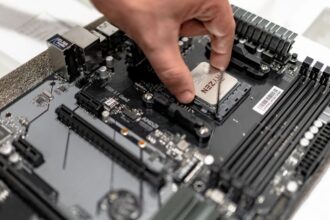
- Hőpaszta cseréje: A hőpaszta nem örök életű. Általában 3-5 évente érdemes cserélni, de ha a CPU hőmérséklete indokolatlanul magas, ez lehet az egyik első dolog, amit ellenőrizni kell. A folyamat viszonylag egyszerű: óvatosan távolítsuk el a processzorhűtőt, tisztítsuk meg a régi, kiszáradt pasztamaradványokat a processzorról és a hűtőfelületről izopropil-alkohollal és egy mikroszálas kendővel, majd vigyünk fel egy vékony, egyenletes réteg új, minőségi hőpasztát. Ügyeljünk rá, hogy ne használjunk túl sokat, és ne kerüljön paszta a processzor oldalára vagy a csatlakozókra. Ezután szereljük vissza a hűtőt a gyártó utasításai szerint.
A légáramlás optimalizálása a házban
A jó légáramlás a kulcsa a hatékony hűtésnek.
- Kábelszervezés: A rendetlenül futó kábelek akadályozhatják a levegő szabad áramlását a házban. Próbáljuk meg a kábeleket úgy elvezetni, hogy ne legyenek útban a ventilátoroknak és a légáramlási útvonalaknak. A legtöbb modern ház lehetőséget biztosít a kábelek alaplap mögötti elvezetésére. Ez nem csak a hűtést segíti, de esztétikusabbá is teszi a belső teret.
- Ventilátorok elhelyezése: A házventilátoroknak egy logikus légáramlási útvonalat kell képezniük. Általában az elülső és alsó ventilátorok befelé fújják a hideg levegőt (intake), míg a hátsó és felső ventilátorok kifelé vezetik a meleg levegőt (exhaust). Egy pozitív nyomású rendszer (több befújó, mint kifújó ventilátor) jobb porvédelemmel jár, míg a negatív nyomású rendszer (több kifújó, mint befújó ventilátor) gyorsabban elvezeti a hőt, de több port szívhat be. Fontos, hogy legyen egyértelmű útja a levegőnek a házon belül.
- Tok kiválasztása: Ha új számítógépet építünk, vagy problémáink vannak a hűtéssel, érdemes megfontolni egy jó légáramlást biztosító számítógépház vásárlását. Keressünk olyan házakat, amelyek perforált előlappal, sok ventilátorhelyezési lehetőséggel és jó kábelszervezési opciókkal rendelkeznek.
Hűtési megoldások fejlesztése
Ha a fentiek sem segítenek eléggé, vagy eleve intenzív használatra szánjuk a gépet, érdemes beruházni egy jobb hűtési megoldásba.
- Processzorhűtő cseréje:
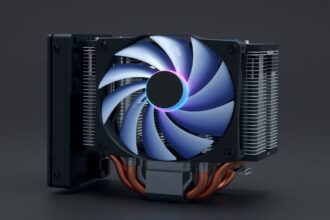
- Léghűtés: A nagy, torony kialakítású léghűtők hatalmas hűtőfelülettel és erős ventilátorokkal rendelkeznek, amelyek sokkal hatékonyabban vezetik el a hőt, mint a gyári hűtők. Csendesebbek is lehetnek, mivel a nagyobb bordázat miatt a ventilátoroknak nem kell olyan gyorsan pörögniük.
- Vízhűtés (AIO – All-in-One): A zárt hurkú folyadékhűtés egyre népszerűbbé válik. Ezek a rendszerek egy szivattyúval, egy hűtőblokkal, csövekkel és egy radiátorral rendelkeznek, amelyen ventilátorok fújnak át. A vízhűtés általában csendesebb és hatékonyabb, mint a léghűtés, különösen magas teljesítményű processzorok és overclocking esetén. Az AIO rendszerek viszonylag könnyen telepíthetők.
- További házhűtők: Ha a házban vannak üres ventilátorhelyek, érdemes további ventilátorokat telepíteni a légáramlás javítása érdekében. Fontos, hogy a ventilátorok mérete és típusa illeszkedjen a házhoz, és vegyük figyelembe a zajszintet is.
Szoftveres beállítások és optimalizálás
Nem csak hardveresen, de szoftveresen is tehetünk lépéseket a hőmérséklet optimalizálása érdekében.
- Overclocking finomhangolása (ha van): Ha túlhajtotta a processzort, győződjön meg róla, hogy stabil, és a hőmérséklet elfogadható határok között marad terhelés alatt. Esetlegesen csökkentse az órajelet vagy a feszültséget, amíg stabil és hűvösebb rendszert nem kap. Ne feledje, az overclocking mindig egyensúlyozás a teljesítmény és a stabilitás/hőmérséklet között.
- Energiagazdálkodási beállítások: A Windows energiagazdálkodási opciói között beállíthatjuk a "Minimális processzor állapotát". Ha ezt alacsonyabb értékre állítjuk (pl. 5-10%), a processzor alapjáraton kevesebb energiát fog fogyasztani, így kevesebb hőt is termel. Ez minimális hatással van a teljesítményre, de segíthet a hőmérséklet csökkentésében.
- Felesleges háttérfolyamatok leállítása: A Feladatkezelőben ellenőrizhetjük, mely programok terhelik a processzort. Zárjunk be minden olyan alkalmazást, amelyre éppen nincs szükségünk, különösen azokat, amelyek indokolatlanul nagy CPU-kihasználtságot mutatnak. Ez nemcsak a hőmérsékletet csökkenti, hanem a rendszer teljesítményét is javítja.
- Frissített illesztőprogramok és BIOS/UEFI: Győződjünk meg róla, hogy minden illesztőprogram (különösen a chipkészlet és a GPU illesztőprogramjai) naprakész. Néha a gyártók BIOS/UEFI frissítéseket adnak ki, amelyek javítják a ventilátorvezérlést vagy a hőmérséklet-kezelést. Ezt mindig óvatosan és a gyártó utasításai szerint végezzük el.
"A számítógép hűtésének optimalizálása nem egyszeri feladat, hanem egy folyamatos odafigyelést igénylő folyamat. A rendszeres karbantartás és a megfelelő beállítások révén garantálhatjuk gépünk hosszú és problémamentes működését."
Íme egy táblázat a gyakori problémákról és megoldásokról a CPU hőmérsékletével kapcsolatban:
| Probléma | Lehetséges okok | Javasolt megoldás | Tippek |
|---|---|---|---|
| Magas alapjárati hőmérséklet (idle) | Por, rossz légáramlás, háttérben futó programok, elöregedett hőpaszta. | Rendszeres portalanítás, kábelek rendezése, ellenőrizze a háttérfolyamatokat. | 👉Használjon sűrített levegős spray-t a portalanításhoz, különösen a hűtőbordákon és a ventilátorokon. Zárjon be minden felesleges programot. Ha a probléma tartós, gondolja át a hőpaszta cseréjét. |
| Magas terhelés alatti hőmérséklet (load) | Nem megfelelő hűtő (gyári), elöregedett hőpaszta, rossz házszellőzés, overclocking. | Hűtőcsere (nagyobb léghűtő vagy AIO vízhűtés), hőpaszta csere, házszellőzés javítása. | Érdemes befektetni egy minőségi utángyártott CPU hűtőbe, ha intenzíven használja a gépet. Győződjön meg róla, hogy a ház ventilátorai megfelelően vannak elhelyezve, és van elég bemeneti/kimeneti levegőnyílás. Overclocking esetén fokozatosan növelje az órajelet, és minden lépés után tesztelje a stabilitást és a hőmérsékletet. |
| Hirtelen leállások vagy újraindulások | Kritikus túlmelegedés, tápegység probléma (ritkábban). | Hőmérséklet ellenőrzése stresszteszttel, hűtés javítása, BIOS/UEFI beállítások visszaállítása. | Futtasson egy CPU stressztesztet (pl. Prime95, AIDA64), és figyelje a hőmérsékletet. Ha gyorsan eléri a kritikus szintet, a hűtés elégtelen. Ellenőrizze a tápegység állapotát is, bár ez kevésbé valószínű ok. A BIOS/UEFI alapbeállításainak visszaállítása néha segíthet, ha a ventilátorvezérlés nem működik megfelelően. |
| Túlzott ventilátorzaj | Magas hőmérséklet, rosszul beállított ventilátorvezérlés, poros ventilátorok. | Tisztítás, ventilátorvezérlés beállítása (BIOS/UEFI vagy szoftver), hűtőcsere. | Ellenőrizze a BIOS/UEFI-ben a ventilátorok sebességét, állítson be egy agresszívebb hőmérsékleti görbét (ha tolerálja a zajt) vagy egy halkabbat, ha a hőmérséklet alacsony. A ventilátorok portalanítása azonnali eredményt hozhat. Fontolja meg csendesebb, minőségi ventilátorok beszerzését. |
| Akadozó játékok vagy programok | Teljesítménycsökkenés túlmelegedés miatt (throttling), túl kevés RAM. | Hőmérséklet figyelése, hűtés javítása, felesleges programok bezárása. | Játék vagy intenzív programok futtatása közben monitorozza a CPU és GPU hőmérsékletét. Ha a CPU hőmérséklete magas, a throttling okozhatja a lassulást. Biztosítson elegendő RAM-ot a futtatott alkalmazásoknak, mivel a swap fájl használata is lelassíthatja a rendszert és megterhelheti a CPU-t. |
| Meleg tapintású laptop burkolat | Por a hűtésben, elöregedett hőpaszta, nem megfelelő ventiláció. | Portalanítás, hőpaszta csere (szakemberrel), laptophűtő pad használata. | Laptopok esetében a por felhalmozódása nagyon gyakori probléma. Javasolt évente legalább egyszer szakemberrel kitisztíttatni. Használjon laptophűtő padot, amely javítja a légáramlást a gép alatt. Kerülje a laptop puha felületeken való használatát (pl. ágy), amelyek elzárják a szellőzőnyílásokat. |
Extrém esetek és mikor kell szakemberhez fordulni
Bár a legtöbb túlmelegedési probléma otthon is orvosolható, vannak olyan helyzetek, amikor a legjobb megoldás egy szakember segítségét kérni. Ezek az "extrém esetek" általában akkor fordulnak elő, ha az alapvető hibaelhárítási lépések már nem vezetnek eredményre, vagy ha a probléma oka komplexebb hardveres meghibásodásra utal.
Amikor a szoftveres beállítások és tisztítás már nem segít
Ha már elvégezte a rendszeres portalanítást, kicserélte a hőpasztát, optimalizálta a ház légáramlását, és esetlegesen még egy jobb hűtőt is beszerzett, de a CPU hőmérséklete továbbra is magas marad, vagy a rendszer továbbra is instabil, akkor érdemes gyanakodni. Ilyenkor a szoftveres beállítások ellenőrzése sem hoz változást, és a probléma mélyebben gyökerezik.
Ez a pont arra utalhat, hogy:
- A hűtő nem megfelelően van felszerelve: Lehet, hogy Ön gondoskodott a felületről, de a rögzítés módjával, vagy a nyomással van probléma, és nem fekszik fel tökéletesen a hűtő a processzorra. Egy szakember ellenőrizheti ezt.
- Rejtett szoftveres probléma: Bár ritka, előfordulhat olyan operációs rendszer hiba, driver probléma vagy rosszindulatú szoftver, amely folyamatosan maximálisan terheli a CPU-t, anélkül, hogy ez egyértelműen látszana a Feladatkezelőben.
- Alaplap vagy processzor hiba: Előfordulhat, hogy maga az alaplap nem olvas helyesen hőmérsékletet, vagy a processzorban lévő hőérzékelő meghibásodott. Esetleg az alaplap tápellátási fázisai (VRM) melegednek túl, és ez befolyásolja a CPU hőmérsékletét.
Ilyenkor egy szakember átfogó diagnosztikával, speciális eszközökkel és tesztekkel képes azonosítani a pontos okot, amit otthoni körülmények között nehezen lehetne megtenni.
Lehetséges hardverhibák
A legrosszabb esetben a túlmelegedés mögött valamilyen hardveres meghibásodás állhat, amelynek javítása vagy cseréje szakértelmet igényel.
- Hűtőventilátor meghibásodása: Ha a CPU hűtőjének ventilátora zajos, nem forog, vagy nem a megfelelő sebességgel működik, akkor az nem tudja elvezetni a hőt. Ez könnyen ellenőrizhető vizuálisan, de ha a hiba a vezérlőelektronikában van, akkor egy új hűtőre lehet szükség.
- Hőmérséklet-érzékelő hiba: Ahogy említettük, előfordulhat, hogy a processzor vagy az alaplap hőmérséklet-érzékelője ad hibás adatokat, ami félrevezetheti a rendszert, és nem indítja be időben a megfelelő hűtést.
- Alaplap VRM (Voltage Regulator Module) túlmelegedés: Az alaplapon lévő VRM modulok felelősek a processzor stabil áramellátásáért. Ha ezek a modulok túlmelegednek, az instabilitáshoz és a CPU hőmérsékletének emelkedéséhez vezethet. Ez különösen igaz az olcsóbb alaplapoknál, vagy azoknál, amelyek nincsenek felkészítve az erős processzorok áramellátására.
- Processzor hiba: Nagyon ritkán, de előfordulhat, hogy maga a processzor hibásodik meg, és indokolatlanul nagy hőt termel, még alacsony terhelés mellett is. Ez általában egy gyártási hiba, és ilyenkor a processzor cseréje a megoldás.
Ha a számítógép még mindig garanciális, mindenképpen érdemes a garanciális szervizhez fordulni, mielőtt bármilyen alkatrészt kicserélünk. Ellenkező esetben egy tapasztalt számítógép-szerelő felbecsülhetetlen értékű lehet a probléma diagnosztizálásában és a megfelelő javítás elvégzésében.
"Vannak olyan pillanatok, amikor a saját tudásunk határait elérve a bölcsesség azt diktálja, hogy engedjük át a kormányt egy tapasztalt kapitánynak. Egy szakember gyorsabban és pontosabban diagnosztizálhatja a rejtett hibákat, így elkerülve a további károkat és a felesleges kiadásokat."
Gyakran Ismételt Kérdések a CPU hőmérsékletének figyelésével kapcsolatban
Mi az ideális CPU hőmérséklet?
Az ideális CPU hőmérséklet két kategóriára osztható: alapjáraton (idle) 30-50°C között, terhelés alatt (load) pedig 60-85°C között normális. Fontos megjegyezni, hogy az optimális tartomány processzoronként és gyártónként eltérhet. Rövid, pillanatnyi kiugrások 90-95°C-ig még intenzív terhelés (pl. játék) esetén is elfogadhatóak, ha nem tartósak.
Mennyire gyakran kell ellenőrizni a CPU hőmérsékletét?
Ha új a gépe, vagy frissen építette, érdemes az első hetekben napi szinten ellenőrizni, különösen terhelés alatt, hogy meggyőződjön a hűtés hatékonyságáról. Utána havonta egyszer vagy kéthavonta elegendő egy gyors ellenőrzés. Ha bármilyen teljesítménycsökkenést, váratlan leállást vagy túlzott ventilátorzajt tapasztal, azonnal ellenőrizze a hőmérsékletet.
A CPU ventilátor sebessége befolyásolja a hőmérsékletet?
Igen, jelentősen befolyásolja. A ventilátorok feladata a meleg levegő elvezetése a hűtőbordákról és a házból. Minél gyorsabban forognak, annál több levegőt mozgatnak, és annál hatékonyabban hűtik a processzort. Azonban a nagyobb sebesség nagyobb zajjal jár. A BIOS/UEFI beállításokban vagy dedikált szoftverekkel (pl. Fan Control) testre szabhatja a ventilátorok fordulatszám-görbéjét, hogy megtalálja az egyensúlyt a hűtési teljesítmény és a zajszint között.
A laptopok hőmérséklete eltér a asztali gépektől?
Igen, a laptopok általában melegebben üzemelnek, mint az asztali gépek. Ennek oka a kompakt kialakítás és a kisebb hűtési megoldások. Egy laptopban a 40-60°C alapjáraton és a 75-95°C terhelés alatt még elfogadható lehet, de a tartósan magasabb értékek itt is problémát jeleznek. Laptophűtő padok és rendszeres tisztítás segíthet a laptopok hőmérsékletének kordában tartásában.
Lehet a túl alacsony hőmérséklet is probléma?
A CPU esetében a "túl alacsony" hőmérséklet ritkán jelent problémát. A modern processzorok jobban teljesítenek alacsonyabb hőmérsékleten, és stabilabbak. Az egyetlen eset, amikor a rendkívül alacsony hőmérséklet (pl. folyékony nitrogénes hűtés) problémát okozhat, az a kondenzáció. Azonban normál otthoni körülmények között, léghűtéssel vagy vízhűtéssel nem kell aggódnia a túl alacsony hőmérséklet miatt.
Mikor kell cserélni a hőpasztát?
Általánosságban 3-5 évente javasolt a hőpaszta cseréje, mivel idővel kiszárad és elveszíti hatékonyságát. Ha azonban a CPU hőmérséklete hirtelen emelkedik, vagy folyamatosan magasabb a megszokottnál, és a portalanítás nem segít, érdemes lehet előbb is cserélni. Egy minőségi hőpaszta használata javítja a hőátadást és hozzájárul a stabilabb működéshez.
Az overclocking mindig megnöveli a hőmérsékletet?
Igen, az overclocking (túlhajtás) szinte mindig megnöveli a CPU hőmérsékletét. Az órajel és/vagy a feszültség emelésével a processzor több hőt termel. Ezért az overclockinghez elengedhetetlen egy hatékonyabb hűtési megoldás (pl. nagyméretű léghűtő vagy vízhűtés), valamint gondos tesztelés, hogy a hőmérséklet biztonságos határok között maradjon.
Van értelme a folyékony fém hőpasztának?
A folyékony fém hőpaszta kiváló hővezető képességgel rendelkezik, sokkal jobban, mint a hagyományos szilikon alapú paszták. Azonban elektromosan vezető, és korrozív lehet bizonyos fémekre (pl. alumínium). Használata tapasztalatot és nagy óvatosságot igényel, és főként extrém overclockereknek vagy nagyon melegedő processzorokhoz javasolt. Átlagos felhasználóknak a jó minőségű, nem vezető paszták is bőven elegendőek, és biztonságosabbak.