Valószínűleg mindannyian átéltük már azt a bosszantó pillanatot, amikor a számítógépünk kijelzőjén megjelenik az a bizonyos „Nincs internetkapcsolat” üzenet, és ahelyett, hogy a megszokott vezeték nélküli kapcsolatra gyanakodnánk, épp a kábeles összeköttetés mondja fel a szolgálatot. Ott lóg az Ethernet kábel, becsatlakoztatva a gépünkbe, a routerbe, mégis mintha egy láthatatlan fal állna a digitális világ és köztünk. Ilyenkor az ember joggal érzi magát tehetetlennek, hiszen a vezetékes kapcsolatot éppen a megbízhatósága miatt szoktuk előnyben részesíteni, és mégis, valami nem stimmel. Miért pont most, és miért pont így? Ez egy gyakori probléma, amely rengeteg felhasználót érint, és a megoldása sokszor egyszerűbb, mint gondolnánk.
Ebben a részletes útmutatóban áttekintjük a vezetékes és vezeték nélküli hálózatok alapjait, összehasonlítjuk az Ethernet kábel és a Wi-Fi működését, előnyeit és hátrányait. Foglalkozunk azzal a kérdéssel is, hogy miért nincs net kábelen keresztül – feltárjuk a lehetséges okokat a fizikai sérülésektől a szoftveres beállításokig, és gyakorlati tanácsokkal segítünk a hibaelhárításban. A cél, hogy ne csak orvosolni tudja a problémát, hanem megértse a mögöttes technológiai folyamatokat is.
A következő oldalakon nem csupán problémamegoldó tippeket kap, hanem alaposabb betekintést nyer a hálózati technológiák működésébe. Megtudhatja, hogyan válassza ki a megfelelő kábelt, hogyan állítsa be optimálisan eszközeit, és miként hárítsa el a leggyakoribb hibákat. Mire a végére érünk, bízunk benne, hogy sokkal magabiztosabban kezeli majd hálózati kapcsolatait, legyen szó akár Ethernet kábelről, akár Wi-Fi-ről, és könnyedén megtalálja a megoldást, ha ismét szembesülne a "nincs net" problémával.
A hálózati kapcsolatok alapjai
Mielőtt belevetnénk magunkat a hibaelhárítás rejtelmeibe, érdemes megérteni, hogyan is működik a modern otthoni és irodai hálózati kapcsolat. Két alapvető technológia dominálja a terepet: a vezetékes Ethernet kábel és a vezeték nélküli Wi-Fi. Mindkettőnek megvannak a maga sajátosságai, előnyei és hátrányai, amelyek befolyásolhatják, hogy egy adott helyzetben melyik a legmegfelelőbb választás, és miért fordulhat elő, hogy az egyik nem működik.
Mit jelent valójában a vezetékes kapcsolat?
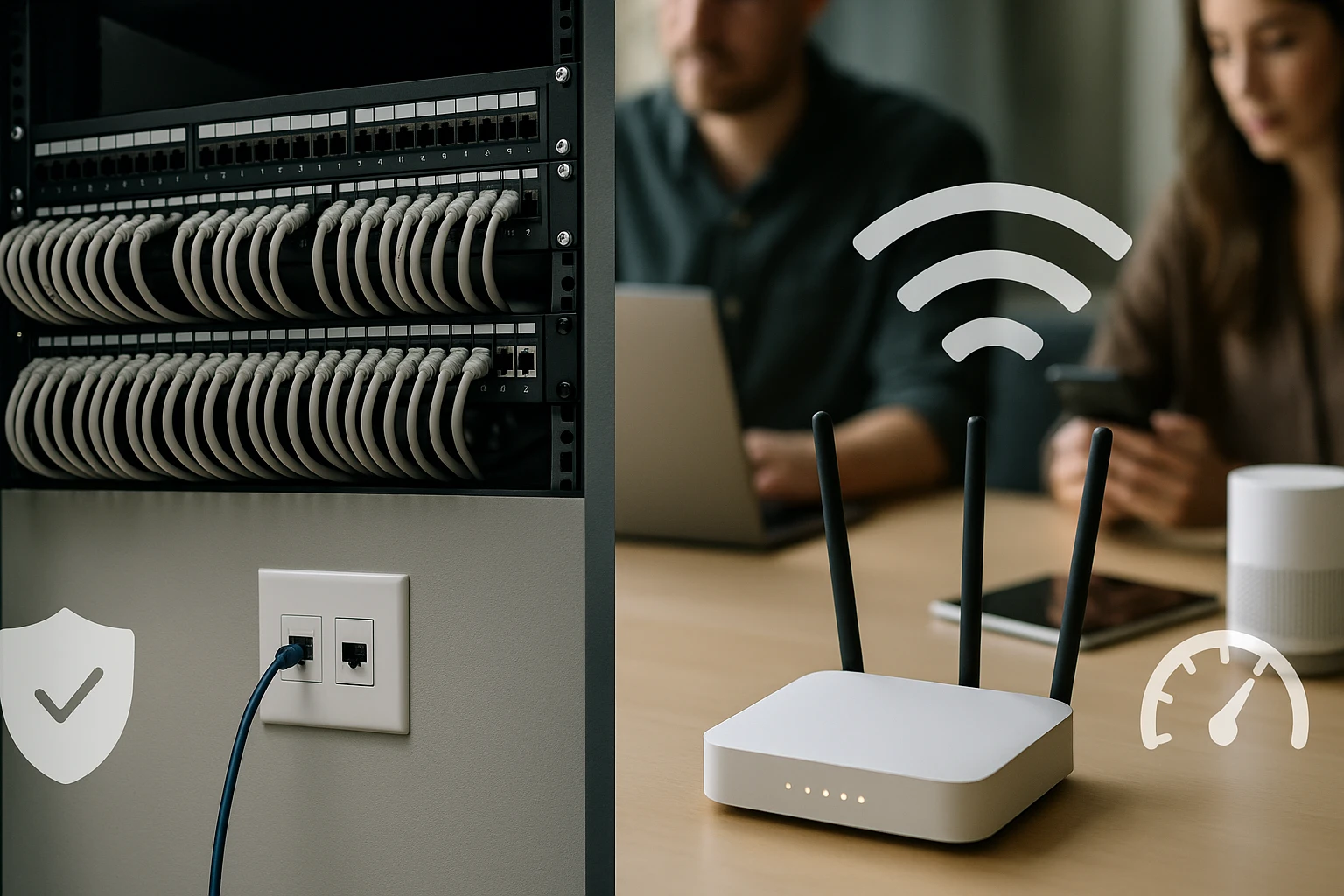
A vezetékes kapcsolat, vagy más néven Ethernet, egy olyan technológia, amely fizikai kábelek (általában rézvezetőjű Ethernet kábelek) segítségével biztosítja az adatátvitelt a hálózati eszközök, például számítógépek, routerek, switchek és szerverek között. A működési elve viszonylag egyszerű: az adatok elektromos impulzusok formájában utaznak a kábelen keresztül, egyik pontból a másikba. Ez a fizikai összeköttetés számos előnnyel jár, amelyek miatt évtizedek óta a megbízható hálózatépítés alapköve.
A vezetékes kapcsolat egyik legfontosabb jellemzője a sebesség és stabilitás. Mivel az adatok zárt, fizikai közegben haladnak, kevésbé vannak kitéve külső interferenciáknak, mint a rádióhullámok. Ez azt jelenti, hogy az adatátvitel jellemzően gyorsabb, megbízhatóbb és konzisztensebb sávszélességet biztosít. Ez különösen fontos olyan alkalmazásoknál, mint az online játék, a nagyfelbontású videostreaming, vagy a nagyméretű fájlok átvitele, ahol a legkisebb akadozás is rontja az élményt. Ezen felül a vezetékes kapcsolat alacsonyabb késleltetést (latency) eredményez, ami azt jelenti, hogy az adatok gyorsabban jutnak el a forrásból a célba, minimalizálva a várakozási időt.
Egy másik jelentős előnye a biztonság. Bár egyetlen hálózati kapcsolat sem sebezhetetlen teljesen, a vezetékes hálózatokat nehezebb kívülről lehallgatni vagy feltörni, mint a vezeték nélkülieket. Ahhoz, hogy valaki hozzáférjen a vezetékes hálózathoz, fizikailag rá kell csatlakoznia a kábelre, ami sokkal nagyobb akadályt jelent, mint egy jelszóval védett Wi-Fi hálózat esetében.
Végül, a vezetékes kapcsolat nem érzékeny annyira a távolságra és az akadályokra, mint a Wi-Fi. Bár a kábel hossza befolyásolja a jelminőséget, egy megfelelően méretezett és minőségű Ethernet kábel képes nagy távolságokra is stabil kapcsolatot biztosítani, falakon és egyéb építészeti akadályokon keresztül is, anélkül, hogy a jel jelentősen gyengülne.
„A vezetékes kapcsolat az adatátvitel autópályája: gyors, egyenes és minimális torlódással garantálja az információ áramlását, ha megfelelően építették ki.”
A vezeték nélküli technológia alapjai
A Wi-Fi (Wireless Fidelity) technológia lehetővé teszi, hogy elektronikus eszközök vezetékek nélkül kapcsolódjanak egy hálózathoz, leggyakrabban az internethez. A Wi-Fi rádióhullámok segítségével továbbítja az adatokat a levegőben, hasonlóan ahhoz, ahogyan egy rádió vagy egy mobiltelefon működik. Egy útválasztó (router) adja le a rádiójeleket, és a Wi-Fi képes eszközök – laptopok, okostelefonok, tabletek, okostévék – képesek ezeket a jeleket fogadni és feldolgozni.
A vezeték nélküli hálózatok legfőbb előnye a rugalmasság és a mobilitás. Nincs szükség kábelekre, így a felhasználók szabadon mozoghatnak az otthonukban vagy irodájukban, miközben folyamatosan kapcsolódnak az internethez. Ez rendkívül kényelmes, különösen okostelefonok és tabletek esetében, amelyek eleve a mobilitásra lettek tervezve. A telepítés is egyszerűbb lehet, hiszen nem kell kábeleket fektetni, fúrni vagy elrejteni.
Azonban a Wi-Fi technológia hátrányokkal is jár, amelyek megmagyarázzák, miért fordulhat elő, hogy még a vezeték nélküli hálózat működése mellett is nincs net kábelen keresztül, vagy fordítva. A rádióhullámok érzékenyek a külső interferenciákra. Más elektronikus eszközök (mikrohullámú sütő, vezeték nélküli telefonok, Bluetooth eszközök, szomszédos Wi-Fi hálózatok) zavarhatják a jelet, rontva a sebességet és a megbízhatóságot. Az építészeti akadályok, mint például falak, bútorok, tükrök vagy fémfelületek, szintén gyengítik a Wi-Fi jelet, csökkentve a hatótávolságot és a jelerősséget.
A Wi-Fi hálózatok jellemzően magasabb késleltetéssel és változékonyabb sávszélességgel rendelkeznek, mint a vezetékes kapcsolatok. A sávszélesség ingadozhat a hálózati torlódás, az interferencia vagy a távolság függvényében. A biztonság is nagyobb aggodalomra adhat okot: bár a modern Wi-Fi protokollok (WPA2, WPA3) erős titkosítást használnak, a rádióhullámok bárki számára hozzáférhetőek a hálózat hatósugarában, így a nem megfelelő biztonsági beállítások potenciális veszélyt jelentenek.
„A Wi-Fi a szabadság ígéretét hordozza, de cserébe néha meg kell küzdenünk a láthatatlan zavaró tényezőkkel, amelyek befolyásolhatják a kapcsolat erejét.”
Az Ethernet kábelek világa részletesebben
Az Ethernet kábel nem csupán egy darab vezeték. Sokféle típus létezik, és a megfelelő kábel kiválasztása kulcsfontosságú a hálózati teljesítmény szempontjából. Ha nincs net kábelen keresztül, gyakran a kábel típusa, minősége vagy sérülése okozza a problémát. Nézzük meg részletesebben, mit kell tudni róluk.
Különböző kategóriák és típusok
Az Ethernet kábelek különböző kategóriákba sorolhatók (Cat), amelyek a maximális adatátviteli sebességet és a sávszélességet, valamint a jeltovábbítási minőséget határozzák meg. Ezek a kategóriák fejlesztésen mentek keresztül az évek során, hogy lépést tartsanak a növekvő hálózati igényekkel.
- Cat5e (Category 5e): Ez volt sokáig az alapértelmezett kábeltípus otthoni hálózatokban. Támogatja az 1 Gigabit/másodperc (Gbps) sebességet, maximum 100 méter hosszan. Mára kissé elavultnak számít, de a legtöbb otthoni felhasználásban még mindig elegendő lehet.
- Cat6 (Category 6): A Cat6 kábelek nagyobb sávszélességet és jobb zajvédelmet kínálnak, mint a Cat5e. Képesek akár 10 Gbps sebességre is, de csak rövid távolságokon (kb. 55 méterig). Hosszabb távolságon ugyanúgy 1 Gbps a maximális sebességük.
- Cat6a (Category 6a): A Cat6a (augmented) továbbfejlesztett változata a Cat6-nak. Ez a kábel típus 10 Gbps sebességet biztosít 100 méterig, jelentősen jobb interferencia-védelemmel. Ideális választás modern otthonokba és kisvállalkozásokhoz, ahol nagy sávszélességre van szükség.
- Cat7 (Category 7): A Cat7 kábelek komolyabb árnyékolással rendelkeznek, ami tovább csökkenti az interferenciát és javítja a jeltovábbítás minőségét. Akár 10 Gbps sebességet is kínálnak 100 méterig, de nagyobb sávszélességet (600 MHz) támogatnak, mint a Cat6a.
- Cat8 (Category 8): A legújabb kategória, amelyet nagysebességű adatközpontokhoz és 25/40 Gbps hálózatokhoz terveztek. A Cat8 kábelek rendkívül magas sávszélességet (2000 MHz) és kiváló árnyékolást biztosítanak, de jelenleg viszonylag drágák, és otthoni környezetben ritkán van rájuk szükség.
Az árnyékolás egy fontos szempont, amelyet érdemes figyelembe venni. Az árnyékolatlan, sodrott érpáras (UTP – Unshielded Twisted Pair) kábelek a leggyakoribbak. Az árnyékolt kábelek (STP – Shielded Twisted Pair vagy FTP – Foiled Twisted Pair) egy fémfóliával vagy szövettel vannak borítva, ami védelmet nyújt az elektromágneses interferencia (EMI) és a rádiófrekvenciás interferencia (RFI) ellen. Ez különösen zajos környezetben, vagy elektromos vezetékek közelében hasznos lehet.
| Kábel kategória | Maximális sebesség | Maximális sávszélesség | Jellemző használat | Árnyékolás |
|---|---|---|---|---|
| Cat5e | 1 Gbps | 100 MHz | Otthoni hálózat, alapvető irodai használat | UTP |
| Cat6 | 10 Gbps (rövid távon), 1 Gbps (hosszú távon) | 250 MHz | Otthoni hálózat, irodai használat, VoIP | UTP, esetenként FTP |
| Cat6a | 10 Gbps | 500 MHz | Nagysebességű otthoni/irodai hálózat, streaming, gaming | UTP, FTP, STP |
| Cat7 | 10 Gbps | 600 MHz | Professzionális adatközpontok, nagy sávszélességű alkalmazások | S/FTP (árnyékolt fóliázott sodrott érpár) |
| Cat8 | 25/40 Gbps | 2000 MHz | Adatközpontok, ultra-nagy sebességű gerinchálózatok | S/FTP, F/FTP |
„A megfelelő Ethernet kábel kiválasztása nem csupán sebesség kérdése, hanem a hálózat jövőállóságának és megbízhatóságának alapja.”
A kábel minőségének és hosszának szerepe
Amikor nincs net kábelen keresztül, az egyik első dolog, amire gondolnunk kell, az a kábel minősége és állapota. Egy rossz minőségű vagy sérült Ethernet kábel jelentősen ronthatja a hálózati teljesítményt, sőt, teljesen megszakíthatja a kapcsolatot.
A minőség magában foglalja a kábelben található rézvezetékek tisztaságát, a szigetelés anyagát és vastagságát, valamint az árnyékolás hatékonyságát (amennyiben van). Az olcsó, rossz minőségű kábelek gyakran vékonyabb vezetékeket vagy rosszabb minőségű réz ötvözeteket használnak, amelyek hajlamosabbak a jelveszteségre és az interferenciára. Ez különösen hosszú távolságokon érezhető. Egy vékonyabb kábel könnyebben sérül mechanikusan is, például megtörhet, meghajolhat.
A kábel hossza szintén kritikus tényező. Az Ethernet szabványok (pl. Cat5e, Cat6) általában 100 méterben maximalizálják a kábelhosszt, amelyen belül garantálható a névleges sebesség. Ezen a határon túl a jel minősége romlani kezd a csillapítás (attenuation) miatt, ami a jel erősségének csökkenése a kábelen való haladás során. Minél hosszabb a kábel, annál nagyobb a csillapítás. Egy túl hosszú kábel akár azt is eredményezheti, hogy bár a hálózati adapter jelzi a kapcsolatot, az adatátvitel rendkívül lassú vagy teljesen akadozó lesz, mintha nincs net kábelen keresztül.
A fizikai sérülések – mint például a megtört kábel, a megrágott szigetelés (állatok által), vagy a csatlakozók sérülése – szintén gyakori okai a problémáknak. Egy sérült kábel megszakíthatja az egyik sodrott érpárt, vagy rövidzárlatot okozhat, ami megakadályozza az adatok megfelelő továbbítását. Mindig ellenőrizze a kábeleket, ha a vezetékes kapcsolat hibát jelez.
„A hálózati stabilitás alapja a kábelben rejlik; egy elhanyagolt vagy rosszul megválasztott vezeték lerombolhatja a legjobb szándékot is.”
Csatlakozók és portok: az RJ45 fontossága
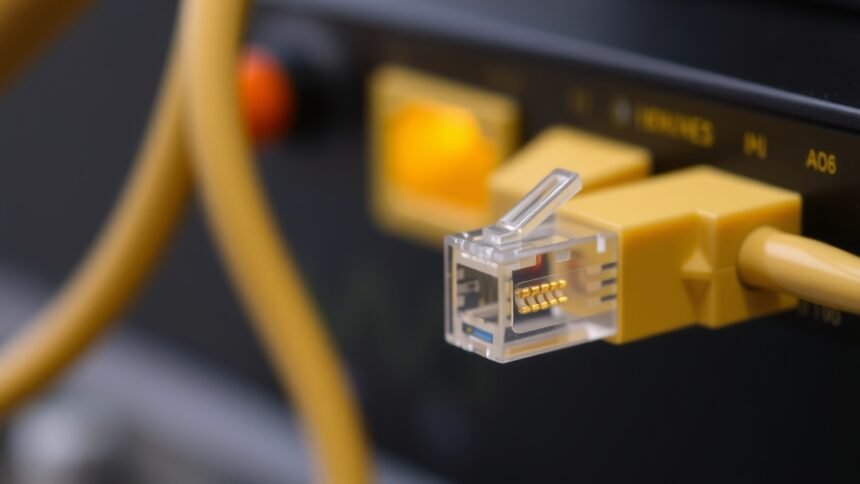
Az Ethernet kábelek végén található csatlakozó az úgynevezett RJ45 (Registered Jack 45). Ez a téglalap alakú műanyag csatlakozó 8 tűvel rendelkezik, amelyek mindegyike egy-egy vezetéket érint a kábelben. A megfelelő működéshez elengedhetetlen, hogy a csatlakozó hibátlanul illeszkedjen a hálózati eszköz portjába, és a tűk érintkezzenek a port megfelelő felületeivel.
Ha nincs net kábelen keresztül, érdemes megvizsgálni az RJ45 csatlakozót és a hozzá tartozó portot.
- Sérült RJ45 csatlakozó: A csatlakozó műanyag füle, ami a portban rögzíti a kábelt, könnyen letörhet. Bár a kábel még beilleszthető a portba, a rögzítés hiánya miatt könnyen kilazulhat vagy elmozdulhat, ami instabil, vagy teljesen hiányzó kapcsolatot eredményez. Emellett a csatlakozó belsejében lévő réz érintkezők is elhajolhatnak, eltörhetnek vagy szennyeződhetnek. Egy piszkos vagy oxidálódott érintkező nem tud stabilan kapcsolatot létesíteni.
- Sérült hálózati port: A routeren, számítógépen vagy switch-en található Ethernet port is megsérülhet. A port belsejében lévő fém érintkezők elhajolhatnak, vagy szennyeződés kerülhet beléjük. Egy portba behelyezett, majd hirtelen kifelé húzott kábel könnyen megrongálhatja a portot.
- Helytelen behelyezés: Néha a probléma egyszerűen abból adódik, hogy a kábel nincs teljesen vagy megfelelően behelyezve a portba. Mindig ügyeljen arra, hogy a csatlakozó kattanásig beilleszkedjen a portba, ezzel biztosítva a stabil fizikai és elektromos kapcsolatot.
- Kompatibilitási problémák: Bár ritka, előfordulhat, hogy egy régi hálózati kártya vagy router nem teljesen kompatibilis az újabb kábel kategóriákkal, vagy fordítva.
Mindig ellenőrizze mind a kábel, mind a port épségét, ha a vezetékes kapcsolat nem működik. Próbálja meg egy másik kábellel, vagy egy másik porttal (ha van), hogy kizárja a fizikai hibákat.
„Az RJ45 csatlakozó a hálózati kapcsolat kézfogása; ha ez a fogás laza vagy sérült, a kommunikáció sem lesz őszinte és stabil.”
A Wi-Fi technológia mélységei
Míg az Ethernet kábel a fizikai, vezetékes összeköttetést jelenti, a Wi-Fi a rádióhullámok birodalmában dolgozik. Ennek megértése segít felismerni, miért lehet, hogy bár a Wi-Fi működik, mégis nincs net kábelen keresztül – és fordítva, miért jelentkezhetnek problémák a vezeték nélküli kapcsolatnál.
Wi-Fi szabványok és generációk
A Wi-Fi technológia folyamatosan fejlődik, és újabb szabványok jelennek meg, amelyek nagyobb sebességet, jobb hatótávolságot és hatékonyabb adatkezelést kínálnak. Ezeket a szabványokat az IEEE (Institute of Electrical and Electronics Engineers) 802.11 munkacsoportja dolgozza ki. A kényelmesebb megkülönböztetés érdekében ma már generációs számokat is használnak.
- 802.11n (Wi-Fi 4): Korábban az egyik legelterjedtebb szabvány volt. Támogatja a 2.4 GHz és 5 GHz-es frekvenciasávot is, és akár 600 Mbps elméleti sebességet is elérhetett több antennával (MIMO – Multiple-Input Multiple-Output).
- 802.11ac (Wi-Fi 5): Kifejezetten az 5 GHz-es sávra koncentrál, ami nagyobb sebességet (több gigabitet elméletileg) és kisebb interferenciát jelent. A legtöbb modern router és eszköz ezt a szabványt használja. Ideális a nagyfelbontású streaminghez és online játékhoz.
- 802.11ax (Wi-Fi 6): Ez a legújabb széles körben elterjedt szabvány. Bár az elméleti maximális sebesség nem drasztikusan magasabb, mint a Wi-Fi 5 esetében, a Wi-Fi 6 sokkal hatékonyabban kezeli a nagy számú egyidejűleg csatlakozó eszközt zsúfolt környezetekben. Ez a OFDMA (Orthogonal Frequency-Division Multiple Access) és a TWT (Target Wake Time) technológiáknak köszönhető. Mind a 2.4 GHz, mind az 5 GHz-es sávot támogatja.
- 802.11ax (Wi-Fi 6E): A Wi-Fi 6 továbbfejlesztett változata, amely bevezeti a 6 GHz-es frekvenciasávot. Ez a sáv még kevésbé zsúfolt, és még nagyobb sávszélességet tesz lehetővé, tovább csökkentve az interferenciát. Kompatibilis eszközök szükségesek hozzá.
- 802.11be (Wi-Fi 7): A legújabb, még fejlődésben lévő szabvány, amely extrém sebességet (akár több tíz gigabitet), alacsony késleltetést és még nagyobb hatékonyságot ígér.
A frekvenciasávok közötti különbség megértése kulcsfontosságú.
- 2.4 GHz: Nagyobb hatótávolságot és jobb faláthatolást biztosít, de lassabb a sebessége és érzékenyebb az interferenciára (mikrohullámú sütők, Bluetooth eszközök, vezeték nélküli telefonok).
- 5 GHz: Rövidebb hatótávolságot és gyengébb faláthatolást mutat, de lényegesen gyorsabb és kevésbé zsúfolt, így stabilabb kapcsolatot kínál.
- 6 GHz: A Wi-Fi 6E-vel bevezetett, még szélesebb és üresebb sáv, ami a leggyorsabb és legstabilabb kapcsolatot nyújtja a kompatibilis eszközök számára.
„A Wi-Fi szabványok nem csak gyorsabb sebességet, hanem intelligensebb hálózatkezelést ígérnek, hogy a digitális zsúfoltságban is tisztán hallható maradjon a jelünk.”
Az útválasztó (router) jelentősége
Az útválasztó, közismertebb nevén router, a Wi-Fi hálózat szíve. Ez az eszköz felelős azért, hogy fogadja az internetszolgáltatótól érkező jelet (modemen keresztül), és azt szétossza a hálózaton belül, akár Ethernet kábelen keresztül, akár vezeték nélkül, Wi-Fi formájában. Ha nincs net kábelen keresztül, vagy ha a Wi-Fi nem működik, nagyon gyakran a routerrel van probléma.
A router elhelyezkedése alapvető fontosságú a Wi-Fi jelerősség és lefedettség szempontjából. Központi helyen kell lennie az otthonban vagy irodában, távol a vastag falaktól, fémakadályoktól és az interferenciát okozó elektronikus eszközöktől. Az antennákat is érdemes megfelelően beállítani, ha azok mozgathatók.
A router hardveres specifikációi (processzor, RAM, Wi-Fi szabvány támogatása) közvetlenül befolyásolják a hálózati teljesítményt. Egy régi, gyenge router nem képes kihasználni a modern internetkapcsolat sebességét, még akkor sem, ha az internetszolgáltató gyorsabb csomagot biztosít. Az útválasztó firmware-je (a router beépített szoftvere) is kulcsfontosságú. A rendszeres frissítések javíthatják a teljesítményt, a biztonságot és orvosolhatnak hibákat. Ha nincs net kábelen keresztül, érdemes megnézni, van-e elérhető firmware frissítés a routerhez.
A Mesh Wi-Fi rendszerek egyre népszerűbbek a nagyobb otthonokban, ahol egyetlen router nem képes megfelelő lefedettséget biztosítani. Ezek a rendszerek több csomópontból állnak, amelyek egymással kommunikálva szélesebb és stabilabb Wi-Fi lefedettséget biztosítanak. Ez kiküszöböli a holttereket és javítja a jelerősséget a ház minden pontján.
„A router nem csupán az internet kapuja, hanem a digitális otthonunk karmestere, amely gondoskodik a zavartalan adatforgalomról, ha megfelelően van elhelyezve és konfigurálva.”
Interferenciák és lehetséges zavarok
A Wi-Fi rádióhullámok segítségével működik, ami sajnos azt jelenti, hogy rendkívül érzékeny a különböző interferenciákra és zavarokra. Ezek az akadályok jelentősen ronthatják a Wi-Fi jel minőségét, csökkenthetik a sebességet, sőt, akár teljesen meg is szakíthatják a vezeték nélküli kapcsolatot. Az Ethernet kábel éppen azért előnyös ezen a téren, mert sokkal kevésbé érintik ezek a problémák.
Az egyik leggyakoribb interferenciaforrás a többi elektronikus eszköz. A 2.4 GHz-es frekvenciasávon működő Wi-Fi hálózatokat számos más háztartási eszköz is zavarhatja:
- Mikrohullámú sütők: A mikróhullámok ugyanazon a frekvencián működnek, mint a 2.4 GHz-es Wi-Fi, és jelentős zavarokat okozhatnak, amikor be vannak kapcsolva.
- Vezeték nélküli telefonok: Régebbi vezeték nélküli telefonok, főleg a 2.4 GHz-es modellek, szintén interferálhatnak.
- Bluetooth eszközök: Billentyűzetek, egerek, headsetek és más Bluetooth eszközök is használják a 2.4 GHz-es sávot.
- Más Wi-Fi hálózatok: A sűrűn lakott területeken, társasházakban a szomszédok Wi-Fi hálózatai is zavarhatják egymást, különösen, ha ugyanazon a csatornán működnek.
A fizikai akadályok is jelentősen gyengítik a Wi-Fi jelet:
- Falak és mennyezetek: Különösen a vastag betonfalak, a fémvázas gipszkarton falak vagy a szigetelés jelentős jelcsillapítást okozhat.
- Fém tárgyak: Hűtőszekrények, fémpolcok, fájlszekrények, tükrök – minden fémfelület visszaverheti vagy elnyelheti a rádióhullámokat, holttereiket eredményezve.
- Víz: Akváriumok vagy nagyobb víztartályok is elnyelik a Wi-Fi jelet.
- Bútorok és növények: Sűrű bútorok, nagy növények szintén csillapíthatják a jelet, bár kisebb mértékben.
A router csatornaválasztása is befolyásolja az interferenciát. Ha több Wi-Fi hálózat van ugyanazon a csatornán egy területen, az zsúfoltságot okoz, és rontja a teljesítményt. A routerek általában automatikusan választanak csatornát, de manuális beállítással (pl. 1, 6 vagy 11-es csatorna 2.4 GHz-en) javítható a helyzet.
A jelerősség mérésére szolgáló alkalmazások (Wi-Fi Analyzer) segíthetnek azonosítani az interferencia forrásait és a legkevésbé zsúfolt csatornákat. Ha a Wi-Fi kapcsolat instabil, miközben az Ethernet kábelen keresztüli kapcsolat elvileg működne, érdemes megfontolni a kábeles megoldást a kritikus eszközök számára.
„A Wi-Fi láthatatlan autópályáján sok a nem kívánt forgalom és az akadály, ami lassítja a haladást; azonosításuk és kikerülésük kulcsfontosságú a zökkenőmentes utazáshoz.”
Miért nincs net kábelen keresztül? Lehetséges okok és hibaelhárítás
Amikor a Wi-Fi gond nélkül működik, de a számítógép mégsem kap internetet az Ethernet kábelen keresztül, az rendkívül frusztráló lehet. A jó hír az, hogy a probléma okai általában kategorizálhatók, és a legtöbb esetben egyszerű hibaelhárítással megoldhatóak. Nézzük meg a leggyakoribb okokat és a hozzájuk tartozó megoldásokat.
Fizikai hibák és csatlakozási problémák
A legkézenfekvőbb és leggyakoribb ok a fizikai hiba. Mivel az Ethernet kábel egy kézzelfogható eszköz, hajlamos a mechanikai sérülésekre, elhasználódásra, vagy egyszerűen csak a helytelen használatra.
- Sérült kábel:
- Tünetek: Nincs jelzés a hálózati kártyán/routeren (nincs fény), vagy szakadozó a kapcsolat.
- Okok: A kábel megtörhet, meghajolhat, elvághatja valami, vagy állatok (pl. háziállatok) megrághatják. A külső borítás sérülése a belső vezetékek szakadását vagy rövidzárlatát okozhatja.
- Megoldás: Vizsgálja meg a kábelt a teljes hosszában, különös figyelmet fordítva a csatlakozókra és a kanyarokra. Ha bármilyen sérülést lát, cserélje ki egy új, megbízható minőségű Ethernet kábelre.
- Rosszul behelyezett csatlakozó:
- Tünetek: Nincs kapcsolat, vagy instabil a kapcsolat.
- Okok: A kábel nincs teljesen bedugva az Ethernet portba a számítógépen vagy a routeren. Előfordulhat, hogy a rögzítőfül (a „kattanó” rész) letört, és ezért a kábel nem rögzül stabilan.
- Megoldás: Győződjön meg róla, hogy a kábel kattanásig be van dugva mindkét végén. Próbálja meg kihúzni és újra bedugni. Ha a fül letört, cserélje ki a kábelt.
- Hibás port a routeren vagy az eszközön:
- Tünetek: A hálózati kártya/router portján nem világít a jelzőfény, vagy sárgán/narancssárgán világít a zöld helyett (ez hibát jelezhet).
- Okok: A router vagy a számítógép hálózati kártyájának Ethernet portja fizikailag megsérülhetett (pl. elhajlott érintkezők) vagy elektronikai hiba lépett fel benne.
- Megoldás: Próbálja meg a kábelt a router másik Ethernet portjába dugni. Ha a routeren több port van, és egy másik porttal működik a kapcsolat, akkor valószínűleg az eredeti port hibás. Ha a számítógépen is van több Ethernet port, azt is érdemes kipróbálni. Ha a router összes portja vagy az eszköz egyetlen portja hibás, akkor a routert vagy az eszközt kell javíttatni/cserélni.
- Szennyeződés az RJ45 portban/csatlakozón:
- Tünetek: Instabil vagy hiányzó kapcsolat.
- Okok: Por, szennyeződés vagy apró tárgyak kerülhetnek az Ethernet portba vagy az RJ45 csatlakozó érintkezői közé, megakadályozva a megfelelő érintkezést.
- Megoldás: Tisztítsa meg óvatosan a portot és a csatlakozót sűrített levegővel vagy egy puha, száraz ecsettel. Kerülje az éles tárgyakat, amelyek megrongálhatják az érintkezőket.
Fontos, hogy szisztematikusan haladjunk. Ha gyanakszik egy fizikai hibára, próbálja meg a következőket:
- Cserélje ki az Ethernet kábelt egy biztosan működő másikra.
- Próbálja meg a kábelt a router másik LAN portjába csatlakoztatni.
- Próbálja meg az eszközt (pl. számítógépet) másik Ethernet porttal rendelkező eszközhöz csatlakoztatni (ha van).
- Próbálja meg a problémás eszközt egy másik routerhez csatlakoztatni, ha lehetséges.
„A legegyszerűbb hibaelhárítás gyakran a legegyszerűbb okoknál kezdődik: a fizikai kapcsolat épsége az elsődleges szempont.”
Szoftveres beállítások és illesztőprogramok
A fizikai kapcsolat rendben van, de mégis nincs net kábelen keresztül? Akkor ideje a szoftveres beállításokba és illesztőprogramokba mélyedni. A legtöbb hálózati probléma forrása itt keresendő, különösen operációs rendszer frissítések vagy új eszköz telepítése után.
- Hálózati adapter engedélyezése:
- Tünetek: Az operációs rendszer nem ismeri fel a hálózati kábelt, vagy "Hálózati kábel nincs csatlakoztatva" üzenet jelenik meg, pedig be van dugva.
- Okok: Előfordulhat, hogy a hálózati adapter (Ethernet kártya) valamilyen okból le van tiltva az operációs rendszerben.
- Megoldás:
- Windows: Nyissa meg a "Vezérlőpult" -> "Hálózati és megosztási központ" -> "Adapterbeállítások módosítása" menüpontot. Keresse meg az "Ethernet" vagy "Helyi hálózati kapcsolat" ikont. Ha szürke, jobb kattintással válassza az "Engedélyezés" opciót.
- macOS: "Rendszerbeállítások" -> "Hálózat". Ellenőrizze, hogy az "Ethernet" a listában szerepel-e, és "Kapcsolódva" állapotban van-e.
- Illesztőprogramok (driverek) hiánya vagy elavultsága:
- Tünetek: A számítógép nem ismeri fel a hálózati adaptert, vagy hibát jelez az eszközkezelőben. Lassú, instabil kapcsolat.
- Okok: Az operációs rendszer frissítése, új hardver telepítése, vagy egyszerűen egy régi illesztőprogram okozhatja, hogy a hálózati kártya nem működik megfelelően.
- Megoldás:
- Windows: Nyissa meg az "Eszközkezelő"-t (jobb kattintás a Start menüre). Keresse meg a "Hálózati adapterek" kategóriát. Keresse meg az Ethernet kártyáját (gyakran Realtek, Intel, Killer márkájú). Ha sárga felkiáltójel vagy piros X van mellette, az hibát jelez. Jobb kattintás az adapterre -> "Illesztőprogram frissítése". Válassza az "Automatikus keresés" opciót, vagy látogasson el az alaplap/számítógép gyártójának weboldalára, és töltse le a legújabb illesztőprogramot a modelljéhez. Telepítse és indítsa újra a gépet.
- IP-cím és DNS-beállítások:
- Tünetek: "Nincs internetkapcsolat" vagy "Korlátozott kapcsolat" üzenet, de a hálózati adapter engedélyezve van.
- Okok: A számítógép nem kapott érvényes IP-címet a routertől (DHCP probléma), vagy hibásan van beállítva egy statikus IP-cím, ami nem illeszkedik a hálózathoz. A DNS-szerver beállításai is hibásak lehetnek.
- Megoldás:
- Windows: A "Hálózati és megosztási központ" -> "Adapterbeállítások módosítása" -> jobb kattintás az Ethernet adapterre -> "Tulajdonságok". Keresse meg az "Internet Protocol Version 4 (TCP/IPv4)" opciót, és kattintson a "Tulajdonságok"-ra. Győződjön meg róla, hogy mind az "IP-cím automatikus lekérése", mind a "DNS-kiszolgáló címének automatikus lekérése" opció be van jelölve. (Kivéve, ha tudatosan statikus IP-címet használ.)
- macOS: "Rendszerbeállítások" -> "Hálózat" -> "Ethernet" -> "Részletek…" -> "TCP/IP". Győződjön meg róla, hogy a "Konfigurálja az IPv4-et" "DHCP használata" opcióra van állítva.
- Hálózati hibaelhárító eszközök:
- Tünetek: Bizonytalan a probléma oka.
- Okok: Az operációs rendszerek beépített hibaelhárító eszközei segíthetnek azonosítani a hálózati problémák gyökerét.
- Megoldás:
- Windows: Kattintson a jobb egérgombbal a tálcán lévő hálózati ikonra, és válassza a "Hálózati problémák elhárítása" lehetőséget. Kövesse a varázsló utasításait.
- macOS: A "Rendszerbeállítások" -> "Hálózat" alatt található a "Hálózati diagnosztika".
„A szoftveres problémák olyanok, mint a rosszul beállított óramű: minden alkatrész a helyén van, de a rossz beállítás miatt nem mutatja a pontos időt. Egy kis odafigyeléssel újra ketyegni fog.”
Hálózati eszközök konfigurációja
A router és egyéb hálózati eszközök helytelen konfigurációja is okozhatja, hogy nincs net kábelen keresztül. Ezek a beállítások gyakran a router adminisztrációs felületén keresztül érhetők el.
- Router újraindítása:
- Tünetek: Nincs internet, lassú a kapcsolat, vagy időnként megszakad.
- Okok: A routerek, mint minden elektronikus eszköz, időnként lefagyhatnak, vagy belső memória-problémák adódhatnak. Ez a leggyakoribb és legegyszerűbb "javítás".
- Megoldás: Húzza ki a router tápkábelét, várjon 10-15 másodpercet, majd dugja vissza. Várja meg, amíg az összes jelzőfény stabilan világít (ez 1-2 percet is igénybe vehet). Ezzel újraindul a router, és frissíti a hálózati beállításokat. Ugyanezt tegye meg a modemmel is, ha külön egység.
- DHCP beállítások:
- Tünetek: A számítógép nem kap IP-címet, vagy "Korlátozott kapcsolat" üzenetet ír.
- Okok: A DHCP (Dynamic Host Configuration Protocol) szerver felelős az IP-címek kiosztásáért a hálózaton. Ha ez le van tiltva a routeren, vagy hibásan működik, az eszközök nem kapnak érvényes IP-címet.
- Megoldás: Jelentkezzen be a router adminisztrációs felületére (általában egy webböngészőbe beírva a router IP-címét, pl. 192.168.1.1 vagy 192.168.0.1, felhasználónévvel és jelszóval). Keresse meg a "LAN" vagy "Hálózati beállítások" szekciót, és ellenőrizze, hogy a DHCP szerver engedélyezve van-e, és megfelelően van-e konfigurálva.
- Tűzfal (Firewall) és biztonsági szoftverek:
- Tünetek: Nincs internet, vagy bizonyos weboldalak/szolgáltatások nem érhetők el.
- Okok: A számítógépen futó tűzfal (Windows Tűzfal, vagy harmadik féltől származó biztonsági szoftverek) vagy a routeren lévő tűzfal blokkolhatja a hálózati forgalmat.
- Megoldás: Ideiglenesen próbálja meg kikapcsolni a számítógépen futó tűzfalat és vírusirtót, majd ellenőrizze, hogy helyreáll-e a kapcsolat. Ha igen, akkor hozzá kell adnia egy kivételt a tűzfalbeállításokhoz az internet-hozzáférés engedélyezéséhez. A router tűzfalbeállításait is érdemes ellenőrizni, ha ott túl szigorú szabályok vannak érvényben.
- MAC-cím szűrés:
- Tünetek: Csak bizonyos eszközök nem tudnak csatlakozni az internethez, miközben mások igen.
- Okok: Egyes routerek konfigurálhatók úgy, hogy csak az előre megadott MAC-címekkel (média hozzáférés-vezérlő címekkel) rendelkező eszközök csatlakozhassanak a hálózathoz. Ha az eszköz MAC-címe nincs a "fehérlistán", a router blokkolja a hozzáférést.
- Megoldás: Jelentkezzen be a router adminisztrációs felületére, és ellenőrizze a "MAC-cím szűrés" vagy "Hozzáférés-vezérlés" beállításokat. Győződjön meg róla, hogy az eszköz MAC-címe engedélyezett, vagy kapcsolja ki a MAC-cím szűrést, ha nem szükséges.
- VPN vagy Proxy beállítások:
- Tünetek: Nincs internetkapcsolat, vagy furcsa hálózati viselkedés.
- Okok: Ha korábban VPN-t vagy proxy szervert használt, és a beállítások aktívak maradtak, de a szerver nem elérhető, az blokkolhatja az internet-hozzáférést.
- Megoldás: Ellenőrizze a számítógép hálózati beállításait a VPN/proxy konfiguráció szempontjából, és győződjön meg róla, hogy inaktív, ha nem használja.
„A hálózati eszközök a beállításaik összessége; egyetlen rosszul elhelyezett kapcsoló is képes megállítani az egész forgalmat, de szerencsére a legtöbb esetben könnyen visszaállítható a rend.”
Az ISP (internetszolgáltató) oldali hibák
Előfordulhat, hogy a probléma nem az Ön otthoni hálózatában, hanem az internetszolgáltató (ISP) oldalán van. Ilyenkor sajnos keveset tehetünk, azon kívül, hogy jelentjük a hibát és várakozunk.
- Szolgáltatáskiesés vagy karbantartás:
- Tünetek: Egyik eszköz sem kap internetet, sem Ethernet kábelen, sem Wi-Fi-n keresztül.
- Okok: Az ISP hálózatában fellépő hiba, áramszünet a szolgáltatói oldalon, vagy előre bejelentett karbantartási munkálatok.
- Megoldás: Ellenőrizze az ISP weboldalát vagy közösségi média oldalait a szolgáltatáskiesésekről szóló értesítésekért. Felveheti a kapcsolatot az ügyfélszolgálattal is, hogy megkérdezze, van-e ismert probléma a területén.
- Modem vagy ONT probléma:
- Tünetek: A modem/ONT jelzőfényei hibát mutatnak (pl. villognak, pirosan világítanak), nincs internetkapcsolat.
- Okok: Az ISP által biztosított modem vagy ONT (Optical Network Terminal) meghibásodott, vagy nem kap jelet a szolgáltatótól.
- Megoldás: Indítsa újra a modemet/ONT-t (húzza ki a tápkábelét 10-15 másodpercre, majd dugja vissza). Ha az újraindítás után is hibás jelzéseket lát, és a routeren keresztül sincs internet, akkor valószínűleg a szolgáltatóval van a probléma. Hívja fel az ügyfélszolgálatot.
- Hálózati túlterhelés:
- Tünetek: Lassú internet sebesség, akadozó kapcsolat, különösen csúcsidőben.
- Okok: A szolgáltató hálózata túlterhelt, túl sok felhasználó használja egyszerre a sávszélességet, ami torlódást okoz.
- Megoldás: Ilyenkor sajnos keveset tehetünk. Jelentheti a problémát az ISP-nek, de a megoldás az ő kezükben van (hálózatfejlesztés).
„Amikor az otthoni hálózatunk hibátlan, de mégis néma marad az internet, néha fel kell tekintenünk a felhők felé, mert a probléma gyökere a szolgáltató láthatatlan infrastruktúrájában rejtőzik.”
Kompatibilitási és hardveres korlátok
Bár ritkábban fordul elő, mint a fizikai vagy szoftveres problémák, a hardveres inkompatibilitás vagy korlátok is okozhatják, hogy nincs net kábelen keresztül.
- Régi hálózati kártya:
- Tünetek: Alacsony sebesség, instabil kapcsolat, vagy egyáltalán nincs kapcsolat.
- Okok: Egy nagyon régi számítógép hálózati kártyája nem feltétlenül támogatja a modern Ethernet sebességeket (pl. csak 100 Mbps, miközben a router 1 Gbps-t tud), vagy inkompatibilis lehet az újabb routerekkel.
- Megoldás: Ellenőrizze a hálózati kártya specifikációit. Szükség esetén cserélje ki egy modernebb hálózati kártyára (PCIe kártya asztali gépekbe, USB Ethernet adapter laptopokhoz).
- Lassú router vagy switch:
- Tünetek: Az Ethernet kábelen keresztül is lassú a net, annak ellenére, hogy gyorsabb internetcsomagja van.
- Okok: A router vagy switch portjai csak alacsonyabb sebességet támogatnak (pl. 100 Mbps portok egy gigabites internetkapcsolat esetén).
- Megoldás: Ellenőrizze a router/switch specifikációit. Győződjön meg róla, hogy minden port gigabites (1000 Mbps) sebességet támogat. Szükség esetén frissítse a routert vagy a switch-et egy modernebb modellre.
- Kábel kategória és eszköz inkompatibilitás:
- Tünetek: Lassú sebesség, vagy nem jön létre kapcsolat.
- Okok: Bár az Ethernet szabványok általában visszafelé kompatibilisek, egy nagyon rossz minőségű vagy nem megfelelő kategóriájú kábel (pl. Cat5) használata egy nagysebességű hálózathoz problémákat okozhat.
- Megoldás: Mindig használjon megfelelő kategóriájú Ethernet kábelt a hálózati sebességéhez (pl. Cat5e vagy Cat6 gigabites hálózathoz).
| Hiba típusa | Lehetséges okok | Hibaelhárítási lépések |
|---|---|---|
| Fizikai kapcsolat | Sérült Ethernet kábel, rosszul behelyezett csatlakozó, hibás port | ✅ Vizsgálja meg a kábelt sérülés szempontjából, cserélje ki. ✅ Húzza ki és dugja vissza a kábelt kattanásig. ✅ Próbáljon ki másik portot a routeren/eszközön. |
| Szoftveres beállítások | Letiltott hálózati adapter, elavult illesztőprogramok, hibás IP/DNS beállítások | ✅ Engedélyezze a hálózati adaptert a "Hálózati kapcsolatok"-ban. ✅ Frissítse az Ethernet adapter illesztőprogramjait. ✅ Ellenőrizze az IP/DNS beállításokat (állítsa automatikusra). |
| Hálózati eszközök | Router/modem lefagyása, hibás DHCP, tűzfal blokkolás, MAC szűrés | ✅ Indítsa újra a routert és a modemet. ✅ Ellenőrizze a router DHCP beállításait. ✅ Ideiglenesen tiltsa le a tűzfalat/vírusirtót a gépen. ✅ Ellenőrizze a router MAC-cím szűrését. |
| ISP oldali hiba | Szolgáltatáskiesés, karbantartás, modem/ONT hiba | ✅ Ellenőrizze az ISP weboldalát/ügyfélszolgálatát. ✅ Indítsa újra a modemet/ONT-t. |
| Hardveres korlátok | Régi hálózati kártya, lassú router/switch, inkompatibilis kábel | ✅ Ellenőrizze a hálózati kártya/router specifikációit. ✅ Frissítse a hardvert, ha szükséges. ✅ Használjon megfelelő kategóriájú Ethernet kábelt. |
„Néha a legapróbb alkatrész is megállíthatja az egész rendszert. A kompatibilitás és a hardveres képességek ismerete elengedhetetlen a zökkenőmentes működéshez.”
Hogyan optimalizáljuk a vezetékes kapcsolatot?
Ha eddig a hibaelhárítással foglalkoztunk, most nézzük meg, hogyan biztosíthatja, hogy az Ethernet kábelen keresztüli kapcsolata a lehető legjobb teljesítményt nyújtsa. Az optimalizáció nem csak azt jelenti, hogy nincs net kábelen keresztül probléma, hanem azt is, hogy a lehető leggyorsabb és legstabilabb legyen a kapcsolat.
A megfelelő kábel kiválasztása
Mint láttuk, az Ethernet kábelek nem egyformák. A megfelelő típus kiválasztása alapvető fontosságú.
- Sebesség: Ha gigabites internetkapcsolata van (1000 Mbps), vagy ennél gyorsabb, akkor legalább Cat5e vagy Cat6 kábelt használjon. A Cat6a vagy Cat7 még jobb, különösen, ha hosszabb távolságokon vagy zajos környezetben vezetné a kábelt.
- Hosszúság: Ne használjon indokolatlanul hosszú kábelt. Válassza a legrövidebbet, ami még kényelmesen eléri a célt. A 100 méteres határ felett a jelminőség romlik.
- Árnyékolás: Ha a kábel elektromos vezetékek, mikrohullámú sütők vagy más zavaró források közelében fut, érdemes árnyékolt (STP/FTP) kábelt használni a jobb interferencia-védelem érdekében.
- Minőség: Ne spóroljon a kábelen. A jobb minőségű kábelek tartósabbak és megbízhatóbbak, hosszú távon jobban megtérülnek. Kerülje az ismeretlen gyártók ultraolcsó termékeit.
Hálózati eszközök frissítése
A routere, switch-e és a számítógépe hálózati kártyája mind befolyásolják a vezetékes kapcsolat sebességét és stabilitását.
- Gigabites router/switch: Győződjön meg róla, hogy az összes hálózati eszköz gigabites (1000 Mbps) Ethernet portokkal rendelkezik, különösen, ha gigabites internetkapcsolata van. Egy 100 Mbps-os port lelassítja az egész hálózatot.
- Hálózati kártya: Ha régi a számítógépe, ellenőrizze, hogy a hálózati kártyája támogatja-e a gigabites sebességet. Ha nem, fontolja meg egy új Ethernet adapter beszerzését.
- Firmware frissítés: Rendszeresen ellenőrizze a router és a switch gyártójának weboldalán, hogy van-e elérhető firmware frissítés. Ezek gyakran tartalmaznak teljesítményjavításokat és hibajavításokat.
Rendszeres karbantartás és ellenőrzés
A megelőzés jobb, mint a gyógyítás.
- Kábelek ellenőrzése: Időnként ellenőrizze a kábelek fizikai állapotát, különösen, ha gyakran mozgatja őket, vagy ha állatok hozzáférhetnek hozzájuk.
- Portok tisztán tartása: Győződjön meg róla, hogy az Ethernet portok tiszták és pormentesek.
- Router újraindítása: Hetente vagy havonta egyszer érdemes újraindítani a routert és a modemet, hogy frissüljenek a beállítások, és felszabaduljon a memória.
- Rendszeres szoftverfrissítések: Tartsa naprakészen az operációs rendszerét és a hálózati illesztőprogramokat.
„Az optimalizált vezetékes kapcsolat nem csak arról szól, hogy van internet, hanem arról, hogy az a lehető legjobb formában áll rendelkezésre – gyorsan, stabilan és megbízhatóan.”
Mikor érdemes Wi-Fi-re váltani, és mikor ragaszkodjunk a kábelhez?
A kérdés nem az, hogy melyik technológia a "jobb" általánosságban, hanem az, hogy melyik a legmegfelelőbb az Ön konkrét igényeihez és használati szokásaihoz. Mind az Ethernet kábel, mind a Wi-Fi alapvető szerepet játszik a modern hálózatokban.
A használati cél dönti el
- Online játék (gaming): 🎮 Ha komolyan gondolja az online játékot, az Ethernet kábel a legjobb választás. A rendkívül alacsony késleltetés (ping) és a stabil, konzisztens kapcsolat elengedhetetlen a versenyképes játékhoz. A Wi-Fi hajlamosabb a késleltetés ingadozására és a rövid ideig tartó jelvesztésre, ami frusztráló lehet egy gyors tempójú játékban.
- Nagyfelbontású streaming (4K/8K): 📺 Ha gyakran streamel 4K vagy 8K felbontású videókat, vagy több eszközön is streamel egyszerre, az Ethernet kábel biztosítja a legmegbízhatóbb sávszélességet, elkerülve a pufferelést és a minőségromlást. A Wi-Fi is képes lehet erre (különösen a Wi-Fi 5 vagy 6), de csak ideális körülmények között (közel a routerhez, kevés interferencia).
- Nagy fájlátvitel / professzionális munka: 💼 Ha rendszeresen tölt fel vagy le nagyméretű fájlokat, szerkeszt videókat hálózati meghajtóról, vagy más nagy sávszélességet igénylő professzionális munkát végez, az Ethernet kábel sebessége és stabilitása felbecsülhetetlen. A felhőalapú szolgáltatások használata esetén is stabilabb és gyorsabb feltöltést biztosít.
- Általános böngészés, e-mail, közösségi média: 📱 Ezekhez a feladatokhoz a Wi-Fi tökéletesen elegendő. A kényelem és a mobilitás, amit a vezeték nélküli kapcsolat nyújt, felülmúlja a kábeles megoldás előnyeit. Okostelefonok, tabletek és e-könyv olvasók esetében a Wi-Fi az egyetlen praktikus megoldás.
- Mobilitás és rugalmasság: 🚶♀️ Ha gyakran mozog laptopjával vagy más mobil eszközeivel az otthonában, vagy nincs lehetősége/kedve kábeleket fektetni, a Wi-Fi a nyilvánvaló választás. A modern Wi-Fi szabványok és a Mesh rendszerek kiváló lefedettséget és sebességet biztosíthatnak egy nagyobb otthonban is.
- Okosotthon eszközök: 💡 A legtöbb okosotthon eszköz (okosizzók, termosztátok, biztonsági kamerák) vezeték nélküli kapcsolaton keresztül kommunikál, leggyakrabban Wi-Fi-n vagy más vezeték nélküli protokollon (pl. Zigbee, Z-Wave).
- Biztonság (magasabb szintű): 🛡️ Bár a Wi-Fi biztonsága jelentősen javult, a vezetékes kapcsolat alapvetően biztonságosabb, mivel fizikai hozzáférést igényel. Ha rendkívül érzékeny adatokkal dolgozik, vagy a legmagasabb szintű hálózati biztonságra van szüksége, a kábeles kapcsolat preferált.
- Hosszabb távolságok/több fal: 🧱 Ha a routertől messze van egy eszköz, és sok fal választja el őket, a Wi-Fi jel jelentősen gyengülhet. Ilyenkor a Powerline adapterek (amelyek az otthoni elektromos hálózatot használják adatátvitelre) vagy a Mesh Wi-Fi rendszer jelenthet alternatívát, de egy jól elvezetett Ethernet kábel még mindig a legmegbízhatóbb és leggyorsabb megoldás lehet.
A legjobb stratégia gyakran a hibrid megközelítés. Csatlakoztassa azokat az eszközöket Ethernet kábelen keresztül, amelyek a leginkább igénylik a stabilitást és a sebességet (pl. asztali számítógépek, okostévék, játékkonzolok), és használja a Wi-Fi-t a mobil eszközök, tabletek és a rugalmasságot igénylő eszközök számára. Így mindkét technológia előnyeit kihasználhatja, miközben minimalizálja a hátrányokat.
„A modern hálózat nem egy vagy/vagy, hanem egy mindkettő forgatókönyv: az Ethernet az alapkövek sziklaszilárd stabilitását nyújtja, míg a Wi-Fi a rugalmasság könnyedségével repít minket a digitális világban.”
Gyakran Ismételt Kérdések (FAQ)
Mi az a "ping", és miért fontos a vezetékes kapcsolatnál?
A "ping" az az idő (általában milliszekundumban mérve), ami alatt egy adatcsomag eljut az Ön eszközétől egy szerverig és vissza. Minél alacsonyabb a ping, annál gyorsabban reagál a hálózata. Az Ethernet kábelen keresztüli kapcsolat jellemzően sokkal alacsonyabb és stabilabb ping-et biztosít, mint a Wi-Fi, ami kritikus az online játékok és valós idejű alkalmazások szempontjából, ahol minden milliszekundum számít.
Hogyan ellenőrizhetem az Ethernet kábel sebességét?
A Windows rendszerben a "Feladatkezelő" -> "Teljesítmény" -> "Ethernet" fül alatt láthatja a kapcsolati sebességet (pl. "1.0 Gbps"). macOS alatt a "Rendszerbeállítások" -> "Hálózat" -> "Ethernet" -> "Részletek…" -> "Hardver" fül alatt ellenőrizheti. Győződjön meg róla, hogy ez megegyezik a router és az internetcsomagja által kínált maximális sebességgel.
Miért van lassabb sebességem Ethernet kábelen keresztül, mint Wi-Fi-n?
Ez ritka, de előfordulhat. Ennek okai lehetnek: egy Ethernet kábel sérülése vagy rossz minősége (pl. Cat5), egy régi vagy hibás hálózati kártya, lassabb Ethernet portok a routeren (pl. 100 Mbps-os portok egy gigabites routeren), vagy a hálózati adapter illesztőprogramjainak problémája. Ezen felül a router CPU terheltsége is befolyásolhatja, ha sok forgalom halad át rajta.
Érdemes-e Cat7 vagy Cat8 kábelt vennem otthoni használatra?
A legtöbb otthoni felhasználó számára a Cat6a kábel több mint elegendő. A Cat7 és Cat8 kábelek rendkívül nagy sávszélességet és árnyékolást biztosítanak, de drágábbak, és az otthoni hálózatok túlnyomó többsége még nem éri el azt a sebességet, ahol ezeknek a kábeleknek a teljesítménye valóban kihasznált lenne. Gigabites internethez a Cat5e vagy Cat6 is tökéletes.
Mi a különbség a router és a modem között?
A modem (modulátor-demodulátor) az az eszköz, amelyik az internetszolgáltató (ISP) jelét (pl. optikai, koaxiális, DSL) digitális adatokká alakítja, amelyeket a számítógépek értenek. A router (útválasztó) pedig azt a jelet osztja el az otthoni hálózaton belül, akár vezetékes Ethernet kábelen, akár vezeték nélküli Wi-Fi-n keresztül. Sok otthonban "modem/router kombó" eszközöket használnak, amelyek mindkét funkciót ellátják.
Lehet-e hosszú az Ethernet kábel? Milyen a maximális hossz?
Igen, de van egy ajánlott maximális hossz. Az Ethernet kábelek esetében ez a hossz általában 100 méter (328 láb) az összes kategóriánál (Cat5e-től Cat8-ig). Ezen túl a jel minősége jelentősen romolhat, ami lassabb sebességet vagy teljes kapcsolatvesztést eredményezhet. Hosszabb távolságok áthidalására érdemes repeater-eket, switcheket vagy optikai kábeleket használni.
Mi az a PoE (Power over Ethernet)?
A PoE (Power over Ethernet) technológia lehetővé teszi, hogy egyetlen Ethernet kábel ne csak adatot, hanem elektromos áramot is továbbítson a hálózati eszközök (pl. IP kamerák, VoIP telefonok, vezeték nélküli hozzáférési pontok) számára. Ez leegyszerűsíti a telepítést, mivel nincs szükség külön tápkábelre az eszközök közelében.