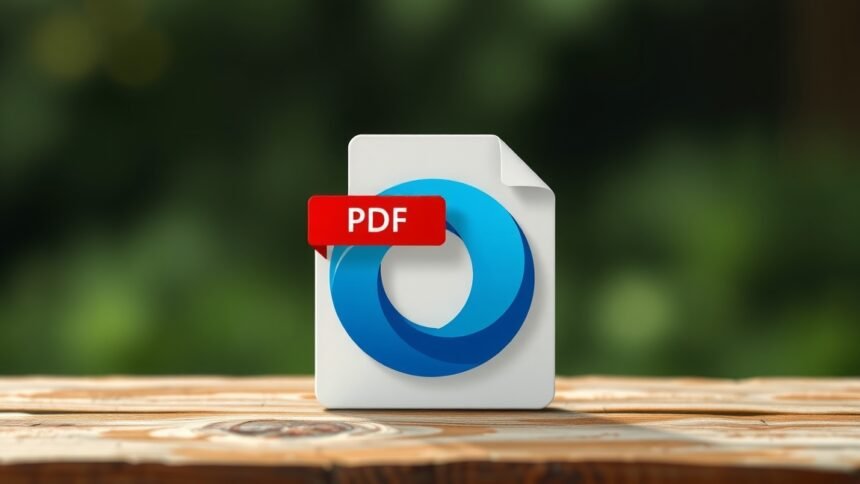
Valószínűleg mindannyian találkoztunk már azzal a pillanattal, amikor egy régóta várt e-mail mellékletét, vagy egy fontos dokumentumot szerettünk volna megnyitni, és a megszokott program helyett valami egészen más ugrott fel a képernyőn. Ez a bosszúság különösen gyakori a PDF-fájlok esetében, ahol sok felhasználó tapasztalja, hogy a Microsoft Edge – a webböngésző – nyitja meg azokat automatikusan, ahelyett, hogy az általuk preferált alkalmazás, mondjuk az Adobe Reader vagy egy másik PDF-megtekintő tenné ezt. Ez a jelenség nem csak egyszerű kényelmetlenség, hanem sok esetben az irányítás elvesztésének érzését is keltheti a saját számítógépünk felett.
Az alapértelmezett programok beállítása lényegében arról szól, hogy meghatározzuk, melyik alkalmazás felelős egy adott fájltípus megnyitásáért. Miközben a Microsoft Edge előtérbe kerülése a PDF-ek kezelésében elsőre talán furcsának tűnhet, ennek mélyebb okai vannak, amelyek a szoftverfejlesztési stratégiától kezdve a felhasználói élmény egyszerűsítésén át a biztonsági szempontokig terjednek. A következőkben részletesen megvizsgáljuk, miért alakult ki ez a helyzet, hogyan befolyásolja ez a mindennapi számítógép-használatunkat, és milyen lehetőségeink vannak a változtatásra.
Ebben a részletes áttekintésben nem csupán megértjük majd a mögöttes mechanizmusokat, hanem gyakorlati útmutatót is kapunk ahhoz, hogyan vegyük vissza az irányítást. Megtanuljuk, hogyan állíthatjuk be az alapértelmezett programokat úgy, hogy azok pontosan az igényeinknek feleljenek meg, felfedezzük a különböző PDF-megtekintő alkalmazások előnyeit és hátrányait, és tippeket kapunk a felmerülő problémák kezelésére. Ezáltal nemcsak technikai tudásra teszünk szert, hanem képessé válunk arra is, hogy tudatosabban és hatékonyabban használjuk a digitális eszközeinket.
Az alapértelmezett programok rejtelmei: Miért fontos ez nekünk?
Amikor egy dokumentumot, egy képet, egy zeneszámot vagy egy videót szeretnénk megnyitni a számítógépünkön, a Windows (vagy bármely más operációs rendszer) gyorsan és c silently kiválaszt egy alkalmazást, amivel ezt megteszi. Ez a „gyorsan és csendesen” választás az alapértelmezett programok mechanizmusának köszönhető. Lényegében egy alapértelmezett program az a szoftver, amelyet az operációs rendszer automatikusan elindít egy adott fájltípus megnyitásához. Gondoljunk csak bele: ha rákattintunk egy .docx kiterjesztésű fájlra, szinte biztos, hogy a Microsoft Word indul el (feltéve, ha telepítve van), és nem valami más. Ez a zökkenőmentes folyamat a mindennapi számítógép-használat egyik alappillére, ami jelentősen hozzájárul a hatékonyságunkhoz és a felhasználói élményünkhöz.
De miért is olyan kulcsfontosságú ez a beállítás számunkra? Az egyszerűség kedvéért mondhatnánk, hogy az alapértelmezett programok beállítása megspórolja nekünk azt a sokszor ismétlődő döntést, hogy minden egyes fájl megnyitásakor kiválasszuk a megfelelő alkalmazást a listából. Ha mindig az általunk preferált és legmegfelelőbb szoftver indul el, az nemcsak időt takarít meg, hanem megszünteti a felesleges frusztrációt is. Ez a személyre szabhatóság teszi lehetővé, hogy a számítógépünk valóban a mi igényeink szerint működjön, segítve minket abban, hogy a lehető legproduktívabbak legyünk.
A fájltársítások, mint a mechanizmus alapjai, egy egyszerű, mégis rendkívül fontos logikára épülnek. Minden fájlnak van egy kiterjesztése (pl. .pdf, .jpg, .mp3), amely jelzi a fájl típusát és formátumát. Az operációs rendszer ezt a kiterjesztést használja fel arra, hogy megkeresse a regisztrált alkalmazások közül azt, amelyik képes és jogosult a fájl megnyitására. Ha több ilyen alkalmazás is létezik, akkor jön képbe az alapértelmezett program fogalma. Ez az a kiválasztott alkalmazás, amely prioritást élvez a többi felett, és amely minden esetben először próbálkozik a fájl megnyitásával. Ha mi szeretnénk ezen változtatni, akkor kell beavatkoznunk az alapértelmezett programok beállításába.
Gondoljunk csak arra, milyen lenne, ha minden egyes PDF megnyitásakor végig kellene görgetnünk a telepített böngészők és PDF-megtekintők listáján, és manuálisan kiválasztani a kívántat. Ez rövid időn belül rendkívül fárasztóvá válna. Az alapértelmezett beállítások lehetővé teszik, hogy a számítógép "emlékezzen" a preferenciáinkra, és egy kattintással megnyíljon az, amit szeretnénk. Ez a kényelem azonban hátránnyá is válhat, ha az alapértelmezett program nem az általunk kívánt alkalmazás, vagy ha az operációs rendszer egy frissítés után felülírja a beállításainkat. Éppen ezért elengedhetetlen, hogy tisztában legyünk azzal, hogyan működik ez a rendszer, és hogyan tudjuk azt a saját javunkra fordítani. Az alapértelmezett programok megfelelő konfigurálása kulcsfontosságú ahhoz, hogy a digitális munkafolyamataink gördülékenyek maradjanak, és ne kelljen feleslegesen időt töltenünk apró, de ismétlődő feladatokkal.
„Az alapértelmezett programok helyes beállítása nem luxus, hanem a digitális hatékonyság és a felhasználói elégedettség alapköve. Ha az eszközünk nem úgy viselkedik, ahogyan elvárjuk, az hosszú távon alááshatja a termelékenységünket.”
A Microsoft Edge és a PDF-fájlok vonzereje: Egy beépített megoldás
A PDF-fájlokkal való munka a digitális életünk szerves részévé vált, legyen szó hivatalos dokumentumokról, e-könyvekről vagy éppen online letöltött útmutatókról. Hosszú ideig az Adobe Acrobat Reader volt a PDF-ek de facto szabványa, szinte minden számítógépen megtalálható volt, és a legtöbben automatikusan ezt az alkalmazást használták a .pdf kiterjesztésű fájlok megnyitására. Az Adobe úttörő szerepe ebben a formátumban vitathatatlan, és termékeik évtizedekig uralták a piacot, számos funkciót kínálva a dokumentumok megtekintéséhez és kezeléséhez. Azonban az informatikai világ dinamikus, és ahogy a szoftverek és a felhasználói szokások fejlődnek, úgy jelennek meg új szereplők, akik megkérdőjelezik a régi status quo-t.
Ebbe a környezetbe lépett be a Microsoft a maga Edge böngészőjével. Amikor a Microsoft úgy döntött, hogy az Edge böngészőt fejleszti, nem csupán egy újabb webböngészőt akartak létrehozni, hanem egy olyan sokoldalú platformot, amely mélyen integrálódik a Windows ökoszisztémájába, és számos feladatot képes ellátni anélkül, hogy különálló alkalmazásokra lenne szükség. Ennek a stratégiának az egyik sarokköve lett a PDF-megtekintő funkcionalitás beépítése. A Microsoft felismerte, hogy a PDF-ek megnyitása rendkívül gyakori feladat, és ha az Edge ezt képes kezelni, az jelentősen növelheti a böngésző használatát és relevanciáját a felhasználók szemében. Ez egy okos lépés volt a részükről, hiszen így egy olyan alapvető funkciót kínáltak, amelyre sokan egyébként is külön programot telepítenének.
Az Edge PDF-megtekintővé válásának stratégiai előnyei számosak a Microsoft számára. Először is, az integráció zökkenőmentes élményt nyújt: amikor egy felhasználó rákattint egy PDF-linkre a weben, az Edge egyszerűen megnyitja azt a saját felületén, anélkül, hogy át kellene váltania egy másik alkalmazásra. Ez egyfajta "minden egyben" megoldás, ami leegyszerűsíti a munkafolyamatot. Másodszor, a biztonság is fontos szempont: az Edge, mint modern böngésző, rendszeres biztonsági frissítéseket kap, amelyek védelmet nyújtanak a potenciális PDF-alapú fenyegetésekkel szemben. Harmadszor, a funkciófrissítések is könnyebbé válnak, mivel a PDF-kezelő a böngészővel együtt frissül, így a felhasználók mindig a legújabb képességeket kapják meg.
A felhasználók számára az Edge által kínált előnyök elsősorban a könnyű hozzáférhetőségben és a telepítésmentes használatban rejlenek. Nincs szükség külön alkalmazás letöltésére és telepítésére, ami különösen hasznos lehet az olyan felhasználók számára, akik ritkán nyitnak meg PDF-eket, vagy akiknek korlátozott rendszererőforrásokkal rendelkező eszközük van. Az Edge azonnal használható a Windows telepítése után, és alapvető PDF-olvasási funkciókat biztosít, mint a nagyítás, keresés és a lapozás. Ez a "dobozból kivéve" megoldás sokak számára elegendőnek bizonyul, és hozzájárul ahhoz a kényelemérzethez, hogy a rendszer gondoskodik a szükséges alapfunkciókról.
Ez a stratégia azonban nem mindenkinek felel meg. Azok a felhasználók, akik haladó PDF-szerkesztési vagy -kezelési funkciókra vágynak, gyorsan rájönnek, hogy az Edge képességei korlátozottak. Ekkor merül fel az igény egy speciálisabb PDF-megtekintő iránt, és ekkor válnak fontossá az alapértelmezett programok beállításaival kapcsolatos ismeretek.
„A szoftverfejlesztők gyakran arra törekszenek, hogy a saját termékeik minél több funkciót lássanak el, ezzel maximalizálva az integrációt és az ügyfél-elkötelezettséget. Az Edge PDF-támogatása ennek a stratégiának egy kiváló példája.”
A Windows ökoszisztémája és az integráció ereje
A Microsoft már régóta arra törekszik, hogy a Windows operációs rendszert ne csupán egy alapszoftverként, hanem egy teljes, integrált ökoszisztémaként kínálja, amelyben a saját fejlesztésű szolgáltatások és alkalmazások zökkenőmentesen működnek együtt. Ez az integrációs stratégia nem újkeletű, és számos Microsoft termék esetében megfigyelhető, legyen szó az Office csomagról, a OneDrive felhőszolgáltatásról vagy éppen az Xbox platformról. Ennek a filozófiának a PDF-fájlok kezelésére való kiterjesztése az Edge böngészőn keresztül logikus lépés volt, hiszen a cég így biztosíthatja, hogy a felhasználók a lehető legkevesebb akadályba ütközzenek a Windows-on belül, miközben a Microsoft saját megoldásait használják.
Amikor a Windows telepítése megtörténik egy új eszközön, az operációs rendszer számos alapértelmezett beállítással érkezik, amelyek célja a minél gyorsabb és egyszerűbb indulás. Ezek az alapértelmezések gyakran a Microsoft saját alkalmazásait helyezik előtérbe. Az Edge például nem csak böngészőként funkcionál, hanem egyre inkább egyfajta univerzális megjelenítővé válik a Windows ökoszisztémáján belül. Képes megnyitni weboldalakat, nyilvánvalóan, de emellett PDF-eket, sőt, egyes médiafájlokat is kezelni tud, bizonyos esetekben még az XPS-dokumentumokat is. Ez a sokoldalúság a "first-party" előny, azaz az a helyzet, amikor az operációs rendszer fejlesztője a saját alkalmazásait preferálja. Ez biztosítja, hogy a felhasználók anélkül kezdhetik meg a munkát, hogy különálló szoftvereket kellene telepíteniük az alapvető feladatokhoz.
Az integráció ereje nem csupán a kényelemben rejlik, hanem a rendszer stabilitásában és biztonságában is. Ha egy alkalmazás mélyen beépül az operációs rendszerbe, akkor a Microsoft elméletileg jobban tudja optimalizálni annak működését, és biztosítani tudja a zökkenőmentes frissítéseket. Ez a szoros kapcsolat a Windows és az Edge között azt jelenti, hogy a PDF-megtekintő funkciók is részesülnek a rendszeres biztonsági patchekből és a teljesítményjavításokból, amelyek a böngészővel együtt érkeznek. Ez egy olyan érv, amit a Microsoft előszeretettel hangoztat, amikor arról van szó, miért érdemes az ő megoldásaikat használni. A biztonság szempontjából egy böngésző, amely naprakész, gyakran jobb védelmet nyújthat a rosszindulatú PDF-ek ellen, mint egy elavult, vagy ritkán frissülő különálló alkalmazás.
Azonban az éremnek két oldala van. Míg az Edge univerzális megjelenítőként való pozícionálása sok felhasználó számára kényelmes lehet, mások számára ez egyfajta "bezzeg" érzést kelthet, ahol a Microsoft agresszíven próbálja a saját termékeit rákényszeríteni a felhasználókra. Ez különösen igaz akkor, ha valaki már rendelkezik egy preferált PDF-megtekintővel, és frusztráló számára, hogy a Windows rendszeresen visszaállítja az Edge-et alapértelmezettnek. Ez a konfliktus vezethet ahhoz, hogy a felhasználók aktívan keresik az alapértelmezett programok beállítása opcióit, hogy visszaszerezzék az irányítást a saját digitális környezetük felett. Az operációs rendszernek egyensúlyt kell tartania a kényelem és a választás szabadsága között, és ez az egyensúly néha eltolódhat az egyik vagy a másik irányba.
„A szoros szoftverintegráció egy kétélű fegyver: miközben zökkenőmentességet és stabilitást ígér, könnyen azzá válhat, ami korlátozza a felhasználói választás szabadságát és a sokszínűséget.”
A böngésző mint PDF-megjelenítő: Előnyök és hátrányok
Amikor a Microsoft Edge vagy bármely más modern böngésző (mint például a Chrome vagy a Firefox) egyre inkább beépített PDF-megtekintő funkciókkal rendelkezik, felmerül a kérdés, hogy ez vajon ideális megoldás-e a PDF-fájlok kezelésére. Érdemes megvizsgálni a böngészőben való PDF-megjelenítés előnyeit és hátrányait, hogy tisztább képet kapjunk, és segítsük a tudatos döntéshozatalban az alapértelmezett programok beállítása során.
Előnyök
A böngészőalapú PDF-megtekintők számos előnnyel járnak, különösen az átlagfelhasználó számára, akiknek nincsenek speciális igényeik:
- Gyors indítás és azonnali hozzáférés: A böngészők általában már futnak a háttérben, így egy PDF megnyitása rendkívül gyors. Nincs szükség külön alkalmazás betöltésére, ami perceket is igénybe vehetne lassabb rendszereken. Ez különösen igaz az online letöltött PDF-ekre, amelyek azonnal megnyílnak a böngésző fülén belül.
- Nincs szükség külön telepítésre: A böngésző beépített funkciója révén nem kell további szoftvert letölteni és telepíteni a PDF-ek megtekintéséhez. Ez megtakarítja a tárhelyet, csökkenti a rendszer zsúfoltságát, és minimalizálja a potenciális szoftverkonfliktusok kockázatát.
- Egyszerű kezelőfelület: A böngésző PDF-megtekintője általában letisztult és intuitív felületet kínál, amely csak az alapvető funkciókat tartalmazza (zoom, lapozás, keresés, nyomtatás). Ez a minimalista megközelítés ideális azok számára, akik nem akarnak elveszni a bonyolult menükben és beállításokban.
- Biztonsági frissítések a böngészővel együtt: Mivel a PDF-funkció a böngésző része, az operációs rendszerrel együtt vagy a böngésző saját frissítési mechanizmusán keresztül rendszeresen frissül. Ez azt jelenti, hogy a biztonsági rések gyorsabban javításra kerülhetnek, védelmet nyújtva a rosszindulatú PDF-ekkel szemben.
- Kényelmes online integráció: Ha egy weboldalon egy PDF-linkre kattintunk, az Edge (vagy más böngésző) azonnal megnyitja azt anélkül, hogy el kellene hagynunk a böngésző környezetét. Ez zökkenőmentes átmenetet biztosít a webes tartalmak és a dokumentumok között.
- Alapvető funkciók (nagyítás, keresés, nyomtatás): A legtöbb felhasználó számára elegendőek ezek az alapvető funkciók. Ezek az eszközök lehetővé teszik a dokumentumok kényelmes olvasását, a kulcsszavak megtalálását és a szükséges oldalak kinyomtatását.
- Egyszerű megjegyzés és kiemelés: 🎉 Az Edge például ma már kínál alapvető annotációs eszközöket, mint a kiemelő és a kézírás funkció, ami alkalmanként nagyon hasznos lehet a gyors jegyzeteléshez.
- Ingyenes és hozzáférhető: 🚀 Mivel a böngésző az operációs rendszer része, vagy ingyenesen letölthető, a PDF-megtekintő funkcióért sem kell külön fizetni.
- Kompatibilitás: 🌐 A böngészők rendkívül jó kompatibilitással rendelkeznek a különböző PDF-szabványokkal, ritkán fordul elő, hogy egy fájl ne nyílna meg megfelelően.
- Felhasználóbarát beállítások: 🥳 A beállítások gyakran könnyen hozzáférhetők és módosíthatók, például a nézetbeállítások (egyoldalas, kétoldalas, görgetés).
Hátrányok
A böngészőben való PDF-megjelenítésnek azonban vannak korlátai, amelyek bizonyos felhasználók számára problémát jelenthetnek:
- Hiányzó haladó funkciók: Ez a legnagyobb hátrány. A böngészők nem kínálnak olyan fejlett funkciókat, mint a PDF-ek szerkesztése, aláírása, űrlapok kitöltése, metaadatok módosítása, oldalak rendezése, egyesítése vagy szétválasztása. Ezen feladatokhoz továbbra is speciális PDF-szerkesztő programokra van szükség.
- Erőforrás-igény (böngésző futása): Bár a böngésző általában már fut, maga a böngésző (különösen több füllel) jelentős mennyiségű RAM-ot és CPU-erőforrást fogyaszthat. Ez lassíthatja a régebbi vagy gyengébb rendszereket, különösen, ha nagy PDF-fájlokat nyitunk meg.
- Adatvédelem és telemetria: A böngészők, különösen a nagy tech cégek termékei, telemetriai adatokat gyűjthetnek a felhasználói szokásokról. Bár ez általában a böngészéshez kapcsolódik, felmerülhetnek adatvédelmi aggályok a dokumentumok megnyitásával kapcsolatban is.
- Felhasználói élmény eltérései: Azok a felhasználók, akik megszoktak egy professzionális PDF-megtekintő specifikus elrendezését, eszközeit és gyorsbillentyűit, csalódottak lehetnek a böngésző leegyszerűsített felületével. Az eltérő felület megtörheti a munkafolyamatot.
- Offline hozzáférés korlátai: Bár a letöltött PDF-eket offline is meg lehet nyitni az Edge-ben, a funkciók egy része (pl. webes integráció) nyilvánvalóan nem érhető el internetkapcsolat nélkül.
- Kompatibilitási problémák ritka esetekben: Bár ritka, de előfordulhat, hogy komplexebb PDF-fájlok, interaktív elemekkel vagy speciális betűtípusokkal, nem jelennek meg tökéletesen a böngésző beépített nézőjében, eltérően egy dedikált alkalmazástól.
- A "mindig ezzel nyissa meg" beállítások felülírásának tendenciája: 😒 A Windows frissítések, vagy maguk a böngészőfrissítések hajlamosak felülírni az egyéni alapértelmezett beállításokat, és visszaállítani az Edge-et a PDF-ekhez.
- Nincs bővítménytámogatás PDF-specifikus eszközökhöz: 🙁 Sok professzionális PDF-alkalmazás bővítményeket kínál, amelyekkel a funkcionalitás tovább bővíthető. A böngésző alapú megoldások esetében ez a lehetőség általában hiányzik.
- Nyomtatási beállítások korlátozottsága: 🖨️ Bár az alapvető nyomtatás megoldott, a speciálisabb nyomtatási beállítások (pl. könyvnyomtatás, poszternyomtatás, színprofilok) gyakran hiányoznak vagy korlátozottak.
„Bár a böngészők kényelmesen kezelik az alapvető PDF-olvasást, a valódi produktivitáshoz és a komplexebb feladatokhoz egy dedikált, funkciókban gazdag PDF-megtekintő vagy -szerkesztő továbbra is nélkülözhetetlen.”
Hogyan kezeljük a Windows alapértelmezéseit: Visszaszerzés az irányítás felett
Amikor valaki már eldöntötte, hogy az Edge böngésző által nyújtott PDF-megtekintő funkcionalitás nem felel meg az igényeinek, és egy másik programot szeretne használni az alapértelmezett PDF-kezelőként, akkor felmerül a kérdés: hogyan tudja ezt megváltoztatni? Az alapértelmezett programok beállítása a Windows operációs rendszerben egy meglehetősen egyenes vonalú folyamat, de vannak apró trükkök és beállítási pontok, amelyeket érdemes ismerni, hogy a módosítás tartós és hatékony legyen. A célunk, hogy visszaszerezzük az irányítást, és a számítógépünk pontosan úgy működjön, ahogyan mi szeretnénk.
A Windows több ponton is lehetőséget biztosít az alapértelmezett programok kezelésére, ami eleinte zavaró lehet, de valójában rugalmasságot ad a felhasználónak. Fontos megérteni, hogy a fájltársítások rendszere a kiterjesztésekhez (pl. .pdf) köti az alkalmazásokat. Amikor mi beállítunk egy programot, lényegében azt mondjuk az operációs rendszernek, hogy "ezt a típusú fájlt mindig ezzel az alkalmazással nyissa meg". Ez a beállítás nem csak a PDF-ekre vonatkozik, hanem bármilyen más fájltípusra is, legyen az kép, zene, videó vagy dokumentum.
A folyamat során figyelembe kell venni, hogy a Windows néha "megpróbálja" a saját alapértelmezéseit visszaszerezni, különösen egy nagyobb rendszerfrissítés után. Ezért fontos, hogy ne csak egyszer állítsuk be, hanem tudjuk, hol ellenőrizhetjük, és szükség esetén hol módosíthatjuk újra a beállításokat. A legtöbb esetben azonban egy egyszeri, korrekt beállítás elegendő ahhoz, hogy a kívánt program legyen az alapértelmezett. A leggyakoribb megközelítések közé tartozik a Windows Beállítások menü, a Fájlkezelő (régebbi nevén Intéző) kontextus menüje, valamint a programok saját beállításai. Mindegyik módszer más-más helyzetben lehet kényelmesebb, de a végeredmény mindig ugyanaz: az irányítás visszaszerzése.
„Az alapértelmezett programok módosítása nem bonyolult tudomány, hanem a digitális szabadság egyik alappillére. Ne féljünk kísérletezni és testreszabni a rendszerünket a saját igényeink szerint.”
Lépésről lépésre: Az alapértelmezett PDF-megnyitó megváltoztatása
Ahhoz, hogy az Edge helyett más program nyissa meg a PDF-fájlokat, a következő lépéseket kell követni. Ez az útmutató a legáltalánosabb és legmegbízhatóbb módszert mutatja be Windows 10 és Windows 11 rendszereken.
A Windows beállítások megnyitása:
- Kattintsunk a Start menüre (a Windows ikonra a tálcán).
- Válasszuk a "Beállítások" ikont (egy fogaskerék).
- Alternatívaként nyomjuk meg a
Windows billentyű + Ibillentyűkombinációt.
Az "Alkalmazások" szekció kiválasztása:
- A Beállítások ablakban keressük meg és kattintsunk az "Alkalmazások" menüpontra.
Az "Alapértelmezett alkalmazások" részre lépés:
- Az Alkalmazások menüben válasszuk az "Alapértelmezett alkalmazások" lehetőséget a bal oldali panelen.
A PDF-fájltípus keresése:
- Az "Alapértelmezett alkalmazások" ablakban két fő módon állíthatjuk be a programokat: fájltípus vagy alkalmazás szerint.
- Módszer A: Fájltípus szerint:
- Görgessünk lefelé, vagy használjuk a keresősávot az "Alapértelmezett alkalmazások beállítása fájltípus szerint" részben.
- Keressük meg a
.pdfkiterjesztést a listában. A lista alfabetikus sorrendben van rendezve. - Kattintsunk a
.pdfmellett lévő aktuális alapértelmezett programra (valószínűleg a "Microsoft Edge"). - Megjelenik egy felugró ablak a telepített programokkal, amelyek képesek PDF-eket megnyitni. Válasszuk ki a kívánt programot (pl. "Adobe Acrobat Reader", "Foxit Reader", "SumatraPDF" stb.).
- Kattintsunk az "OK" gombra (vagy a "Beállítás alapértelmezettként" gombra, rendszertől függően) a választás megerősítéséhez.
- Módszer B: Alkalmazás szerint (Windows 11-en hatékonyabb):
- Az "Alapértelmezett alkalmazások" ablakban keressük meg a "Programok beállítása alapértelmezettként" részt, és válasszuk ki azt a programot, amit alapértelmezett PDF-megnyitónak szeretnénk (pl. "Adobe Acrobat Reader").
- Kattintsunk a program nevére. Megjelenik egy lista a fájltípusokról, amiket az adott program képes kezelni.
- Keresd meg a
.pdfkiterjesztést, és kattints a mellette lévő gombra (ami jelenleg valószínűleg "Microsoft Edge"-et mutat). - Válaszd ki az adott programot (pl. "Adobe Acrobat Reader") a listából.
- Kattints az "OK" vagy a "Mentés" gombra.
A változtatások ellenőrzése:
- Nyissuk meg a Fájlkezelőt, és keressünk egy PDF-fájlt.
- Ellenőrizzük, hogy az ikon megváltozott-e a kiválasztott program ikonjára.
- Kattintsunk duplán a fájlra, hogy megbizonyosodjunk róla, a helyes program indul el.
Fontos megjegyzés: Néha, különösen Windows frissítések után, a rendszer visszaállíthatja az Edge-et alapértelmezettnek. Ha ez történik, egyszerűen ismételjük meg a fenti lépéseket.
Egy másik, gyorsabb módszer, ha a Fájlkezelőben járunk:
- Kattintsunk jobb gombbal egy PDF-fájlra.
- Válasszuk a "Megnyitás ezzel" opciót.
- Kattintsunk az "Másik alkalmazás kiválasztása" lehetőségre.
- Válasszuk ki a kívánt programot a listából.
- Nagyon fontos: Jelöljük be az "Mindig ezzel az alkalmazással nyissa meg a(z) .pdf kiterjesztésű fájlokat" négyzetet.
- Kattintsunk az "OK" gombra.
Ez a módszer közvetlenebb, de a "Beállítások" menüben történő beállítás általában megbízhatóbb és átfogóbb, különösen, ha több fájltípus alapértelmezését is szeretnénk módosítani.
Az alábbi táblázat összefoglalja a lépéseket, hogy könnyen követhető legyen az alapértelmezett programok beállítása folyamata.
| Lépés száma | Művelet | Leírás |
|---|---|---|
| 1. | Start menü -> Beállítások (vagy Win + I) | Ez a kiindulópont a Windows rendszerbeállításainak eléréséhez. |
| 2. | Alkalmazások kiválasztása | A beállítások között az "Alkalmazások" szekció kezeli a programokkal kapcsolatos konfigurációkat. |
| 3. | Alapértelmezett alkalmazások menüpont | Itt találhatóak az alapértelmezett programokkal kapcsolatos opciók, rendezve fájltípus vagy alkalmazás szerint. |
| 4. | .pdf fájltípus keresése és kattintás a jelenlegi alapértelmezettre | Keresse meg a .pdf kiterjesztést, és kattintson rá a mellette lévő programra (pl. Microsoft Edge) a változtatáshoz. |
| 5. | Kívánt program kiválasztása | Válassza ki a telepített alternatív programot (pl. Adobe Acrobat Reader, Foxit Reader). |
| 6. | Módosítás megerősítése | Kattintson az "OK" vagy "Beállítás alapértelmezettként" gombra a változtatások érvényesítéséhez. |
| 7. | Ellenőrzés (opcionális, de ajánlott) | Nyisson meg egy PDF-et a Fájlkezelőből, hogy megbizonyosodjon a sikeres változtatásról. |
„Az alapértelmezett programok megváltoztatása néha olyan érzés, mintha egy makacs géppel vitatkoznánk, de a kitartás és a megfelelő lépések ismerete mindig meghozza a gyümölcsét: a személyre szabott és hatékony munkafolyamatot.”
Alternatív PDF-megtekintők és azok előnyei
Amikor az Edge beépített PDF-megtekintője nem elegendő az igényeink kielégítésére, számos kiváló alternatíva áll rendelkezésre, amelyek szélesebb körű funkciókat, jobb teljesítményt vagy éppen testreszabhatóbb felhasználói élményt kínálnak. A választás nagymértékben függ az egyéni szükségletektől, a költségvetéstől és attól, hogy milyen gyakran és milyen célra használjuk a PDF-fájlokat. Az alapértelmezett programok beállítása során érdemes megfontolni az alábbi népszerű alternatívákat.
Az Adobe Acrobat Reader DC kétségtelenül a legismertebb és legszélesebb körben elterjedt PDF-megtekintő. Mivel az Adobe a PDF formátum megalkotója, az ő szoftverük garantálja a legjobb kompatibilitást és a legteljesebb funkcionalitást. Az ingyenes Reader verzió is rengeteg lehetőséget kínál, mint például kommentálás, kiemelés, űrlapok kitöltése, valamint digitális aláírások kezelése. Azonban az Adobe programja nagyobb erőforrás-igényű lehet, és a teljes funkciókészlet eléréséhez (pl. szerkesztés) előfizetésre van szükség az Adobe Acrobat Pro DC verzióhoz.
A Foxit Reader egy népszerű és gyakran ajánlott alternatíva. Gyors, könnyű és funkciókban gazdag, de mégis kevesebb erőforrást igényel, mint az Adobe Reader. Kiemelkedőek a kommentálási és annotálási eszközei, amelyekkel könnyedén tehetünk jegyzeteket a dokumentumokba. Emellett biztonsági szempontból is erős, és számos hasznos funkciót kínál az űrlapok kitöltéséhez és a dokumentumok megosztásához. A Foxit is kínál fizetős Pro verziót, amely további szerkesztési lehetőségeket biztosít.
A SumatraPDF azok számára ideális, akik egy rendkívül gyors, minimalista és nyílt forráskódú megoldást keresnek. Ez a program hihetetlenül könnyű, és pillanatok alatt betöltődik, még a nagyobb PDF-fájlokat is gyorsan kezeli. A felülete letisztult, és csak az alapvető megtekintési funkciókat tartalmazza, mint a nagyítás és a keresés. Mivel nem tartalmaz szerkesztési vagy annotálási eszközöket, elsősorban olvasásra tervezték. Előnye a hordozható verzió is, ami pendrive-ról is futtatható.
A Nitro PDF Reader szintén egy erős vetélytárs, amely ingyenes verzióban is elérhető, és számos professzionális funkciót kínál. Képes kommentálásra, jegyzetelésre, aláírásra, és akár egyszerű PDF-létrehozásra is, más fájltípusokból. A felülete modern és intuitív, emlékeztet az Office programokra, ami megkönnyítheti az áttérést. Bár a teljes szerkesztési funkcionalitáshoz itt is a fizetős Nitro Pro verzióra van szükség, az ingyenes Reader is több, mint egy egyszerű megtekintő.
Vannak még más lehetőségek is, mint például a PDF-XChange Editor, amely ingyenes verzióban is meglepően sok szerkesztési funkciót kínál, vagy az Evince, amely egy általános dokumentummegtekintő Linuxról portolva Windowsra, és több fájltípust is kezel (PDF, DjVu, TIFF stb.). A választás tehát széles, és lehetővé teszi, hogy mindenki megtalálja a számára legmegfelelőbb eszközt.
„A tökéletes PDF-megtekintő kiválasztása olyan, mint egy jó szerszám megtalálása: nem az a legjobb, amelyik a legtöbbet tudja, hanem az, amelyik a legjobban illeszkedik a kezünkhöz és a feladatainkhoz.”
Melyik a megfelelő választás? Funkciók és szempontok
A megfelelő PDF-megtekintő kiválasztása azon múlik, hogy milyen funkciókra van szükségünk, mennyire fontos számunkra a teljesítmény, és hajlandóak vagyunk-e fizetni egy szoftverért. Az alapértelmezett programok beállítása során az alábbi szempontokat érdemes mérlegelni:
Funkcionalitás:
- Egyszerű olvasás: Ha csak olvasni szeretnénk, a sebesség és az erőforrás-takarékosság a fő szempont. A SumatraPDF kiváló választás lehet.
- Annotálás és kommentálás: Ha gyakran szeretnénk jegyzeteket fűzni, kiemelni szövegrészeket, akkor az Adobe Reader, Foxit Reader vagy Nitro PDF Reader ingyenes verziói is jók.
- Űrlapkitöltés és aláírás: Ehhez is az Adobe Reader, Foxit vagy Nitro nyújt megbízható megoldásokat.
- Szerkesztés: Ha módosítani szeretnénk a PDF tartalmát (szöveg, képek, oldalak rendezése), akkor a fizetős verziókra lesz szükség (Adobe Acrobat Pro, Foxit PhantomPDF, Nitro Pro, PDF-XChange Editor Pro).
- Konvertálás: Fájlok más formátumokba (Word, Excel, kép) való konvertálása szintén a fizetős verziók privilégiuma.
Teljesítmény és erőforrás-igény:
- Ha gyengébb a számítógépünk, érdemes a könnyebb programokat választani, mint például a SumatraPDF vagy a Foxit Reader. Az Adobe Reader, bár rendkívül funkciókban gazdag, hajlamos több erőforrást fogyasztani.
Felhasználói felület:
- Van, aki a letisztult, minimalista felületet szereti (SumatraPDF). Mások az Office-hoz hasonló, szalagmenüvel ellátott felületet részesítik előnyben (Nitro PDF Reader, Foxit Reader). Az Adobe Reader klasszikus elrendezése is sokaknak ismerős.
Költség:
- Rengeteg ingyenes opció létezik az alapvető és közepesen fejlett funkciókhoz. Ha azonban professzionális szerkesztésre vagy komplex dokumentumkezelésre van szükség, akkor számolni kell a havi vagy éves előfizetési díjakkal.
Biztonság:
- A rendszeresen frissülő és megbízható forrásból származó szoftverek a legbiztonságosabbak. Az Adobe és a Foxit ezen a téren is élen jár, de a böngészők is erős védelmet nyújtanak. Mindig győződjünk meg arról, hogy a szoftver naprakész.
Az alábbi táblázat összehasonlít néhány népszerű PDF-megtekintőt a fenti szempontok alapján, hogy segítse a választást az alapértelmezett programok beállítása előtt:
| Program neve | Fő előnyök | Hátrányok | Főbb funkciók (ingyenes verzió) | Erőforrás-igény | Költség (alap/teljes) |
|---|---|---|---|---|---|
| Microsoft Edge | Beépített, gyors indítás, online integráció | Korlátozott funkciók, nincs szerkesztés, felülíródás | Olvasás, keresés, nagyítás, alapvető annotálás (kiemelés, rajzolás) | Közepes | Ingyenes |
| Adobe Acrobat Reader DC | Iparági szabvány, legjobb kompatibilitás, robusztus | Viszonylag lassú, erőforrás-igényes, sok fizetős funkció | Olvasás, kommentálás, kitöltés, aláírás, tartalom másolása, biztonság | Magas | Ingyenes/fizetős Pro |
| Foxit Reader | Gyors, könnyű, funkciókben gazdag, biztonságos | Kisebb tanulási görbe, fizetős Pro verzió a teljeshez | Olvasás, annotálás, űrlapkitöltés, dokumentum aláírás, megosztás, konvertálás | Alacsony/Közepes | Ingyenes/fizetős Phantom |
| SumatraPDF | Rendkívül gyors, minimális, hordozható | Csak olvasás, nincs szerkesztés/annotálás | Olvasás, keresés, nyomtatás, több formátum támogatása (DjVu, XPS) | Nagyon alacsony | Ingyenes |
| Nitro PDF Reader | Modern UI, Office-hoz hasonló, jó funkciók | Teljes szerkesztés fizetős, kevésbé ismert | Olvasás, kommentálás, aláírás, alapszintű konvertálás, PDF-létrehozás | Közepes | Ingyenes/fizetős Pro |
| PDF-XChange Editor | Sok ingyenes szerkesztési funkció, gyors | Egyes funkciók fizetősek, ingyenes verzió vízjelezhet | Olvasás, annotálás, OCR, oldalak manipulálása, szövegszerkesztés (korlátozott) | Közepes | Ingyenes/fizetős Pro |
A végső döntés meghozatalakor érdemes letölteni és kipróbálni néhány ingyenes alternatívát, hogy személyesen győződjünk meg arról, melyik illeszkedik a legjobban a munkamenetünkhöz és az elvárásainkhoz. A lényeg, hogy az alapértelmezett programok beállítása egy tudatos döntés eredménye legyen, nem pedig a rendszer által ránk kényszerített választás.
Gyakori problémák és hibaelhárítás az alapértelmezett programokkal kapcsolatban
Bár az alapértelmezett programok beállítása elméletben egyszerű folyamat, a gyakorlatban gyakran adódnak olyan problémák, amelyek frusztrációt okozhatnak. A felhasználók néha azt tapasztalják, hogy a beállításaik maguktól visszaállnak, vagy egy program egyszerűen nem hajlandó megnyílni, annak ellenére, hogy alapértelmezettként van megjelölve. Ezek a jelenségek zavaróak lehetnek, de legtöbbször van rájuk megoldás. Fontos, hogy megértsük a problémák lehetséges okait, és tudjuk, hogyan hárítsuk el őket.
Az egyik leggyakoribb panasz az, hogy az alapértelmezett beállítások visszatérnek a régihez, különösen a Microsoft Edge esetében. Ez gyakran előfordul Windows frissítések után, mivel a Microsoft időnként visszaállítja a saját alkalmazásait alapértelmezettnek. Ez a "reset" sok felhasználó számára bosszantó, de a cég álláspontja szerint ez a rendszer stabilitásának és biztonságának megőrzését szolgálja, biztosítva, hogy minden alapvető funkció működőképes maradjon a frissítések után. Egy másik ok lehet, hogy egy újonnan telepített program "bejelentkezik" alapértelmezettnek, vagy egy régebbi alkalmazás valamilyen módon felülírja a beállításokat.
A regisztrációs adatbázis hibái szintén okozhatnak problémákat. Az alapértelmezett programok beállításai a Windows regisztrációs adatbázisában tárolódnak. Ha ez az adatbázis sérül, vagy egy bejegyzés hibásan van írva, az problémákhoz vezethet a fájltársításokban. Bár ez ritkább, mint a frissítések okozta visszaállás, de súlyosabb hibákat is eredményezhet, amelyek akár a rendszer instabilitásához is vezethetnek. Ilyen esetekben speciálisabb hibaelhárításra lehet szükség.
A szoftverkonfliktusok is hozzájárulhatnak a problémákhoz. Ha több program is telepítve van, amelyek ugyanazt a fájltípust próbálják megnyitni, néha "versengés" alakulhat ki közöttük az alapértelmezett státuszért. Ez különösen igaz, ha az egyik program egy régebbi verzió, amely nem tartja be a modern Windows irányelveket a fájltársítások kezelésével kapcsolatban. Néhány régebbi program telepítésekor agresszíven megpróbálhatja magát alapértelmezetté tenni, ami felülírja a már meglévő beállításokat.
Végül, a Windows frissítések hatása az egyik legjelentősebb tényező. Ahogy már említettük, a nagyobb Windows verziófrissítések (pl. 21H2-ről 22H2-re) gyakran okozzák az alapértelmezett programok visszaállását. Ez nem feltétlenül rosszindulatú szándék, hanem a rendszer "gyári állapotának" visszaállítása, hogy biztosítsa az új funkciók és biztonsági javítások zökkenőmentes működését. A felhasználóknak ilyenkor újra be kell állítaniuk a preferenciáikat. Ez egy olyan jelenség, amire fel kell készülni, és tudni kell, hogyan kezeljük.
„A technológia néha úgy viselkedik, mint egy makacs gyermek: tudja, mit kellene tennie, de néha mégis a saját útját járja. A hibaelhárítás nem más, mint megtalálni a módját, hogy újra a helyes útra tereljük.”
A felhasználói élmény testreszabása: Túl az alapértelmezéseken
Az alapértelmezett programok beállítása messze túlmutat a puszta technikai konfiguráción; valójában arról szól, hogy a számítógépünket a saját képünkre formáljuk, és a lehető legkényelmesebbé és leghatékonyabbá tegyük a mindennapi használatra. A felhasználói élmény testreszabása nem csupán arról szól, hogy melyik program nyitja meg a PDF-et, hanem arról is, hogy a rendszerünk minden tekintetben a mi igényeink szerint működjön. Ez a rugalmasság az egyik legnagyobb erőssége a modern operációs rendszereknek, és a mi felelősségünk, hogy éljünk vele.
Az egyéni választás fontossága alapvető. Mindenkinek mások a preferenciái és a munkafolyamatai. Egy grafikus tervezőnek egészen más igényei vannak a képnézegetővel szemben, mint egy nagyszülőnek, aki csak családi fotókat nézeget. Hasonlóképpen, egy diák, aki PDF tankönyveket annotál, más elvárásokkal rendelkezik egy PDF-megtekintővel szemben, mint egy irodai dolgozó, aki csak számlákat néz meg benne. Az, hogy a Windows lehetőséget ad az alapértelmezett programok megváltoztatására, kulcsfontosságú ahhoz, hogy a felhasználók a saját produktivitásukat maximalizálhassák.
Ahhoz, hogy a legjobb eszközöket találjuk meg a speciális igényeinkhez, érdemes aktívan keresgélni és kísérletezni. Ne elégedjünk meg az első vagy a legnépszerűbb opcióval. Olvassunk szoftverkritikákat, nézzünk videós bemutatókat, és használjuk ki az ingyenes próbaverziókat. Például, ha gyakran kell nagy méretű műszaki rajzokat megnyitnunk PDF-ben, akkor egy olyan programra van szükségünk, amely gyorsan rendereli a komplex vektoros grafikákat anélkül, hogy lelassítaná a rendszert. Ha gyakran dolgozunk formanyomtatványokkal, akkor egy olyan alkalmazás, amely jól kezeli az interaktív űrlapmezőket, elengedhetetlen.
A testreszabás túlmutat az egyszerű alapértelmezéseken. Gondoljunk a fájlkezelő beállításaira, a tálca elrendezésére, a gyorsindító billentyűparancsokra, vagy akár a rendszer témájára és színeire. Mindezek apró, de jelentős részét képezik a felhasználói élménynek. Ha mindent a saját preferenciáink szerint alakítunk ki, az nemcsak kényelmesebbé, hanem élvezetesebbé is teszi a számítógép-használatot. A digitális környezetünk olyan, mint a fizikai munkaterületünk: ha rendszerezett, tiszta és a saját igényeink szerint van kialakítva, akkor sokkal hatékonyabban tudunk benne dolgozni. Az alapértelmezett programok beállítása csupán egy darabja ennek a nagyobb kirakósnak, de egy rendkívül fontos darabja.
„A technológia akkor szolgálja igazán az embert, ha lehetővé teszi számára, hogy a saját igényeihez igazítsa, nem pedig rákényszeríti a saját szabályait. A testreszabás nem hobbi, hanem a digitális hatékonyság alapja.”
Gyakran Ismételt Kérdések (GYIK)
Miért nevezzük alapértelmezett programoknak azokat az alkalmazásokat, amelyek automatikusan megnyitják a fájlokat?
Az alapértelmezett programok azok az alkalmazások, amelyeket az operációs rendszer automatikusan kiválaszt egy adott fájltípus megnyitásához, ha a felhasználó duplán kattint rá. Ez a beállítás időt takarít meg, és biztosítja a zökkenőmentes felhasználói élményt, mivel nem kell minden alkalommal manuálisan kiválasztani a kívánt programot. Lényegében a rendszer "alapértelmezettnek" tekinti ezt a választást, és ehhez tartja magát, amíg a felhasználó másként nem rendelkezik.
Miért nyitja meg a Microsoft Edge az én PDF-fájljaimat alapértelmezés szerint?
A Microsoft Edge alapértelmezett PDF-megnyitóként való működése a Microsoft stratégiai döntése. A vállalat célja, hogy az Edge ne csak egy böngésző, hanem egy univerzális megjelenítő legyen a Windows ökoszisztémáján belül. Ez az integráció számos előnnyel jár a Microsoft számára (pl. egységesebb felhasználói élmény, könnyebb frissítések, fokozott biztonság), és a felhasználók számára is kényelmes lehet, mivel nem kell külön programot telepíteniük az alapvető PDF-olvasáshoz. A Windows telepítése után alapértelmezésként az Edge van beállítva.
Hogyan tudom megváltoztatni az alapértelmezett PDF-megtekintőt?
A Windows Beállítások menüpontjában az "Alkalmazások" > "Alapértelmezett alkalmazások" szekcióban tudja megváltoztatni. Keresse meg a ".pdf" fájltípust, és kattintson a mellette lévő program nevére (valószínűleg a Microsoft Edge). Ezután válassza ki a kívánt alternatív programot a listából (pl. Adobe Acrobat Reader, Foxit Reader). Ezt megteheti úgy is, hogy jobb gombbal kattint egy PDF fájlra, kiválasztja a "Megnyitás ezzel" opciót, majd az "Másik alkalmazás kiválasztása" lehetőséget, és bejelöli a "Mindig ezzel az alkalmazással nyissa meg…" négyzetet.
Lehet-e több PDF-megtekintő is telepítve a számítógépemen?
Igen, abszolút lehet. A legtöbb felhasználónak több PDF-megtekintő programja is van a gépén (pl. az Edge, az Adobe Reader és egy másik alternatíva). Az operációs rendszer képes kezelni több, azonos fájltípust megnyitni képes programot. Az "alapértelmezett" beállítás csupán azt jelöli ki, hogy ezek közül melyik indul el automatikusan, ha duplán kattint egy PDF-fájlra. A többi programot továbbra is használhatja, ha jobb gombbal kattint a fájlra, és a "Megnyitás ezzel" menüpontból kiválasztja.
Vajon az alapértelmezett program megváltoztatása befolyásolja más fájltípusok megnyitását?
Nem, az alapértelmezett program beállítása specifikusan egy adott fájltípushoz (például ".pdf") vagy egy protokollhoz (például "http") kapcsolódik. Ha megváltoztatja a PDF-fájlok alapértelmezett megnyitóját, az nem fogja befolyásolni például a képek (.jpg), a dokumentumok (.docx) vagy a weboldalak (.html) alapértelmezett programjait, hacsak nem ugyanazt a programot állítja be egy másik fájltípushoz is. Minden beállítás külön kezdeményezés.
Mit tegyek, ha az alapértelmezett programom visszaáll Edge-re?
Ez egy gyakori probléma, különösen Windows frissítések után. A legvalószínűbb ok a Windows operációs rendszer frissítési mechanizmusa, amely időnként visszaállítja a Microsoft saját alkalmazásait alapértelmezettnek. Ebben az esetben egyszerűen ismételje meg az alapértelmezett PDF-megtekintő beállításához szükséges lépéseket a Beállítások menüben. Néhány esetben a telepített alternatív program is "felülírhatja" a korábbi beállítást, megpróbálva magát alapértelmezetté tenni.
Jó PDF-megtekintő az Edge?
Az Edge egy alapvető és funkcionális PDF-megtekintő. Kiválóan alkalmas egyszerű PDF-fájlok olvasására, nagyításra, keresésre és nyomtatásra. Modern böngészőként rendszeres biztonsági frissítéseket kap, ami biztonságossá teszi. Azonban hiányoznak belőle a fejlettebb funkciók, mint a komplex szerkesztés, az oldalak átrendezése, az űrlapok speciális kezelése vagy a speciális annotációs eszközök. Ha ezekre a funkciókra van szüksége, érdemes egy dedikált PDF-programot választani.
Vannak ingyenes alternatívák az Adobe Acrobat Reader helyett?
Igen, számos kiváló ingyenes alternatíva létezik. Népszerű választások közé tartozik a Foxit Reader (gyors, funkciókban gazdag annotációs eszközökkel), a SumatraPDF (rendkívül gyors és könnyű, de csak olvasásra), és a Nitro PDF Reader (modern felület, alapszintű annotálás és PDF-létrehozás). Mindegyik más-más előnyökkel rendelkezik, attól függően, hogy milyen felhasználásra keres programot.
Hogyan állítok be egy alapértelmezett programot egy olyan fájltípushoz, amelyet még soha nem nyitottam meg?
A folyamat hasonló. Amikor először próbál megnyitni egy ilyen fájlt, a Windows felajánlja a "Hogyan szeretné megnyitni ezt a fájlt?" opciót, és felsorolja a lehetséges programokat. Válassza ki a kívánt alkalmazást, és jelölje be az "Mindig ezzel az alkalmazással nyissa meg…" négyzetet. Ha ez nem jelenik meg, akkor a Beállítások > Alkalmazások > Alapértelmezett alkalmazások menüben, a "Fájltípusok szerinti alapértelmezett alkalmazások kiválasztása" résznél manuálisan is beállíthatja a kívánt programot a fájltípushoz.
Mi az a fájltársítás és miért fontos az alapértelmezett programok beállításában?
A fájltársítás az operációs rendszerben egy olyan kapcsolat, amely összeköti a fájl kiterjesztését (pl. ".pdf", ".jpg") egy specifikus alkalmazással. Ez a mechanizmus teszi lehetővé, hogy amikor rákattint egy fájlra, a rendszer tudja, melyik programmal kell megnyitnia. Az alapértelmezett programok beállítása lényegében a fájltársítások módosítását jelenti, lehetővé téve, hogy a felhasználó felülírja a rendszer alapértelmezett választását, és a saját preferenciái szerint rendeljen programokat a fájltípusokhoz.