Amikor digitális tartalmakat hozunk létre, fogyasztunk vagy éppen megosztunk, hajlamosak vagyunk azt feltételezni, hogy amit látunk a képernyőn, az pontosan azt tükrözi, amit a tervező látott, vagy amit a végső termék valójában mutatni fog. Azonban ez a feltételezés gyakran tévedésbe visz bennünket. Gondoljunk csak bele, hányszor csalódtunk egy online rendelt ruhadarab színében, ami egészen másnak tűnt élőben, mint a webshop fotóján. Vagy egy fotós, aki órákig dolgozik egy képen, majd nyomtatásban teljesen eltérő árnyalatokkal találkozik. Ez a probléma mélyebben gyökerezik a digitális világunkban, mint gondolnánk, és közvetlenül befolyásolja munkánk minőségét, döntéseinket és a vizuális élményünket.
A szóban forgó jelenség gyökere a monitorok színreprodukciós képességében és beállításában rejlik. A monitor kalibrációja tulajdonképpen egy olyan folyamat, amelynek során a kijelző színeit, fényerejét, kontrasztját és egyéb vizuális paramétereit pontosan beállítjuk, hogy azok a lehető legközelebb álljanak a valósághoz, vagy egy meghatározott iparági standardhoz. Ez nem csupán a színek pontosságáról szól, hanem arról is, hogy a monitor felbontását miként tudjuk a leghatékonyabban kihasználni, hogy a legélesebb és legrészletesebb képet kapjuk. Ebben a részletes áttekintésben feltárjuk a kalibráció technikai alapjait, a gyakorlati megvalósítását, a szükséges eszközöket, és azt is, hogyan optimalizálhatjuk monitorunk képességeit a legapróbb részletekig.
Ez a mélyreható ismertető segít majd megérteni, miért elengedhetetlen a kijelző pontos beállítása, és hogyan végezhetjük el a folyamatot lépésről lépésre. Megtudhatja, milyen hardveres és szoftveres megoldások léteznek, mire figyeljen a monitor kiválasztásánál, és hogyan oldhatja meg a felmerülő problémákat. Célunk, hogy a végén ne csak ismeretekkel gazdagodjon, hanem felvértezve érezze magát ahhoz, hogy monitorát a maximumra hangolja, legyen szó professzionális munkáról, vagy csupán a mindennapi digitális élmények javításáról.
Miért olyan fontos a monitor kalibrációja?
A digitális világban élve a vizuális tartalom dominál. Képeket nézünk, videókat szerkesztünk, grafikákat tervezünk, dokumentumokat olvasunk, és mindezt egy kijelzőn keresztül tesszük. Ha a monitorunk nem pontosan adja vissza a színeket, a fényerőt és a kontrasztot, az nem csupán esztétikai problémát okozhat, hanem súlyos szakmai és üzleti következményekkel is járhat. Gondoljunk csak bele egy tervezőre, aki egy logó színeit a saját monitorán tökéletesnek látja, de a kinyomtatott anyagon vagy egy másik kijelzőn teljesen más árnyalat köszön vissza. Ez a hiba időt, pénzt és hitelességet is felemészthet.
Az emberi látás és a digitális reprezentáció
Az emberi szem rendkívül érzékeny a színek és az árnyalatok közötti különbségekre. Képesek vagyunk több millió színt megkülönböztetni, és finom árnyalatátmeneteket észrevenni. A digitális kijelzők célja, hogy ezt a gazdag vizuális információt reprodukálják. Azonban minden monitor egyedi gyártási tűrésekkel rendelkezik, és idővel a komponensei is öregszenek. Ezért két, látszólag azonos monitor is teljesen eltérő képet mutathat gyárilag, vagy akár pár hónapos használat után.
A monitor kalibrációja alapvetően arról szól, hogy ezt az esetleges eltérést megszüntessük. A cél egy olyan referenciaállapot elérése, ahol a monitor által megjelenített színek és tónusok hűen tükrözik a digitális fájlban tárolt információt. Ez a hűség kritikus fontosságú a professzionális munkakörnyezetben, ahol a színpontosság a végeredmény alapköve.
A színkezelés alapjai
A monitor kalibrálásának megértéséhez elengedhetetlen a színkezelés alapjainak ismerete. Ez egy komplex terület, de a lényege abban rejlik, hogy minden eszköz – legyen szó kameráról, monitorról, nyomtatóval – hogyan értelmezi és reprodukálja a színeket.
Színmodellek (RGB, CMYK)
A digitális világban két fő színmodell dominál:
- RGB (Red, Green, Blue): Ez egy additív színmodell, amit a fények, monitorok és kamerák használnak. A vörös, zöld és kék fény különböző intenzitású keverésével hozzák létre a többi színt. Minden szín a fény hiányából (fekete) indul, és a maximális fényerő (fehér) felé halad. A monitorok alapvetően RGB-ben működnek.
- CMYK (Cyan, Magenta, Yellow, Key/Black): Ez egy szubtraktív színmodell, amit a nyomtatásban használnak. Itt a festékek elnyelik (szubtraktálják) a fényt. A színeket a cián, magenta, sárga és fekete festékek keverésével érik el. A színek a fehér alapról indulnak, és festék hozzáadásával sötétednek.
A monitor kalibrációja jellemzően az RGB tartományra koncentrál, de a végső cél gyakran az, hogy a monitoron látott kép minél jobban hasonlítson a nyomtatásban megjelenő CMYK színekre.
Színterek (sRGB, Adobe RGB, DCI-P3)
Egy színtér egy adott színmodell által lefedhető színek tartományát írja le. Különböző színterek léteznek, és ezek eltérő mennyiségű színt képesek megjeleníteni.
| Színtér | Leírás | Fő felhasználási terület |
|---|---|---|
| sRGB | A legszűkebb, de legelterjedtebb színtér. Minden eszköz támogatja. | Web, email, digitális fényképezőgépek alapértelmezett beállítása, mindennapi használat. |
| Adobe RGB | Szélesebb spektrumú, különösen a zöld és cián árnyalatokban. | Professzionális fotográfia, grafikai tervezés, nyomdai előkészítés, ahol a színek hű reprodukciója elengedhetetlen. |
| DCI-P3 | Még szélesebb spektrumú, főleg a vörös és zöld árnyalatokra fókuszál. | Filmes ipar, HDR videók, modern tévék és okostelefonok, professzionális videószerkesztés. |
A monitor kalibrációja során általában egy adott célszínteret állítunk be, hogy a munkafolyamat során konzisztens eredményeket kapjunk. Például webes tartalmakhoz az sRGB, nyomtatáshoz az Adobe RGB, videóhoz a DCI-P3 lehet az ideális választás.
Gamma érték és kontraszt
- Gamma: Ez az érték leírja, hogyan emelkedik a fényerő a bemeneti jel arányában. A gamma beállítása befolyásolja az árnyékok és a középtónusok részletességét. A legtöbb rendszer 2.2-es gamma értéket használ (Mac rendszerek történelmileg 1.8-at használtak, de ma már ők is a 2.2-re tértek át). Egy helytelen gamma beállítás fakóvá vagy túlságosan kontrasztossá teheti a képet.
- Kontraszt: Ez a monitor által megjeleníthető legfényesebb fehér és legsötétebb fekete pont közötti különbség. A kontraszt beállítása kulcsfontosságú a kép dinamikájához és részletességéhez az árnyékos és világos területeken.
A vizuális munkafolyamatok megbízhatósága
A precíz monitor kalibráció közvetlenül befolyásolja számos szakma hatékonyságát és eredményeit.
- Fényképszerkesztés, videóvágás: A fotósoknak és videósoknak pontosan kell látniuk a színeket és a tónusokat, hogy a képeik és videóik a szándékolt hangulatot és minőséget adják vissza. Egy rosszul kalibrált monitoron végzett szerkesztés azt eredményezheti, hogy a kész anyag máshol teljesen másképp néz ki.
- Grafikai tervezés és webfejlesztés: A logók, hirdetések, weboldalak és felhasználói felületek tervezésekor a színek kulcsfontosságúak a márkaépítésben és az üzenet átadásában. A színpontosság biztosítja, hogy a design konzisztens legyen különböző platformokon és eszközökön.
- Nyomdai előkészítés: A nyomdai iparban a színkezelés létfontosságú. A monitor kalibrációja révén a tervezők előre láthatják, hogyan fognak kinézni a színek a nyomtatott anyagon (soft proofing), ezzel elkerülve a drága utólagos korrekciókat és a hibás nyomtatásokat.
A mindennapi felhasználás élménye
Nem csak a professzionális felhasználók profitálhatnak a monitor kalibrációjából. Egy jól kalibrált kijelző a mindennapi használat során is jobb élményt nyújt:
- A fényképek és videók élethűbbek, élénkebbek lesznek.
- A szövegek könnyebben olvashatóvá válnak, csökkentve a szem fáradását.
- A színek természetesebbek és kellemesebbek a szemnek, legyen szó filmek nézéséről vagy online böngészésről.
- A vásárlás során jobban megbízhatunk a termékek online megjelenésében.
„Az, amit a monitorodon látsz, nem feltétlenül az, ami valójában létezik. A pontosság elengedhetetlen, ha azt szeretnéd, hogy a digitális alkotásaid a valóságot tükrözzék.”
A monitor kalibrációjának alapjai: mit állítunk be valójában?
A monitor kalibrációja egy precíziós folyamat, amely során a kijelző számos paraméterét finomhangoljuk egy mérőeszköz és speciális szoftver segítségével. A cél az, hogy a monitor a lehető legpontosabban jelenítse meg a színeket, a fényerőt és a kontrasztot a kiválasztott célszínterv és környezeti feltételek mellett.
Hardveres és szoftveres kalibráció közötti különbség
Fontos megkülönböztetni a hardveres és szoftveres kalibrációt.
- Szoftveres kalibráció: Ez a leggyakoribb típus, és a legtöbb felhasználó számára elérhető. Egy koloriméter vagy spektrofotométer segítségével mérjük a monitor által kibocsátott fényt, majd a szoftver létrehoz egy ICC profilt. Ez az ICC profil módosítja a grafikus kártya jelét, mielőtt az eljutna a monitorra. A monitor belső beállításai (fényerő, kontraszt, RGB csatornák) általában kézzel állítódnak be a folyamat során. Ennek hátránya, hogy a korrekció a jel útjában történik, ami néha minimális információveszteséggel járhat, és a kijelző maximális színmélységéből veszít.
- Hardveres kalibráció: Ez a legpontosabb módszer, de csak olyan monitoroknál lehetséges, amelyek támogatják. Ebben az esetben a kalibrációs szoftver közvetlenül a monitor belső vezérlőjét programozza át. Ez azt jelenti, hogy a korrekció a monitoron belül történik, így nem befolyásolja a grafikus kártya jelét, és a kijelző a teljes színmélységét megtartja. A végeredmény sokkal pontosabb és stabilabb lesz.
A legtöbb "prosumer" és professzionális monitor ma már támogatja a hardveres kalibrációt. Ha van rá lehetőségünk, érdemes ezt a megoldást választani.
A kalibrációs folyamat fő paraméterei
A monitor kalibrációja során az alábbi kulcsfontosságú paramétereket állítjuk be:
Fényerő (Brightness): A megfelelő fénysűrűség
A fényerő a monitor által kibocsátott fény mennyiségét jelenti, általában candela per négyzetméterben (cd/m²) vagy nitben mérve. A megfelelő fényerő beállítása kulcsfontosságú, mert a túl erős kijelző fárasztja a szemet, míg a túl sötét monitoron nem látszanak megfelelően az árnyékos részletek.
- Ajánlott értékek:
- Általános irodai környezet, web: 100-120 cd/m²
- Fényképszerkesztés, grafikai tervezés: 80-100 cd/m² (a nyomtatási környezet fényességétől függően)
- Videószerkesztés, HDR tartalom: Magasabb értékek, de itt a referencia monitorok különleges beállítást igényelnek.
A környezeti fényviszonyok nagymértékben befolyásolják az ideális fényerőt. Egy sötét szobában alacsonyabb fényerőre van szükség, míg egy világosabb környezetben magasabbra.
Kontraszt (Contrast): A fekete és fehér pontok
A kontraszt a monitor által megjeleníthető legfényesebb fehér és legsötétebb fekete pont közötti különbséget írja le. Ez az érték határozza meg a kép dinamikai tartományát és a részletek láthatóságát az árnyékos és világos területeken.
- Fekete pont (Black Point): A lehető legmélyebb fekete szín, amit a monitor képes megjeleníteni. Minél alacsonyabb ez az érték, annál jobb a kontraszt.
- Fehér pont (White Point): A legfényesebb fehér szín.
A kalibrációs szoftverek célja, hogy a kontrasztot úgy optimalizálják, hogy a fekete valóban fekete legyen, a fehér pedig fehér, anélkül, hogy az árnyalatok elvesznének a két végletben. Fontos, hogy ne állítsuk túl magasra a kontrasztot, mert az "beégett" (clipping) világos területekhez és részlettelen árnyékokhoz vezethet.
Színhőmérséklet (Color Temperature): A fehérpont beállítása
A színhőmérséklet, más néven fehérpont, azt határozza meg, hogy a fehér szín milyen árnyalatban jelenik meg. Ezt Kelvinben (K) mérjük.
-
Alacsonyabb Kelvin érték: Melegebb, sárgásabb fehér (pl. 5000K, mint a napfény)
-
Magasabb Kelvin érték: Hidegebb, kékesebb fehér (pl. 9300K, mint a régi CRT monitorok)
-
Ajánlott értékek:
- Web és általános használat: 6500K (D65) a leggyakoribb, ez egy ipari szabvány.
- Nyomdai előkészítés: 5000K (D50) a jellemző, mivel ez jobban illeszkedik a nyomtatott papír színéhez és a szabványos világító dobozokhoz.
A monitor kalibrációja során a szoftver a koloriméterrel méri a monitor fehérpontját, és a célhoz közelíti azt az RGB csatornák finomhangolásával.
Gamma: Az árnyalatok progressziója
A gamma érték a monitor fényerejének a bemeneti jelre adott válaszát írja le. Gyakorlatilag azt szabályozza, hogyan oszlanak el a középtónusok a legfényesebb és legsötétebb pont között.
- Alacsonyabb gamma: Laposabb, világosabb középtónusok, kevesebb kontraszt.
- Magasabb gamma: Sötétebb, kontrasztosabb középtónusok, nagyobb dinamika.
A 2.2-es gamma érték a legelterjedtebb szabvány a Windows és a modern macOS rendszereken egyaránt, és a legtöbb digitális tartalom is erre az értékre van optimalizálva. A kalibráció során a szoftver ezt az értéket is pontosan beállítja.
A monitor alapvető beállításai
Mielőtt bármilyen kalibrációt elkezdenénk, fontos, hogy a monitor gyári, OSD (On-Screen Display) menüjében elérhető beállításokat a lehető legközelebb hozzuk az ideális állapothoz.
- Reseteljük a gyári beállításokat: Ez biztosítja, hogy tiszta lappal induljunk.
- Állítsuk be a színhőmérsékletet: Ha van lehetőség Kelvinben megadni, válasszuk a célszíntervhez illő értéket (pl. 6500K). Ha nincs, keressünk egy "Normal" vagy "Standard" előre beállított profilt. Kerüljük a "Dynamic" vagy "Vivid" módokat.
- Kapcsoljuk ki a dinamikus kontrasztot: Ezek a funkciók megváltoztathatják a kép kontrasztját a tartalom függvényében, ami inkonzisztens eredményekhez vezet a kalibráció során.
- Állítsuk be az RGB erősítést (Gain): Ha van rá lehetőségünk, próbáljuk meg közelíteni a csatornák egyensúlyát (pl. 100, 100, 100). Ez a hardveres kalibrációnál különösen fontos, szoftveresnél a kalibrátor maga is korrigálja.
- Ne feledkezzünk meg a háttérvilágításról: Ha a monitoron külön szabályozható a háttérvilágítás és a fényerő, akkor először a háttérvilágítást érdemes finomhangolni a kívánt fénysűrűség eléréséhez, majd a kalibrációs szoftver fogja a fényerő többi részét optimalizálni.
„A monitor beállítása sokkal több, mint a »brightness« gomb nyomogatása. Ez egy alapos előkészület, ami megalapozza a digitális színek hű reprodukcióját.”
Színeszközök és kalibrációs szoftverek
A pontos monitor kalibrációhoz elengedhetetlen egy mérőeszköz és egy hozzá tartozó szoftver. Ezek a komponensek együtt dolgozva elemzik a monitor által kibocsátott fényt, és ennek alapján hozzák létre a korrekciós profilt.
Hardveres kalibrátorok típusai
Két fő típusa van a hardveres kalibrátoroknak, amelyek eltérő technológiával és pontossággal működnek:
Koloriméterek (Colorimeters)
Ez a leggyakoribb és leginkább költséghatékony kalibrátor típus. Három vagy négy szűrővel rendelkezik, amelyek a vörös, zöld és kék színek intenzitását mérik, hasonlóan ahhoz, ahogyan az emberi szem érzékeli a színeket.
- Előnyök:
- Költséghatékony: Olcsóbb, mint a spektrofotométerek.
- Gyors: Viszonylag gyorsan elvégzi a méréseket.
- Pontos: A mai koloriméterek elég pontosak a legtöbb professzionális felhasználásra, különösen LCD és LED monitorok esetében.
- Hátrányok:
- Kevésbé pontos spektrum mérés: Nem mér teljes fényspektrumot, így érzékenyebb a monitor háttérvilágításának típusára.
- Kallibráció szükséges: Időnként újra kell kalibrálni őket egy spektrofotométerrel.
- Népszerű márkák: X-Rite (most Calibrite), Datacolor Spyder sorozat.
Spektrofotométerek (Spectrophotometers)
Ezek az eszközök a teljes fényspektrumot mérik, nem csak a három alapszínt. Minden egyes hullámhosszon mérik a fény intenzitását, ami sokkal pontosabb és részletesebb színprofilozást tesz lehetővé.
- Előnyök:
- Extrém pontosság: A legpontosabb mérőeszközök, kiválóan alkalmasak kritikus színkezelési feladatokra.
- Univerzális: Nem érzékenyek a kijelző háttérvilágításának típusára, ezért sokféle eszközzel (projektorok, nyomtatók, sőt még anyagok színeinek mérésére is) használhatók.
- Nem igényel kalibrációt: Nincs szükség újra kalibrálni őket.
- Hátrányok:
- Költséges: Jelentősen drágábbak, mint a koloriméterek.
- Lassabb: A mérések tovább tarthatnak.
- Népszerű márkák: X-Rite i1Display Pro (most Calibrite ColorChecker Display Pro), X-Rite i1Pro 3.
A legtöbb felhasználó számára egy jó minőségű koloriméter, mint például a Calibrite ColorChecker Display (korábban X-Rite i1Display Studio) vagy a Datacolor SpyderX Pro, bőségesen elegendő.
Szoftveres megoldások
A hardveres kalibrátorokhoz mindig tartozik szoftver, amely a méréseket végzi és az ICC profilt létrehozza.
Gyári szoftverek
Minden kalibrátor gyártó biztosít saját szoftvert az eszközeihez. Ezek általában felhasználóbarát felülettel rendelkeznek, és végigvezetik a felhasználót a kalibrációs folyamaton.
- Előnyök:
- Egyszerű használat: Gyakran automatizált lépésekkel.
- Kompatibilitás: Optimálisan illeszkedik a saját hardverhez.
- Támogatás: A gyártó biztosítja a szoftver frissítéseit és támogatását.
- Példák: Calibrite CCProfiler (korábban i1Profiler), Datacolor SpyderX Elite szoftver.
Harmadik féltől származó szoftverek (pl. DisplayCAL)
Léteznek nyílt forráskódú vagy harmadik féltől származó szoftverek is, amelyek gyakran szélesebb körű testreszabási lehetőségeket kínálnak.
- DisplayCAL (korábban ArgyllCMS GUI): Ez egy rendkívül erőteljes és ingyenes szoftver, amely számos koloriméterrel és spektrofotométerrel kompatibilis. Nagyon részletes beállításokat tesz lehetővé, és kiváló minőségű profilokat készít.
- Előnyök: Ingyenes, rugalmas, rendkívül pontos profilokat készít, haladó funkciók.
- Hátrányok: Bonyolultabb lehet a kezdő felhasználók számára.
- Példák: DisplayCAL, HCFR Colormeter (inkább TV-khez).
Operációs rendszer beépített eszközei
A Windows és macOS rendszerek is tartalmaznak alapvető monitor kalibrációs eszközöket. Ezek azonban csak szoftveres korrekciót végeznek, és nem használnak mérőeszközt, így nem képesek pontos színprofilt létrehozni. Csupán vizuálisan segítenek beállítani a fényerőt, kontrasztot és a gamma értéket, de ez nem helyettesíti a hardveres méréssel történő kalibrációt.
- Windows: "Color Calibration" (Színkalibrálás) a Vezérlőpultban.
- macOS: "Display Calibrator Assistant" (Kijelző kalibráló asszisztens) a Rendszerbeállítások > Kijelzők menüben.
A kalibrációs folyamat lépésről lépésre (általános áttekintés)
Bár a pontos lépések eltérhetnek a használt hardver és szoftver függvényében, az általános folyamat a következő:
-
Készítsük elő a környezetet:
- Helyezkedjünk el egy olyan szobában, ahol a fényviszonyok stabilak és kontrolláltak. Kerüljük a közvetlen napfényt a monitoron.
- Kapcsoljuk le a felesleges fényforrásokat, amelyek tükröződést okozhatnak.
- Hagyjuk a monitort legalább 30-60 percig bekapcsolva, hogy bemelegedjen és stabilizálódjon.
- Tisztítsuk meg a monitor képernyőjét.
-
Állítsuk be a monitor alapértékeit (OSD menü):
- Végezzünk egy gyári visszaállítást.
- Kapcsoljuk ki a dinamikus kontrasztot, a túlélesítést és hasonló képjavító funkciókat.
- Állítsuk be a színhőmérsékletet 6500K-re (vagy a célunkhoz illő értékre), ha van rá mód.
- Az RGB erősítést állítsuk alapértékre (pl. 100, 100, 100).
- A fényerőt és kontrasztot hagyjuk egy közepes értéken, ha a szoftver majd úgyis kéri a finomhangolást.
-
Helyezzük el a kalibrátort:
- Csatlakoztassuk a kalibrátort a számítógéphez.
- Helyezzük a mérőfejet a monitor közepére, általában a monitor fedelével vagy egy tapadókoronggal rögzítve. Győződjünk meg róla, hogy a mérőfelület szorosan illeszkedik a képernyőhöz, és nincs fényszivárgás.
-
Futtassuk a kalibrációs szoftvert:
- Indítsuk el a szoftvert, és válasszuk ki a kívánt beállításokat (pl. cél fényerő, fehérpont, gamma, színtér).
- A szoftver lépésről lépésre végigvezet a folyamaton. Kérheti a monitor fényerejének és kontrasztjának kézi beállítását az OSD menüben, amíg el nem érjük a kívánt célpontot.
- Ezt követően a szoftver különböző színmintákat jelenít meg, miközben a kalibrátor méri a monitor válaszát.
- A folyamat végén a szoftver létrehoz egy egyedi ICC profilt, és beállítja azt a rendszer alapértelmezett monitor profiljának.
-
Ellenőrizzük az eredményt:
- Nézzünk meg referencia képeket és videókat.
- Hasonlítsuk össze a kalibrált és kalibrálatlan állapotot, ha a szoftver lehetővé teszi a váltást.
- Győződjünk meg róla, hogy a színek természetesek, a fekete valóban fekete, és a fehér nem tartalmaz elszíneződést.
„Egy kalibrátor megvásárlása nem csak egy eszközbe való befektetés, hanem a vizuális megbízhatóság és a szakmai integritás alapköve.”
A pontos színek elérése és fenntartása
A monitor kalibrálása nem egyszeri esemény, hanem egy folyamatos odafigyelést igénylő feladat, különösen, ha a színpontosság kritikus a munkánk szempontjából. A kalibrációval létrehozott színprofil fenntartása, és a környezeti tényezők figyelembe vétele elengedhetetlen a konzisztens eredményekhez.
Az ICC profilok szerepe
Az ICC (International Color Consortium) profilok kulcsfontosságúak a színkezelésben. Ezek a kis fájlok írják le egy adott eszköz (monitor, nyomtató, szkenner, kamera) színkarakterisztikáját, vagy egy adott színtér tulajdonságait.
Mi az az ICC profil?
Egy ICC profil lényegében egy matematikai leírás arról, hogy egy adott eszköz hogyan reprodukálja a színeket. Monitorok esetében tartalmazza a monitor natív fehérpontját, gamma értékét, elsődleges színeinek koordinátáit (vörös, zöld, kék), valamint a kijelző színtér lefedettségét. A kalibrációs szoftver ezen információk alapján hozza létre az ICC profilt, amely a kijelző egyedi válaszát írja le.
Hogyan használják az alkalmazások?
Amikor egy ICC profil létrejön a kalibráció során, az operációs rendszer automatikusan betölti azt a monitorhoz. A színkezelésre képes alkalmazások (pl. Adobe Photoshop, Lightroom, DaVinci Resolve) ezt a profilt használják fel arra, hogy a digitális tartalmak színeit pontosan jelenítsék meg.
- A szoftver összehasonlítja a tartalom beágyazott színprofilját (pl. sRGB) a monitor ICC profiljával.
- Ebből a két profilból kiindulva kiszámítja a szükséges színátalakítást, hogy a tartalom a lehető legpontosabban jelenjen meg a monitoron, figyelembe véve annak egyedi karakterisztikáját.
- Ez a folyamat biztosítja, hogy ugyanaz a digitális fájl két különböző, de kalibrált monitoron, ugyanazokkal a színekkel jelenjen meg.
Ezért is kritikus, hogy a képek és videók mindig rendelkezzenek beágyazott színprofillal. Egy profil nélküli kép "elveszettnek" számít a színkezelésben, és az alkalmazások feltételezéseket tehetnek a színtérről, ami hibás megjelenítéshez vezethet.
Környezeti tényezők befolyása
A monitoron látott színeket nem csupán a kijelző beállításai, hanem a környezet is befolyásolja.
Szoba megvilágítása
A környezeti fény típusa és intenzitása drámaian megváltoztathatja, hogy hogyan érzékeljük a monitoron megjelenő színeket.
- Fényerősség: Túl erős szobai megvilágítás "lebegtetheti" a feketét, fakóvá teheti a színeket. Túl sötét szobában a monitor túl fényesnek tűnhet, ami fárasztja a szemet. Az ideális a mérsékelt, szórt fény.
- Színhőmérséklet: A szoba fényforrásainak (pl. izzó, LED) színhőmérséklete is befolyásolja az érzékelést. Ha a szoba meleg (sárgás) fénnyel van megvilágítva, a monitor fehérpontja kékesebbnek tűnhet, és fordítva. A legjobb, ha a környezeti világítás színhőmérséklete közel áll a monitor kalibrált fehérpontjához (pl. 5000K vagy 6500K). Professzionális stúdiókban gyakran használnak színhelyes, állandó fényerejű, 6500K-es D65 világítást.
Tükröződések
A tükröződések, legyen az ablakról vagy egy lámpáról, jelentősen rontják a képminőséget és a színpontosságot.
- Helyezzük el a monitort úgy, hogy ne legyen közvetlenül az ablak előtt vagy mögött.
- Kerüljük a közvetlen fényforrások képernyőre vetülő tükröződését.
- A matt felületű monitorok jobban ellenállnak a tükröződéseknek, mint a fényesek.
A kalibráció gyakorisága
A monitorok idővel "driftelnek", azaz a színreprodukciós képességük eltolódik. Ezért a kalibrációt rendszeresen meg kell ismételni.
Miért szükséges az ismétlés?
- A háttérvilágítás öregedése: A monitorok háttérvilágítását biztosító diódák vagy fénycsövek idővel veszítenek fényerejükből, és a színhőmérsékletük is eltolódhat.
- Környezeti változások: A szoba hőmérséklete, páratartalma is befolyásolhatja a monitor teljesítményét.
- Hardveres eltolódás: Maga a panel és az elektronika is változhat az idő múlásával.
Mikor kell újra kalibrálni?
- Ajánlott gyakoriság: A legtöbb gyártó és szakértő 2-4 hetente, vagy legalább havonta egyszer javasolja a monitor újra kalibrálását professzionális felhasználás esetén.
- Minimum gyakoriság: Általános felhasználás esetén 1-3 havonta.
- Kényszerítő körülmények:
- Ha a monitor beállításait megváltoztattuk (pl. OSD menüben).
- Ha új grafikus kártyát telepítettünk.
- Ha a monitoron észrevehetően megváltoznak a színek, vagy a képminőség.
- Ha új operációs rendszert telepítettünk (bár az ICC profilok elvileg megmaradhatnak).
Problémamegoldás: gyakori hibák és azok elkerülése
Még a gondos kalibráció ellenére is felmerülhetnek problémák. Íme néhány gyakori hiba és azok elkerülése:
Nem megfelelő környezet
- Hiba: A kalibrációt egy változó fényviszonyokkal rendelkező szobában végezzük, vagy tükröződésekkel teli környezetben.
- Megoldás: Válasszunk egy stabil, szórt fényű, ideális esetben sötétített szobát. Húzzuk be a függönyöket, kapcsoljuk le a fölösleges lámpákat. Használjunk monitor árnyékolót (hood), ha lehetséges.
Rossz hardver beállítások
- Hiba: A monitor OSD menüjében a dinamikus kontraszt vagy hasonló "képjavító" funkciók aktívak maradnak, vagy a színhőmérséklet beállítása eltér az ajánlottól.
- Megoldás: Mindig végezzünk gyári visszaállítást a kalibráció előtt. Kapcsoljuk ki az összes automatikus képjavító funkciót. Állítsuk a színhőmérsékletet a célhoz a lehető legközelebb.
Profil inkonzisztencia
- Hiba: Az operációs rendszer nem tölti be az ICC profilt, vagy az alkalmazások nem használják azt.
- Megoldás: Győződjünk meg róla, hogy az ICC profil a megfelelő helyre került (Windows:
C:\Windows\System32\spool\drivers\color, macOS:/Library/ColorSync/Profilesvagy~/Library/ColorSync/Profiles). A legtöbb kalibrációs szoftver ezt automatikusan elvégzi. Ellenőrizzük az operációs rendszer kijelző beállításait, hogy a megfelelő profil legyen kiválasztva. A profi alkalmazásokban (pl. Adobe szoftverek) ellenőrizzük a színbeállításokat, hogy azok is az ICC profilokat használják. Győződjünk meg róla, hogy a kalibrációs szoftver induláskor elindul a profilt betöltő segédprogrammal (LUT loader).
„A színpontosság fenntartása éppolyan fontos, mint az elérése. A folyamatos odafigyelés garantálja, hogy a digitális alkotásaid mindig a legigazabb formájukban jelenjenek meg.”
A felbontás kihasználása és a PPI (Pixel Per Inch) jelentősége
A monitor kalibrációja a színek pontosságára fókuszál, de a vizuális élményhez elengedhetetlen a megfelelő felbontás és annak optimális kihasználása is. A felbontás és a pixel sűrűség (PPI) szorosan összefügg, és jelentősen befolyásolja a kép élességét és részletességét.
A felbontás és a képernyőméret kapcsolata
A monitor felbontása a képernyőn lévő pixelek számát jelenti vízszintesen és függőlegesen. Például egy 1920×1080 (Full HD) felbontás azt jelenti, hogy a monitor 1920 pixel széles és 1080 pixel magas. Egy 3840×2160 (4K/UHD) monitor négyszer annyi pixelt tartalmaz, mint egy Full HD.
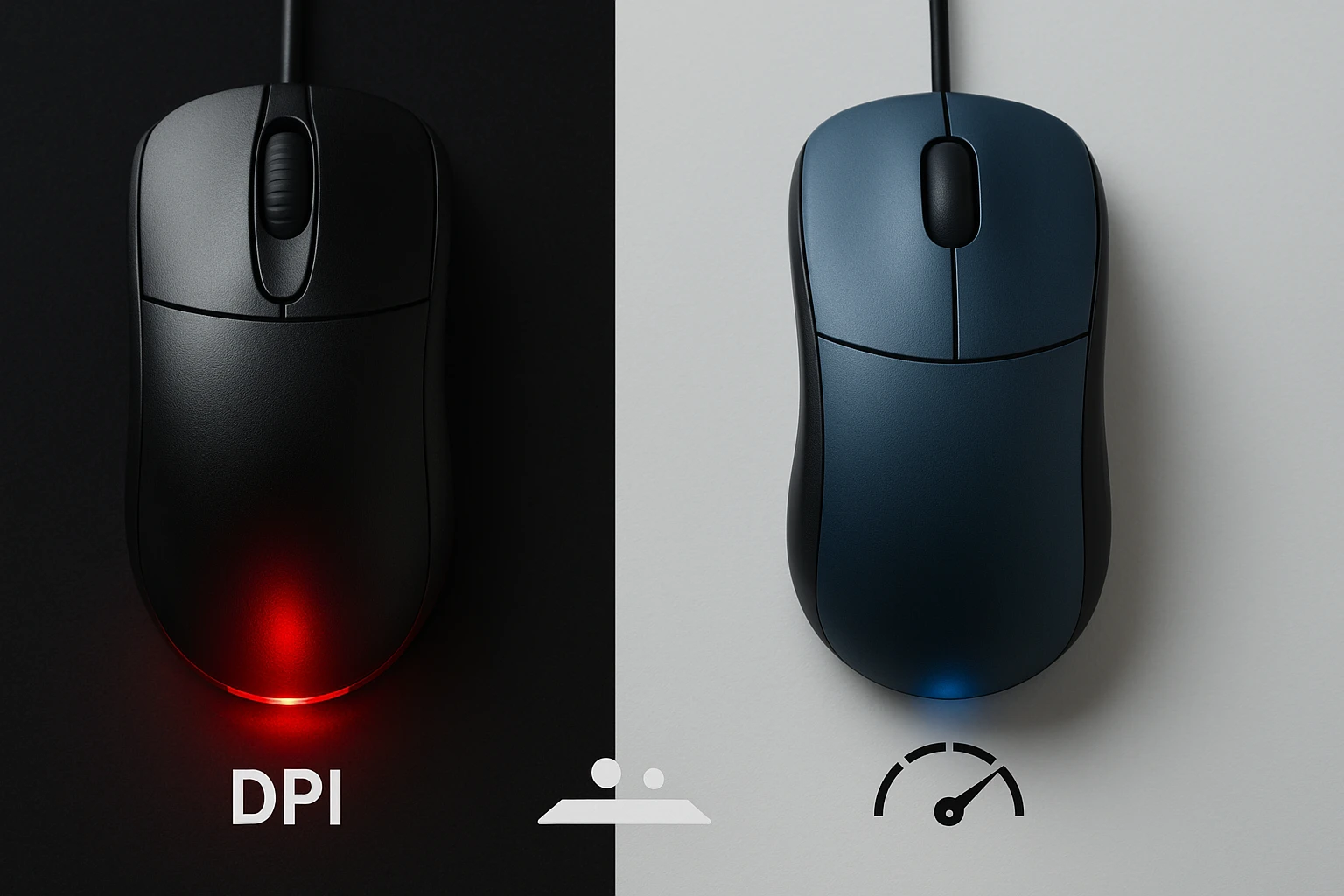
A felbontás önmagában nem mond sokat a kép élességéről. Egy 4K felbontású monitor kisebb képernyőmérettel sokkal élesebb képet ad, mint egy nagyobb képernyővel. Ezért fontos a PPI (Pixels Per Inch) vagy DPI (Dots Per Inch) fogalma.
A PPI (Pixel Per Inch) fogalma és hatása
A PPI azt mutatja meg, hogy hány pixel található egy hüvelyknyi (2.54 cm) felületen a monitoron. Minél magasabb a PPI, annál sűrűbben helyezkednek el a pixelek, és annál élesebb, részletesebb a kép.
- Példa:
- Egy 24 hüvelykes Full HD (1920×1080) monitor PPI értéke körülbelül 92 PPI.
- Egy 27 hüvelykes 4K (3840×2160) monitor PPI értéke körülbelül 163 PPI.
- Egy 24 hüvelykes 4K (3840×2160) monitor PPI értéke körülbelül 184 PPI.
Ez azt jelenti, hogy a 24 hüvelykes 4K monitor sokkal élesebb képet ad, mint a 27 hüvelykes 4K, és mindkettő jelentősen élesebb, mint a 24 hüvelykes Full HD.
Magas PPI előnyei és hátrányai
-
Előnyök:
- Élesebb, részletesebb kép: A pixelek kevésbé láthatók, a kép simább, élethűbb. A szövegek sokkal olvashatóbbak, mintha nyomtatott magazinra néznénk.
- Nagyobb munkaterület: A magasabb felbontás lehetővé teszi több ablak, panel megjelenítését egyszerre, különösen, ha nincs skálázva.
- Precíziós munka: Grafikusok, tervezők számára elengedhetetlen a finom részletek pontos megfigyeléséhez.
- Magával ragadóbb élmény: Filmek, játékok esetében sokkal realisztikusabb vizuális élményt nyújt.
-
Hátrányok:
- Hardverigény: A magasabb felbontás nagyobb teljesítményt követel a grafikus kártyától.
- Skálázás szükségessége: Magas PPI esetén a natív felbontásban minden túl kicsi lenne ahhoz, hogy kényelmesen használható legyen. Ezért a legtöbb operációs rendszer és alkalmazás skálázást (scaling) használ.
- Költség: Magasabb felbontású és PPI-jű monitorok drágábbak.
Skálázás (Scaling) Windows és macOS rendszereken
A skálázás egy olyan funkció, amely lehetővé teszi a felhasználói felület elemeinek (szövegek, ikonok, ablakok) nagyítását, miközben megőrzi a monitor natív felbontását. Ez azért szükséges, mert egy magas PPI-jű monitoron a natív felbontásban minden túl apró lenne.
A natív felbontás
A monitor natív felbontása az a fizikai pixelszám, amit a panel tartalmaz. Például egy 4K monitor natív felbontása 3840×2160. Optimális esetben mindig ezt a felbontást érdemes használni, mivel ekkor a pixelek 1:1 arányban illeszkednek a kijelző fizikai pixeleihez, ami a legélesebb képet eredményezi.
A skálázás hatása a vizuális élményre
- Windows: A Windows skálázása a "Display Settings" (Kijelző beállítások) alatt állítható be, tipikusan 100%, 125%, 150%, 200% stb. értékekkel. Például egy 4K monitoron a 150%-os skálázás azt jelenti, hogy a rendszer úgy viselkedik, mintha egy 2560×1440-es monitorunk lenne, de a pixeleket a 4K felbontásban rajzolja ki, ami élesebb megjelenést eredményez.
- macOS: A macOS a "Retina" kijelzők bevezetésével tökéletesítette a skálázást. A "Scaled" (Skálázott) opció lehetővé teszi a felbontás kiválasztását (pl. 2560×1440), de a rendszer valójában egy nagyobb belső felbontásban rendereli a képet, majd azt skálázza le a kijelző natív felbontására. Ez hihetetlenül éles, sima megjelenést biztosít, még skálázott értékek mellett is.
A skálázás célja, hogy a szövegek és ikonok olvasható méretűek legyenek, miközben a kép élességéből és részletességéből a lehető legkevesebbet veszít. Fontos, hogy az operációs rendszer és az alkalmazások is támogassák jól a skálázást, különben a kép elmosódottá, homályossá válhat.
A felbontás és a kalibráció kapcsolata
Bár a monitor kalibrációja elsősorban a színekre fókuszál, a felbontás és a PPI közvetetten kapcsolódik hozzá.
- Nagy felbontású monitorok és a színpontosság: A modern, magas felbontású monitorok gyakran jobb minőségű panelekkel rendelkeznek, amelyek alapból is szélesebb színtér lefedettséggel és jobb színpontossággal bírnak. Ezek a monitorok ezért jobban profitálnak a kalibrációból, és képesek hűebben reprodukálni a finom árnyalatokat is.
- Részletek és árnyalatok: Egy magas PPI-jű monitoron jobban látszanak az apró részletek és az árnyalatátmenetek. Egy jól kalibrált kijelző ezeket a részleteket pontos színekkel és tónusokkal jeleníti meg, ami együttesen maximalizálja a vizuális élményt.
- A kalibráció független a felbontástól: Maga a kalibrációs folyamat független attól, hogy milyen felbontásban használjuk a monitort. A kalibrátor a kijelző fizikai színreprodukciós képességét méri, nem pedig a képpontok számát. Azonban az élmény a magas felbontás és a pontos színek kombinációjával válik teljessé.
„A felbontás a részletességet adja, a kalibráció pedig a valóságot. Együtt teremtik meg azt a digitális vásznat, ahol a látott kép hűen tükrözi az elképzelést.”
Monitorválasztás a pontos színekért és a magas felbontásért
Amikor új monitort választunk, különösen, ha a színpontosság és a magas felbontás kritikus szempont, számos tényezőt érdemes figyelembe venni. Nem minden kijelző egyforma, és a specifikációk alapos áttekintése segíthet abban, hogy a befektetésünk megtérüljön.
Panel típusok összehasonlítása (IPS, VA, TN)
A monitorok kijelzőpanelei különböző technológiákkal készülnek, amelyek eltérő tulajdonságokkal rendelkeznek a színpontosság, betekintési szög, válaszidő és kontraszt tekintetében.
| Panel típus | Színpontosság és színtér lefedettség | Betekintési szög | Kontrasztarány | Válaszidő | Fő felhasználási terület |
|---|---|---|---|---|---|
| IPS | Kiváló, széles színtér lefedettség, pontos színek. | Széles, torzításmentes. | Közepes. | Közepes (jó). | Grafikai tervezés, fotószerkesztés, videószerkesztés, minden professzionális munkára, ahol a szín a prioritás. |
| VA | Jó, mélyebb feketék. | Jó. | Kiváló, magas. | Közepes. | Filmek, játékok (kiváló kontraszt), általános felhasználás, ahol a sötét árnyalatok fontosak. |
| TN | Gyenge, szűk színtér. | Szűk. | Gyenge. | Kiváló, nagyon gyors. | Kompetitív játékok, ahol a sebesség a legfontosabb, irodai felhasználás (költséghatékony). |
- IPS (In-Plane Switching):
- Előnyök: Kiemelkedő színpontosság, széles betekintési szögek, kiváló színtér lefedettség. Ideális választás professzionális grafikusok, fotósok és videósok számára.
- Hátrányok: Hagyományosan lassabb válaszidő, enyhe "IPS glow" (fény beszűrődés a sarkoknál), magasabb ár. A modern IPS panelek azonban már kiváló válaszidővel rendelkeznek.
- VA (Vertical Alignment):
- Előnyök: Nagyon magas natív kontrasztarány (mély feketék), jó színvisszaadás. Kiváló filmek és játékok élvezetéhez.
- Hátrányok: Betekintési szögei valamivel szűkebbek, mint az IPS-nek, enyhe színeltolódás előfordulhat a széleken.
- TN (Twisted Nematic):
- Előnyök: Rendkívül gyors válaszidő, alacsony input lag. Ideális kompetitív játékosok számára, ahol minden milliszekundum számít.
- Hátrányok: Gyenge színpontosság, szűk betekintési szögek (a színek drámaian eltorzulnak, ha oldalról nézzük), alacsony kontraszt. Nem ajánlott színkritikus munkához.
Konklúzió: Színpontos munkához egyértelműen az IPS panel a legjobb választás.
Színtér lefedettség és Delta E érték
Ezek a specifikációk közvetlenül a monitor színreprodukciós képességét írják le.
- Színtér lefedettség: Azt mutatja, hogy a monitor egy adott színtér (pl. sRGB, Adobe RGB, DCI-P3) mekkora hányadát képes megjeleníteni. Professzionális munkához olyan monitort érdemes választani, amelynek sRGB lefedettsége legalább 99-100%, és ideális esetben szélesebb színtereket (pl. Adobe RGB, DCI-P3) is lefed 90% felett.
- Delta E (dE): Ez az érték a színpontosságot méri. Azt mutatja, hogy egy megjelenített szín mennyire tér el az ideális, referencia színtől.
- dE < 1: Az eltérés emberi szemmel nem érzékelhető. Ez az ideális érték.
- dE < 2: Az eltérés csak nagyon gyakorlott szem számára érzékelhető, de még mindig nagyon jó.
- dE < 3-5: Az eltérés már észrevehető.
- dE > 5: Az eltérés jelentős és zavaró.
Egy gyárilag kalibrált monitornál gyakran megadják a Delta E értéket a dobozon vagy a specifikációban. Keressünk olyan monitort, ami garantáltan alacsony (dE < 2) gyári színpontossággal rendelkezik.
Hardveres kalibrációval rendelkező monitorok
A legmagasabb szintű színpontosságot és stabilitást a hardveres kalibrációra képes monitorok nyújtják. Ezek a kijelzők lehetővé teszik, hogy a kalibrációs szoftver közvetlenül a monitor belső 3D LUT (Look-Up Table) táblázatát módosítsa, elkerülve a grafikus kártya jelén keresztül történő korrekciót.
- Előnyök:
- Kiemelkedő pontosság és stabilitás.
- A monitor teljes színmélységét kihasználja.
- Gyorsabb kalibráció.
- Népszerű márkák: Eizo ColorEdge, NEC SpectraView, Dell UltraSharp PremierColor, BenQ SW/PD sorozat.
Csatlakozási lehetőségek és a sávszélesség
A modern monitorokhoz megfelelő csatlakozási lehetőségek is kellenek, különösen, ha magas felbontásról és képfrissítési frekvenciáról van szó.
- DisplayPort (DP): A legelterjedtebb és leginkább ajánlott csatlakozó magas felbontású és magas képfrissítésű monitorokhoz. Képes kezelni a 4K@60Hz-et és a 8K@30Hz-et is.
- HDMI: Széles körben elterjedt, de figyelni kell a verziószámra. HDMI 2.0 szükséges a 4K@60Hz-hez.
- USB-C / Thunderbolt: Egyre népszerűbb, lehetővé teszi a videójel, adatátvitel és tápellátás egyetlen kábelen keresztül. Ideális laptopokhoz.
Győződjünk meg róla, hogy a választott monitor és a grafikus kártyánk is támogatja a kívánt felbontást és képfrissítést a megfelelő csatlakozón keresztül.
Ergonómia és egyéb kényelmi funkciók
Bár nem közvetlenül befolyásolják a színpontosságot, az ergonómiai és egyéb funkciók jelentősen hozzájárulnak a kényelmes és hatékony munkához.
- Állítható állvány: Magasság, döntés, forgatás (pivot funkció portré módhoz) – elengedhetetlen a megfelelő testtartás és a kényelmes nézési szög beállításához.
- Kékfény szűrő, Flicker-Free (villogásmentes) technológia: Csökkentik a szemfáradtságot.
- USB hub: Kényelmesen csatlakoztathatjuk a perifériákat.
- Beépített árnyékoló (hood): Segít kiküszöbölni a környezeti fény tükröződését a képernyőn, ami növeli a színpontosságot.
„Egy jó monitor választása olyan, mint egy jó festővászon kiválasztása. A minőségi alapanyagok garantálják, hogy a kalibrációval a legélénkebb és legigazabb színeket hozhasd létre.”
Haladó tippek és trükkök a tökéletes vizuális élményért
A monitor kalibrációjának alapjai után érdemes néhány haladó technikát és gyakorlatot is megismerni, amelyek tovább finomítják a vizuális élményt és biztosítják a konzisztenciát, különösen összetettebb munkakörnyezetben.
Multi-monitor beállítások kalibrálása
Egyre gyakoribb, hogy több monitort használunk egyszerre a nagyobb munkaterület érdekében. Ebben az esetben a kihívás az, hogy mindkét (vagy több) monitor azonos színeket jelenítsen meg.
Kihívások és megoldások
- Eltérő panelek: Ritkán találunk két teljesen azonos monitort, még akkor sem, ha ugyanaz a típus és gyártó. Eltérőek lehetnek a háttérvilágításuk, a panel minősége és az öregedési fokuk.
- Színbeli eltérések: Egyik monitor kékesebb lehet, a másik sárgásabb, egyik világosabb, a másik sötétebb.
- Megoldások:
- Válasszunk azonos típusú monitorokat: Ha lehet, vásároljunk két vagy több, teljesen azonos modellt. Még ez sem garantálja a tökéletes egyezést, de minimalizálja az eltéréseket.
- Kalibráljuk őket egyenként, azonos célokkal: Mindegyik monitort kalibráljuk külön-külön, de ugyanazokkal a céltartományokkal (pl. 6500K fehérpont, 100 cd/m² fényerő, 2.2 gamma). Ez biztosítja, hogy mindegyik monitor igyekszik ugyanazt a referenciát elérni.
- Finomhangolás vizuálisan: A kalibráció után is előfordulhatnak apró eltérések. Ilyenkor érdemes egy semleges szürke képet megjeleníteni mindkét monitoron, és vizuálisan finomhangolni a fényerőt és a kontrasztot, hogy a lehető legközelebb kerüljenek egymáshoz.
- Hardware-es kalibrációval rendelkező monitorok: Ha van rá mód, a hardveresen kalibrálható monitorok a legjobb megoldást jelentik a multi-monitor setupoknál, mivel ezek stabilabb és pontosabb profilokat képesek létrehozni.
- Környezeti fény: A környezeti fény is befolyásolhatja az egyes monitorok érzékelését, különösen, ha eltérő szögből éri őket.
Szoftveres finomhangolás
Bár a hardveres kalibráció a legpontosabb, a szoftveres eszközök is segíthetnek a finomhangolásban, különösen, ha nincs hardveresen kalibrálható monitorunk.
- Gamma beállító eszközök: Egyes grafikus kártya illesztőprogramok vagy harmadik féltől származó szoftverek lehetővé teszik a gamma érték finomhangolását. Fontos, hogy ez ne ütközzön az ICC profillal.
- Profil váltó szoftverek: Ha különböző munkafolyamatokhoz (pl. webes tartalom vs. nyomdai előkészítés) eltérő kalibrációs célokat használunk, akkor hasznos lehet egy olyan szoftver, ami gyorsan vált a különböző ICC profilok között. Például az Adobe alkalmazások saját színkezelési beállításokat is kínálnak.
- LUT betöltők: Győződjünk meg róla, hogy a kalibrációs szoftverünk betölti a monitor profiljában lévő LUT (Look-Up Table) táblázatot az operációs rendszer indulásakor. Ha ez nem történik meg automatikusan, a monitor visszaállhat a gyári beállításaira. A DisplayCAL például egy különálló, háttérben futó "Loader"-t használ erre a célra.
Professzionális színkezelési gyakorlatok
A professzionális környezetben a színkezelés sokkal szigorúbb protokollok szerint zajlik.
Soft proofing
Ez a folyamat lehetővé teszi, hogy a monitoron szimuláljuk, hogyan fog kinézni egy kép nyomtatásban, anélkül, hogy ténylegesen kinyomtatnánk.
- Működés: A soft proofinghoz a monitor kalibrált profilja mellett szükség van a nyomtató (és papír) ICC profiljára is. A képfeldolgozó szoftver (pl. Photoshop) a nyomtató profilja alapján korrigálja a színeket a monitoron, megmutatva, hogy mely színek esnek ki a nyomtató színtartományából (gamut warning).
- Előnyök: Csökkenti a nyomtatási hibákat, időt és pénzt takarít meg, növeli a munkafolyamat megbízhatóságát.
Munkakörnyezet optimalizálása
A monitor kalibrációja önmagában nem elegendő, ha a környezet nem támogatja a színpontos munkát.
- Kontrollált megvilágítás: Használjunk szabványos, D50 (5000K) vagy D65 (6500K) színhőmérsékletű fényforrásokat a munkaterületen. A fényszint legyen stabil és ne okozzon tükröződést.
- Szürke falak: A környező falak színe befolyásolhatja a színérzékelést. A semleges szürke (18% szürke) falak a legideálisabbak, mivel nem tükröznek vissza színeket.
- Monitor árnyékoló (Hood): Egy monitor árnyékoló fizikai akadályt képez a környezeti fény és a képernyő között, drámaian javítva a kontrasztot és a színpontosságot.
- Megfelelő munkaruha: Fura lehet, de egy élénk színű pulóver is tükröződhet a monitoron, és befolyásolhatja a színek érzékelését. A semleges színű ruházat ajánlott.
„A precíziós munka nem ér véget a kalibrációval; a környezet, az eszközök és a gyakorlatok harmóniája hozza létre a tökéletes vizuális láncot.”
Gyakran Ismételt Kérdések
Hogyan kezdjek hozzá a monitor kalibrálásához?
Először is szüksége lesz egy hardveres kalibrátorra (koloriméterre vagy spektrofotométerre) és a hozzá tartozó szoftverre. Ezután készítse elő a munkakörnyezetét (stabil fényviszonyok, tisztaság), állítsa vissza a monitor gyári beállításait, majd kövesse a kalibrációs szoftver utasításait, hogy lépésről lépésre beállítsa a kívánt célparamétereket (fehérpont, gamma, fényerő).
Mennyibe kerül egy jó kalibrátor?
Egy belépő szintű, de már jó minőségű koloriméter ára nagyjából 50.000 – 100.000 Ft között mozog (pl. Calibrite ColorChecker Display, Datacolor SpyderX Pro). A professzionálisabb vagy spektrofotométer alapú eszközök ára jelentősen magasabb, akár 150.000 – 400.000 Ft is lehet.
Szükséges-e minden monitort kalibrálni?
Ha a színpontosság fontos a munkájához (pl. fotós, grafikus, videós, nyomdai előkészítő), akkor igen, elengedhetetlen a monitor kalibrációja. Általános otthoni vagy irodai használat esetén nem feltétlenül kritikus, de a jobb vizuális élmény és a szemfáradás csökkentése érdekében még ilyenkor is ajánlott.
Mi a különbség a szoftveres és hardveres kalibráció között?
A szoftveres kalibráció a grafikus kártya jelét módosítja az ICC profilon keresztül, mielőtt az a monitorra jutna. Ez minimális minőségromlással járhat. A hardveres kalibráció közvetlenül a monitor belső beállításait programozza át, így a monitor a teljes színmélységét megtartja, és a korrekció pontosabb, stabilabb. A hardveres kalibráció csak az erre alkalmas monitorokon lehetséges.
Milyen gyakran kell újra kalibrálni a monitort?
Professzionális felhasználás esetén havonta, de akár 2-4 hetente is javasolt. Általános használat esetén 1-3 havonta. Ezen kívül minden alkalommal, ha a monitor beállításait megváltoztattuk, vagy ha szembetűnő elszíneződést észlelünk.
A kalibráció javítja a monitor felbontását is?
Nem, a kalibráció a monitor szín- és fényerő-reprodukciós képességét finomhangolja, nem pedig a fizikai felbontását (pixelek számát). Az élesebb képélményt a magasabb PPI és a megfelelő skálázás biztosítja. A kalibrált színek azonban egy magas felbontású kijelzőn sokkal részletesebben és hűebben jelennek meg.
Miért van szükség ICC profilra?
Az ICC profil egy szabványos fájl, amely leírja egy adott eszköz (pl. monitor) színkarakterisztikáját. Ez a profil biztosítja, hogy a színkezelésre képes alkalmazások pontosan tudják, hogyan kell a színeket megjeleníteni az adott eszközön, garantálva a konzisztenciát a munkafolyamatban.
Melyik színtér a legjobb a munkámhoz?
- sRGB: A legelterjedtebb, webes és általános használatra ideális.
- Adobe RGB: Professzionális fotográfia és nyomdai előkészítés, ahol szélesebb színtartományra van szükség.
- DCI-P3: Videószerkesztés és filmes utómunka.
Válassza azt a színteret, amely a leginkább megfelel a munkafolyamatának és a végső outputnak.
Mit tegyek, ha a kalibráció után is rosszak a színek?
Ellenőrizze:
- Hogy a kalibrációs szoftver sikeresen létrehozta és betöltötte az ICC profilt.
- Hogy az operációs rendszer és az alkalmazások a megfelelő ICC profilt használják.
- A monitor OSD menüjében a dinamikus kontraszt és egyéb "képjavító" funkciók ki vannak-e kapcsolva.
- A környezeti fényviszonyok megfelelőek-e.
- Próbálja meg újra kalibrálni a monitort, esetleg más célszíntervvel.
Vannak-e ingyenes szoftverek a monitor kalibrálására?
Igen, a DisplayCAL (korábbi nevén ArgyllCMS GUI) egy nagyon erőteljes, ingyenes és nyílt forráskódú szoftver, amely számos hardveres kalibrátorral kompatibilis, és rendkívül pontos profilokat tud létrehozni. Azonban az alapvető operációs rendszer kalibráló eszközök (Windows Color Calibration, macOS Display Calibrator Assistant) nem helyettesítik a hardveres mérést és a hozzá tartozó szoftvert.