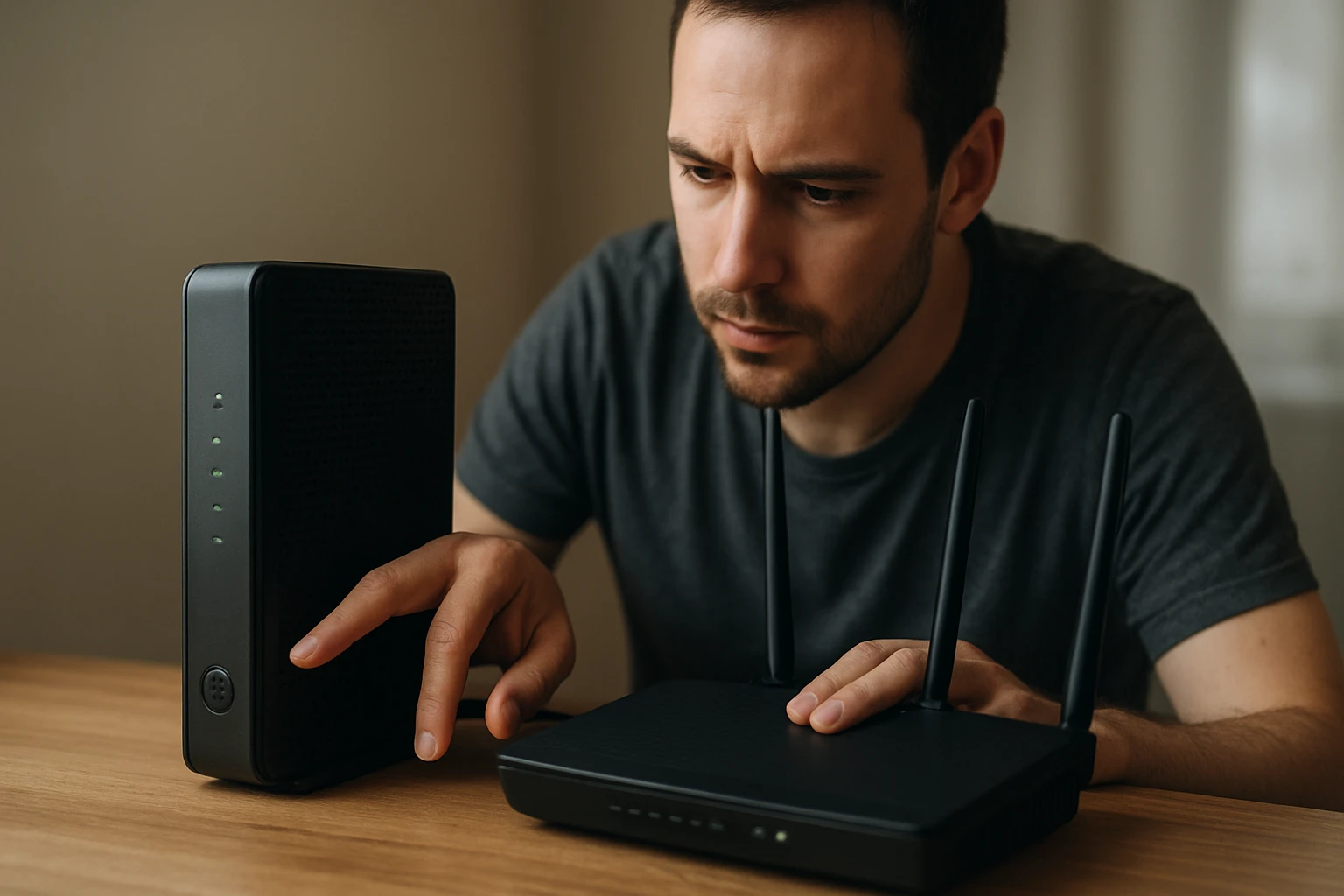
Gyakran érezhetjük úgy, hogy az internetkapcsolatunk nem éri el azt a sebességet, amit elvárnánk, vagy amiért fizetünk. Bosszantó, amikor akadozik a videóhívás, lassan töltődik be egy weboldal, vagy megszakad az online játék. Felmerül a kérdés: valóban olyan lassú az internetem, vagy csak én érzem annak? Ezek a mindennapi frusztrációk indokolják, hogy alaposan utánajárjunk a kérdésnek, és pontosan megértsük, hogyan mérhetjük meg a valós internetsebességünket.
A valós internetsebesség mérése nem csupán egy szám ellenőrzése, hanem egy összetett folyamat, amely során számos tényezőt figyelembe kell venni. Ez a kalauz nem csak a letöltési és feltöltési adatokra koncentrál, hanem bemutatja a késleltetés, a jitter és az adatcsomag-veszteség fontosságát is. Megvizsgáljuk, milyen eszközökkel végezhetjük el a mérést a legpontosabban, és milyen külső tényezők befolyásolhatják az eredményeket, amelyekről talán nem is tudtunk.
Ez az átfogó anyag segít majd abban, hogy ne csak mérni tudd az internetkapcsolatod sebességét, hanem megértsd a kapott értékeket, felismerd az esetleges problémákat, és tudd, hogyan kommunikálj hatékonyan a szolgáltatóddal. Megismerheted a leggyakoribb buktatókat, a pontos mérés lépéseit, és tippeket kaphatsz arra is, hogyan optimalizálhatod otthoni hálózatodat, hogy a lehető legjobb élményben legyen részed.
Mi is az az internetsebesség valójában?
Amikor az internetsebességről beszélünk, sokan azonnal a letöltési sebességre gondolnak, és bár ez egy kulcsfontosságú mutató, a teljes kép ennél sokkal árnyaltabb. Az internetkapcsolat minőségét és felhasználhatóságát valójában több tényező együttese határozza meg, amelyek mindegyikének megvan a maga jelentősége a különböző online tevékenységek során. Ahhoz, hogy pontosan megértsük, mit is látunk egy-egy sebességteszt eredményénél, érdemes részletesebben megismerni ezeket a komponenseket.
Letöltési sebesség
Ez az a mutató, amire a legtöbben figyelnek, és amely általában a legmagasabb számérték egy speedtest tesztjénél. A letöltési sebesség azt mutatja meg, mennyire gyorsan tud adatokat fogadni az eszközünk az internetről. Mértékegysége legtöbbször megabit per másodperc (Mbps), ami azt jelenti, hogy hány megabit adatot képes letölteni egy másodperc alatt. Magas letöltési sebességre van szükség a gyors weboldalbetöltéshez, a nagy fájlok letöltéséhez, a zökkenőmentes streaminghez (videók, zenék), és az online játékokhoz is, hogy a játék környezete gyorsan frissüljön.
Feltöltési sebesség
A feltöltési sebesség a letöltési sebesség ellentéte: azt jelzi, mennyire gyorsan tud az eszközünk adatokat küldeni az internetre. Ennek mértékegysége szintén Mbps. Bár a legtöbb felhasználó számára a feltöltési sebesség kevésbé kritikus, mint a letöltési, bizonyos tevékenységeknél kiemelt jelentőséggel bír. Magas feltöltési sebességre van szükség például fájlok felhőbe történő mentésekor, nagy e-mail mellékletek küldésekor, videókonferenciáknál (ahol a saját képünket és hangunkat küldjük), élő adások streamelésénél, és online játékoknál is a parancsok gyors elküldéséhez.
Ping vagy késleltetés
A ping, vagy hivatalosabb nevén a késleltetés (latency), egy rendkívül fontos, de gyakran figyelmen kívül hagyott mutató. Ez azt jelzi, hogy mennyi időbe telik egy adatcsomagnak eljutnia az eszközünktől egy szerverig, majd vissza. Mértékegysége milliszekundum (ms). Minél alacsonyabb a ping értéke, annál gyorsabban válaszol a hálózat. Egy alacsony ping különösen kritikus az online játékoknál, ahol a legkisebb késleltetés is befolyásolhatja a játékélményt, de videókonferenciáknál és bármilyen interaktív online tevékenységnél is fontos, ahol azonnali visszajelzésre van szükség. Egy magas ping azt jelenti, hogy az adatok "utazása" tovább tart, ami észrevehető akadozást, "lagot" okozhat.
Jitter
A jitter a ping értékéhez kapcsolódik, és a késleltetés ingadozását fejezi ki. Azt méri, hogy az adatcsomagok milyen mértékben késnek el vagy érkeznek meg rendszertelen időközönként. A jitter mértékegysége szintén milliszekundum. Ideális esetben a jitter értéke a lehető legalacsonyabb, ami stabil kapcsolatot jelez. Magas jitter esetén az adatfolyam nem egyenletes, ami különösen problémás lehet valós idejű kommunikáció (VOIP hívások, videókonferenciák) és online játékok esetében, ahol apró, de zavaró megszakításokat és akadozásokat okozhat, még akkor is, ha a ping értéke átlagosan elfogadható.
Adatcsomag-veszteség
Az adatcsomag-veszteség (packet loss) azt jelenti, hogy az elküldött adatcsomagok bizonyos százaléka nem jut el a célállomásra, vagy nem érkezik meg hiánytalanul. Ezt százalékban fejezzük ki. Ideális esetben ennek az értéknek 0% körül kell lennie. Bármilyen adatcsomag-veszteség rontja az internetkapcsolat minőségét, mivel a hiányzó adatok újra elküldésére van szükség, ami késleltetést okoz. Ez különösen kritikus a streaming, online játék és VOIP szolgáltatásoknál, ahol torz hangot, kimaradó képeket, vagy akár a kapcsolat megszakadását is eredményezheti.
Egy stabil és gyors internetkapcsolatot nem csak a magas letöltési számok, hanem az alacsony ping, a minimális jitter és az adatcsomag-veszteség hiánya jellemez. Ezek az apró részletek teszik igazán zökkenőmentessé az online élményt.
Miért fontos a valós sebesség mérése?
Az internetsebesség mérése nem csupán kíváncsiság kérdése, hanem egy létfontosságú lépés annak biztosításában, hogy a digitális életünk zökkenőmentes legyen. Számos gyakorlati ok létezik, amiért érdemes rendszeresen ellenőrizni a kapcsolatunk valós teljesítményét, és ezek mind hozzájárulnak ahhoz, hogy a lehető legjobb élményt kapjuk a pénzünkért.
Szolgáltatói szerződés ellenőrzése
Az egyik legnyilvánvalóbb ok a szerződéses feltételek ellenőrzése. Minden internetszolgáltató (ISP) ígér bizonyos letöltési és feltöltési sebességet a szolgáltatási csomagban. Ezek az értékek azonban gyakran "maximum" vagy "akár" sebességként vannak megadva, ami azt jelenti, hogy a gyakorlatban ritkán érjük el pontosan ezt a sebességet. A valós speedtest mérésekkel azonban objektív adatokat gyűjthetünk arról, hogy mennyire közelíti meg a valóság a szerződésben foglaltakat. Ha jelentős és állandó eltérést tapasztalunk, az alapul szolgálhat a szolgáltatóval való kapcsolatfelvételhez és a probléma kivizsgálásához. Ez nem csak a fogyasztói jogaink érvényesítése miatt fontos, hanem azért is, hogy azt kapjuk, amiért fizetünk.
Hálózati problémák diagnosztizálása
Az internetkapcsolat lassúsága vagy akadozása rendkívül frusztráló lehet, és sokféle okból eredhet. A speedtest tesztek futtatása segít a problémák diagnosztizálásában. Ha például az internetsebesség hirtelen leesik, vagy egy adott napszakban jelentősen alacsonyabb a szokásosnál, az jelezhet problémát a szolgáltató hálózatában, a routerünkkel, vagy akár a saját eszközünkkel. Az adatok rendszeres gyűjtésével mintázatokat fedezhetünk fel, például, hogy a sebesség bizonyos időszakokban, vagy bizonyos eszközökön romlik. Ezek az információk kulcsfontosságúak lehetnek a hiba elhárításában, akár önállóan, akár a szolgáltató támogatásával. Például, ha a ping kiugróan magas, de a sebesség rendben van, az azonnali interaktív problémákra utal, mint az online játékok vagy videóhívások akadozása.
Megfelelő sebesség az igényekhez
Nem mindenki igényel ugyanakkora internetsebességet. Egy egyedül élő felhasználó, aki csak böngészik és e-mailezik, valószínűleg kevesebb Mbps-sel is beéri, mint egy nagy család, ahol többen streamelnek 4K videókat, online játszanak és videókonferenciáznak egyszerre. A valós sebesség mérése segít megérteni, hogy a jelenlegi csomagunk elegendő-e a mindennapi igényeink kielégítéséhez. Ha azt tapasztaljuk, hogy a mért sebességünk rendszeresen alulmúlja a szükséges szintet, az jelezheti, hogy ideje lenne egy gyorsabb csomagra váltani. Ezzel elkerülhetjük a felesleges kiadásokat egy túl gyors, kihasználatlan csomagért, vagy épp ellenkezőleg, elégedettséget nyerhetünk azzal, hogy a szükséges sebesség rendelkezésünkre áll.
Az internetsebesség mérése nem csak egy szám ellenőrzése, hanem egy proaktív lépés a digitális élmény optimalizálására és a szolgáltatói ígéretek betartatására.
A speedtest tesztek működési elve
Amikor elindítunk egy speedtestet, egy bonyolult, de gyors folyamat zajlik a háttérben, amelynek célja, hogy a lehető legpontosabb képet adja az internetkapcsolatunk aktuális teljesítményéről. Ahhoz, hogy helyesen értelmezhessük az eredményeket, fontos megérteni, hogyan működik ez a mechanizmus.
Szerverválasztás
A speedtest tesztek első és talán legkritikusabb lépése a tesztszerver kiválasztása. A legtöbb népszerű speedtest platform, mint például az Ookla Speedtest, automatikusan megpróbálja kiválasztani a földrajzilag hozzánk legközelebbi vagy hálózatilag legoptimálisabb szervert. Ennek oka egyszerű: minél közelebb van a szerver, annál kisebb a fizikai távolság, amit az adatcsomagoknak meg kell tenniük, ami alacsonyabb pinget és általában megbízhatóbb sebességmérést eredményez. Ha azonban az automatikusan kiválasztott szerver túlterhelt, vagy valamilyen okból nem optimális, manuálisan is választhatunk másikat. Érdemes megjegyezni, hogy a különböző szerverekhez mért sebesség eltérő lehet, mivel minden szerver más-más hálózaton keresztül érhető el, és más-más terheltséggel működik. Ezért is fontos, hogy ha összehasonlító méréseket végzünk, mindig ugyanazt a szervert használjuk.
Tesztfolyamat
Miután a szerver kiválasztásra került, maga a tesztfolyamat általában a következőképpen zajlik:
- Ping teszt: Először a rendszer elküld egy apró adatcsomagot (ICMP echo request) a kiválasztott szervernek, és méri, mennyi idő alatt érkezik vissza a válasz (ICMP echo reply). Ez adja meg a ping (késleltetés) értékét milliszekundumban. Több ilyen csomagot küld, és az átlagot veszi.
- Letöltési sebesség teszt: Ezt követően a speedtest elkezdi letölteni nagyméretű fájlokat a szerverről. A legtöbb modern teszt nem egy, hanem több párhuzamos adatfolyamot (szálat) indít, hogy a lehető legjobban kihasználja a rendelkezésre álló sávszélességet, és szimulálja a valódi internetes használatot (pl. több weboldal egyidejű betöltése). A teszt méri, hogy mennyi adatot tud letölteni egy adott idő alatt, majd ezt az értéket átszámítja Mbps-re. A folyamat gyakran több másodpercig tart, hogy minél pontosabb átlagot kapjunk.
- Feltöltési sebesség teszt: A letöltési teszt befejezése után hasonló módon zajlik a feltöltési teszt is. Az eszközünk generál valamilyen "dummy" adatot, és azt kezdi el feltölteni a tesztszerverre, szintén több párhuzamos szálon keresztül. A rendszer itt is méri az átvitt adatmennyiséget egy adott idő alatt, és átszámítja Mbps-re.
A tesztek során a háttérben figyelembe veszik az adatátviteli protokollok (TCP/IP) overheadjét is, és igyekeznek a "tiszta" sebességet megjeleníteni. Fontos kiemelni, hogy a speedtestek nem a szolgáltató és az eszközünk közötti maximális sebességet mérik, hanem a kliens eszköz és a kiválasztott tesztszerver közötti tényleges adatátviteli sebességet abban az adott pillanatban. Ezért befolyásolhatja az eredményt a tesztszerver terheltsége, a hálózati útvonal minősége, és még számos egyéb tényező.
A speedtest tesztek célja, hogy pillanatfelvételt készítsenek az aktuális internetkapcsolatunkról. Eredményeiket mindig kontextusban és több mérés átlagaként érdemes értelmezni a legpontosabb kép kialakításához.
Felkészülés a pontos mérésre: alapvető lépések
A speedtest tesztek eredményeit számos tényező befolyásolhatja, ezért elengedhetetlen a megfelelő előkészület, ha valós és megbízható adatokat szeretnénk kapni. Néhány egyszerű lépés betartásával jelentősen növelhetjük a méréseink pontosságát, és elkerülhetjük a félrevezető eredményeket.
Közvetlen csatlakozás
A legfontosabb lépés a legpontosabb méréshez, hogy a tesztet végző eszközt (számítógép, laptop) közvetlenül, Ethernet kábellel csatlakoztassuk a routerhez vagy modemhez. A Wi-Fi kapcsolat, még a legmodernebb szabványok (például Wi-Fi 6) esetén is, hajlamosabb a jelveszteségre, az interferenciára és a sávszélesség-ingadozásra, mint a vezetékes kapcsolat. A Wi-Fi sebességet befolyásolhatja a távolság, a falak anyaga, más vezeték nélküli hálózatok zavarása, sőt még a szomszédos eszközök (pl. mikrohullámú sütő) is. Egy jó minőségű Ethernet kábel (minimum Cat5e vagy Cat6) kiküszöböli ezeket a változókat, és segít megmérni az internetkapcsolat maximális potenciálját. Ha a routerhez csatlakozunk, akkor azt a sebességet mérjük, ami a routerig eljut. Ha a modemhez, akkor a modemen keresztül érkező, "tisztább" jelet mérhetjük.
Háttérben futó alkalmazások leállítása
A tesztelés előtt zárjunk be minden olyan alkalmazást és programot, amely internetkapcsolatot használhat. Ide tartoznak a böngészőben nyitott lapok, videó- vagy zenestreaming szolgáltatások, felhőalapú tárhelyszinkronizálók (pl. Google Drive, OneDrive, Dropbox), online játékok, torrent kliensek, automatikus frissítések (Windows Update, app store frissítések), valamint bármilyen más alkalmazás, amely a háttérben adatokat tölt le vagy fel. Még a mobiltelefonok és más okoseszközök is fogyaszthatják a sávszélességet. Ezek mind befolyásolhatják a speedtest eredményeit, mivel elvonják a sávszélességet a mérés elől, ami alacsonyabb számokat eredményezhet.
Eszközök frissítése
Győződjünk meg róla, hogy a tesztet futtató eszközünk (számítógép, laptop) operációs rendszere és hálózati illesztőprogramjai naprakészek. Az elavult szoftverek vagy driverek sebességproblémákat és inkonzisztens eredményeket okozhatnak. Ugyancsak ellenőrizzük a router firmware-jének verzióját is, és frissítsük, ha szükséges. Egy korszerű firmware gyakran jobb teljesítményt és stabilitást biztosít.
Wi-Fi zavaró tényezők
Ha mégis Wi-Fi-n keresztül mérünk (például, ha a mobiltelefonunkon futtatjuk a speedtestet), akkor a következőkre figyeljünk:
- Helyezkedjünk el a lehető legközelebb a routerhez, ideális esetben egy szobában, látótávolságban.
- Távolítsunk el minden potenciális interferenciaforrást a router közeléből, mint például mikrohullámú sütőket, vezeték nélküli telefonokat, vagy más elektronikus eszközöket.
- Ha a router dual-band, és támogatja az 5 GHz-es hálózatot, kapcsolódjunk ahhoz, mivel ez általában gyorsabb és kevésbé zsúfolt, bár a hatótávolsága rövidebb.
- Próbáljuk meg, ha lehetséges, átmenetileg kikapcsolni a többi Wi-Fi-re csatlakozó eszközt (telefonok, tabletek, okoseszközök), hogy a mérés idejére a lehető legtöbb sávszélesség a tesztelő eszköz rendelkezésére álljon.
Több mérés
Egyetlen speedtest futtatása nem ad teljes képet. Az internetkapcsolat sebessége ingadozhat a napszak, a hálózati terheltség és egyéb tényezők miatt. Érdemes több mérést is végezni, például reggel, délben és este, illetve hétvégén is. Ezeket a méréseket érdemes elvégezni egy nap többször is, és akár több napon keresztül is, majd az eredményeket átlagolni. Ez segít kiszűrni az alkalmi ingadozásokat, és reálisabb képet ad az átlagos sebességről.
A legpontosabb internetsebesség méréshez gondos előkészületre van szükség: vezetékes kapcsolat, minden háttérben futó alkalmazás leállítása, és több teszt futtatása különböző időpontokban elengedhetetlen.
Népszerű speedtest eszközök és platformok
Számos online eszköz és alkalmazás áll rendelkezésre az internetsebesség mérésére, mindegyiknek megvannak a maga előnyei és népszerűsége. Fontos, hogy megismerjük a legelterjedtebbeket, hogy kiválaszthassuk a számunkra legmegfelelőbbet, és az eredményeket is helyesen tudjuk értelmezni.
Ookla Speedtest (web, app)
Az Ookla Speedtest vitathatatlanul a legismertebb és legszélesebb körben használt speedtest platform.
- Előnyei: Rendkívül megbízható és pontos. Kiterjedt szerverhálózattal rendelkezik világszerte, ami azt jelenti, hogy szinte mindig találunk hozzá közel eső tesztszervert. Modern felületet kínál, könnyen használható, és részletes eredményeket mutat be (letöltés, feltöltés, ping, jitter, adatcsomag-veszteség). Elérhető webböngészőből (speedtest.net) és dedikált mobilalkalmazásként is iOS és Android rendszerekre, valamint asztali alkalmazásként Windows és macOS rendszerekre. Lehetőséget biztosít a tesztszerver manuális kiválasztására, és a korábbi tesztek eredményeinek naplózására (regisztrációval).
- Hátrányai: A reklámok néha zavaróak lehetnek a webes felületen.
Google Speed Test
A Google is kínál beépített sebességmérő funkciót, ami rendkívül kényelmes a felhasználók számára.
- Előnyei: Nincs szükség külön weboldal megnyitására, egyszerűen beírva a Google keresőbe, hogy "speed test" vagy "internet speed test", azonnal megjelenik a mérési lehetőség a keresőoldalon. Tiszta, minimalista felületet kínál, és gyors eredményt ad. Különösen azoknak ajánlott, akik gyorsan és egyszerűen szeretnének egy alapvető mérést végezni.
- Hátrányai: Kevesebb részletes információt szolgáltat, mint az Ookla (általában csak letöltés, feltöltés és ping), és nincs lehetőség szerverválasztásra. Nem nyújt átfogó diagnosztikai adatokat.
Fast.com
A Fast.com a Netflix által kifejlesztett speedtest, amelynek elsődleges célja, hogy megmérje, milyen sebességgel tudunk adatokat streamelni a Netflix szervereiről.
- Előnyei: Rendkívül egyszerű és minimalista felület. Azonnal elkezdi a mérést, amint megnyitjuk az oldalt. Mivel a Netflix szervereit használja, pontos képet adhat arról, hogy milyen streamelési minőségre számíthatunk. Megmutatja a letöltési és feltöltési sebességet, és további részleteket is kínál, mint a ping és a feltöltési késleltetés.
- Hátrányai: Főként a letöltési sebességre fókuszál, és bár mutat feltöltési adatokat, nem olyan átfogó, mint az Ookla más szempontokból.
DSLReports Speed Test
A DSLReports egy régebbi, de rendkívül részletes speedtest platform, amely sokkal több információt szolgáltat, mint a legtöbb társa.
- Előnyei: A hagyományos sebesség és ping mellett mélyreható elemzést nyújt a kapcsolat minőségéről, a pufferelésről (bufferbloat) és az útvonal minőségéről. Színes grafikonokkal és osztályzatokkal vizualizálja az eredményeket, ami segít a tapasztaltabb felhasználóknak a hálózati problémák azonosításában. Különösen hasznos lehet, ha streaming vagy online játék során tapasztalunk problémákat, és a ping stabil, de a jitter magas.
- Hátrányai: A felülete kevésbé modern és felhasználóbarát a kezdők számára. Az általa szolgáltatott rengeteg adat néha zavaró lehet, ha csak egy gyors sebességmérésre van szükségünk.
A szolgáltató saját tesztjei
Sok internetszolgáltató kínál saját speedtest eszközt a weboldalán.
- Előnyei: Ezek a tesztek gyakran a szolgáltató saját hálózatán belül elhelyezkedő szerverekkel kommunikálnak, így pontosabb képet adhatnak arról a sebességről, amit a szolgáltató az otthonunkig garantál. Ha a szolgáltatóval beszélünk egy problémáról, gyakran ezekre a tesztekre hivatkoznak.
- Hátrányai: Lehet, hogy nem olyan kiterjedt szerverhálózattal rendelkeznek, mint az Ookla, és az eredmények torzítottak lehetnek, mivel a tesztelés a szolgáltató "házán belül" történik. Érdemes összehasonlítani az ilyen tesztek eredményeit egy független platforméval.
Függetlenül attól, hogy melyik speedtest eszközt választjuk, mindig érdemes több forrást is használni, és az eredményeket összehasonlítani, hogy a legmegbízhatóbb képet kapjuk internetkapcsolatunkról.
Mi befolyásolja az internetsebességet?
Az internetsebesség nem egy fix érték, amelyet egyszer és mindenkorra meghatároznak. Számos külső és belső tényező egyaránt befolyásolhatja, hogy egy adott pillanatban milyen teljesítményt mérünk. Ezen tényezők megértése kulcsfontosságú ahhoz, hogy reális elvárásaink legyenek, és hatékonyan tudjunk kezelni az esetleges problémákat.
Internetszolgáltató (ISP) és csomagtípus
Ez a legnyilvánvalóbb tényező. Az internetszolgáltatóval kötött szerződésünk határozza meg azt a maximális elméleti sebességet, amit elérhetünk. Azonban az "akár" vagy "maximum" jelölések fontosak: az ISP-k a hálózatuk teljes kapacitását adják meg, és ez a kapacitás megoszlik a felhasználók között. Különösen csúcsidőben, amikor sokan használják a hálózatot (este, hétvégén), előfordulhat, hogy a hálózat terheltsége miatt csökken a rendelkezésre álló sávszélesség. Emellett a szolgáltatók néha úgynevezett "throttling"-ot, vagyis a sávszélesség korlátozását is alkalmazhatják bizonyos típusú forgalomra (pl. torrent), vagy ha a felhasználó túllép egy adatforgalmi limitet.
Router és Wi-Fi technológia
Az otthoni hálózatunk központi eszköze a router, és annak minősége, kora, valamint a benne alkalmazott technológia drámaian befolyásolja a valós internetsebességet.
- Wi-Fi szabvány: A régebbi routerek (pl. 802.11n) lassabbak, mint a modern (802.11ac vagy 802.11ax/Wi-Fi 6) eszközök.
- Router elhelyezése: A router optimális elhelyezése (központi helyen, magasan, távol falaktól és zavaró eszközöktől) kulcsfontosságú a Wi-Fi jelerősségéhez és ezáltal a sebességhez.
- Sávok: A dual-band routerek (2.4 GHz és 5 GHz) stabilabb és gyorsabb kapcsolatot biztosítanak az 5 GHz-es sávon, bár ennek rövidebb a hatótávolsága.
- Firmware: Az elavult firmware a routeren is okozhat teljesítménybeli problémákat.
- Egyéb zavaró tényezők: Más vezeték nélküli hálózatok (szomszédok Wi-Fi-je), Bluetooth eszközök, mikrohullámú sütők és más elektromos készülékek is zavarhatják a Wi-Fi jelet.
Kábelek állapota
Sokan megfeledkeznek a kábelek szerepéről, pedig azok minősége és állapota szintén kritikus lehet.
- Ethernet kábelek: A rossz minőségű vagy sérült Ethernet kábelek (pl. megtört, megtört szálú) csökkenthetik a vezetékes kapcsolat sebességét. Fontos, hogy minimum Cat5e vagy Cat6 kábelt használjunk a gigabites sebességek eléréséhez.
- Koaxiális vagy optikai kábelek: A modemet a fali csatlakozóval összekötő kábel sérülése vagy alacsony minősége szintén ronthatja a bejövő internetjel minőségét és erejét.
Eszközök teljesítménye
A speedtestet futtató eszköz (számítógép, laptop, telefon) saját hardveres és szoftveres teljesítménye is korlátozhatja a mért sebességet.
- Proci és RAM: Egy régi, lassú processzorral vagy kevés RAM-mal rendelkező gép nem képes feldolgozni a nagy sebességű adatfolyamot, így a mért érték alacsonyabb lehet, mint a ténylegesen rendelkezésre álló sávszélesség.
- Hálózati kártya: Az eszköz hálózati kártyájának (Ethernet vagy Wi-Fi adapter) is támogatnia kell a magas sebességeket. Egy gigabites hálózati kártya szükséges a gigabites internetkapcsolat teljes kihasználásához.
- Szoftverek: Vírusok, rosszindulatú szoftverek, vagy túl sok háttérben futó program is lefoglalhatja a rendszer erőforrásait és a sávszélességet.
Hálózati torlódás
Ahogyan az autópályán is torlódás keletkezhet a csúcsforgalomban, úgy az interneten is előfordulhat. A hálózati torlódás akkor jelentkezik, amikor egy adott hálózati szegmensben túl sok adatforgalom halmozódik fel egyszerre. Ez lehet az ISP hálózatának egy szakasza, vagy akár a nagyobb internet gerinchálózat egy pontja. Ennek következtében az adatok lassabban jutnak el a célállomásra, ami alacsonyabb sebességet és magasabb pinget eredményez.
Szerverek terheltsége
Amikor egy speedtestet futtatunk, vagy egy adott weboldalról, streaming szolgáltatásról töltünk le adatokat, az adatok egy másik szerverről érkeznek. Ha ez a cél szerver túlterhelt, vagy távol van, az lelassíthatja az adatátvitelt, függetlenül attól, hogy milyen gyors az otthoni internetkapcsolatunk. Ezért is fontos a tesztszerverek gondos kiválasztása.
Az internetsebesség a jéghegy csúcsa, amelyet számos rejtett tényező befolyásolhat. A valós teljesítmény megértéséhez nem elég csak a szolgáltatói ígéret, hanem a teljes hálózati ökoszisztémánk ismerete is szükséges.
Gyakori sebességcsökkentő tényezők és megoldások
| Tényező | Leírás | Lehetséges megoldás |
|---|---|---|
| Elavult router | Nem támogatja a modern Wi-Fi szabványokat (pl. Wi-Fi 5/6), vagy gyenge a processzora/memóriája. | Router csere egy korszerűbb modellre (pl. 802.11ac vagy 802.11ax/Wi-Fi 6). |
| Wi-Fi interferencia | Más vezeték nélküli hálózatok, Bluetooth eszközök, mikrohullámú sütő zavarják a Wi-Fi jelet. | Router elhelyezése távol az interferenciaforrásoktól, csatornaváltás a router beállításaiban, 5 GHz-es sáv használata, ha lehetséges. |
| Sérült/rossz minőségű kábelek | A modemhez/routerhez csatlakozó Ethernet vagy koaxiális/optikai kábel sérült, vagy nem megfelelő minőségű. | Kábelek ellenőrzése és cseréje, szükség esetén Cat5e vagy Cat6 Ethernet kábelekre. |
| Túl sok csatlakozott eszköz | Sok eszköz (telefonok, okoseszközök, streaming lejátszók) egyszerre használja a Wi-Fi-t, megosztva a sávszélességet. | Szükségtelen eszközök leválasztása a hálózatról, QoS (Quality of Service) beállítások aktiválása a routeren a prioritásos forgalomhoz. |
| Háttérben futó alkalmazások | Streaming szolgáltatások, felhő szinkronizálás, frissítések, torrent kliensek futnak a háttérben a teszt idején. | Minden internetet használó alkalmazás és szolgáltatás bezárása a teszt idejére. |
| Elavult eszköz (kliens) | A tesztet futtató számítógép vagy telefon hardveresen nem képes a nagy sebességű adatforgalom feldolgozására, vagy régi a hálózati adaptere. | Eszköz frissítése, újabb hálózati adapter beszerzése, vagy modernebb eszköz használata a teszteléshez. |
| Internetszolgáltatói terheltség | Csúcsidőben, sok felhasználó egyidejű internetezésekor a szolgáltató hálózatának kapacitása elérheti a maximumot. | Ezt a felhasználó nem tudja befolyásolni. Érdemes jelenteni a szolgáltatónak, ha állandóan alacsony a sebesség csúcsidőben. Lehetősége van gyorsabb csomagra váltani. |
| Távoli tesztszerver | A speedtest teszt automatikusan egy távoli vagy túlterhelt szervert választott. | Manuális szerverválasztás: válasszunk egy hozzánk közelebb lévő, megbízhatóbb tesztszervert (pl. egy nagyobb városban lévőt). |
| Vírusok/kártevők | Az eszközön futó rosszindulatú szoftverek erőforrásokat és sávszélességet foglalnak le. | Rendszeres vírusellenőrzés, biztonsági szoftverek használata, böngészőbővítmények ellenőrzése. |
Mire figyeljünk a mért adatok értelmezésekor?
Az internetsebesség mérése után kapott számok elsőre talán ijesztőek vagy értelmezhetetlenek lehetnek. Pedig az eredmények gondos elemzésével értékes információkat nyerhetünk a kapcsolatunkról, és azonosíthatjuk a lehetséges problémákat. Fontos, hogy ne csak a legnagyobb számot nézzük, hanem a teljes képet.
Eltérések a szerződéses sebességtől
Ez az egyik legfontosabb ellenőrzési pont. Hasonlítsuk össze a mért letöltési és feltöltési sebességet az internetszolgáltatóval kötött szerződésünkben szereplő értékekkel. Fontos emlékezni, hogy a szolgáltatók általában "maximum" vagy "akár" sebességet adnak meg, és a valós sebesség szinte sosem éri el pontosan ezt az értéket. Azonban egy jelentős és állandó (például 20-30% feletti) eltérés aggodalomra adhat okot. Ha a vezetékes kapcsolattal végzett, optimális körülmények között mért sebesség is messze elmarad az ígérttől, érdemes felvenni a kapcsolatot a szolgáltatóval. Fontos, hogy ha problémát jelentünk, több mérés eredményeivel támasztjuk alá az állításunkat, különböző időpontokból.
Konzisztencia
Az internetkapcsolatunk minőségét nem csak a pillanatnyi sebesség, hanem annak stabilitása és konzisztenciája is meghatározza. Ha a méréseink során nagy ingadozást tapasztalunk (pl. egyik percben 100 Mbps, a másikban 20 Mbps), az utalhat hálózati problémákra, például túlterhelt Wi-Fi csatornára, rossz minőségű kábelre, vagy a szolgáltató hálózatában lévő ingadozásokra. Egy konzisztens, stabil kapcsolat, még ha kicsit alacsonyabb is a csúcssebességnél, gyakran jobb felhasználói élményt nyújt, mint egy ingadozó, néha gyors, néha lassú kapcsolat.
Különbség a letöltés és feltöltés között
A legtöbb internetcsomag aszimmetrikus, ami azt jelenti, hogy a letöltési sebesség sokkal magasabb, mint a feltöltési. Ez normális, mivel a legtöbb felhasználó sokkal több adatot tölt le (weboldalak, videók), mint amennyit feltölt (e-mailek, fényképek). Azonban érdemes figyelni a feltöltési sebességre is. Ha például a letöltési sebességünk rendben van, de a feltöltési sebesség rendkívül alacsony, és ez gondot okoz a videókonferenciáknál, online játékoknál vagy fájlok felhőbe való mentésekor, akkor lehet, hogy egy szimmetrikusabb internetcsomagot kellene választanunk, vagy a feltöltési oldalunkon van valamilyen probléma, amit érdemes kivizsgálni.
Ping és Jitter értékek
Ezek a mutatók kritikusak az interaktív online tevékenységeknél.
- Ping (késleltetés):
- 0-20 ms: Kiváló, szinte észrevehetetlen késleltetés, ideális online játékhoz.
- 20-50 ms: Nagyon jó, a legtöbb online tevékenységhez elegendő, beleértve a játékot is.
- 50-100 ms: Elfogadható, de az online játékosok már észrevehetik a késleltetést. Videóhívásoknál előfordulhatnak kisebb elakadások.
- 100 ms felett: Magas késleltetés, ami jelentősen befolyásolhatja az online játékokat, videóhívásokat és más valós idejű alkalmazásokat.
- Jitter:
- 0-5 ms: Kiváló, stabil kapcsolat.
- 5-15 ms: Jó, a legtöbb felhasználó nem észlel problémát.
- 15 ms felett: Problémás lehet valós idejű kommunikáció (VOIP, videóhívások) és online játékok esetén, ami akadozáshoz, hang- vagy képmegszakadáshoz vezethet.
Ha a ping és/vagy a jitter értéke magas, akkor érdemes ellenőrizni a hálózati útvonalat, a Wi-Fi stabilitását, vagy akár a szolgáltatóval is felvenni a kapcsolatot.
Az internetsebesség mérése után ne csak a számokat nézd, hanem a mögöttük rejlő összefüggéseket is vizsgáld meg. A stabilitás, a különböző értékek közötti arányok és a ping/jitter adatok együtt adnak valós képet a kapcsolatodról.
Speciális esetek és hibaelhárítás
Az internetkapcsolat problémái néha trükkösek lehetnek, és nem mindig egyértelmű, mi okozza a lassúságot vagy az akadozást. Néhány speciális eset és a hozzájuk tartozó hibaelhárítási tipp segíthet a probléma gyökerének megtalálásában és orvoslásában.
Csak egy eszközön lassú
Ha azt tapasztaljuk, hogy az internetsebesség csak az egyik eszközünkön (például laptopon, telefonon) lassú, miközben a többi eszközön (másik laptop, tablet) rendben van, akkor a probléma valószínűleg nem az internetszolgáltatóval vagy a routerrel van, hanem magával az adott eszközzel.
- Ellenőrzés:
- Indítsuk újra az eszközt.
- Ellenőrizzük az eszközön futó háttéralkalmazásokat, és zárjunk be minden feleslegeset.
- Futtassunk víruskeresést és kártevőirtást, mivel a rosszindulatú szoftverek lefoglalhatják a sávszélességet.
- Ellenőrizzük az eszköz hálózati illesztőprogramjait, és frissítsük, ha szükséges.
- Próbáljuk meg más hálózaton (pl. egy barátunknál, vagy mobil hotspoton) is tesztelni az eszközt, hogy kizárjuk az otthoni hálózat hibáját.
- Ha Wi-Fi-n lassú, próbáljuk meg kábellel csatlakoztatni az eszközt a routerhez, ha lehetséges.
Wi-Fi-n lassú, kábellel gyors
Ez az egyik leggyakoribb probléma, és szinte mindig azt jelzi, hogy a Wi-Fi hálózatunkkal van valami gond, nem pedig a bejövő internetkapcsolattal.
- Ellenőrzés és megoldás:
- Router elhelyezés: Helyezzük át a routert egy központi, nyitottabb helyre, távol a falaktól és más zavaró elektronikus eszközöktől.
- Interferencia: Változtassunk a Wi-Fi csatornán a router beállításaiban. A 2.4 GHz-es sávon általában a 1, 6 vagy 11-es csatornák a legkevésbé zsúfoltak. Használhatunk Wi-Fi analizátor appot is a zsúfoltság felmérésére. Ha a router támogatja, próbáljuk meg az 5 GHz-es sávot használni, ami általában gyorsabb és kevésbé zsúfolt.
- Router kora/minősége: Egy régi vagy gyenge router nem képes kihasználni a modern internetsebességet. Fontoljuk meg egy újabb, erősebb Wi-Fi szabványt (pl. Wi-Fi 6) támogató router beszerzését.
- Jelerősítők/Mesh rendszerek: Ha nagy a lakás, vagy sok a fal, egy Wi-Fi jelerősítő (repeater) vagy egy mesh Wi-Fi rendszer jelentősen javíthatja a lefedettséget és a sebességet a távolabbi pontokon.
Éjszaka gyorsabb, nappal lassabb
Ez a jelenség gyakran hálózati torlódásra utal, amely a szolgáltató oldalán jelentkezik. Napközben és este, amikor a legtöbb ember használja az internetet (munka, iskola, streaming, játék), a szolgáltató hálózata nagyobb terhelés alatt áll. Éjszaka, amikor kevesebben vannak online, a hálózat felszabadul, és a sebesség visszaáll a maximálisra.
- Teendők:
- Futtassunk speedtesteket különböző napszakokban, és dokumentáljuk az eredményeket.
- Ha az eltérés jelentős és rendszeres, vegyük fel a kapcsolatot az internetszolgáltatóval. Mutassuk be az eredményeinket, és kérjük a hálózat ellenőrzését. Lehet, hogy a szolgáltatónak növelnie kell a kapacitását a területen.
- Fontoljuk meg egy gyorsabb internetcsomagra váltást, ha a lassúság tűrhetetlenné válik.
Router újraindítása
Ez egy klasszikus, de gyakran hatékony megoldás. A router, akárcsak egy számítógép, idővel "elfáradhat", és memóriát tölthet fel, ami sebességcsökkenéshez vezethet. Egy egyszerű újraindítás törli a router ideiglenes memóriáját, frissíti az IP-címeket, és újraindítja a hálózati kapcsolatokat.
- Hogyan: Húzzuk ki a router tápkábelét az aljzatból, várjunk legalább 30 másodpercet (ez fontos!), majd dugjuk vissza. Várjuk meg, amíg az összes LED fény stabilan világít, mielőtt újra használni kezdenénk az internetet. Érdemes ezt rendszeresen megtenni, például havonta egyszer.
DNS beállítások
A DNS (Domain Name System) fordítja le a weboldalak ember által olvasható címeit (pl. google.com) IP-címekké. A szolgáltatók alapértelmezett DNS-szervereket használnak, de ezek nem mindig a leggyorsabbak. Egy gyorsabb DNS-szerver használata (pl. Google DNS: 8.8.8.8 és 8.8.4.4, vagy Cloudflare DNS: 1.1.1.1 és 1.0.0.1) felgyorsíthatja a weboldalak betöltését, bár az adatátviteli sebességet (Mbps) nem befolyásolja közvetlenül.
- Hogyan: A DNS-beállításokat általában a router adminisztrációs felületén (vagy az egyes eszközök hálózati beállításainál) lehet megváltoztatni. Érdemes kipróbálni, hogy a változtatás milyen hatással van a böngészési élményre.
A hibaelhárítás során légy türelmes és módszeres. Kezdd a legegyszerűbb lépésekkel, és fokozatosan haladj a komplexebb problémák felé. Minden esetben dokumentáld a lépéseidet és az eredményeket, ez segíteni fog a szolgáltatóval való kommunikációban is.
Optimális internetsebességek különböző online tevékenységekhez
| Tevékenység | Minimális ajánlott letöltési sebesség (Mbps) | Minimális ajánlott feltöltési sebesség (Mbps) | Ajánlott ping (ms) | Megjegyzés |
|---|---|---|---|---|
| Böngészés, e-mail | 5-10 | 1-2 | < 100 | Egyszerű online tevékenységekhez elegendő. |
| SD videó streaming (480p) | 3-5 | 0.5-1 | < 100 | Egyidejűleg egy eszközön. |
| HD videó streaming (720p) | 5-8 | 1-2 | < 50 | Egyidejűleg egy eszközön. |
| Full HD videó streaming (1080p) | 8-15 | 1-3 | < 50 | Egyidejűleg egy eszközön. |
| 4K UHD videó streaming | 25-50+ | 3-5+ | < 30 | Különösen nagy sávszélességet igényel. Több 4K stream esetén még többet. |
| Online játék (egyszerű) | 5-10 | 1-2 | < 50 | Fontos az alacsony ping és jitter. |
| Online játék (versenyorientált) | 10-25+ | 2-5+ | < 20 | Kritikus az alacsony ping és jitter a gyors reakcióidőkhöz. |
| Videóhívás (egyszemélyes) | 3-5 | 1-2 | < 50 | A feltöltési sebesség kritikus a jó képminőséghez. |
| Videóhívás (csoportos) | 8-15 | 3-5+ | < 30 | Több kamera és mikrofon adatainak küldése és fogadása. |
| Nagy fájlok feltöltése/letöltése | 20-100+ | 5-20+ | < 50 | A sebesség az adatmennyiségtől és a rendelkezésre álló időtől függ. A feltöltés itt kulcsfontosságú. |
| Okosotthon eszközök | 1-5 | 0.5-1 | < 100 | Általában alacsony sávszélességet igényelnek, de sok eszköz egyszerre terhelheti a hálózatot. |
| Több felhasználó egyidejű használata | 50-200+ | 10-50+ | < 30 | Amennyiben többen streamelnek, játszanak, dolgoznak egyszerre, a szükséges sebesség drámaian megnő. Minden felhasználóhoz plusz sávszélesség adódik. |
Megjegyzés: Ezek az értékek iránymutatások, és az optimális élményhez szükséges sebesség a tartalom minőségétől, a többi felhasználó számától és a hálózati infrastruktúrától is függ.
Hogyan tehetjük gyorsabbá internetünket?
Miután megmértük a valós internetsebességünket, és megértettük az eredményeket, felmerül a kérdés: mit tehetünk, ha a sebesség nem kielégítő, vagy szeretnénk a lehető legtöbbet kihozni a kapcsolatunkból? Szerencsére számos lépést tehetünk, amelyekkel javíthatunk a helyzeten.
Csomagfrissítés
Ez a legkézenfekvőbb megoldás, ha a mért sebességünk állandóan alacsonyabb, mint amire a digitális életünk során szükségünk van, még akkor is, ha optimális körülmények között mértük, és minden más tényezőt kizártunk.
- Mikor érdemes: Ha rendszeresen akadozik a 4K streaming, lassan töltődnek le a nagy fájlok, vagy több felhasználó esetén állandóak a sebességproblémák.
- Hogyan: Vegyük fel a kapcsolatot internetszolgáltatóddal, és érdeklődj a gyorsabb csomagokról. Fontos azonban előtte mérlegelni, hogy valóban szükség van-e a nagyobb sebességre, és hogy a meglévő routered és eszközeid képesek-e azt kihasználni. Lehet, hogy egy nagyon gyors csomagot sem tudsz kihasználni, ha a routered nem támogatja a gigabites sebességet.
Router csere vagy beállítás
A router a otthoni hálózatunk szíve, és annak állapota, beállításai nagymértékben befolyásolják a Wi-Fi teljesítményét.
- Új router: Ha a routered régi (3-5 évnél idősebb), valószínűleg nem támogatja a modern Wi-Fi szabványokat (pl. Wi-Fi 5 / 802.11ac vagy Wi-Fi 6 / 802.11ax). Egy új, modernebb router jelentősen javíthatja a Wi-Fi sebességét és stabilitását, különösen, ha több eszköz is csatlakozik rá. Keresd azokat a routereket, amelyek támogatják a gigabites Ethernet portokat és a dual-band (2.4 GHz és 5 GHz) működést.
- Firmware frissítés: Rendszeresen ellenőrizd a router firmware-jét, és frissítsd a legújabb verzióra. A gyártók gyakran adnak ki frissítéseket a teljesítmény és a biztonság javítása érdekében.
- Elhelyezés: Helyezd a routert a lakás központi részébe, egy magasabb polcra, távol a falaktól és az interferenciaforrásoktól (mikrohullámú sütő, vezeték nélküli telefonok, Bluetooth eszközök).
- Csatorna optimalizálás: A router beállításaiban választhatsz Wi-Fi csatornát. A zsúfolt csatornák lassíthatják a kapcsolatot. Használj Wi-Fi analizátor alkalmazást (pl. "WiFi Analyzer" mobil app) a legkevésbé zsúfolt csatorna kiválasztásához (általában 1, 6 vagy 11 a 2.4 GHz-es sávon, vagy a magasabb csatornák az 5 GHz-en).
- QoS (Quality of Service): Sok router kínál QoS beállításokat, amelyekkel prioritást adhatsz bizonyos típusú adatforgalomnak (pl. online játék, videóhívás), így ezek zökkenőmentesebben működnek majd, még akkor is, ha a hálózat terhelt.
Hálózati eszközök optimalizálása
Nem csak a router, hanem az egyéb hálózati eszközök is befolyásolják a sebességet.
- Vezetékes kapcsolat: Használj jó minőségű (min. Cat5e vagy Cat6) Ethernet kábeleket a fontos eszközök (asztali számítógép, okostévé, játékkonzol) routerhez való csatlakoztatásához. Ez stabilabb és általában gyorsabb kapcsolatot biztosít, mint a Wi-Fi.
- Modem: Győződj meg róla, hogy a modem, amit használsz, kompatibilis a szolgáltatóddal és képes a megrendelt sebességek kezelésére. Régi modem esetén érdemes lehet cserélni.
- Powerline adapterek: Ha nem tudsz Ethernet kábelt húzni a routertől a távoli eszközökhöz, a powerline adapterek jó alternatívát jelenthetnek. Ezek az adapterek az otthoni elektromos hálózatot használják az adatátvitelre.
Wi-Fi jel erősítése
Ha nagy a lakás, vagy sok a fal, a Wi-Fi jel gyengülhet.
- Wi-Fi jelerősítő (repeater): Ezek az eszközök felerősítik a meglévő Wi-Fi jelet, kiterjesztve a hatótávolságot. Hátrányuk, hogy a sebességet megfelezhetik.
- Mesh Wi-Fi rendszerek: Ez a legmodernebb és leghatékonyabb megoldás nagyobb otthonokba. Több egységből áll, amelyek együtt dolgozva egyetlen, erős és zökkenőmentes Wi-Fi hálózatot hoznak létre az egész házban, optimalizált sebességgel.
- Access Point (AP): Ha van Ethernet kábel a falban, egy dedikált access point telepítése a távoli szobákba jobb teljesítményt nyújt, mint egy repeater.
Szoftveres beállítások
Az eszközökön futó szoftverek is befolyásolhatják a sebességet.
- Vírusirtó és kártevőirtó: Győződj meg róla, hogy az összes eszközöd védett, és rendszeresen futtatsz ellenőrzéseket. A vírusok és kártevők lefoglalhatják a sávszélességet és a rendszer erőforrásait.
- Rendszeres frissítések: Tartsd naprakészen az operációs rendszeredet és az alkalmazásaidat. A frissítések gyakran tartalmaznak teljesítménybeli és biztonsági javításokat.
- Háttérfolyamatok: Ellenőrizd a háttérben futó programokat és alkalmazásokat, amelyek internetkapcsolatot igényelnek (pl. felhő szinkronizálás, torrent kliensek, automatikus frissítések), és zárd be őket, amikor nincs rájuk szükség.
- Böngésző kiegészítők: A túl sok böngészőbővítmény is lelassíthatja a böngészést. Ellenőrizd őket, és távolítsd el a feleslegeseket.
Az internetsebesség optimalizálása egy folyamatos feladat, amely az internetszolgáltatótól az otthoni hálózati eszközökig terjed. A legfontosabb, hogy ne elégedj meg a kompromisszumokkal, hanem aktívan tegyél a jobb online élményért.
Gyakori kérdések
Mi az ideális internetsebesség?
Az ideális internetsebesség nagyban függ az online tevékenységeidtől és a háztartásodban élő emberek számától. Egyedülálló felhasználóknak, akik főleg böngésznek és e-maileznek, 5-10 Mbps letöltési sebesség elegendő lehet. Ha videókat streamelsz (Full HD vagy 4K), online játszol, videókonferenciázol, vagy több ember használja egyszerre az internetet, akkor legalább 50-100 Mbps, vagy akár több száz Mbps is szükséges lehet a zökkenőmentes élményhez. Fontos a feltöltési sebesség is (minimum 5-10 Mbps a videóhívásokhoz és feltöltésekhez) és az alacsony ping (lehetőleg 20-50 ms alatt) az interaktív tevékenységekhez.
Mennyire pontosak a speedtest eredmények?
A speedtest eredmények pillanatfelvételek, amelyek a tesztelés pillanatában érvényes állapotot mutatják. Pontosságuk számos tényezőtől függ: a tesztet futtató eszköz konfigurációjától, a routertől, a Wi-Fi jeltől, a hálózati terheltségtől és a kiválasztott tesztszerver távolságától. Ha az ajánlott előkészületek (vezetékes kapcsolat, háttéralkalmazások leállítása) mellett végzünk több mérést különböző időpontokban, akkor az eredmények megbízható képet adnak a valós sebességről. Egyetlen, elszigetelt mérés azonban félrevezető lehet.
Miért van eltérés a szerződéses és a mért sebesség között?
Az internetszolgáltatók által megadott sebességek általában "maximum" vagy "akár" értékek, amelyek ideális hálózati körülmények között érhetők el. A valós életben számos tényező befolyásolhatja a ténylegesen elérhető sebességet: a szolgáltató hálózatának aktuális terheltsége (csúcsidő), az otthoni hálózati eszközök (router, kábelek) állapota, a Wi-Fi interferencia, a tesztet futtató eszköz teljesítménye, és a tesztszerver terheltsége. Egy bizonyos mértékű eltérés (pl. 10-20%) normálisnak tekinthető, de ha ez az eltérés jelentős és állandó (pl. 30% feletti), akkor érdemes felvenni a kapcsolatot a szolgáltatóval.
Milyen gyakran érdemes speedtestet futtatni?
Nincs szigorú szabály, de érdemes speedtestet futtatni, amikor:
- Új internetszolgáltatóhoz váltasz, vagy új csomagra frissítesz.
- Internetes problémákat tapasztalsz (lassúság, akadozás).
- Gyanítod, hogy valami nem stimmel a sebességeddel.
- Rendszeres időközönként, például havonta egyszer, hogy nyomon kövesd a kapcsolatod teljesítményét.
A legfontosabb, hogy ne csak egyszer mérj, hanem több alkalommal és különböző napszakokban is.
Befolyásolja-e a VPN a sebességet?
Igen, a VPN (Virtual Private Network) használata általában befolyásolja az internetsebességet, és gyakran csökkenti azt. Ennek oka, hogy a VPN egy titkosított "alagutat" hoz létre a számítógéped és a VPN szerver között. Az adatok titkosítása és dekódolása, valamint az adatok utaztatása a VPN szerveren keresztül, extra lépéseket és távolságot jelent, ami megnöveli a késleltetést (ping) és csökkentheti a letöltési/feltöltési sebességet. A sebességcsökkenés mértéke függ a VPN szolgáltató minőségétől, a kiválasztott szerver távolságától és terheltségétől, valamint az alkalmazott titkosítás erősségétől.
Mi a különbség a Mbps és a MBps között?
Ez egy gyakori félreértés.
- Mbps a megabit per másodperc rövidítése, és az internetsebesség mérésére használják. (1 Mbps = 1 000 000 bit/másodperc)
- MBps a megabájt per másodperc rövidítése, és a fájlok méretének vagy az adatátviteli sebességnek a mérésére használják, például egy fájl letöltésekor egy alkalmazásban. (1 MB = 8 Mbit)
A kulcs a "b" (bit) és a "B" (Bájt) közötti különbség. Mivel 1 bájt 8 bitből áll, egy 100 Mbps-es internetkapcsolat valójában körülbelül 12.5 MBps (100 / 8 = 12.5) letöltési sebességet jelent fájlok esetében. Fontos megkülönböztetni őket, hogy reális elvárásaink legyenek a letöltési időkkel kapcsolatban.
Mit tegyek, ha állandóan lassú az internetem?
- Végezz pontos méréseket: Csatlakoztass egy számítógépet kábellel a routerhez/modemhez, zárj be minden háttéralkalmazást, és futtass több speedtestet különböző időpontokban.
- Indítsd újra a routert/modemet: Húzd ki a tápkábelt 30 másodpercre, majd dugd vissza.
- Ellenőrizd a kábeleket: Győződj meg róla, hogy az összes kábel jó állapotban van, és szorosan illeszkedik.
- Optimalizáld a Wi-Fi-t: Helyezd át a routert, cserélj Wi-Fi csatornát, vagy fontolj meg egy mesh rendszert.
- Ellenőrizd az eszközeidet: Futtass vírusirtót, frissítsd az illesztőprogramokat, és győződj meg róla, hogy az eszközeid hardveresen képesek a magas sebességekre.
- Lépj kapcsolatba a szolgáltatóddal: Ha mindezek után is lassú a kapcsolat, dokumentált mérési eredményekkel a kezedben vedd fel a kapcsolatot internetszolgáltatóddal, és kérd tőlük a hálózat ellenőrzését.