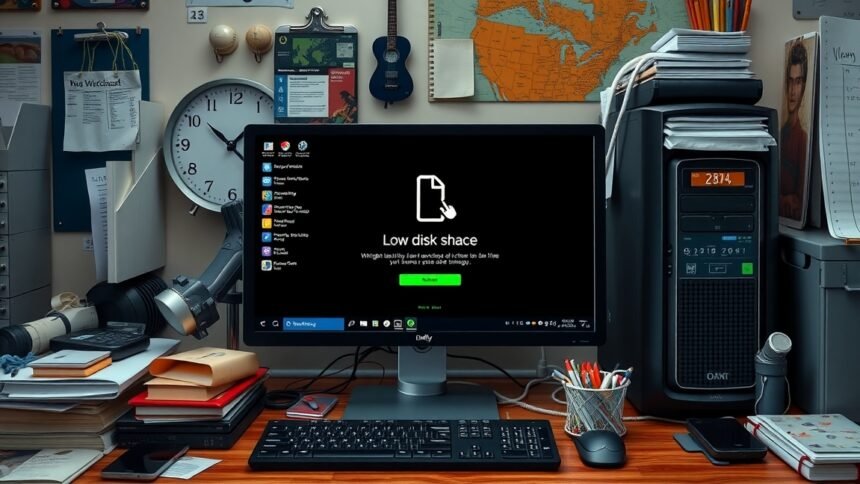
Ismerős érzés, amikor a számítógépünk egyre lassabban működik, a programok indítása hosszú percekig tart, és minden kattintásnál érezzük, ahogy a rendszer küszködik? A legtöbb esetben ez a frusztráció a C meghajtó zsúfoltságából fakad. Egyre kevesebb szabad hely áll rendelkezésre, és ez lassan, de biztosan megbénítja a digitális életünket, megakadályozva, hogy zökkenőmentesen végezzük a munkánkat, szórakozzunk, vagy egyszerűen csak élvezzük a gépünket. Ne aggódjon, ez nem csak az ön problémája; rengetegen szembesülnek ezzel a kihívással, és szerencsére léteznek hatékony és biztonságos megoldások.
A C meghajtón lévő kevés hely valójában a digitális felhalmozás tünete. Ez a probléma messze túlmutat a puszta fájlok törlésén; egy komplex jelenségről van szó, ahol a rendszerek, programok, ideiglenes fájlok és személyes adatok mind hozzájárulnak a helyhiányhoz. A következő oldalakon nem csupán gyors javításokat kínálunk, hanem átfogóan megvizsgáljuk a probléma gyökereit, és számos perspektívából megközelítjük a lehetséges megoldásokat, legyen szó egyszerű, beépített eszközökről vagy haladóbb technikákról. Célunk, hogy a digitális rendrakás ne csak egy egyszeri esemény legyen, hanem egy fenntartható szokássá váljon.
Ez az útmutató azért született, hogy segítsen Önnek visszaszerezni a C meghajtó elveszett terét, és vele együtt a számítógép teljesítményét. Lépésről lépésre végigvezetjük a biztonságos és hatékony lemezkarbantartás folyamatán, elmagyarázzuk, mely fájlokat törölheti gond nélkül, és melyekhez ne nyúljon. Megtudhatja, hogyan előzheti meg a jövőbeni zsúfoltságot, és hogyan tarthatja fenn rendszere optimális működését. Készüljön fel, hogy újra fellélegezhet, és élvezheti a gyors, reszponzív számítógép élményét!
Miért telik meg a C meghajtó? A probléma gyökerei
A felhasználók gyakran tapasztalják, hogy a C meghajtójuk lassan, de biztosan megtelik, még akkor is, ha aktívan nem mentenek rá nagyméretű fájlokat. Ez a jelenség rendkívül frusztráló lehet, hiszen lassítja a rendszert, megakadályozza az alkalmazások telepítését és a frissítések letöltését. Ahhoz, hogy hatékonyan tudjuk kezelni a helyhiányt, először meg kell értenünk, melyek azok a tényezők, amelyek hozzájárulnak ehhez a zsúfoltsághoz. A probléma sokrétű, és több különböző kategóriába sorolható.
A windows operációs rendszer és frissítései
A Windows operációs rendszer maga is jelentős helyet foglal el a C meghajtón. Ehhez jönnek még a rendszeres frissítések, amelyek elengedhetetlenek a biztonság és a stabilitás szempontjából. Ezek a frissítések gyakran ideiglenes fájlokat és régebbi, már nem használt rendszerkomponenseket hagynak maguk után. Például, amikor egy nagyobb Windows-verziófrissítés történik, a rendszer elmenti az előző Windows-verzió fájljait egy Windows.old mappába, hogy szükség esetén vissza lehessen állítani. Ez a mappa önmagában akár több tíz gigabájtnyi helyet is elfoglalhat. Ezen felül a rendszer-visszaállítási pontok is helyet igényelnek, amelyek lehetővé teszik a rendszer korábbi állapotba való visszaállítását probléma esetén. Ezek az automatikusan létrehozott "pillanatfelvételek" bizonyos időközönként, vagy nagyobb változások (például programtelepítés) alkalmával keletkeznek, és ha nem optimalizáljuk a beállításaikat, gyorsan elszaporodhatnak.
Telepített programok és alkalmazások
Minden egyes szoftver, amit telepítünk a számítógépünkre, helyet foglal a C meghajtón. Ez nemcsak magára a programfájlra vonatkozik, hanem a hozzá tartozó konfigurációs adatokra, bővítményekre, gyorsítótárra (cache) és egyéb segédfájlokra is. Sok felhasználó hajlamos arra, hogy számos alkalmazást telepítsen, amelyekre aztán soha, vagy csak nagyon ritkán van szüksége. Az évek során ezek a felhalmozott programok jelentős mennyiségű tárhelyet emésztenek fel. Különösen igaz ez a nagyméretű szoftverekre, mint például a videószerkesztők, tervezőprogramok, vagy a modern játékok, amelyek könnyedén elfoglalhatnak több tíz, sőt száz gigabájtot is. Fontos megjegyezni, hogy nem minden program telepíthető más meghajtóra, különösen a rendszerközeli alkalmazások ragaszkodnak a C meghajtóhoz.
Ideiglenes fájlok és gyorsítótárak
A számítógép működése során folyamatosan keletkeznek ideiglenes fájlok. Ezeket a fájlokat az operációs rendszer, a böngészők és a különböző alkalmazások hozzák létre a működésük során, és elméletileg csak átmenetileg van rájuk szükségük. Ide tartoznak például a böngészők gyorsítótárai, a Windows frissítések ideiglenes letöltései, a rendszer által generált log fájlok, vagy a programok által feldolgozott adatok maradványai. Bár egyes ideiglenes fájlok automatikusan törlődnek, sok más megmarad, és idővel felhalmozódik, jelentős helyet foglalva el. Különösen a webböngészők gyorsítótárai tudnak hatalmasra nőni, mivel tárolják a gyakran látogatott weboldalak képeit és egyéb elemeit a gyorsabb betöltés érdekében.
Felhasználói adatok és letöltések
A legnyilvánvalóbb, de gyakran figyelmen kívül hagyott ok a felhasználói adatok felhalmozódása. Ide tartoznak a Dokumentumok, Képek, Videók és Letöltések mappák tartalma. Sokan elfelejtik rendszeresen átnézni a Letöltések mappájukat, amely tele lehet felesleges telepítőfájlokkal, képekkel, videókkal, amelyeket egyszer letöltöttek, de azóta nem használtak. A nagyméretű multimédiás fájlok – például a 4K felbontású videók, a nagy felbontású fényképek gyűjteményei – különösen sok helyet foglalnak el. Ha ezeket nem tároljuk külső meghajtón vagy felhőben, gyorsan betelítik a C meghajtót. A Lomtár is egy olyan hely, amelyet sokan elfelejtenek kiüríteni, így az "törölt" fájlok valójában továbbra is helyet foglalnak.
Egyéb, rejtett tényezők
Léteznek kevésbé nyilvánvaló, de jelentős helyfoglalók is. Az egyik ilyen a lapozófájl (page file vagy swap file), amelyet a Windows virtuális memóriaként használ, amikor a fizikai RAM megtelik. Ez egy rejtett rendszerfájl, amely a C meghajtón helyezkedik el, és mérete a RAM mennyiségétől függően akár több tíz gigabájt is lehet. Hasonlóképpen, a hibernálási fájl (hiberfil.sys) is helyet foglal, ha a hibernálás funkció engedélyezve van. Ez a fájl a rendszermemória tartalmát menti le a merevlemezre, amikor a számítógép hibernálási módba lép, hogy a gyors újraindítás során visszaállítható legyen. Mérete általában megegyezik a telepített RAM mennyiségével. Végül, de nem utolsósorban, egyes alkalmazások saját adatbázisokat, naplófájlokat vagy biztonsági másolatokat hoznak létre, amelyek észrevétlenül nőhetnek hatalmas méretűre.
„A C meghajtó megtelése ritkán egyetlen ok következménye; sokkal inkább egy tünet, amely a digitális környezetünk komplex ökoszisztémájának egyensúlyhiányára utal. A megértés az első lépés a helyreállítás felé.”
A kezdeti lépések: mit kell tudnunk?
Mielőtt bármilyen komolyabb tisztítási műveletbe kezdenénk, létfontosságú, hogy megértsük a jelenlegi helyzetet, és felkészüljünk a folyamatra. A gondos előkészület nemcsak a hatékonyságot növeli, hanem minimalizálja a potenciális adatvesztés vagy rendszerhiba kockázatát is. Ez a szakasz bevezeti a legfontosabb lépéseket, amelyekkel megalapozhatjuk a biztonságos és eredményes lemezkarbantartást.
A C meghajtó aktuális állapotának felmérése
Az első és legfontosabb lépés, hogy megnézzük, mennyi szabad hely van jelenleg a C meghajtón, és milyen fájltípusok foglalják el a legtöbb tárhelyet. Ez a "diagnózis" segít abban, hogy a tisztítási stratégiánkat a leginkább problémás területekre fókuszáljuk.
A meghajtó ellenőrzése a fájlkezelőben:
- Nyissa meg a Fájlkezelőt (Windows billentyű + E).
- A bal oldali menüben kattintson a Ez a gép menüpontra.
- Keresse meg a Helyi lemez (C:) meghajtót.
- Jobb egérgombbal kattintson rá, majd válassza a Tulajdonságok lehetőséget.
- A felugró ablakban, az Általános fülön láthatja a Felhasznált terület, a Szabad terület és az Összes kapacitás adatait egy grafikus kördiagrammal együtt. Ez egy gyors áttekintést ad az aktuális állapotról.
Tárolóérzék használata (Windows 10/11):
- Ez egy sokkal részletesebb képet ad arról, hogy mi foglalja a helyet.
- Kattintson a Start menüre, majd a Gépház (fogaskerék ikon) ikonra.
- Válassza a Rendszer kategóriát, majd a bal oldali menüben a Tárhely lehetőséget.
- Itt láthatja a meghajtóit, és a C meghajtóra kattintva egy részletes áttekintést kap arról, hogy a különböző fájltípusok (alkalmazások és funkciók, ideiglenes fájlok, dokumentumok, képek, egyéb stb.) mennyi helyet foglalnak el. Ez a felület kiválóan alkalmas a leginkább helyigényes kategóriák azonosítására.
Adatmentés: a legfontosabb előkészület
Mielőtt bármilyen fájlt törölnénk vagy rendszerbeállítást módosítanánk, elengedhetetlen a fontos adatok biztonsági mentése. A lemezkarbantartás során – még a legnagyobb odafigyelés mellett is – előfordulhat, hogy véletlenül olyan fájlokat törlünk, amelyekre később szükségünk lenne, vagy egy rendszerhiba miatt elveszítjük az adatainkat.
Mire érdemes figyelni a mentés során:
- Személyes fájlok: Minden dokumentum, kép, videó, zene, e-mail és egyéb, személyes értékkel bíró fájl. Gondoljon azokra a fájlokra, amelyeket a „Dokumentumok”, „Képek”, „Videók”, „Zene”, „Letöltések” mappákban tárol.
- Fontos programok beállításai: Ha vannak olyan programok, amelyeknek a beállításait vagy profiljait szeretné megőrizni (pl. böngésző profilok, játékmentések), ellenőrizze, hol tárolja azokat a program, és mentse le őket.
- Hova mentsünk?
- Külső merevlemez: Ez az egyik legnépszerűbb és legbiztonságosabb módszer. Csatlakoztassa a külső meghajtót, és egyszerűen másolja át rá a fontos mappákat.
- USB pendrive: Kisebb fájlok és dokumentumok mentésére alkalmas, de nagyobb adatmennyiség esetén a kapacitása korlátozott lehet.
- Hálózati meghajtó (NAS): Ha van otthoni hálózati tárolója, az is kiváló megoldás lehet.
- Felhőalapú tárhely: Olyan szolgáltatások, mint a Google Drive, OneDrive, Dropbox vagy iCloud, biztonságos és könnyen hozzáférhető megoldást kínálnak a fájlok tárolására. Különösen hasznosak, ha több eszközről is szeretné elérni az adatait.
Hogyan végezzük a mentést?
A legegyszerűbb módszer a manuális másolás és beillesztés. Keresse meg a fontos mappákat a C meghajtón (általában a C:\Users\[Felhasználónév] mappában találhatóak), majd másolja át őket a kiválasztott mentési helyre. Győződjön meg róla, hogy minden fontos fájlt lemásolt, mielőtt a tisztítási folyamatba kezdene.
„Az adatmentés nem egy választható lépés, hanem a felelős digitális gazdálkodás alapköve. Soha ne kezdjünk nagyszabású rendszerkarbantartásba anélkül, hogy biztonságban tudnánk a legfontosabb értékeinket.”
Beépített eszközök használata a windowsban
A Windows operációs rendszer számos beépített eszközt kínál a lemezterület felszabadítására és a rendszer karbantartására. Ezek az eszközök biztonságosak és hatékonyak, így ideálisak a kezdő és haladó felhasználók számára is. Fontos, hogy megismerjük ezeket az opciókat, mielőtt külső, harmadik féltől származó szoftverekhez fordulnánk.
Lemezkarbantartó: a klasszikus megoldás
A Lemezkarbantartó (Disk Cleanup) a Windows egyik legrégebbi és leghasznosabb eszköze a felesleges fájlok eltávolítására. Könnyen kezelhető, és képes megtalálni és törölni számos olyan elemet, amelyek csak a helyet foglalják.
Hogyan indítsuk el a Lemezkarbantartót?
- Keresés a Start menüben: Írja be a Start menü keresőjébe a "Lemezkarbantartó" kifejezést, majd kattintson a megjelenő alkalmazásra.
- Fájlkezelőből: Nyissa meg a Fájlkezelőt, kattintson jobb egérgombbal a C meghajtóra, válassza a Tulajdonságok menüpontot, majd az Általános fülön kattintson a Lemezkarbantartás gombra.
A Lemezkarbantartó használata:
Amikor elindítja a Lemezkarbantartót, az egy rövid elemzés után megmutatja a törölhető fájlok kategóriáit és az általuk elfoglalt helyet.
- Ideiglenes internetfájlok: A böngésző által gyorsítótárazott weboldal-elemek.
- Letöltött programfájlok: ActiveX vezérlők és Java appletek, amelyek az internetről töltődtek le.
- Rendszernaplófájlok: A rendszer működésével kapcsolatos naplóbejegyzések.
- Rendszer hiba memória dump fájljai: A rendszer összeomlása esetén keletkezett hibajelentések.
- Ideiglenes fájlok: Különböző alkalmazások és a Windows által létrehozott átmeneti fájlok.
- Miniatűrök: A mappákban lévő képek előnézeti képei.
- Lomtár: A törölt, de még nem véglegesen eltávolított fájlok.
Rendszerfájlok tisztítása:
A Lemezkarbantartó még több helyet tud felszabadítani, ha rendszergazdai jogokkal futtatjuk és engedélyezzük a rendszerfájlok tisztítását.
A Lemezkarbantartó ablakában kattintson a Rendszerfájlok tisztítása gombra. Ez újra elindítja az elemzést, de ezúttal olyan opciókkal, mint:
- Windows Update tisztítás: Törli a régi, már nem szükséges Windows frissítési fájlokat. Ez hatalmas mennyiségű helyet szabadíthat fel, különösen nagyobb frissítések után.
- Windows Defender vírusirtó: A régebbi védelmi fájlok.
- Eszközillesztő-csomagok: Régi illesztőprogramok telepítőfájljai.
- Előző Windows telepítés(ek): Ha frissített a Windows egy újabb verziójára (pl. Windows 10-ről 11-re), a régi rendszerfájlok megőrzésre kerülnek a
Windows.oldmappában. Ez akár több tíz gigabájt is lehet! Ha biztos benne, hogy nem kíván visszaállni a korábbi verzióra, ezt biztonságosan törölheti. - Rendszer-visszaállítási pontok és árnyékmásolatok: A legutolsó visszaállítási pont kivételével az összes régebbi pontot törölheti. Erről bővebben a következő szakaszban.
Fontos tanács: Válassza ki az összes tételt, amelyet törölni szeretne (gyakran mindent kijelölhet, kivéve ha bizonyos letöltött programfájlokra vagy miniaturekre valamilyen okból szüksége van), majd kattintson az OK gombra. A rendszer megerősítést kér, majd elvégzi a tisztítást. Ez a folyamat eltarthat egy ideig, különösen, ha sok fájl van.
Tárolóérzék: az intelligens helyfelszabadító (windows 10/11)
A Tárolóérzék (Storage Sense) egy modernebb, automatizált eszköz a Windows 10 és 11 rendszerekben, amely segít a lemezterület kezelésében. Beállíthatjuk, hogy bizonyos időközönként automatikusan törölje a felesleges fájlokat.
Hogyan kapcsoljuk be és állítsuk be a Tárolóérzéket?
- Nyissa meg a Gépházat: Kattintson a Start menüre, majd a fogaskerék ikonra.
- Navigálás a Tárhelyhez: Válassza a Rendszer menüpontot, majd a bal oldali menüben a Tárhely lehetőséget.
- Tárolóérzék engedélyezése: A "Tárolóérzék" szakaszban kapcsolja be a csúszkát.
- Konfigurálás: Kattintson a "Tárolóérzék konfigurálása vagy futtatása most" linkre a részletes beállításokhoz.
Beállítási opciók:
- Tárolóérzék futtatása: Itt megadhatja, hogy milyen gyakran fusson a Tárolóérzék (naponta, hetente, havonta vagy csak kevés szabad hely esetén). A "Havonta" vagy "Kevés szabad hely esetén" általában megfelelő beállítás.
- Ideiglenes fájlok törlése: Jelölje be ezt az opciót, hogy a Tárolóérzék automatikusan törölje a nem használt ideiglenes fájlokat.
- Fájlok törlése a Lomtárból: Beállíthatja, hogy a Lomtárban lévő fájlok mennyi idő után kerüljenek automatikusan törlésre (pl. soha, 1 nap után, 14 nap után, 30 nap után, 60 nap után). A "30 nap" egy jó egyensúlyt teremt a biztonság és a helyfelszabadítás között.
- Fájlok törlése a Letöltések mappából: Hasonlóan a Lomtárhoz, megadhatja, hogy a Letöltések mappában lévő fájlokat mennyi idő után törölje a rendszer, ha azok huzamosabb ideig nem voltak megnyitva. Legyen óvatos ezzel a beállítással, ha gyakran tárol fontos letöltéseket ebben a mappában!
- Helyi felhőtárhely tartalmának eltávolítása: Ha felhőszolgáltatást (pl. OneDrive) használ, beállíthatja, hogy a Tárolóérzék mennyi idő után szabadítsa fel a helyi tárhelyet a felhőben lévő, ritkán használt fájlok esetében. Ezzel a fájlok csak igény esetén töltődnek le újra.
- Futtatás most: Ezzel a gombbal azonnal elindíthatja a Tárolóérzéket, függetlenül az ütemezéstől.
A Tárolóérzék egy kiváló eszköz a passzív karbantartáshoz, mivel automatikusan végzi a munkáját, így Önnek nem kell folyamatosan figyelnie a lemezterületet.
Programok és szolgáltatások: nem használt alkalmazások eltávolítása
A feltelepített programok jelentős helyet foglalhatnak, ezért fontos rendszeresen áttekinteni, és eltávolítani azokat, amelyekre már nincs szükség.
Hogyan távolítsunk el programokat?
Gépház (Windows 10/11):
- Nyissa meg a Gépházat (Start menü -> Fogaskerék ikon).
- Válassza az Alkalmazások menüpontot, majd a bal oldali menüben az Alkalmazások és funkciók lehetőséget.
- Itt láthatja a telepített programok listáját. Rendelkezésre áll szűrő és rendezési opció is, például méret vagy telepítés dátuma szerint.
- Keresse meg a törölni kívánt programot, kattintson rá, majd válassza az Eltávolítás gombot. Kövesse a képernyőn megjelenő utasításokat.
Vezérlőpult (régebbi Windows verziók és haladóbb opciók):
- Nyissa meg a Start menüt, írja be a "Vezérlőpult" kifejezést, majd nyissa meg.
- Válassza a Programok kategóriát, majd a Programok és szolgáltatások menüpontot.
- Itt is megjelenik a telepített programok listája. Válassza ki a törölni kívánt programot, majd kattintson az Eltávolítás/Módosítás gombra a lista tetején.
Tippek a programok eltávolításához:
- Rendszerezés méret szerint: A "Méret" szerinti rendezés segít azonosítani a legnagyobb helyfoglalókat. Kezdje ezekkel, ha a helyfelszabadítás a fő cél.
- Dátum szerinti rendezés: A "Telepítés dátuma" szerinti rendezés segíthet emlékezni, mely programokat telepítette régóta, és talán már elfeledkezett róluk.
- Alkalmazások, amelyeket érdemes eltávolítani:
- Játékok, amelyekkel már nem játszik.
- Szoftverek, amelyeket csak kipróbált, de nem használ.
- Régi, elavult programok, amelyeknek van modernebb alternatívájuk.
- Gyári telepítésű bloatware (előre telepített felesleges programok).
- Legyen óvatos! Ne távolítson el olyan programokat, amelyekről nem tudja, mire valók. Különösen igaz ez a Microsoft Corporation vagy a számítógép gyártója által telepített szoftverekre. Ha bizonytalan, keressen rá a program nevére az interneten.
Rendszer-visszaállítási pontok kezelése
A rendszer-visszaállítási pontok rendkívül hasznosak, ha a rendszer összeomlik vagy valamilyen szoftvertelepítés hibát okoz. Azonban ezek a pontok jelentős helyet foglalhatnak el a meghajtón, különösen, ha sok van belőlük.
A rendszer-visszaállítási pontok beállításainak módosítása:
- Rendszer tulajdonságok megnyitása: Nyissa meg a Start menüt, írja be a "Visszaállítási pont létrehozása" kifejezést, majd kattintson a megjelenő találatra. Ez megnyitja a Rendszer tulajdonságai ablak Rendszervédelem fülét.
- Konfigurálás: Válassza ki a C meghajtót, majd kattintson a Konfigurálás gombra.
- Lemezterület beállítása:
- Itt láthatja, mennyi helyet foglalnak el a visszaállítási pontok.
- A Maximális méret csúszkával beállíthatja, hogy a rendszer mennyi helyet szánhat erre a célra. Általában 3-5% elegendő szokott lenni. Ha a beállított méret megtelik, a rendszer automatikusan törli a legrégebbi visszaállítási pontokat, hogy helyet csináljon az újabbaknak.
- A Törlés gombbal az összes visszaállítási pontot törölheti a legutóbbi kivételével. Legyen óvatos ezzel, csak akkor tegye, ha biztos benne, hogy nincs szüksége régebbi visszaállítási pontokra! Ha az összes pontot törli, és a rendszer ezt követően hibázik, nem lesz hova visszaállítani.
- Visszaállítási pont létrehozása: A "Visszaállítási pont létrehozása…" gombbal manuálisan is létrehozhat egy új visszaállítási pontot, ami hasznos lehet nagyobb rendszerbeállítások előtt.
Az ésszerűen beállított visszaállítási pontok száma biztosítja, hogy legyen hova visszanyúlni probléma esetén, de ne foglalja el a teljes C meghajtót.
„A Windows beépített eszközei nem csupán egyszerű segédprogramok, hanem a digitális ökoszisztéma szerves részei, amelyekkel biztonságosan és hatékonyan tarthatjuk karban rendszerünket. Tanuljuk meg használni őket, mielőtt külső megoldásokhoz fordulnánk.”
Fájlok és mappák kezelése
A C meghajtó zsúfoltságának egyik leggyakoribb oka a felhasználók által tárolt fájlok felhalmozódása. Ezek között lehetnek letöltések, nagyméretű multimédiás fájlok, vagy akár duplikátumok. A fájlok és mappák rendszeres átvizsgálása és rendszerezése jelentős mértékben hozzájárulhat a hely felszabadításához és a rendszer tisztán tartásához.
A letöltések mappa rendbetétele
A Letöltések mappa az egyik leggyorsabban megtelő terület a C meghajtón. Ide kerül minden, amit az internetről letöltünk: programtelepítők, képek, dokumentumok, videók és egyéb fájlok. Sokan hajlamosak megfeledkezni erről a mappáról, így az idővel egy digitális szemétteleppé válhat.
Hogyan tisztítsuk meg a Letöltések mappát?
- Nyissa meg a Letöltések mappát: A legegyszerűbben a Fájlkezelő bal oldali menüjében találja meg a "Letöltések" (Downloads) elemet.
- Rendezze fájltípus vagy méret szerint: Kattintson a "Méret" oszlopfejlécre (vagy a "Típus" oszlopfejlécre), hogy könnyebben azonosítsa a nagy vagy felesleges fájlokat.
- Személyes átvizsgálás és törlés:
- Telepítőfájlok (.exe, .msi): Ezekre általában csak a telepítéskor van szükség. Miután egy programot sikeresen telepített, a telepítőfájlját nyugodtan törölheti.
- Archív fájlok (.zip, .rar): Miután kibontotta a tartalmukat és elmentette a szükséges fájlokat, az archívumokat törölheti.
- Dokumentumok és PDF-ek: Tekintse át őket. Ha már nincs rájuk szüksége, vagy elmentette őket a Dokumentumok mappába (vagy felhőbe), törölje őket.
- Képek és videók: Ezek foglalják a legtöbb helyet. Mentse át őket egy másik meghajtóra (külső merevlemez, USB), felhőbe, vagy törölje azokat, amelyekre már nincs szüksége.
- Ismeretlen fájlok: Ha nem biztos egy fájl mibenlétében, és nem ismeri a kiterjesztését, ne törölje azonnal! Előbb keressen rá az interneten, hogy meggyőződjön annak fontosságáról.
A Letöltések mappa rendszeres, akár havi átvizsgálása sokat segíthet a C meghajtó tisztán tartásában.
Nagyméretű felhasználói fájlok áthelyezése
A Képek, Videók és Dokumentumok mappák gyakran tárolják a legnagyobb méretű fájljainkat, amelyek jelentősen hozzájárulhatnak a C meghajtó megteléséhez. Ha van a gépében egy másik merevlemez (D:, E: stb.) vagy SSD, vagy használ külső tárolót, akkor érdemes ezeket a mappákat áthelyezni.
Hogyan helyezzünk át felhasználói mappákat?
- Új hely előkészítése: Hozzon létre egy mappát a célmeghajtón (pl.
D:\Saját AdatokvagyE:\Felhasználói Mappák). - Mappa áthelyezése (példa: Képek mappa):
- Nyissa meg a Fájlkezelőt, és navigáljon a C:\Users[Felhasználónév] mappába.
- Kattintson jobb egérgombbal a Képek mappára, majd válassza a Tulajdonságok menüpontot.
- Váltson a Hely fülre.
- Kattintson az Áthelyezés… gombra.
- Navigáljon az új célmappához a másik meghajtón (pl.
D:\Saját Adatok\Képek), majd kattintson a Mappa kiválasztása gombra. - Kattintson az Alkalmaz gombra. A rendszer megkérdezi, hogy át szeretné-e helyezni az összes fájlt az új helyre. Válassza az Igen-t.
- Ez a folyamat eltarthat egy ideig, a fájlok mennyiségétől függően.
Ezt a lépést megismételheti a Videók, Dokumentumok, Zene mappákkal is. A Letöltések mappát is áthelyezheti, de győződjön meg róla, hogy az új hely megfelelően hozzáférhető lesz a böngészők számára.
Fontos megjegyzés: Az asztalon lévő fájlok is a C meghajtón tárolódnak (általában C:\Users\[Felhasználónév]\Desktop alatt). Ne zsúfolja tele az asztalát nagyméretű fájlokkal, inkább rendezze őket mappákba, és helyezze át őket más meghajtóra, ha nem használja őket napi szinten.
A lomtár rendszeres ürítése
A Lomtár (Recycle Bin) funkció biztonsági hálót nyújt a véletlenül törölt fájlok számára. Azonban sokan elfelejtik kiüríteni, így a "törölt" fájlok továbbra is helyet foglalnak a merevlemezen.
Hogyan ürítsük ki a Lomtárat?
- Asztalon keresztül: Keresse meg a Lomtár ikont az asztalon. Kattintson rá jobb egérgombbal, majd válassza a Lomtár ürítése menüpontot.
- Fájlkezelőből: Nyissa meg a Fájlkezelőt, a bal oldali menüben kattintson a Lomtár elemre. Ekkor a menüszalagon megjelenik a Lomtár eszközök fül, ahol megtalálja a Lomtár ürítése gombot.
A Lomtár beállításainak optimalizálása:
Ha gyakran töröl nagyméretű fájlokat, érdemes lehet a Lomtár méretét korlátozni:
- Kattintson jobb egérgombbal a Lomtár ikonra az asztalon, majd válassza a Tulajdonságok menüpontot.
- Válassza ki a C meghajtót (ha több van), majd állítsa be a Maximális méretet (MB-ban). Ezzel korlátozza, mennyi helyet foglalhat el a Lomtár. Amikor ez a méret megtelik, a rendszer automatikusan törli a legrégebbi fájlokat.
- Bejelölheti a "Fájlok azonnali törlése a Lomtárba helyezés helyett" opciót is, de ez nem ajánlott, mivel így nem lesz lehetősége a véletlenül törölt fájlok visszaállítására.
A Tárolóérzék (lásd korábbi szakasz) szintén képes automatikusan üríteni a Lomtárat egy bizonyos idő után, ami egy kényelmes megoldás lehet.
Duplikált fájlok keresése és törlése
A duplikált fájlok csendes helyfoglalók. Két azonos kép, videó, vagy dokumentum könnyedén létrejöhet, ha többször töltünk le egy fájlt, vagy másolgatjuk őket a mappák között. Bár a Windows nem kínál beépített duplikátumkereső eszközt, léteznek erre a célra harmadik féltől származó szoftverek.
Duplikált fájlok kezelése:
- Kézi keresés: Ez a legbiztonságosabb, de a legidőigényesebb módszer. Végignézheti a leggyakrabban használt mappáit (pl. Képek, Letöltések) és manuálisan azonosíthatja a duplikátumokat. A fájlok méret, név vagy dátum szerinti rendezése segíthet ebben.
- Harmadik féltől származó szoftverek: Számos ingyenes és fizetős program létezik erre a célra (pl. CCleaner Pro, Duplicate Cleaner Free, Auslogics Duplicate File Finder). Ezek az eszközök mélyrehatóan átvizsgálják a meghajtót, és azonosítják a pontosan egyező fájlokat. Mindig óvatosan járjon el ilyen szoftverek használatakor, és győződjön meg arról, hogy megbízható forrásból származnak! Olvassa el a véleményeket, és csak olyan programot használjon, amely egyértelműen megmutatja, mit töröl, mielőtt elkötelezi magát.
- Mentés előtti ellenőrzés: Mielőtt törölne bármilyen duplikátumot, győződjön meg róla, hogy valóban szükségtelen a másolat, és van egy eredeti példány valahol máshol, vagy egy biztonsági mentés.
„A rendezett fájlrendszer nem csak a C meghajtón szabadít fel helyet, hanem a digitális életünkben is rendet teremt. A tudatos fájlkezelés a hatékonyság és a stresszmentes számítógép-használat alapja.”
Programok és alkalmazások optimalizálása
A telepített programok és alkalmazások jelentős mértékben hozzájárulnak a C meghajtó zsúfoltságához. Nemcsak maga a programfoglal helyet, hanem a hozzá tartozó adatok, gyorsítótárak és beállítások is. Az alábbiakban bemutatjuk, hogyan optimalizálhatja ezeket a tényezőket.
Nem használt programok eltávolítása
Ahogy már korábban említettük, a nem használt programok eltávolítása az egyik legegyszerűbb módja a helyfelszabadításnak. Érdemes rendszeresen (például évente egyszer) átvizsgálni a telepített alkalmazásokat, és megválni azoktól, amelyekre már nincs szükségünk.
Gyakori hibák és tippek:
- Bloatware: Sok új számítógép előre telepített, felesleges programokkal (bloatware) érkezik, amelyekre soha nem lesz szüksége. Ezeket bátran eltávolíthatja.
- Régi szoftverek: Ha egy programnak van újabb, hatékonyabb alternatívája, fontolja meg a régi eltávolítását.
- Próbaverziók: A próbaverziós programok gyakran a telepítés után is ott maradnak a rendszeren, ha nem távolítja el őket manuálisan.
- Online keresés: Ha nem biztos egy program funkciójában, keressen rá az interneten.
Eltávolítási útmutató (emlékeztető):
- Windows 10/11: Gépház -> Alkalmazások -> Alkalmazások és funkciók.
- Windows 7/8.1: Vezérlőpult -> Programok -> Programok és szolgáltatások.
Rendezze a listát méret szerint, és kezdje a legnagyobb helyfoglalókkal.
Böngészők gyorsítótára és adatai
A webböngészők gyorsítótára (cache) és egyéb adatai (előzmények, cookie-k) jelentős helyet foglalhatnak el, különösen, ha sokat böngészünk és sok oldalt látogatunk. A gyorsítótár célja, hogy gyorsítsa a weboldalak betöltését, de idővel elavult és felesleges adatokkal telik meg.
Hogyan tisztítsuk a böngészőket?
Minden népszerű böngésző (Chrome, Firefox, Edge, Opera) rendelkezik beépített eszközzel a gyorsítótár és az adatok törlésére. Az alábbiakban egy általános útmutatót talál:
Google Chrome:
- Kattintson a jobb felső sarokban található három függőleges pontra (menü).
- Válassza a További eszközök -> Böngészési adatok törlése… menüpontot.
- A felugró ablakban válassza ki az időtartamot (pl. "Mindig").
- Jelölje be a "Gyorsítótárazott képek és fájlok" és "Cookie-k és egyéb webhelyadatok" opciókat (ha ki szeretné törölni a bejelentkezéseket is).
- Kattintson az Adatok törlése gombra.
Mozilla Firefox:
- Kattintson a jobb felső sarokban található három vízszintes vonalra (menü).
- Válassza a Beállítások menüpontot.
- A bal oldali menüben kattintson az Adatvédelem és biztonság elemre.
- Görgessen le az "Cookie-k és webhelyadatok" és "Gyorsítótárazott webes tartalom" szakaszokhoz.
- Kattintson az Adatok törlése… gombra mindkét szakaszban, és kövesse az utasításokat.
Microsoft Edge:
- Kattintson a jobb felső sarokban található három vízszintes pontra (menü).
- Válassza a Beállítások menüpontot.
- A bal oldali menüben kattintson az Adatvédelem, keresés és szolgáltatások elemre.
- Görgessen le a "Böngészési adatok törlése" szakaszhoz, és kattintson a Kiválasztás, hogy mit töröljön gombra.
- Válassza ki az időtartamot, jelölje be a törölni kívánt elemeket (pl. Gyorsítótárazott képek és fájlok), majd kattintson a Törlés most gombra.
A böngésző gyorsítótárának rendszeres tisztítása nemcsak helyet szabadít fel, hanem javíthatja a böngésző sebességét és adatvédelmi szempontból is előnyös.
Egyéb alkalmazások gyorsítótára és ideiglenes fájljai
Nem csak a böngészők generálnak gyorsítótárakat. Számos más alkalmazás is létrehoz ideiglenes fájlokat, naplókat és gyorsítótárakat, amelyek felhalmozódhatnak a C meghajtón. Ide tartoznak például:
- Videószerkesztő szoftverek: Projektfájlok, renderelt előnézetek, proxy fájlok.
- Grafikus tervezőprogramok: Ideiglenes fájlok, régebbi verziók.
- Játékok: Gyorsítótárak, shader cache-ek, régi mentések.
- Felhőszolgáltatások (OneDrive, Dropbox, Google Drive): Ha a szinkronizált fájlok helyi másolatát tartják, azok is helyet foglalnak.
Hogyan keressük meg és töröljük ezeket?
- Alkalmazások beállításai: Sok program saját beállítási felületén kínál lehetőséget a gyorsítótár vagy az ideiglenes fájlok törlésére. Például a Steam kliensben lehetőség van a letöltési gyorsítótár törlésére.
- Program Data és AppData mappák: Ezek a mappák rejtettek, és számos alkalmazás ide menti a beállításait, gyorsítótárát és ideiglenes fájljait.
C:\ProgramDataC:\Users\[Felhasználónév]\AppData\LocalC:\Users\[Felhasználónév]\AppData\RoamingC:\Users\[Felhasználónév]\AppData\Local\Temp- FIGYELEM: Ezekben a mappákban való navigálás nagy odafigyelést igényel. Ne töröljön ki semmit, amiről nem tudja pontosan, mire való, mivel ez az alkalmazások működését befolyásolhatja! A
Tempmappa tartalmát biztonságosan törölheti, de a többi mappában lévő adatokhoz csak akkor nyúljon, ha tudja, mit csinál. Általában a Lemezkarbantartó vagy a Tárolóérzék képes törölni aTempmappa tartalmát, anélkül, hogy manuálisan kellene beavatkoznia.
- Szoftver-specifikus tisztítók: Egyes programokhoz (pl. Adobe Creative Cloud alkalmazásokhoz) léteznek dedikált tisztítóeszközök, amelyek segítenek a felesleges adatok eltávolításában.
Windows Store alkalmazások kezelése
A Windows Store-ból telepített alkalmazások (UWP alkalmazások) is helyet foglalnak. Ezeket is ugyanúgy kezelheti, mint a hagyományos programokat:
- Eltávolítás: Gépház -> Alkalmazások -> Alkalmazások és funkciók.
- Reset/Visszaállítás: Ha egy alkalmazás hibásan működik, és sok helyet foglal el, de nem akarja eltávolítani, a "Visszaállítás" opció (ugyanitt, az alkalmazás kiválasztása után) segíthet. Ez visszaállítja az alkalmazást az alapállapotba, és törölheti a felhalmozódott adatokat.
„Az alkalmazások optimalizálása nem csak a helyről szól, hanem a rendszer hatékonyságáról is. Egy karcsú, célirányosan használt programkészlet gyorsabb és megbízhatóbb számítógépes élményt biztosít.”
Speciális tisztítási technikák
Az eddig tárgyalt módszerek a leggyakoribbak és legbiztonságosabbak a C meghajtó tisztítására. Azonban vannak olyan haladóbb technikák is, amelyek még több helyet szabadíthatnak fel, de ezek nagyobb odafigyelést és némi technikai tudást igényelnek. Fontos, hogy pontosan kövesse az utasításokat, és csak akkor alkalmazza ezeket a módszereket, ha megértette a lehetséges kockázatokat.
Hibernálás kikapcsolása
A hibernálás egy olyan energiagazdálkodási funkció, amely a nyitott dokumentumok és alkalmazások tartalmát elmenti a merevlemezre (a hiberfil.sys fájlba), mielőtt kikapcsolná a számítógépet. Amikor legközelebb bekapcsolja a gépet, a rendszer onnan folytatódik, ahol abbahagyta. Ez a hiberfil.sys fájl általában a telepített RAM méretével megegyező nagyságú helyet foglal el a C meghajtón (pl. 16 GB RAM esetén 16 GB). Ha ritkán használja a hibernálást, és inkább a normál kikapcsolást vagy az alvó módot preferálja, érdemes lehet kikapcsolni ezt a funkciót, hogy felszabadítsa ezt a jelentős tárhelyet.
Hogyan kapcsoljuk ki a hibernálást?
- Rendszergazdai parancssor megnyitása:
- Kattintson a Start menüre, írja be a "cmd" kifejezést.
- Kattintson jobb egérgombbal a "Parancssor" vagy "Windows PowerShell" (Windows 10/11 esetén) találatra, majd válassza a Futtatás rendszergazdaként lehetőséget.
- Erősítse meg az UAC (User Account Control) figyelmeztetést.
- A hibernálás kikapcsolása:
- A fekete parancssori ablakba írja be a következő parancsot, majd nyomja meg az Entert:
powercfg -h off - Ez azonnal törli a
hiberfil.sysfájlt, és felszabadítja az általa elfoglalt helyet.
- A fekete parancssori ablakba írja be a következő parancsot, majd nyomja meg az Entert:
- Hibernálás visszakapcsolása (ha szükséges):
- Ha később mégis szüksége lenne a hibernálásra, ugyanezt a parancssort használva bekapcsolhatja:
powercfg -h on
- Ha később mégis szüksége lenne a hibernálásra, ugyanezt a parancssort használva bekapcsolhatja:
Fontos megjegyzés: A hibernálás kikapcsolásával elveszíti annak a kényelmét, hogy a munkamenetét pontosan ott folytathassa, ahol abbahagyta a gép kikapcsolásakor. Ehelyett vagy teljesen ki kell kapcsolnia a gépet, vagy alvó módba helyezheti (ami szintén nem mentesíti a merevlemezt a fájlok ideiglenes tárolásától, de nem a hiberfil.sys-be). Mérlegelje, hogy valóban szüksége van-e erre a funkcióra.
Lapozófájl (virtuális memória) méretének optimalizálása
A lapozófájl (más néven paging file vagy virtuális memória) egy rejtett rendszerfájl a merevlemezen, amelyet a Windows használ, amikor a fizikai RAM megtelik. Ez egyfajta "tartalék RAM"-ként működik, de mivel a merevlemez lassabb, mint a RAM, a túlzott lapozás lassíthatja a rendszert. A lapozófájl mérete alapértelmezésben automatikusan kezelődik, de manuálisan is beállítható, ami helyfelszabadítást eredményezhet.
Hogyan optimalizáljuk a lapozófájl méretét?
- Rendszer tulajdonságok megnyitása:
- Kattintson a Start menüre, írja be a "Teljesítmény beállítások" kifejezést, majd válassza a "Windows megjelenésének és teljesítményének beállítása" lehetőséget.
- Vagy: Nyissa meg a Fájlkezelőt, kattintson jobb egérgombbal a Ez a gép menüpontra, válassza a Tulajdonságok menüpontot, majd a bal oldali menüben kattintson a Speciális rendszerbeállítások elemre.
- Teljesítmény beállítások:
- A Rendszertulajdonságok ablakban, a Speciális fülön, a "Teljesítmény" szakaszban kattintson a Beállítások… gombra.
- Virtuális memória:
- A Teljesítménybeállítások ablakban válassza a Speciális fület.
- A "Virtuális memória" szakaszban kattintson a Módosítás… gombra.
- Méret beállítása:
- Alapértelmezés szerint az "Az összes meghajtó lapozófájl-méretének automatikus kezelése" opció van bejelölve. Ennek kikapcsolásához vegye ki a pipát.
- Válassza ki a C meghajtót.
- Jelölje be az Egyéni méret opciót.
- Kezdeti méret (MB): Javasolt érték: a fizikai RAM méretének 1,5-szerese (pl. 16 GB RAM esetén 16384 MB * 1,5 = 24576 MB).
- Maximális méret (MB): Javasolt érték: a fizikai RAM méretének 3-szorosa (pl. 16 GB RAM esetén 16384 MB * 3 = 49152 MB).
- Kattintson a Beállítás gombra, majd az OK gombokra, és indítsa újra a számítógépet.
FIGYELEM:
- A túl kicsi lapozófájl hibákat vagy összeomlásokat okozhat, különösen ha kevés RAM-mal rendelkezik, vagy memóriaintenzív programokat használ.
- Ha sok RAM-mal rendelkezik (pl. 32 GB vagy több), érdemes lehet a lapozófájlt egy másik, gyorsabb meghajtóra (pl. egy másik SSD-re) áthelyezni, ha van ilyen, vagy minimálisra csökkenteni a méretét.
- Ne kapcsolja ki teljesen a lapozófájlt! Még a sok RAM-mal rendelkező rendszereknek is szükségük van rá bizonyos alkalmazások és a rendszer stabilitása miatt.
Rendszerfájlok tisztítása a lemezkarbantartóval (ismétlés és hangsúlyozás)
Bár már említettük a Lemezkarbantartót, érdemes külön hangsúlyozni a "Rendszerfájlok tisztítása" funkció jelentőségét. Ez az a funkció, amely hozzáfér a Windows Update tisztítás, Előző Windows telepítés(ek) és Rendszer-visszaállítási pontok opciókhoz, amelyek a legnagyobb helyet szabadíthatják fel.
Miért érdemes rá odafigyelni?
- Windows.old mappa: A
Windows.oldmappa a legnagyobb helyfoglaló lehet frissítések után. Ha a rendszer stabil, és nem kíván visszaállni, biztonságosan törölhető. - Régi frissítési fájlok: A Windows Update során letöltött és telepített, de már nem szükséges fájlok gigabájtnyi helyet foglalhatnak el.
- Rendszer-visszaállítási pontok: A rendszer-visszaállítási pontok törlése a legutolsó kivételével szintén jelentős helyet takaríthat meg, amint azt korábban részleteztük.
Ezek a lehetőségek különösen hatékonyak a nagyobb Windows frissítések (pl. féléves funkciófrissítések) után.
Harmadik féltől származó eszközök: Óvatosan!
Számos harmadik féltől származó szoftver létezik, amelyek a lemezterület tisztítását ígérik (pl. CCleaner, BleachBit, Wise Disk Cleaner). Ezek a programok gyakran felhasználóbarát felületet kínálnak, és képesek megtalálni olyan fájlokat is, amelyeket a beépített Windows eszközök nem.
Előnyök és kockázatok:
- Előnyök: Gyorsabb és átfogóbb tisztítás, további funkciók (pl. registry tisztítás, duplikátum keresés, programok eltávolítása).
- Kockázatok:
- Túl agresszív tisztítás: Egyes programok olyan fájlokat is törölhetnek, amelyekre a rendszernek vagy az alkalmazásoknak szükségük van, ami stabilitási problémákhoz vezethet.
- Kéretlen szoftverek (bundling): Sok ingyenes tisztítóprogram más, nem kívánt szoftvereket (adware, PUP) telepíthet a gépre.
- Adatvédelem: Kérdéses lehet, hogyan kezelik az adatait ezek a szoftverek.
- Teljesítménycsökkenés: A registry tisztítók például gyakran több kárt okoznak, mint hasznot.
Ajánlott megközelítés:
- Kerülje a "registry tisztítókat" és a "teljesítményoptimalizálókat", hacsak nem tudja pontosan, mit csinálnak, és miért van rájuk szüksége. A Windows maga kezeli a registryt, és a legtöbb esetben a manuális tisztítás sem hoz érdemi sebességnövekedést.
- Ha mégis úgy dönt, hogy harmadik féltől származó szoftvert használ, mindig megbízható forrásból töltse le (pl. a gyártó hivatalos weboldaláról), és olvassa el a véleményeket.
- Készítsen biztonsági mentést a rendszeréről és a fontos adatairól, mielőtt ilyen programokat futtatna.
- Figyelmesen olvassa el a program által javasolt törléseket, és győződjön meg róla, hogy tudja, mit töröl.
A legtöbb esetben a Windows beépített eszközei (Lemezkarbantartó, Tárolóérzék) és a manuális fájlkezelés bőségesen elegendő a helyfelszabadításhoz, biztonságosabban, mint a külső szoftverek.
„A haladó tisztítási technikák jelentős teret szabadíthatnak fel, de egyben nagyobb felelősséggel is járnak. Mindig mérlegelje a potenciális előnyöket és kockázatokat, és soha ne térjen le a biztonsági mentés útjáról.”
Megelőzés és rendszeres karbantartás
A C meghajtó tisztán tartása nem egy egyszeri feladat, hanem egy folyamatos folyamat. A rendszeres karbantartás és a tudatos használat megakadályozza, hogy a probléma újra és újra visszatérjen, így hosszú távon élvezheti a gyors és hatékony rendszert. Ebben a szakaszban olyan stratégiákat mutatunk be, amelyek segítenek fenntartani az optimális állapotot.
Rendszeres takarítási ütemterv
Ahogy az otthonunkat is rendszeresen takarítjuk, úgy a digitális környezetünk is igényli az időszakos rendrakást. Egy jól meghatározott ütemterv segít abban, hogy ne feledkezzünk meg a fontos feladatokról.
| Feladat | Gyakoriság | Leírás |
|---|---|---|
| Lemezkarbantartó futtatása | Havi | Főleg a "Rendszerfájlok tisztítása" opcióval, hogy megszabaduljunk a Windows frissítések ideiglenes fájljaitól és egyéb felhalmozódott adatoktól. |
| Lomtár ürítése | Heti | Győződjön meg róla, hogy a törölt fájlok valóban eltűntek a meghajtóról. |
| Letöltések mappa ellenőrzése | Heti | Tekintse át a Letöltések mappát, és törölje vagy rendezze a felesleges telepítőket, dokumentumokat és egyéb fájlokat. |
| Böngésző gyorsítótárának törlése | Havi | Tisztítsa meg a böngészők gyorsítótárát és ideiglenes adatait. |
| Programok áttekintése | Negyedévente | Ellenőrizze az "Alkalmazások és funkciók" listáját, és távolítsa el azokat a programokat, amelyeket már nem használ. |
| Nagyméretű fájlok ellenőrzése | Negyedévente | Vizsgálja át a Képek, Videók, Dokumentumok mappákat, és helyezze át a nagyméretű fájlokat külső meghajtóra vagy felhőbe. |
| Rendszer-visszaállítási pontok méretének ellenőrzése | Negyedévente vagy félévente | Ellenőrizze a rendszer-visszaállítási pontok által elfoglalt helyet, és szükség esetén optimalizálja a beállításokat, vagy törölje a régebbieket (a legutolsó kivételével). |
Megjegyzés: A Tárolóérzék (Storage Sense) használata automatizálhatja a heti és havi feladatok nagy részét, így még kevesebb manuális beavatkozásra lesz szükség.
Programok telepítése más meghajtókra
Ha rendelkezik több belső meghajtóval (pl. egy SSD a C meghajtónak és egy hagyományos HDD a D meghajtónak), fontolja meg, hogy a nagyobb, nem rendszerkritikus programokat a D vagy más meghajtóra telepíti.
- Rendszer-meghajtó (C:) az operációs rendszernek és alapvető programoknak: Ide kerüljenek a Windows, a meghajtóprogramok, és azok az alkalmazások, amelyeknek a gyors betöltődés kulcsfontosságú (pl. böngésző, irodai programcsomag).
- Adat-meghajtó (D:, E: stb.) a nagyméretű programoknak és adatoknak: Játékok, videószerkesztő szoftverek, nagy adatbázisok, valamint a személyes fájljai (képek, videók, dokumentumok) kerülhetnek ide.
Hogyan telepítsünk programot más meghajtóra?
A legtöbb program telepítésekor a telepítővarázsló megkérdezi, hova szeretné telepíteni a szoftvert. Itt válassza ki a C meghajtótól eltérő meghajtót és mappát (pl. D:\Programok\Játékok).
Fontos: Nem minden program telepíthető más meghajtóra, és egyes esetekben a program teljesítménye is romolhat, ha lassabb meghajtóra telepítjük. Mindig mérlegelje a program típusát és a meghajtók sebességét.
Felhőalapú tárhely használata
A felhőalapú szolgáltatások (Google Drive, OneDrive, Dropbox, iCloud) kiváló megoldást nyújtanak a nagyméretű fájlok tárolására anélkül, hogy azok helyet foglalnának a helyi meghajtón.
Előnyök:
- Helytakarékosság: A fájlok a felhőben tárolódnak, így nem foglalnak helyet a C meghajtón (hacsak nem szinkronizáljuk az összeset).
- Hozzáférhetőség: Bárhonnan, bármilyen eszközről elérheti fájljait internetkapcsolat esetén.
- Adatbiztonság: A szolgáltatók általában magas szintű biztonságot nyújtanak, és a fájljai védve vannak a helyi hardverhibák vagy adatvesztés ellen.
- Megosztás: Egyszerűen megoszthatja fájljait másokkal.
Hogyan használjuk hatékonyan?
- Fájlok feltöltése: Helyezze át a ritkán használt, nagyméretű fájlait (régi képek, videók, dokumentumarchívumok) a felhőbe.
- Szelektív szinkronizálás (ha van): Sok felhőszolgáltatás lehetővé teszi, hogy kiválassza, mely mappák szinkronizálódjanak a helyi gépre. A kritikus fájlokat szinkronizálhatja, a többit pedig csak online tárolja.
- Fájlok igény szerinti letöltése (OneDrive "Files On-Demand"): A OneDrive "Fájlok igény szerint" funkciója (Files On-Demand) lehetővé teszi, hogy a felhőben tárolt fájlok helyfoglalás nélkül jelenjenek meg a Fájlkezelőben. Csak akkor töltődnek le, amikor megnyitja őket. Ez nagyszerű módja a helytakarékosságnak.
Virtuális gép beállítások ellenőrzése
Ha használ virtuális gépeket (pl. VMware, VirtualBox), akkor tudja, hogy a virtuális lemezfájlok (pl. .vhd, .vmdk) hatalmasak lehetnek, akár több száz gigabájt is. Ha ezek a fájlok a C meghajtón vannak tárolva, gyorsan felemészthetik a szabad helyet.
Tippek a virtuális gépekhez:
- Áthelyezés: Ha teheti, helyezze át a virtuális lemezfájlokat egy másik meghajtóra (pl. D:). A legtöbb virtuális gép szoftver lehetővé teszi a virtuális merevlemez áthelyezését vagy az új virtuális gépek létrehozásakor a tárolási hely megadását.
- Virtuális lemezméret optimalizálása: A dinamikusan növekedő virtuális lemezek sokszor nem adják vissza a helyet, ha töröl fájlokat a virtuális gép belsejében. Használja a virtuális gép szoftverének "Shrink" vagy "Compact" funkcióját, hogy visszaadja a felesleges helyet a gazdarendszernek. Előtte futtasson egy lemezkarbantartót a virtuális gép belülről is.
- Régi virtuális gépek törlése: Ha már nem használ egy virtuális gépet, törölje azt.
Lemezellenőrzés és töredezettségmentesítés
Bár a modern SSD-k esetében a töredezettségmentesítés (defragmentálás) nem szükséges és nem is ajánlott, a hagyományos merevlemezek (HDD-k) esetében még mindig van létjogosultsága. A töredezett fájlok lassítják a rendszer működését, bár közvetlenül nem befolyásolják a szabad helyet. A lemezellenőrzés (Check Disk – chkdsk) pedig segít azonosítani és javítani a fájlrendszer hibáit.
Hogyan futtassuk a Lemezoptimalizálót és Ellenőrzőt?
- Keresés a Start menüben: Írja be a "Töredezettségmentesítés" vagy "Optimalizálás" kifejezést, majd válassza a "Meghajtók töredezettségmentesítése és optimalizálása" lehetőséget.
- Meghajtó kiválasztása: Válassza ki a C meghajtót.
- Optimalizálás:
- HDD esetén: Kattintson az Optimalizálás gombra. A rendszer elemzi, majd töredezettségmentesíti a meghajtót. Ez eltarthat egy ideig.
- SSD esetén: Az SSD-k nem igénylik a töredezettségmentesítést, sőt, az gyakran csökkenti az élettartamukat. A Windows optimalizálója SSD esetén TRIM parancsot küld a meghajtónak, ami segíti a teljesítmény fenntartását. Ez egy jó dolog, de ne gondolja, hogy töredezettségmentesíti.
- Lemezellenőrzés:
- Nyissa meg a Fájlkezelőt, kattintson jobb egérgombbal a C meghajtóra, majd válassza a Tulajdonságok menüpontot.
- Váltson az Eszközök fülre.
- A "Hibaellenőrzés" szakaszban kattintson az Ellenőrzés gombra.
- A rendszer ellenőrzi a fájlrendszert. Ha hibát talál, felajánlja a javítást, ami általában újraindítást igényel.
A rendszeres lemezellenőrzés segíthet megelőzni a jövőbeni problémákat és biztosítani a fájlrendszer integritását.
| 🗂️ | A C meghajtó tisztán tartása nem egy egyszeri feladat, hanem egy életmód. A rendszeres karbantartás és a tudatos fájlkezelés hosszú távon garantálja a gyors és megbízható számítógépes élményt. |
További tippek a hely felszabadítására
Az eddig tárgyalt módszereken felül léteznek még további, kevésbé gyakran említett, de hasznos technikák a C meghajtó helyének felszabadítására. Ezek a tippek segíthetnek optimalizálni a rendszert és megtalálni az utolsó megmaradt gigabájtnyi szabad helyet.
Offline fájlok kezelése a felhőszolgáltatásokból
Ha felhőszolgáltatásokat (például OneDrive, Dropbox, Google Drive) használ, és a szinkronizálást engedélyezi, a fájlok helyi másolata is létrejön a C meghajtón. Ezt a viselkedést testreszabhatja a hely felszabadítása érdekében.
OneDrive "Fájlok igény szerint" (Files On-Demand) funkció:
Ez a funkció lehetővé teszi, hogy a felhőben tárolt fájljai továbbra is láthatók legyenek a Fájlkezelőben, de csak akkor foglalnak helyet a számítógépén, ha valóban megnyitja őket.
- Beállítás: Kattintson jobb egérgombbal a OneDrive ikonra a tálcán, majd válassza a Beállítások menüpontot.
- Váltson a Szinkronizálás és biztonsági mentés fülre, majd kattintson a Speciális beállítások menüpontra.
- A "Fájlok igény szerint" szakaszban győződjön meg róla, hogy be van kapcsolva.
- Ezután, a Fájlkezelőben, a OneDrive mappájában láthatja a fájlokat különböző ikonokkal:
- Felhő ikon: A fájl csak online érhető el, nem foglal helyet.
- Zöld pipa körben: A fájl helyben van tárolva, de ha szükséges, a rendszer eltávolíthatja (felszabadíthatja a helyet).
- Zöld pipa tömör körben: A fájl mindig helyben van tárolva, nem távolítható el automatikusan.
- Hely felszabadítása: Egy adott fájl vagy mappa helyi másolatának törléséhez (anélkül, hogy a felhőből törölné), kattintson rá jobb egérgombbal, majd válassza a Hely felszabadítása (Free up space) opciót. Ez a fájlt visszaállítja "csak online" állapotba, és törli a helyi másolatot.
Más felhőszolgáltatások is kínálhatnak hasonló "okos szinkronizálási" vagy "szelektív szinkronizálási" lehetőségeket. Érdemes átnézni a beállításaikat.
A Windows rendszerleíró adatbázis (Registry) tisztítása – kerüld!
Bár sok külső tisztítóprogram kínál "registry tisztítást", a valóságban ez a funkció a legtöbb esetben felesleges és potenciálisan veszélyes.
- A Windows registryje (rendszerleíró adatbázis) a rendszer beállításait és konfigurációit tárolja. A programok telepítése és eltávolítása során keletkezhetnek benne "árva" bejegyzések.
- A modern Windows verziók hatékonyan kezelik a registryt, és a felesleges bejegyzések nem befolyásolják érdemben a rendszer teljesítményét vagy a C meghajtó szabad helyét.
- A registry tisztítók gyakran tévesen azonosítanak fontos bejegyzéseket feleslegesként, és törlésük rendszerhibákhoz, programok összeomlásához vagy akár a Windows indulásának megakadályozásához vezethet.
- A hely felszabadítása szempontjából a registry tisztítás általában mikroszkopikus mértékű, és elenyésző a kockázatokhoz képest.
Javaslat: Kerülje a registry tisztító szoftverek használatát, hacsak nem abszolút biztos abban, amit csinál, és nem rendelkezik teljes biztonsági mentéssel. Koncentráljon inkább a valódi helyfoglalókra: fájlokra és programokra.
System Restore, Shadow Copy és Volume Shadow Copy Services (VSS) – haladó
A Windows visszaállítási pontokon túl, a Rendszer-visszaállítási szolgáltatások (System Restore) és az Árnyékmásolat szolgáltatás (Volume Shadow Copy Service – VSS) is helyet foglalhatnak. Ezek a szolgáltatások hoznak létre visszaállítási pontokat és fájlverziókat.
- A Lemezkarbantartó
Rendszerfájlok tisztításaopciója (lásd korábban) a legegyszerűbb és legbiztonságosabb módja ezek egy részének kezelésére, mivel az képes a régebbi rendszer-visszaállítási pontokat törölni a legutóbbi kivételével. - Manuális beállítás (csak haladó felhasználóknak):
- Nyissa meg a Start menüt, írja be a "cmd" kifejezést, majd futtassa a Parancssort vagy a Windows PowerShellt rendszergazdaként.
- A
vssadmin list shadowsparancs megmutatja az összes árnyékmásolatot a rendszereken. - A
vssadmin delete shadows /for=C: /oldestparancs törli a C meghajtó legrégebbi árnyékmásolatát. - A
vssadmin delete shadows /for=C: /allparancs törli az összes árnyékmásolatot a C meghajtóról. Ez nagy helyet szabadíthat fel, de a rendszervisszaállítási pontok és a korábbi fájlverziók is törlődnek, ami kockázatos lehet. Csak akkor használja, ha pontosan tudja, mit csinál, és rendelkezik biztonsági mentéssel!
Ez a módszer rendkívül erőteljes, de hibás használata súlyos adatvesztéshez vagy rendszerinstabilitáshoz vezethet. A Lemezkarbantartó biztonságosabb alternatívát kínál.
A Windows által generált logfájlok és egyéb rendszerfájlok
A Windows és egyes programok folyamatosan generálnak naplófájlokat (logfájlokat), amelyek a rendszer működéséről, hibáiról vagy eseményeiről tartalmaznak információkat. Ezek a fájlok általában kicsik, de idővel felhalmozódhatnak.
- A Lemezkarbantartó már kezeli ezek egy részét.
- Manuális ellenőrzés (csak óvatosan): A
C:\Windows\Logsmappában vagy aC:\Windows\Tempmappában találhatók naplófájlok. Ezek manuális törlése általában biztonságos, de győződjön meg róla, hogy olyan fájlokat töröl, amelyeknek a kiterjesztése.logvagy.tmp. - A Eseménynaplóban (Event Viewer) tárolt naplók is foglalnak helyet, de ezek tisztítása nem szabadít fel jelentős tárhelyet, és a rendszer maga kezeli őket.
Fontos megjegyzés: Egyes rendszerfájlok, mint a pagefile.sys (lapozófájl) vagy a hiberfil.sys (hibernálási fájl) rejtettek és védettek. A törlésük kísérlete súlyos rendszerhibákhoz vezethet. Ezeket csak a korábban leírt módon, a Windows beállításain keresztül kezelje.
A következő táblázat összefoglalja a C meghajtó helyének felszabadítására szolgáló legfontosabb módszereket és azok alkalmazási gyakoriságát.
| Módszer | Gyakoriság | Helyfelszabadítás potenciálja | Kockázat |
|---|---|---|---|
| Lemezkarbantartó (rendszerfájlokkel) | Havi | Magas | Alacsony |
| Tárolóérzék (Storage Sense) használata | Folyamatos | Közepes | Alacsony |
| Programok eltávolítása | Negyedévente | Magas | Alacsony |
| Lomtár és Letöltések mappa tisztítása | Heti | Közepes | Alacsony |
| Nagyméretű fájlok áthelyezése | Negyedévente | Magas | Alacsony |
| Böngészők gyorsítótárának törlése | Havi | Közepes | Alacsony |
| Hibernálás kikapcsolása | Egyszeri | Magas (RAM méretétől függően) | Közepes |
| Lapozófájl méretének optimalizálása | Egyszeri | Közepes | Közepes |
| Felhőszolgáltatások offline fájljainak kezelése | Havi | Közepes | Alacsony |
| Virtuális gépek optimalizálása | Alkalmanként | Magas | Közepes |
| Registry tisztítása | Kerülendő | Alacsony | Magas |
„A C meghajtó helyhiányának kezelése egy folyamatos tanulási és optimalizálási folyamat. Az apró, rendszeres lépések és a tudatos döntések sokkal hatékonyabbak, mint a kapkodó, ritka beavatkozások.”
Gyakran ismételt kérdések
Mennyire fontos, hogy legyen szabad hely a C meghajtón?
Rendkívül fontos. A kevés szabad hely a C meghajtón drámaian lelassíthatja a számítógépet, mivel a Windowsnak szüksége van erre a területre ideiglenes fájlok tárolására, virtuális memóriaként való használatra, valamint a frissítések letöltésére és telepítésére. Ha a C meghajtó túl tele van, a rendszer nem tudja hatékonyan elvégezni ezeket a feladatokat, ami a teljesítmény romlásához, programok összeomlásához, sőt, akár a Windows el sem indulásához vezethet. Ideális esetben legalább 15-20% szabad helyet érdemes fenntartani a C meghajtón.
Mi az a „windows.old” mappa, és törölhetem-e?
A Windows.old mappa akkor jön létre, amikor egy nagyobb Windows verziófrissítés történik (például Windows 10-ről Windows 11-re, vagy egy nagyobb Windows 10 frissítés esetén). Ez a mappa tartalmazza az előző Windows telepítés összes fájlját, és arra szolgál, hogy szükség esetén visszaállhasson a korábbi verzióra. A mappa jelentős méretű lehet (akár több tíz gigabájt). Igen, biztonságosan törölheti, ha már legalább 10 nap eltelt a frissítés óta, és a rendszere stabilan működik, és biztos benne, hogy nem kíván visszatérni az előző Windows verzióra. A legegyszerűbben a Lemezkarbantartóval teheti meg a "Rendszerfájlok tisztítása" opció kiválasztása után.
Elveszítem az adataimat, ha lefuttatom a lemezkarbantartót?
Nem, ha körültekintően jár el. A Windows Lemezkarbantartója alapvetően olyan fájlokat céloz meg, amelyek biztonságosan törölhetők (ideiglenes fájlok, gyorsítótárak, régi rendszerfájlok, Lomtár tartalma). Fontos azonban, hogy mielőtt elindítaná a tisztítást, olvassa át a kijelölt elemek listáját. Különösen figyeljen a "Letöltések" és a "Rendszer-visszaállítási pontok" opciókra, és győződjön meg róla, hogy nem töröl olyan dolgokat, amikre később még szüksége lehet. Mindig ajánlott a fontos adatok biztonsági mentése bármilyen rendszerkarbantartás előtt.
Miért nem láthatom az összes helyet foglaló fájlt a fájlkezelőben?
A Windows alapértelmezés szerint elrejt bizonyos rendszerfájlokat és mappákat, hogy megakadályozza a véletlen törlésüket és a rendszer károsodását. Ezek közé tartozik például a hiberfil.sys és a pagefile.sys. Ezek a fájlok jelentős helyet foglalhatnak el. Ezenkívül a rejtett AppData mappa is tartalmazhat nagy méretű, alkalmazásokhoz tartozó ideiglenes fájlokat. A rejtett fájlok megjelenítéséhez a Fájlkezelőben lépjen a "Nézet" menüszalagra, majd jelölje be a "Rejtett elemek" opciót. Azonban csak akkor nyúljon ezekhez a fájlokhoz, ha pontosan tudja, mit csinál! A legegyszerűbb és legbiztonságosabb, ha a Lemezkarbantartót vagy a Tárolóérzéket használja ezek kezelésére.
Használhatok harmadik féltől származó tisztítóprogramokat?
Óvatosan! Bár sok harmadik féltől származó tisztítóprogram létezik (pl. CCleaner), a legtöbb esetben a Windows beépített eszközei (Lemezkarbantartó, Tárolóérzék, Programok és szolgáltatások) bőségesen elegendőek, és biztonságosabbak. Egyes külső programok túl agresszíven tisztíthatnak, esetleg olyan fájlokat is törölve, amelyekre a rendszernek vagy az alkalmazásoknak szükségük van, ami stabilitási problémákhoz vezethet. Emellett sok ingyenes program kéretlen szoftvereket (adware) telepíthet. Ha mégis használ ilyet, válasszon megbízható forrásból származó szoftvert, és mindig készítsen biztonsági mentést a rendszeréről, mielőtt elindítaná. A "registry tisztítók" használata különösen kerülendő.
Mi a különbség a lemezkarbantartás és a töredezettségmentesítés között?
A Lemezkarbantartás a felesleges fájlok (ideiglenes fájlok, gyorsítótárak, régi rendszerfájlok, Lomtár tartalma) törlésére szolgál, célja a lemezterület felszabadítása.
A Töredezettségmentesítés (optimalizálás) célja a merevlemezen szétszóródott fájldarabkák átrendezése, hogy azok összefüggő blokkokban helyezkedjenek el. Ezáltal a fájlok gyorsabban olvashatók, ami növelheti a hagyományos merevlemezek (HDD) teljesítményét. Az SSD-k esetében a töredezettségmentesítés nem szükséges, és nem is ajánlott, mivel a működési elvük miatt nem befolyásolja a sebességet, és csökkentheti az élettartamukat. A Windows optimalizálója SSD esetén a TRIM parancsot futtatja, ami viszont előnyös.
Hogyan akadályozhatom meg, hogy a C meghajtó újra megteljen?
A megelőzés kulcsfontosságú:
- Rendszeres karbantartás: Tartson be egy havi vagy negyedéves takarítási ütemtervet (Lemezkarbantartó, Lomtár ürítése, Letöltések mappa ellenőrzése).
- Tárolóérzék: Kapcsolja be és konfigurálja a Windows Tárolóérzékét az automatikus tisztításhoz.
- Programok telepítése: Ha van másik meghajtója, telepítse a nagyobb, nem rendszerkritikus programokat oda.
- Fájlok tárolása: Ne tárolja a nagyméretű személyes fájlokat (képek, videók) a C meghajtón. Használjon külső merevlemezt, USB-t vagy felhőalapú tárhelyet.
- Alkalmazások áttekintése: Rendszeresen ellenőrizze az "Alkalmazások és funkciók" listát, és távolítsa el a nem használt programokat.
- Böngésző adatok: Rendszeresen tisztítsa a böngésző gyorsítótárát.
Mi a pagefile.sys és a hiberfil.sys fájl? Törölhetem őket?
pagefile.sys(lapozófájl): Ez a virtuális memória fájlja. Amikor a fizikai RAM megtelik, a Windows ezt a fájlt használja "tartalék RAM"-ként. Nem szabad törölni, de a méretét optimalizálni lehet a "Speciális rendszerbeállítások" alatt (lásd fent).hiberfil.sys(hibernálási fájl): Ez a fájl akkor jön létre, ha a hibernálás funkció engedélyezve van. A rendszermemória tartalmát menti le ide, amikor hibernálja a gépet. Nem szabad manuálisan törölni. Helyette a hibernálás kikapcsolásával szabadítható fel az általa elfoglalt hely a rendszergazdai parancssorban (lásd fent:powercfg -h off).
Mindkét fájl rendszerfájl, és manuális, nem megfelelő törlésük rendszerinstabilitáshoz vezethet. Mindig a Windows beépített beállításain keresztül kezelje őket.