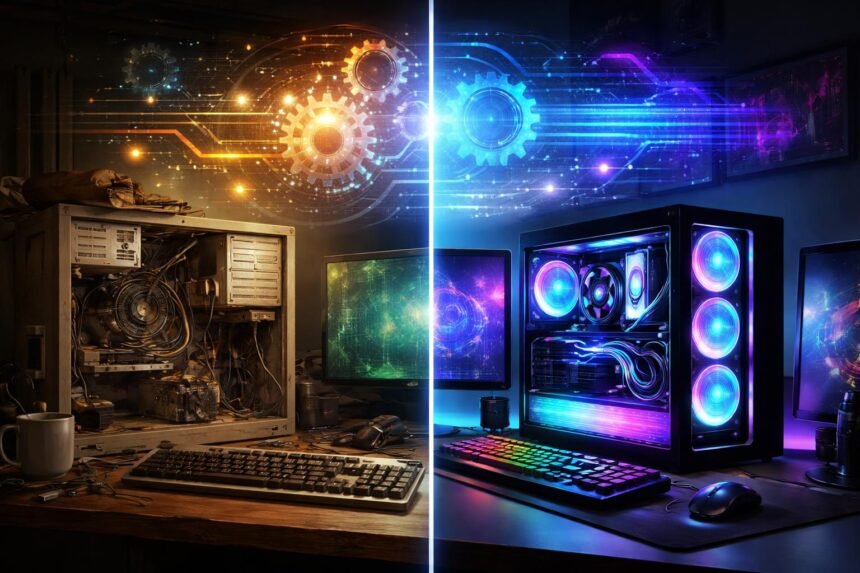
A legtöbben úgy gondolnak a PC-fejlesztésre, mint egy tisztán hardveres feladatra: új videokártya, több RAM, gyorsabb SSD – és kész is a „új” gép. Néhány nap használat után azonban gyakran kiderül, hogy a várt plusz teljesítmény elmarad, a játékok nem futnak annyival gyorsabban, a rendszer pedig még mindig nem elég „feszes”. Ilyenkor lép színre a szoftveres optimalizálás, amely sokszor ugyanannyit számít, mint maga az upgrade.
A hardvercsere után a Windows, a driverek, a BIOS és a különféle háttérszolgáltatások még a „régi” beállításokkal dolgoznak. Ezeket az új konfigurációhoz kell igazítani, hogy a rendszer ki tudja használni a plusz magokat, magasabb órajeleket, gyorsabb memóriát és az SSD-k előnyeit. Ez nem feltétlenül jelent bonyolult tuningot; gyakran elég néhány tudatos lépés, hogy érezhetően gyorsabb, stabilabb és halkabb legyen a gép.
Az alábbi útmutató lépésről lépésre végigvezet azon, hogyan érdemes egy friss PC-fejlesztés után szoftveresen is „rendbe tenni” a rendszert. Szó lesz a BIOS és Windows-beállításokról, illesztőprogramokról, háttérfolyamatok kezeléséről, valamint arról, hogyan optimalizáld kifejezetten a játékokat és alkalmazásokat. A végén pedig gyakori kérdésekre válaszolunk, hogy könnyebb legyen eligazodni a tipikus problémák között.
Miért fontos a szoftveres optimalizálás fejlesztés után
Ha komolyabb összeget költesz hardverre, teljesen jogos elvárás, hogy az új videokártya, processzor vagy SSD azonnal látványos gyorsulást hozzon. Ennek ellenére gyakran előfordul, hogy a mért FPS csak minimálisan nő, a rendszer néha akadozik, vagy egyes programok lassabban indulnak, mint vártad. Ennek okai szinte mindig a szoftveres oldalon keresendők: az operációs rendszer, a driverek és az egyéb beállítások nem illeszkednek az új konfigurációhoz.
A modern Windows rendszerek sok mindent automatikusan kezelnek, de nem optimalizálnak kifejezetten teljesítményre. Például energiatakarékos üzemmódban a frissen beszerelt, erős CPU sem tudja kihasználni a maximális órajelét, vagy az új SSD-n futó játékok háttérben futó indexelési és szinkronizálási folyamatoktól szenvednek. A szoftveres finomhangolás ezért lényegében arról szól, hogy eltakarítsd az akadályokat az új hardver elől.
Nem utolsó szempont a stabilitás sem. Egy friss platformváltás – új chipset, DDR5-re ugrás, másik gyártó videokártyája – hajlamos kisebb-nagyobb driverkonfliktusokra, összeakadt segédprogramokra. Ha ilyenkor csak „rátelepíted” az új drivereket a régi rendszerre, könnyen jönnek a random fagyások, fekete képernyők vagy kék halálok. A tudatos, lépésről lépésre végigvitt szoftveres optimalizálás nemcsak gyorsabbá, hanem kiszámíthatóan megbízhatóvá is teszi a felújított PC-det.
Rendszer- és BIOS-beállítások finomhangolása teljesítményhez
A PC fejlesztés után az első lépések egyike a BIOS/UEFI beállításainak ellenőrzése. Sok alaplap gyárilag konzervatív, kompatibilitást előtérbe helyező profillal indul, amely nem feltétlenül használja ki a memóriád tényleges sebességét, vagy az új processzor energiagazdálkodási képességeit. Ezen felül érdemes ellenőrizni az olyan funkciókat is, mint a Resizable BAR, a Secure Boot és a virtualizáció, mert mind hatással lehetnek teljesítményre, kompatibilitásra és biztonságra.
Windows alatt a rendszerbeállításoknál főleg az energiasémák, az indítási alkalmazások és bizonyos vizuális effektek játszanak fontos szerepet. Egy „Egyensúlyozott” profil jól jön laptopnál, de asztali gamer PC-nél, frissen fejlesztett hardvernél gyakran jobb a „Nagy teljesítmény” vagy a gyártó által biztosított „AMD Ryzen High Performance / Intel High Performance” profil. Emellett a gyors indítás, a háttéralkalmazások futtatásának joga és a keresés/indexelés viselkedése mind befolyásolják a reakcióidőt.
Végül, az olyan, látszólag apró funkciók, mint a Game Mode, a hardveresen gyorsított GPU-ütemezés vagy a Variable Refresh Rate (VRR) Windowsban, szintén érzékelhető különbséget hozhatnak, főleg játékokban. Nem létezik mindenkire érvényes „legjobb” beállítás, de vannak ajánlott irányelvek, amelyekkel kiindulásként élhetsz, majd a saját igényeidhez igazíthatod őket.
Fontos BIOS/UEFI és rendszerbeállítások – példa konfiguráció
| Terület | Beállítás | Ajánlás új PC fejlesztés után |
|---|---|---|
| RAM | XMP/DOCP/EXPO profil | Kapcsold be, hogy a memória a gyári (nem JEDEC) órajelen fusson |
| CPU energiagazdálkodás | PBO, Turbo Boost, EIST stb. | Engedélyezd, ha stabil; figyeld a hőmérsékletet és fogyasztást |
| PCIe | Resizable BAR / ReBAR | Kapcsold be, ha a videokártya támogatja (főleg újabb GPU-knál) |
| Tárhely | SATA mód / NVMe beállítások | Használj AHCI-t SATA-nál, NVMe-nél ellenőrizd a PCIe x4 módot |
| Boot | Fast Boot, Secure Boot | Fast Boot: opcionális, Secure Boot: általában javasolt |
| Windows energiaséma | Teljesítményprofil | Asztali gépen válassz „Nagy teljesítmény” vagy gyártói profilt |
| Indítási programok | Felesleges elemek letiltása | Csak a szükséges drivereket és segédprogramokat hagyd meg |
| Vizuális effektek | Animációk, áttűnések | Ha minden FPS számít, kapcsold minimálra vagy ki |
Javasolt rendszerbeállítások listája
Energiaséma beállítása
- Vezérlőpult → Energiagazdálkodási lehetőségek → „Nagy teljesítmény” vagy gyártói teljesítményprofil.
- Laptopnál figyelj a hőmérsékletre és az akkuidőre.
Indítási alkalmazások karcsúsítása
- CTRL+SHIFT+ESC → Feladatkezelő → Indítás fül.
- Tilts le minden olyan programot, ami nem driverhez vagy védelemhez (pl. vírusirtó) kötődik.
Windows speciális teljesítmény-beállítások
- Gépház → Rendszer → Névjegy → Speciális rendszerbeállítások → Teljesítmény.
- „A legjobb teljesítmény érdekében” opció játékos/gamer rendszerre, ha nem zavar a kevésbé látványos felület.
Illesztőprogramok, frissítések és háttérfolyamatok kezelése
A driverkezelés különösen kényes pont egy nagyobb PC-fejlesztés után, főleg, ha platformot vagy GPU-gyártót váltasz (pl. NVIDIA → AMD vagy fordítva). A régi illesztőprogramok maradványai összeakadhatnak az újakkal, teljesítményvesztést, instabilitást vagy hibás működést okozva. Ezért érdemes a régi drivereket előbb rendesen eltávolítani – szükség esetén DDU-val (Display Driver Uninstaller) csökkentett módban – és csak ezután telepíteni a friss, gyártó által ajánlott csomagot.
A Windows-frissítések szintén fontosak, mert sokszor tartalmaznak új mikrokódokat, teljesítményjavításokat, sőt adott chipsetekhez, USB- és NVMe-vezérlőkhöz kapcsolódó hibajavításokat. Ugyanakkor nem cél, hogy a háttérben állandóan frissítgessen a rendszer játék közben, ezért érdemes a „munkaidő” beállításokat és az aktív időszakot úgy megadni, hogy a nagyobb update-ek ne zavarjanak.
A háttérfolyamatok kontrollálása legalább ennyire lényeges. A felhasználók hajlamosak idővel rengeteg kis segédprogramot, overlay-t és kliensalkalmazást telepíteni (Discord, Steam, Epic, RGB-szoftverek, böngészőbővítmények, felhőszinkronok), amelyek mind esznek valamennyi CPU-t, RAM-ot és lemezműveletet. Egy friss fejlesztés tökéletes alkalom arra, hogy rendet tegyél: amit nem használsz aktívan, azt ne induljon el automatikusan, vagy egyáltalán távolítsd el.
Főbb driver- és frissítésforrások – áttekintő táblázat
| Komponens | Forrás / Eszköz | Megjegyzés |
|---|---|---|
| Chipset | Alaplapgyártó oldala | Elsőként telepítsd, alapot ad a többi drivernek |
| GPU (NVIDIA/AMD) | Gyártói oldal, GeForce Experience / Adrenalin | DDU használata ajánlott váltáskor vagy hibák esetén |
| Hangkártya / Audio | Alaplapgyártó vagy gyártó weboldala | Realtek, ASUS, MSI stb. – egyes funkciók csak így elérhetők |
| LAN / Wi-Fi | Alaplapgyártó vagy hálózati chip gyártója | Stabilabb kapcsolat, alacsonyabb késleltetés |
| Windows Update | Gépház → Windows Update | Biztonsági és kompatibilitási javítások, mikrokódfrissítések |
| Perifériák (egér, billentyűzet) | Gyártói szoftver (Logi G Hub, Razer Synapse, stb.) | Csak a tényleg szükséges modulokat telepítsd |
Háttérfolyamatok és frissítések kezelésének lépései
Régi driverek tiszta eltávolítása
- Videokártya-csere esetén használd a DDU-t csökkentett módban.
- Chipset-váltásnál (Intel ↔ AMD) ajánlott teljes drivercsomag-frissítést végezni.
Friss driverek telepítésének sorrendje
- Chipset → GPU → Hang/LAN/Wi-Fi → Perifériák.
- Mindig a gyártó hivatalos oldaláról töltsd le, ne ismeretlen gyűjtőoldalakról.
Háttérfolyamatok optimalizálása
- Feladatkezelő → Folyamatok: figyeld a tartósan CPU-t vagy lemezműveletet használó appokat.
- Távolítsd el vagy tiltsd le az automatikus indítást olyan klienseknél, amelyeket ritkán használsz (pl. ritka game launcher-ek, többféle overlay).
Játékok és alkalmazások beállítása maximális sebességre
A hardver és rendszer szintű optimalizálás után a következő nagy lépés az alkalmazás- és játékoldali finomhangolás. Hiába erős a GPU és a CPU, ha a játék motorja CPU-limites beállításokkal fut, vagy a grafikai opciók olyan mértékben terhelik a videokártyát, ami már a mikrolagokat és stutteringet erősíti. Itt az a cél, hogy megtaláld az egyensúlyt a vizuális minőség és a stabil, magas képkockaszám között.
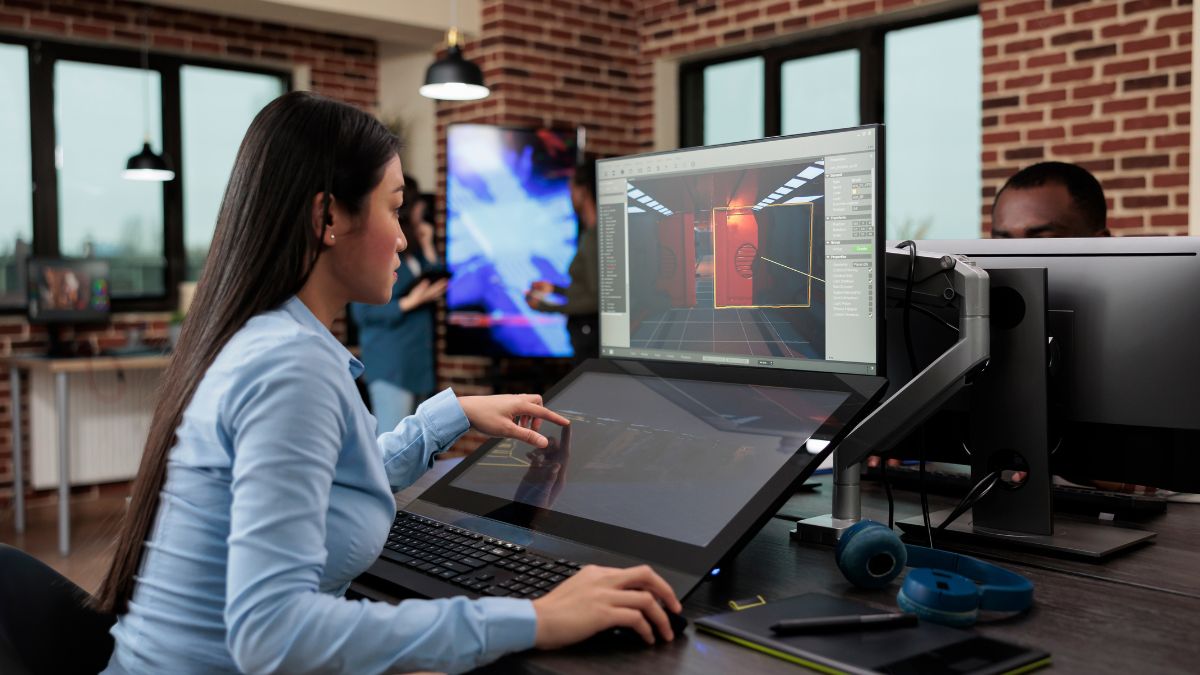
A legtöbb modern játék támogat adaptív felbontást, különböző upscaling technológiákat (DLSS, FSR, XeSS) és olyan funkciókat, mint a V-Sync, G-Sync vagy FreeSync. Ezeket érdemes tudatosan használni: sok esetben felesleges a „csutkára” húzott élsimítás vagy a maximális árnyékminőség, ha közben 20–30%-kal kevesebb FPS-t kapsz. Ugyanez igaz a productivity szoftverekre: egyes alkalmazásoknál (pl. videóvágás, 3D-szoftverek) kézzel kell bekapcsolni a GPU-gyorsítást vagy megadni, hány CPU-magot használhat a program.
Ne feledd, hogy gyakran a játék launchere, az overlay-ek vagy az extra statisztikai kijelzők (FPS counter, monitoring, chat-overlay) okoznak plusz terhelést. Ezek hasznosak, főleg finomhangoláskor, de ha végeztél a beállításokkal, érdemes csak a legszükségesebbeket bekapcsolva hagyni. Egy letisztított, célzottan beállított játékprofil sokszor érezhetően simább játékmenetet eredményez, még azonos átlag FPS mellett is.
Gyakori kérdések PC fejlesztés utáni optimalizálásról
😕 Miért nem nőtt látványosan az FPS a gépfejlesztés után?
Az ok legtöbbször az, hogy a rendszered valamilyen komponensnél továbbra is limitbe ütközik. Lehet, hogy a CPU „fogja meg” az új GPU-t (CPU-limit), a RAM egycsatornás módban fut, vagy a játék beállításai túlzottan processzorigényesek (pl. extrém fizika, AI-sűrűség). Ellenőrizd a BIOS-ban a memória XMP/DOCP/EXPO profilt, frissítsd a drivereket, állíts be teljesítménycentrikus energiasémát Windows alatt, majd játékban hangold vissza a leginkább CPU-intenzív opciókat.
🧩 Szükséges-e teljes Windows-újratelepítés egy nagyobb fejlesztés után?
Nem kötelező, de bizonyos esetekben erősen ajánlott. Ha csak videokártyát cserélsz, általában elég a driver tiszta eltávolítása és újratelepítése. Ha viszont platformot váltasz (új alaplap, másik gyártó chipsetje, DDR4 → DDR5), akkor egy friss Windows-install rengeteg rejtett inkompatibilitástól óv meg. Mindig készíts biztonsági mentést, majd a tiszta telepítés után rakd fel sorban a chipset-, GPU- és egyéb drivereket.
⚙️ Melyik optimalizálási lépés hozza a „legtöbb” plusz teljesítményt?
Ez a konfigurációdtól függ, de általában a következők szoktak a legtöbbet számítani: memória megfelelő beállítása (XMP/EXPO), friss chipset- és GPU-driverek, energiaséma teljesítményre állítása, valamint a játékok grafikai opcióinak ésszerű visszavétele (főleg árnyékok, tükröződések, élsimítás). Emellett az SSD-re helyezett játékok és a háttérben futó felesleges folyamatok letiltása sokat segít a stuttering és a hosszú töltési idők ellen.
Összefoglaló táblázat – melyik problémára melyik lépés segít?
| Probléma | Valószínű ok | Ajánlott megoldás |
|---|---|---|
| Kicsi FPS-növekedés GPU-csere után | CPU-limit, rossz RAM-beállítás | XMP/EXPO bekapcs, CPU-terhelő opciók visszavétele |
| Random fagyások, hibakódok | Driverkonfliktus, instabil OC | DDU-s drivercsere, BIOS reset, tuning visszavétele |
| Mikrolag, stuttering játékban | Háttérfolyamatok, lassú háttértár | Háttérappok letiltása, játék SSD-re költöztetése |
| Hosszú rendszer- és játékbetöltés | Töredezett HDD, sok autostart | SSD használata, indítási programok karcsúsítása |
| Ventilátorok állandóan pörögnek | Túl agresszív teljesítményprofil | Ventiprofil finomhangolása BIOS-ban és szoftverben |
A PC-fejlesztés ma már jóval többről szól, mint pusztán új hardverek beszereléséről. A valódi teljesítménynövekedést az hozza meg, ha a rendszered szoftveresen is „felzárkózik” az új komponensekhez: rendben vannak a BIOS-beállítások, naprakészek a driverek, a Windows teljesítményre van hangolva, és a játékokat vagy alkalmazásokat is tudatosan konfigurálod. Ez sok apró lépésből áll, de az összhatás látványos: gyorsabban induló rendszer, simább játékmenet, stabilabb működés és kevesebb bosszantó hiba. Ha következetesen végigmégy a fenti lépéseken, a frissen fejlesztett PC-d valóban azt a szintet fogja hozni, amiért eredetileg beruháztál.