Amikor a laptopunk hirtelen elkezd melegedni, a ventilátorok zajosan pörögni kezdenek, és a gép teljesítménye is érezhetően romlik, az bizony komoly aggodalomra adhat okot. Ez a jelenség nem csupán kellemetlen – hiszen ki szeretne egy forró, hangos eszközzel dolgozni vagy játszani? –, hanem hosszú távon komoly károkat is okozhat a belső alkatrészekben. Sokan talán legyintenek rá, pedig a túlmelegedés nem csupán egy apró kellemetlenség, hanem egy figyelmeztető jel, hogy valami nem működik megfelelően szeretett gépünkben, és itt az ideje cselekedni a tartós károsodás elkerülése érdekében.
A laptop túlmelegedése alapvetően azt jelenti, hogy a belső hűtési rendszer nem képes hatékonyan elvezetni a működés során keletkező hőt, ami aztán felgyülemlik a gép belsejében. Ennek okai szerteágazóak lehetnek, a banális porfelhalmozódástól kezdve az elöregedett hőpasztán át egészen a ventilátor meghibásodásáig. De vajon mi a leghatékonyabb módja a probléma orvoslásának? Léteznek külső, gyors megoldások, mint például a hűtőpad, és vannak mélyrehatóbb beavatkozások, mint a termikus paszta cseréje. Ezen nézőpontok mindegyikét részletesen megvizsgáljuk, hogy teljes képet kapjunk a lehetőségeinkről.
Ebben az átfogó írásban végigvezetlek a laptop túlmelegedésének okain, jelein és a lehetséges megoldásokon. Megismerheted a hűtőpadok világát, megtudhatod, mire érdemes figyelni egy ilyen eszköz vásárlásakor, és hogyan válassz a számodra legmegfelelőbbet. Emellett részletesen foglalkozunk a termikus paszta cseréjének fontosságával és lépéseivel is, hogy akár otthon is bátran belevághass ebbe a karbantartási feladatba, ha megfelelő óvatossággal és felkészültséggel jársz el. Célunk, hogy a végére magabiztosan tudj dönteni arról, melyik módszerrel biztosíthatod laptopod optimális működését és hosszú élettartamát.
Miért melegszik túl a laptop?
A laptopok tervezésüknél fogva kompakt eszközök, melyek kis helyre zsúfolnak nagy teljesítményű alkatrészeket. Ez a zsúfoltság és az elegáns, vékony kialakítás azonban gyakran kompromisszumokat igényel a hűtés terén. Bár a gyártók mindent megtesznek a hatékony hőelvezetésért, a fizika törvényei és az idő múlása elkerülhetetlenül hatással vannak a hűtőrendszerre. A túlmelegedés sosem véletlen, hanem mindig valamilyen konkrét okra vezethető vissza, ami gátolja a hő megfelelő elvezetését.
Az egyik leggyakoribb és leginkább triviális ok a por és szennyeződés felhalmozódása. Ahogy a laptop működik, a ventilátorok folyamatosan szívják be a levegőt, és ezzel együtt a port, szöszöket és egyéb apró részecskéket a környezetből. Ezek a szennyeződések lerakódnak a hűtőbordákon, a ventilátorlapátokon és a szellőzőnyílásokban. A hűtőbordák feladata, hogy a processzorról (CPU) és a grafikus vezérlőről (GPU) elvezetett hőt nagy felületen adja le a levegőnek. Ha ezek a bordák eltömődnek, a légáramlás akadályozottá válik, a hő nem tud hatékonyan távozni, és felgyülemlik a laptop belsejében. Képzeld el, mintha egy légkondicionáló szűrője teljesen eldugulna – a készülék erőlködne, de a hatékonysága a nullához közelítene.
Egy másik kritikus tényező a termikus paszta elöregedése vagy kiszáradása. A processzor és a grafikus kártya chipje, valamint a hűtőborda között egy vékony réteg hővezető paszta található. Ennek a pasztának az a feladata, hogy kitöltse az apró, mikroszkopikus egyenetlenségeket a chip felülete és a hűtőborda között, így biztosítva a tökéletes hőátadást. Idővel, különösen magas hőmérsékleten, ez a paszta kiszáradhat, megrepedezhet vagy akár porózussá válhat. Amikor ez megtörténik, a hővezető képessége drámaian romlik, és a hő nem jut el hatékonyan a hűtőbordához, a chipek túlmelegednek, még akkor is, ha a ventilátorok maximális fordulatszámon dolgoznak. Ez egy olyan rejtett probléma, ami kívülről nem látszik, de rendkívül fontos a hűtés szempontjából.
A ventilátorok meghibásodása vagy elégtelen működése szintén gyakori ok. A ventilátorok mechanikus alkatrészek, melyek idővel elhasználódhatnak. A csapágyak kikophatnak, ami megnövekedett zajszinttel és csökkent fordulatszámmal járhat, vagy akár teljesen leállhatnak. Ha egy ventilátor nem működik megfelelően, vagy egyszerűen nem képes elegendő légáramlást biztosítani a felgyülemlett hő elvezetéséhez, akkor a rendszer gyorsan túlmelegszik. Néha a probléma szoftveres is lehet: rossz ventilátorvezérlés, vagy hibás szenzor miatt a ventilátorok nem pognak fel megfelelően.
Nem szabad megfeledkezni a környezeti tényezőkről és a használati szokásokról sem. Ha a laptopot puha felületen (pl. ágyon, takarón) használjuk, a szellőzőnyílások eltömődhetnek, megakadályozva a légáramlást. Magas szobahőmérsékleten, vagy direkt napfénynek kitéve is megnő a hűtőrendszerre nehezedő terhelés. Emellett a laptop belső alkatrészei is öregszenek: az akkumulátorok például idővel kevésbé hatékonyak és több hőt termelhetnek, a töltőelektronika pedig szintén felmelegedhet.
Végül, de nem utolsósorban, a szoftveres terhelés is komoly szerepet játszhat. Ha a háttérben túl sok erőforrás-igényes program fut, ha játékokkal vagy videószerkesztéssel terheljük a gépet, akkor a CPU és GPU folyamatosan magas teljesítményen működnek, és ezzel együtt rengeteg hőt termelnek. Ha a hűtési rendszer alapvetően rendben is van, egy extrém terhelés alatt könnyen elérheti a kritikus hőmérsékletet, ha nincsen megfelelően méretezve az adott feladathoz. Az operációs rendszer és a driverek frissítéseinek hiánya is hozzájárulhat ehhez, hiszen optimalizálatlan szoftverek feleslegesen terhelhetik az alkatrészeket.
A túlmelegedés hosszú távú következményei súlyosak lehetnek. A magas hőmérséklet csökkenti az alkatrészek élettartamát, különösen a processzorét, a grafikus chipét és a memóriáét. A folyamatos hőterhelés károsítja a forrasztásokat, ami instabilitáshoz, véletlenszerű fagyásokhoz, kék halálhoz és végül akár az alaplap teljes meghibásodásához vezethet. Az akkumulátor kapacitása is gyorsabban csökkenhet, és extrém esetben akár fizikailag is károsodhat. Emellett a laptop automatikusan visszaveszi a teljesítményt (thermal throttling), hogy megakadályozza a károsodást, ami azt jelenti, hogy a géped sokkal lassabban fog működni, mint amire képes lenne. A túlmelegedés tehát nem csupán egy pillanatnyi bosszúság, hanem egy komoly figyelmeztetés a laptop egészségét illetően.
„A hő a csendes gyilkos az elektronikában. Ha nem kezeljük a problémát, az alkatrészek élettartama drámaian lecsökken, és a laptop végül bemondja az unalmast.”
A túlmelegedés jelei és diagnosztizálása
Amikor a laptopunk túlmelegszik, a gép általában nem hagy minket a sötétben, hanem számos jel utalhat a problémára. Fontos, hogy ezeket a jeleket időben felismerjük, hiszen a korai beavatkozás megmentheti az alkatrészeket a súlyos károsodástól. A jelek lehetnek kézzelfoghatóak, hallhatóak és láthatóak is, sőt, szoftveres eszközökkel is precízen diagnosztizálhatjuk a problémát.
A legkézzelfoghatóbb jel talán az, amikor a laptop burkolata, különösen a billentyűzet környéke vagy az alsó rész, rendellenesen forró tapintásúvá válik. Normális használat során a laptop kissé felmelegedhet, de ha annyira forró, hogy kellemetlen megérinteni, az már egyértelműen a túlmelegedésre utal. Ez különösen észrevehető a szellőzőnyílások közelében. Ha a laptopod hosszan tartó használat után szinte égető, akkor biztos, hogy a hűtés nem működik megfelelően.
A hallható jelek közül a legjellemzőbb az erős és tartós ventilátorzaj. A laptop ventilátorai arra hivatottak, hogy terhelés alatt felpörögjenek és elvezessék a hőt. Azonban ha a ventilátorok még enyhébb terhelés mellett is folyamatosan maximális fordulatszámon járnak, vagy ha hangjuk szokatlanul harsány, mintha egy mini porszívó működne a gépedben, az azt jelenti, hogy a hűtőrendszer a végsőket rúgja, és nem tudja tartani a kívánt hőmérsékletet. Sőt, ha a zaj furcsa, kattogó vagy csikorgó hanggal párosul, az akár ventilátorhiba jele is lehet.
A látható jelek sokszor a legaggasztóbbak, mivel már a teljesítmény csökkenésére utalnak. Ide tartozik a rendszer lassulása, akadozása, fagyása vagy akár a hírhedt „kék halál” (BSOD). A laptopok belső védelmi mechanizmusokkal rendelkeznek, amelyek automatikusan csökkentik az alkatrészek órajelét (ezt nevezzük thermal throttlingnak), vagy akár teljesen kikapcsolják a rendszert, ha a hőmérséklet elér egy kritikus szintet. Ez a védelem megelőzi a hardverek végleges károsodását, de a felhasználói élményt drasztikusan rontja. Ha a játékok szakadoznak, a videók renderelése a szokásosnál tovább tart, vagy a böngésző is akadozik, miközben korábban simán futott minden, akkor a túlmelegedés lehet a háttérben.
Ahhoz, hogy pontosan diagnosztizáljuk a problémát és megismerjük a belső hőmérsékleteket, szoftveres diagnosztikai eszközökre van szükségünk. Ezek a programok képesek valós időben kiolvasni a processzorban, grafikus kártyán és más alkatrészekben található hőmérséklet-szenzorok adatait. Néhány népszerű és megbízható alkalmazás:
- HWMonitor: Ingyenes, átfogó eszköz, amely részletes információkat nyújt a hőmérsékletekről, feszültségekről és ventilátor fordulatszámokról. Nagyon hasznos a maximális és minimális értékek nyomon követéséhez.
- Speccy: Szintén ingyenes, felhasználóbarát felülettel rendelkezik, és amellett, hogy megjeleníti a hőmérsékleteket, részletes információkat is ad a rendszer hardverkomponenseiről.
- Core Temp: Kifejezetten a CPU magok hőmérsékletére fókuszál, és pontos, valós idejű adatokat szolgáltat. Kisebb, könnyebb program, ideális, ha csak a processzor hőmérséklete érdekel minket.
- MSI Afterburner: Bár elsősorban grafikus kártyák túlhúzására és monitorozására tervezték, a GPU hőmérsékletének ellenőrzésére is kiválóan alkalmas, és játékok közben is képes overlay formájában megjeleníteni az adatokat.
Ezekkel a programokkal ellenőrizhetjük a hőmérsékletet alapjáraton (idle) és terhelés alatt is. Fontos tudni, hogy mi számít normálisnak:
| Alkatrész | Normális hőmérséklet (alapjárat) | Normális hőmérséklet (terhelés alatt) | Aggasztó hőmérséklet |
|---|---|---|---|
| CPU | 30-50 °C | 60-85 °C | 90 °C felett |
| GPU | 35-55 °C | 65-88 °C | 90 °C felett |
| HDD/SSD | 25-45 °C | 50 °C felett | 55 °C felett |
| Alaplap | 30-55 °C | 60-70 °C | 75 °C felett |
Fontos megjegyezni, hogy ezek általános irányadó értékek. A pontos értékek laptop és komponens gyártónként eltérhetnek. Például egy vékony gamer laptopban magasabb terhelés alatti hőmérséklet is „normálisnak” számíthat a kompakt kialakítás miatt, de a 90°C feletti tartós működés mindenképp beavatkozást igényel.
Ha a szoftveres ellenőrzés során a fenti táblázatban jelzett "aggasztó hőmérséklet" tartományba eső értékeket tapasztalunk, különösen terhelés alatt, az egyértelműen megerősíti a túlmelegedési problémát. Ilyenkor a következő lépés a megelőző intézkedések vagy a beavatkozások megkezdése. A diagnózis felállítása kulcsfontosságú, mert segít eldönteni, hogy egyszerűbb külső hűtési megoldásra, vagy komolyabb belső karbantartásra van szükségünk.
„Ne hagyd figyelmen kívül a laptopod hőmérsékletét; a számok nem hazudnak, és időben figyelmeztetnek, mielőtt komolyabb károk keletkeznének.”
Preventív intézkedések: A túlmelegedés megelőzése
A túlmelegedés elleni küzdelemben a legjobb védekezés a megelőzés. Sok esetben már apró változtatásokkal a használati szokásainkban és a környezetünkben jelentősen csökkenthetjük a laptopra nehezedő hőterhelést, elkerülve ezzel a drágább és bonyolultabb beavatkozásokat. Ezek a lépések nem igényelnek különösebb technikai tudást, mégis rendkívül hatékonyak lehetnek.
Az egyik legfontosabb szempont a megfelelő környezet biztosítása a laptop számára. A legtöbb laptop alján és oldalán találhatóak a szellőzőnyílások, melyeken keresztül a friss levegő beáramlik, és a felmelegedett levegő távozik. Ha ezek a nyílások eltömődnek, a hűtés hatékonysága drámaian csökken. Ezért alapvető fontosságú, hogy a laptopot mindig kemény, sík felületen használjuk. Az ágy, takaró, párna vagy bármilyen puha felület azonnal elzárja a szellőzőnyílásokat, és szigetelő rétegként működik, ami csapdába ejti a hőt. Egy asztal vagy egy speciális laptoptartó állvány ideális választás. Ha mégis kényelmesebb környezetben szeretnénk használni, válasszunk olyan kialakítású tartót, ami stabilan tartja a gépet és szabadon hagyja a szellőzőket. A megfelelő légáramlás biztosítása alapkövetelmény a hatékony hűtéshez.
A rendszeres külső tisztítás is elengedhetetlen. Bár a belső takarítás bonyolultabb, a külső szellőzőnyílásokat rendszeresen megtisztíthatjuk egy sűrített levegős spray segítségével. Ezt a folyamatot havonta, vagy legalább negyedévente érdemes megismételni, különösen, ha poros környezetben használjuk a gépet. Fontos, hogy a sűrített levegőt rövid, pulzáló fújásokkal alkalmazzuk, és tartsuk a flakont függőlegesen, hogy elkerüljük a nedvesség bejutását a gépbe. Ezenkívül érdemes megtartani a flakont egy bizonyos távolságra a laptoptól. A sűrített levegővel kifújhatjuk a por nagy részét a hűtőbordák közül, mielőtt az túlságosan lerakódna. Ne feledkezzünk meg a billentyűzet és a portok tisztításáról sem.
A szoftveres optimalizálás szintén hozzájárulhat a hűtési rendszer tehermentesítéséhez.
- Háttérfolyamatok kezelése: Számos program fut a háttérben anélkül, hogy tudnánk róla, feleslegesen terhelve a processzort és a memóriát, ami hőképződéssel jár. Rendszeresen ellenőrizzük a Feladatkezelőt (Windows) vagy az Aktivitásfigyelőt (macOS), és zárjuk be a szükségtelen alkalmazásokat. Az indítási programokat is érdemes átnézni, és letiltani azokat, amelyekre nincs azonnal szükségünk a gép bekapcsolásakor.
- Energiagazdálkodási beállítások: A legtöbb operációs rendszerben testre szabhatók az energiagazdálkodási profilok. Alacsonyabb teljesítményű módok (pl. "Energiatakarékos" vagy "Kiegyensúlyozott") használatával csökkenthetjük a CPU és GPU maximális órajelét, ami kevesebb hőt termel. Játékokhoz vagy erőforrás-igényes munkához természetesen szükség lehet a "Magas teljesítmény" módra, de általános böngészéshez vagy irodai munkához felesleges a maximális erőt igénybe venni.
- Driverek és operációs rendszer frissítése: A gyártók folyamatosan optimalizálják a drivereket és az operációs rendszereket. A frissítések gyakran tartalmaznak teljesítménybeli javításokat, amelyek csökkenthetik az alkatrészek terhelését, ezáltal a hőképződést is. Tartsd naprakészen a rendszeredet és az összes illesztőprogramot, különösen a grafikus kártya driverét.
- Túlhajtás elkerülése (ha van): Amennyiben korábban túlhajtodtál (overclocking) a CPU-t vagy GPU-t, érdemes visszavenni az alapértelmezett beállításokra, mivel a túlhajtás drasztikusan megnöveli a hőképződést.
A környezeti hőmérsékletre is érdemes odafigyelni. Egy túlfűtött szobában a laptopnak sokkal nehezebb lesz leadnia a hőt. Próbálj meg hűvösebb környezetben dolgozni, vagy legalább biztosítani a jó szellőzést a szobában. A közvetlen napfény is jelentősen felmelegítheti a laptopot, még akkor is, ha nincs bekapcsolva.
Végül, ha külső monitort használsz, és a laptopod kijelzőjét nem feltétlenül kell nyitva tartani, néhány modellnél érdemes lehet becsukni a fedelet (persze csak ha be van állítva, hogy ne aludjon el). Egyes laptopoknál a kijelző alatti rész is részt vesz a hűtésben, másoknál viszont a fedél bezárása javíthatja az alulról történő légáramlást. Ezt érdemes kísérletezni, mivel modellfüggő.
Ezek az egyszerű, de hatékony lépések segítenek abban, hogy a laptop hűtőrendszere optimálisabban működjön, és megelőzzük a komolyabb túlmelegedési problémákat. A rendszeres odafigyelés és karbantartás hosszú távon garantálja a gép stabilitását és élettartamát.
„Az apró lépések, mint a rendszeres tisztítás és a megfelelő elhelyezés, sokkal hatékonyabbak lehetnek a hosszú távú laptop-egészség megőrzésében, mint a késői, drasztikus beavatkozások.”
Hűtőpad használata: Megéri befektetni?
Amikor a laptopunk már a preventív intézkedések ellenére is melegszik, vagy ha eleve nagy terhelésű feladatokra (például játékra, videószerkesztésre) használjuk, a hűtőpad egy kézenfekvő és gyakran hatékony megoldásnak tűnik. De vajon valóban megéri befektetni egy ilyen eszközbe? És ha igen, mikor van rá a legnagyobb szükség?
A hűtőpad alapvetően egy olyan külső kiegészítő, amely extra hűtést biztosít a laptopnak. Főleg azok számára hasznos, akik rendszeresen terhelik a gépüket, vagy akiknek a laptopja már eleve hajlamos a túlmelegedésre a gyári hűtés hiányosságai miatt. Ha a géped szoftveres diagnosztika szerint tartósan 80-90°C feletti CPU vagy GPU hőmérsékletet mutat terhelés alatt, vagy ha egyszerűen kellemetlenül forró a burkolata, akkor egy hűtőpad jó eséllyel segíthet. Érdemes lehet megfontolni a beszerzését akkor is, ha gyakran használod a laptopod puha felületen (bár ez önmagában sem ajánlott), hiszen a hűtőpad stabil, szellős alapot biztosít.
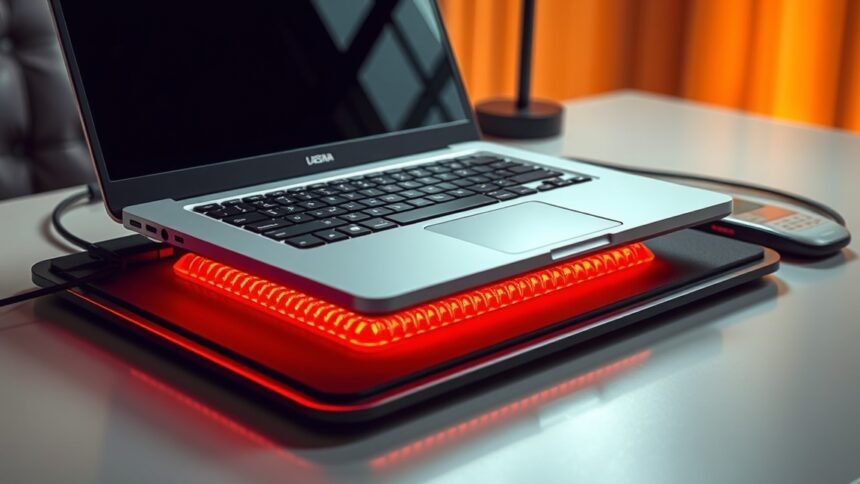
Hogyan működik egy hűtőpad? A legtöbb hűtőpad aktív hűtést biztosít, azaz egy vagy több ventilátorral van felszerelve, amelyek friss levegőt fújnak a laptop aljára, vagy elszívják onnan a meleg levegőt. Ezzel növelik a laptop alatti légáramlást, és segítenek eloszlatni a felgyülemlett hőt. A friss levegő beáramlása segíti a laptop saját hűtőrendszerét is, hiszen hidegebb levegőt kapnak a belső ventilátorok. Emellett sok hűtőpad ergonómiai előnyökkel is jár, hiszen megemeli a laptopot, kényelmesebb gépelési szöget és jobb képernyőmagasságot biztosítva.
A hűtőpadok típusai:
- Aktív hűtőpadok (ventilátoros): Ezek a legelterjedtebbek.
- Ventilátorok száma, mérete, elhelyezkedése: Léteznek egyetlen nagy ventilátorral, vagy több kisebb ventilátorral szerelt padok. A nagy ventilátorok általában csendesebbek, és nagyobb felületen fújnak levegőt, míg a kisebbek precízebben célozhatják meg a forró pontokat. Fontos, hogy a ventilátorok elhelyezkedése egyezzen a laptopod szellőzőnyílásaival. Egyes padokon a ventilátorok pozíciója is állítható.
- Légáramlási irány: A legtöbb hűtőpad befelé fúj (down-draft), azaz friss levegőt nyom a laptop aljára. Vannak azonban elszívó (up-draft) padok is, amelyek a meleg levegőt szívják ki a laptop aljáról, főleg azokhoz a modellekhez ideálisak, amelyeknek nincsenek alul szellőzőnyílásai, de van rés a laptop alja és az asztal között. A hatékonyság laptoponként változhat, kísérletezni kell.
- Anyagok: A hűtőpadok anyaga is befolyásolja a hőelvezetést. Az alumínium hűtőpadok önmagukban is passzív hőelvezetőként működnek a jó hővezető képességük miatt, és tartósabbak is. A műanyag padok könnyebbek és olcsóbbak.
- Passzív hűtőpadok: Ezek nem tartalmaznak ventilátorokat. Általában alumíniumból vagy más hővezető anyagból készülnek, és egyszerűen megemelik a laptopot, javítva a természetes légáramlást alatta. Kevésbé hatékonyak, mint az aktív padok, de teljesen zajtalanok és nem fogyasztanak áramot. Inkább a megelőzésre és az ergonomikus használatra valók, mint a már meglévő túlmelegedés orvoslására.
Mire figyeljünk vásárláskor?
- Kompatibilitás (méret): Győződj meg róla, hogy a hűtőpad mérete megfelelő a laptopodhoz. Egy 15,6 hüvelykes laptophoz ne vegyél 13 hüvelykes padot, és fordítva is, ne legyen túl nagy. Fontos, hogy a laptop stabilan feküdjön a padon, és a gumírozott felületek megakadályozzák a csúszkálást.
- Zajszint: A ventilátorok zajszintje kulcsfontosságú lehet, különösen, ha csendes környezetben dolgozol. Nézz utána a decibel (dB) értékeknek, és olvass felhasználói véleményeket. Az állítható ventilátorsebesség hasznos lehet, így alacsonyabb terhelésnél csökkentheted a zajt.
- Teljesítmény (CFM): A ventilátorok teljesítményét a légáramlás mértékével (CFM – köbláb per perc) is jellemezhetik. Minél magasabb az érték, annál nagyobb a légáramlás, feltéve, hogy a zajszint még elfogadható.
- Ergonómia és állíthatóság: Sok hűtőpad állítható magassággal és dőlésszöggel rendelkezik, ami javíthatja a gépelési kényelmet és a monitor pozícióját. Ez nem csak a hűtés, hanem a hosszú távú egészség szempontjából is fontos.
- USB elosztó funkció: Néhány hűtőpad beépített USB portokkal rendelkezik, ami hasznos lehet, hiszen a pad általában egy USB portot foglal el a laptopon.
- Áramellátás: A legtöbb hűtőpad USB-ről kapja az áramot. Győződj meg róla, hogy elegendő szabad USB portod van, vagy válassz olyat, ami rendelkezik áramköri átmenő USB-vel.
Előnyök és hátrányok:
Előnyök:
- Azonnali hőmérsékletcsökkenés: Általában 5-15°C-os csökkenést eredményezhet, ami jelentősen javítja a stabilitást és a teljesítményt.
- Könnyű használat: Csak rá kell helyezni a laptopot és bedugni az USB-t.
- Ergonómiai előnyök: Javíthatja a testtartást és a gépelési kényelmet.
- Megelőzés: Segít megakadályozni a túlmelegedést, különösen intenzív használat során.
- Olcsóbb, mint a belső javítások: Kevesebbe kerül, mint egy szakszervizben elvégzett tisztítás vagy pasztacsere.
- Nincs szükség szétszerelésre: Nem jár garanciavesztéssel, és nem kell megbontani a laptopot.
Hátrányok:
- Nem oldja meg az alapvető problémát: Ha a túlmelegedést súlyos porfelhalmozódás vagy kiszáradt paszta okozza, a hűtőpad csak tüneti kezelés.
- Zaj: A ventilátorok zajosak lehetnek, ami zavaró.
- Mobilitás csökkenése: Egy plusz eszközt kell magaddal vinned és csatlakoztatni.
- USB port foglaltság: Egy portot mindig lefoglal a laptopon.
- Áramfogyasztás: Kisebb mértékben csökkenti az akkumulátor üzemidejét.
- Nem mindig hatékony: Egyes laptopoknál a szellőzőnyílások elhelyezkedése miatt kevésbé hatékony lehet.
Összességében elmondható, hogy a hűtőpad egy hasznos és gyakran hatékony kiegészítő a laptop túlmelegedésének enyhítésére. Különösen ajánlott játékosoknak, tartalomgyártóknak és mindazoknak, akik hosszan tartó, erőforrás-igényes feladatokra használják a gépüket. Fontos azonban megérteni, hogy ez egy kiegészítő megoldás, és nem helyettesíti a rendszeres belső karbantartást. Ha a problémák továbbra is fennállnak, mélyrehatóbb beavatkozásra lehet szükség.
„A hűtőpad olyan, mint egy elsősegélynyújtás a forró laptopnak: gyorsan enyhíti a tüneteket, de nem feltétlenül orvosolja az alapbetegséget.”
Hűtőpadok összehasonlítása: Melyik a legjobb választás?
A hűtőpadok piaca széles és változatos, rengeteg modell közül válogathatunk, különböző árkategóriákban és funkciókkal. A „legjobb” hűtőpad kiválasztása nagyban függ a laptopod típusától, a használati szokásaidtól, és a költségvetésedtől. Ahhoz, hogy segítsünk a döntésben, tekintsünk át néhány fontos szempontot és kategóriát.
Először is gondoljuk végig, milyen típusú laptophoz keresünk hűtőpadot. Egy vékony, ultrakönnyű irodai laptopnak egészen más igényei vannak, mint egy masszív gamer gépnek, vagy egy nagyteljesítményű munkaállomásnak.
- Irodai használatra, általános böngészéshez: Ha a laptopodat főleg alapvető feladatokra, mint például böngészés, dokumentumszerkesztés, filmnézés használod, valószínűleg egy egyszerűbb, csendesebb és olcsóbb hűtőpad is elegendő. A passzív hűtőpadok vagy egy alacsony zajszintű, egyetlen nagyméretű ventilátorral rendelkező aktív pad is megteszi. Itt a zajszint és az ergonómia a legfontosabb szempont.
- Játékosoknak, tartalomgyártóknak: Ha a laptopodat intenzív játékra, videóvágásra, 3D modellezésre vagy más erőforrás-igényes feladatokra használod, akkor magasabb teljesítményű, többventilátoros hűtőpadra lesz szükséged. Ezeknél a modelleknél a légáramlás (CFM) és a ventilátorok száma, valamint a megfelelő célzás a kulcs. A zajszint itt kevésbé prioritás, hiszen valószínűleg headsetet használsz, vagy a játék hangjai elnyomják a pad zaját.
- Nagy méretű laptopokhoz (17 hüvelyk felett): A nagyobb laptopokhoz speciális, nagyobb felületű hűtőpadokra van szükség, amelyek megfelelő stabilitást biztosítanak. Ezek általában erősebb ventilátorokkal és robusztusabb kialakítással rendelkeznek.
Néhány példa a hűtőpad kategóriákra és jellemzőikre:
Olcsó kategória (5.000 – 10.000 Ft):
- Jellemzők: Műanyag konstrukció, egy vagy két kisebb ventilátor, alapvető emelési lehetőség.
- Előnyök: Nagyon kedvező ár, alapvető hűtési javulást biztosít.
- Hátrányok: Gyakran zajosak, kevésbé tartósak, korlátozott ergonómiai beállítások.
- Kinek ajánlott: Alkalmi felhasználóknak, akik minimális hűtési javulást és alacsony költséget keresnek.
Középkategória (10.000 – 25.000 Ft):
- Jellemzők: Műanyag és alumínium kombináció, 2-4 ventilátor, állítható ventilátorsebesség, USB hub funkció, jobb ergonómiai beállítások.
- Előnyök: Jó ár/érték arány, jelentős hőmérsékletcsökkenés, csendesebb működés az olcsóbb modelleknél.
- Hátrányok: Még mindig lehetnek zajosabb modellek, a prémium funkciók hiányozhatnak.
- Kinek ajánlott: Játékosoknak, tartalomgyártóknak, akik komolyabb hűtési teljesítményt várnak el elfogadható áron.
Prémium kategória (25.000 Ft felett):
- Jellemzők: Masszív alumínium konstrukció, 4-6 nagy teljesítményű, csendes ventilátor, programozható ventilátorprofilok, RGB világítás (gamer modelleknél), fejlett ergonómiai beállítások, dedikált vezérlők.
- Előnyök: Maximális hűtési teljesítmény, csendes működés, prémium anyagok és tartósság, extra funkciók.
- Hátrányok: Magas ár.
- Kinek ajánlott: Professzionális felhasználóknak, hardcore játékosoknak, akik kompromisszumok nélküli hűtést és extrákat keresnek.
Példa táblázat a képzeletbeli hűtőpad modellekről és azok jellemzőiről:
| Modell neve | Kategória | Laptop méret (max) | Ventilátorok száma / típusa | Anyag | Zajszint (max) | Extrák | Ár (kb.) | Ajánlott felhasználás |
|---|---|---|---|---|---|---|---|---|
| Cooler Breeze 100 | Olcsó | 15.6" | 1 nagy (140mm) | Műanyag | 28 dB | Fix emelés | 7.000 Ft | Általános, irodai |
| AirFlow Pro 300 | Közép | 17" | 2 db (120mm) | Műanyag/Alumínium | 25 dB | 3 fokozatú magasság, USB hub | 16.000 Ft | Játék, grafikai munka |
| ChillMaster Xtreme | Prémium | 18" | 5 db (3x100mm, 2x70mm) | Alumínium | 22 dB | Állítható ventilátorok, RGB, LCD kijelző | 35.000 Ft | Játék, videószerkesztés |
| Silent Stand | Passzív | 15.6" | Nincs | Alumínium | 0 dB | Állítható dőlésszög | 9.000 Ft | Irodai, csendes környezet |
Milyen laptop mérethez milyen pad illik?
Fontos, hogy a hűtőpad mérete megfelelően illeszkedjen a laptopodhoz. A hűtőpadok specifikációjában általában megadják, mekkora laptopmérethez (általában hüvelykben) ideálisak.
- 13-14 hüvelykes laptopokhoz: Kisebb, kompaktabb padok elegendőek.
- 15-16 hüvelykes laptopokhoz: Ez a leggyakoribb méret, ehhez van a legnagyobb választék.
- 17 hüvelykes és nagyobb laptopokhoz: Speciális, nagyobb méretű padokra van szükség, amelyek a nagyobb súlyt is stabilan megtartják.
A vásárlás előtt érdemes ellenőrizni a laptopod aljának kialakítását is. Hol helyezkednek el a szellőzőnyílások? A hűtőpad ventilátorai pont ezekre a pontokra tudják hatékonyan ráirányítani a levegőt? Ha a laptopnak nincsenek alul szellőzőnyílásai (ritka, de előfordul), akkor egy elszívó típusú hűtőpad, vagy egy egyszerű, megemelő passzív állvány lehet a jobb választás, ami teret biztosít a levegőnek.
Olvasd el a felhasználói véleményeket, nézz videós teszteket, mielőtt döntesz. A specifikációk mellett a valós tapasztalatok is sokat számítanak. A legdrágább hűtőpad sem feltétlenül a legjobb választás, ha a ventilátorok rossz helyen vannak a te laptopodhoz, vagy ha a zajszintje elviselhetetlen számodra. A kompromisszumok megértése és a saját igényeid pontos ismerete vezet a legjobb választáshoz.
„A tökéletes hűtőpad megtalálása nem a legdrágább megvásárlásán múlik, hanem azon, hogy melyik illeszkedik a legjobban a laptopod egyedi szellőzési rendszeréhez és a te zajtűrésedhez.”
Termikus paszta cseréje: A szívműtét
Ha a hűtőpad már nem segít, vagy ha a laptopod annyira túlmelegszik, hogy az már a teljesítményt is drasztikusan rontja, valószínűleg eljött az ideje egy mélyrehatóbb beavatkozásnak: a termikus paszta (hővezető paszta) cseréjének. Ez a művelet sokkal bonyolultabb, mint egy hűtőpad csatlakoztatása, és némi technikai affinitást, óvatosságot és alapvető eszközöket igényel. De miért is olyan fontos ez a paszta, és mikor kell cserélni?
Miért fontos a termikus paszta?
Ahogy korábban említettük, a termikus paszta egy vékony réteg, ami a processzor (CPU) és a grafikus kártya (GPU) chipje, valamint a hűtőrendszer fém felülete (általában egy hőcsőhöz csatlakozó rézlemez) között található. A mikroprocesszorok felülete és a hűtőborda felülete, bármennyire is simának tűnik szabad szemmel, mikroszkopikus szinten tele van apró egyenetlenségekkel, barázdákkal és légbuborékokkal. A levegő rendkívül rossz hővezető, így ezek a légzsebek akadályoznák a hő hatékony átadását a chiptől a hűtőrendszer felé. A termikus paszta ezeket az apró réseket tölti ki, kiküszöbölve a levegőt, és biztosítva a maximális hővezetést a chip és a hűtőborda között. Ezáltal a chipen keletkező hőt a lehető leghatékonyabban tudja felvenni és elvezetni a hűtőrendszer.
Mikor kell cserélni a pasztát?
A termikus paszta nem örök életű. Idővel, különösen a magas hőmérsékletnek való kitettség miatt, elkezd kiszáradni, megkeményedni, elveszíti plaszticitását és hővezető képességét. Átlagosan 3-5 évente ajánlott a csere, de intenzív használat (pl. gaming laptopok) esetén akár már 1-2 év után is indokolt lehet. A legfőbb jelek, hogy pasztacsere szükséges:
- A laptop hőmérséklete hirtelen megnőtt, annak ellenére, hogy a ventilátorok maximális fordulatszámon pörögnek.
- Gyakori thermal throttling (teljesítménycsökkenés) vagy kék halál, ami a túlmelegedésre vezethető vissza.
- Szoftveres diagnosztikával folyamatosan magas hőmérsékleti értékeket mérünk (85-95°C felett terhelés alatt), még hűtőpad használata mellett is.
- A ventilátorok tisztítása után sem javul számottevően a hűtés.
Milyen pasztát válasszunk?
Ez kritikus fontosságú döntés, hiszen nem minden paszta egyforma. A minőségi termikus paszta kiválasztása jelentősen befolyásolja a hűtés hatékonyságát.
- Típusok:
- Szilikon alapú: A legolcsóbb és legkevésbé hatékony típus. Inkább alapvető felhasználásra, alacsony hőtermelő alkatrészekhez ajánlott.
- Kerámia alapú: Jobb hővezető képességgel rendelkezik, mint a szilikon alapú. Jó ár/érték arányt képvisel, és nem vezetőképes.
- Fém alapú (például ezüst vagy alumínium részecskékkel): Ez a leggyakoribb és legnépszerűbb típus. Kiváló hővezető képességgel rendelkezik. Fontos, hogy nem vezetőképes változatot válasszunk, mert ha a paszta elektromosan vezető, és kifolyik az alkatrészekre, rövidzárlatot okozhat. A legtöbb modern, jó minőségű fém alapú paszta már nem vezetőképes.
- Folyékony fém (Liquid Metal): A legmagasabb hővezető képességgel rendelkezik, extrém hűtési teljesítményt nyújt. DE! Elektromosan vezetőképes és korrozív lehet bizonyos fémekkel. Csak tapasztalt felhasználóknak ajánlott, és csak akkor, ha biztosak vagyunk benne, hogy a laptop hűtője kompatibilis vele (általában nikkelezett rézfelület szükséges). Hatalmas kockázattal jár, ha nem megfelelően viszik fel.
- Hővezetési együttható (W/mK): Ez az érték mutatja meg, mennyire hatékonyan vezeti a hőt a paszta. Minél magasabb az érték, annál jobb a paszta hővezető képessége. A jó minőségű pasztáknál ez az érték 8-15 W/mK között mozog, de a folyékony fém paszták elérhetik a 70-80 W/mK-t is.
- Viszkozitás és felviteli mód: A paszta sűrűsége is számít. Néhány paszta túl sűrű, és nehezen kenhető, mások túl folyékonyak, és könnyen kifolyhatnak. A "borsószem" módszer a legelterjedtebb: egy kis borsószemnyi pasztát nyomunk a chip közepére, amit aztán a hűtőborda rányomása terít el egyenletesen. Néhány paszta mellé spatula is jár, amivel vékony, egyenletes réteget kenhetünk fel.
Néhány népszerű és megbízható márka: Arctic MX-4, Thermal Grizzly Kryonaut, Noctua NT-H1, Cooler Master MasterGel Pro. Ezek mind kiváló teljesítményt nyújtanak és biztonságosak.
Szükséges eszközök:
Mielőtt bármibe is belefognánk, készítsük elő az összes szükséges eszközt egy tiszta, pormentes felületen.
- Csavarhúzókészlet: Különböző méretű Phillips (kereszthornyú) és esetleg Torx csavarhúzókra lesz szükség. Gyakran a laptopok kis méretű csavarokat használnak.
- Műanyag feszítő (spudger): Segít a laptop burkolatának sérülésmentes kipattintásában. Soha ne használjunk fém eszközt erre, mert megkarcolhatjuk vagy megrongálhatjuk a burkolatot.
- Tisztító folyadék: Izopropil-alkohol (IPA) 90% feletti tisztaságú elengedhetetlen a régi paszta és a zsír maradéktalan eltávolításához. Soha ne használjunk háztartási tisztítószereket, ablakpucolót vagy vizet!
- Tiszta, nem szöszölő ruha vagy papírtörlő: Mikroszálas kendő vagy konyhai papírtörlő ideális a paszta letörlésére.
- Antisztatikus csuklópánt vagy kesztyű: Bár nem mindig feltétlenül szükséges otthoni környezetben, erősen ajánlott az elektrosztatikus kisülés (ESD) okozta károk elkerülésére.
- Új termikus paszta: A fentebb említett, jó minőségű paszták egyike.
- Kis ecset vagy sűrített levegős spray: A ventilátorok és a hűtőbordák tisztításához.
- Tálkák a csavaroknak: Rendszerezzük a csavarokat, hogy az összeszerelésnél tudjuk, melyik hova való.
A pasztázás lépésről lépésre:
1. Biztonsági intézkedések és előkészület:
* Áramtalanítás: Húzd ki a laptopot az áramforrásból és vedd ki az akkumulátort, ha az kivehető. Ha beépített akkumulátor van, azt a lehető legkorábban le kell csatlakoztatni az alaplapról. Ez a legfontosabb biztonsági lépés!
* Statikus feltöltődés elkerülése: Viselj antisztatikus csuklópántot, vagy rendszeresen érintsd meg egy fém felületet (pl. fűtőtestet), hogy levezesd a statikus töltést magadról. Dolgozz fa vagy antisztatikus szőnyegen, kerüld a szőnyeget.
* Készíts képeket: Minden egyes lépésnél fotózd le a szétszerelést. Ez hatalmas segítség lesz az összeszerelésnél, hogy minden csavar és kábel a helyére kerüljön.
2. Laptop szétszerelése:
* Keresd meg az útmutatót: Minden laptop egyedi! A szétszerelési folyamat drasztikusan eltérhet modellenként. Keresd meg a laptopod pontos típusának megfelelő szétszerelési útmutatót vagy videót (pl. iFixit, YouTube). Ez a legfontosabb lépés a szétszerelés során.
* Távolítsd el a hátsó burkolatot: Óvatosan csavarozd ki az összes csavart a laptop aljáról, és tedd őket rendszerezetten külön tálkákba, felcímkézve. Használd a műanyag feszítőt a burkolat óvatos kipattintásához.
* Akkumulátor leválasztása: Ha az akkumulátor beépített, óvatosan húzd le a csatlakozóját az alaplapról.
* Hűtőrendszer elérése: Meg kell találnod a CPU-t és a GPU-t, valamint az ezekre szerelt hűtőbordát és ventilátorokat. Ehhez lehet, hogy további komponenseket (pl. RAM, SSD/HDD, Wi-Fi kártya) is el kell távolítani, vagy azok kábeleit le kell húzni az alaplapról. Légy rendkívül óvatos a flexibilis kábelekkel, amelyek nagyon sérülékenyek.
3. Régi paszta eltávolítása és ventilátorok tisztítása:
* Hűtőborda lecsavarozása: A hűtőborda általában több csavarral van rögzítve az alaplaphoz, gyakran számozott sorrendben. Fontos, hogy a csavarokat keresztben, fokozatosan lazítsd meg, hogy elkerüld a chip sérülését.
* A hűtőborda óvatos eltávolítása: Lassan és óvatosan emeld le a hűtőbordát. Ne rángasd, mert a régi paszta "rágyógyulhat" a chipekre.
* Régi paszta letisztítása: Itasd át egy kis izopropil-alkoholba a nem szöszölő ruhát vagy papírtörlőt, és óvatosan, de alaposan töröld le a régi, kiszáradt pasztát a CPU és GPU chipekről, valamint a hűtőborda érintkező felületéről. Ügyelj rá, hogy ne érj hozzá a chip körüli apró alkatrészekhez.
* Ventilátorok és hűtőbordák tisztítása: Ez egy tökéletes alkalom a ventilátorok és a hűtőbordák alapos tisztítására. Egy kis ecsettel vagy sűrített levegős spray-vel távolítsd el a porcicákat a ventilátorlapátokról és a hűtőbordák lamellái közül. Ügyelj rá, hogy a sűrített levegő használatakor tartsd a ventilátorlapátokat, hogy ne pörögjenek túl, ami kárt tehet a csapágyakban.
4. Új paszta felvitele:
* Előzetes tisztítás: Győződj meg róla, hogy a chipek és a hűtőborda felülete tökéletesen tiszta és zsírmentes. Bármilyen szennyeződés rontja a hővezetést.
* A paszta felvitele:
* Borsószem módszer: Nyomj egy kis, borsószemnyi (kb. 3-4 mm átmérőjű) mennyiséget a CPU és GPU chip közepére. Ez a legelterjedtebb és általában a legmegfelelőbb módszer, mert a hűtőborda rányomásakor egyenletesen szétterül.
* X vagy vonal módszer: Néhányan az X alakú vagy egyenes vonalban történő felvitelt részesítik előnyben, különösen nagyobb chipek esetén. A lényeg, hogy ne tegyél túl sokat, de ne is túl keveset. A cél egy nagyon vékony, egyenletes réteg, ami épp csak kitölti a mikroszkopikus réseket. A túl sok paszta paradox módon rontja a hővezetést, mert maga a paszta sem olyan jó hővezető, mint a fém-fém érintkezés.
* Ne kend szét előre (általában)! A legtöbb modern pasztánál a borsószem módszer a legjobb, mert a hűtőborda nyomása egyenletesen teríti el a pasztát, minimalizálva a légbuborékok kialakulását.
5. Összeszerelés:
* Hűtőborda visszaszerelése: Helyezd vissza a hűtőbordát óvatosan a chipekre. Ne csúsztasd! Helyezd rá egyenesen.
* Csavarok meghúzása: Húzd meg a hűtőborda csavarjait a korábbi szétszerelési sorrend fordítottjaként, vagy keresztben, fokozatosan, nem egyszerre meghúzva őket. A cél az egyenletes nyomás elérése. Ne húzd túl, mert károsíthatod a chipeket vagy az alaplapot.
* Összes többi alkatrész visszaszerelése: Csatlakoztasd vissza az akkumulátort, a kábeleket, és helyezd vissza a korábban eltávolított alkatrészeket.
* Hátsó burkolat visszacsavarozása: Helyezd vissza a hátsó burkolatot, és csavarozd be az összes csavart a megfelelő helyre.
6. Tesztelés:
* Bekapcsolás: Csatlakoztasd a töltőt, és próbáld meg bekapcsolni a laptopot.
* Hőmérséklet ellenőrzés: Használd a korábban említett diagnosztikai szoftvereket (HWMonitor, Speccy), és ellenőrizd a hőmérsékleteket alapjáraton, majd valamilyen terhelés alatt. Ideális esetben a hőmérsékletek jelentősen alacsonyabbak lesznek.
Gyakori hibák és elkerülésük:
- Túl sok vagy túl kevés paszta: Mindkettő rontja a hővezetést. Gyakorolj egy papíron, ha bizonytalan vagy a borsószem méretében.
- Rosszul felhelyezett hűtőborda: A paszta nem terül el rendesen, vagy a hűtőborda nem érintkezik tökéletesen a chipekkel.
- Nem megfelelő paszta használata: Például elektromosan vezető paszta, ami rövidzárlatot okoz.
- Kábelek vagy csatlakozók sérülése: Túl erős húzás, rángatás, rossz szögben történő illesztés.
- Elfelejtett csavarok vagy alkatrészek: Fontos a rendszerezés és a fotózás.
- Görgess a laptoppal! Ha valamilyen oknál fogva a laptopod bekapcsolása után furcsa dolgokat tapasztalsz (nem ad képet, nem indul el az operációs rendszer, stb.), gondold át, hogy minden kábelt és csatlakozót megfelelően illesztettél-e vissza.
A termikus paszta cseréje egy hálás feladat, ha jól csinálják. Egy sikeres csere után a laptopod újra stabilan, gyorsabban és csendesebben fog működni, jelentősen meghosszabbítva az élettartamát. Ha azonban bizonytalan vagy, vagy nincs meg a megfelelő eszközöd, inkább bízd szakemberre, hiszen egy rosszul elvégzett beavatkozás súlyosabb károkat okozhat.
„A termikus paszta cseréje a laptop szívműtétje. Precíziót, türelmet és a megfelelő eszközöket igényel, de a jutalom egy újjászületett gép, amely éveken át hűségesen szolgál.”
Egyéb hűtési tippek és trükkök
A hűtőpad használata és a termikus paszta cseréje a két leggyakoribb és leginkább direkt módszer a túlmelegedés kezelésére, de számos más kisebb trükk és tipp is létezik, amelyek hozzájárulhatnak a laptop hűtésének javításához, vagy legalábbis a hőterhelés csökkentéséhez. Ezek a kiegészítő lépések önmagukban is hasznosak lehetnek, vagy kiegészítve a már említett módszereket, még hatékonyabb rendszert eredményezhetnek.
Portok tisztítása
Bár ez apróságnak tűnhet, a laptop oldalán található USB, HDMI, Ethernet és egyéb portok is összegyűjthetik a port és a szennyeződéseket. Ez nem közvetlenül befolyásolja a CPU/GPU hűtését, de a portok belsejében lévő hőérzékeny alkatrészek, vagy akár a töltési folyamat során keletkező hő elvezetését ronthatja. Egy vékony, nem fém (pl. fa vagy műanyag) eszközzel, óvatosan eltávolíthatjuk a látható szennyeződéseket, majd sűrített levegővel kifújhatjuk a portokat. Fontos, hogy nagyon óvatosan járjunk el, nehogy károsítsuk a belső érintkezőket.
Szoftveres beállítások finomhangolása
Ahogy a preventív intézkedéseknél is említettük, a szoftveres beállítások jelentősen befolyásolhatják a hőképződést. Ezt tovább finomíthatjuk.
- Undervolting (feszültségcsökkentés): Ez egy haladó technika, ami komoly elővigyázatosságot és némi tudást igényel. Lényege, hogy a processzor vagy a grafikus kártya működéséhez szükséges feszültséget csökkentjük anélkül, hogy az befolyásolná a stabilitást vagy a teljesítményt. Mivel kevesebb feszültséget kap az alkatrész, kevesebb hőt is termel. Az Intel processzorokhoz az Intel XTU (Extreme Tuning Utility), AMD processzorokhoz a Ryzen Master, míg a GPU-khoz az MSI Afterburner vagy a Sapphire TriXX használható. Fontos, hogy óvatosan, kis lépésekben végezzük a feszültségcsökkentést, és minden lépés után stresszteszttel ellenőrizzük a stabilitást. Egy instabil undervolting rendszerfagyáshoz vagy kék halálhoz vezethet. Csak akkor vágj bele, ha tisztában vagy a kockázatokkal!
- Ventilátorprofilok testreszabása: Néhány gamer laptop (pl. Razer, ASUS ROG, MSI) gyári szoftverrel rendelkezik, amellyel testre szabhatók a ventilátorprofilok. Ez lehetővé teszi, hogy bizonyos hőmérsékleti tartományokhoz magasabb ventilátor fordulatszámot rendeljünk, vagy akár manuálisan vezéreljük a ventilátorokat. Ez extra hűtést biztosíthat terhelés alatt, még ha zajosabb is.
- Játékbeli beállítások optimalizálása: Ha játék közben tapasztaljuk a túlmelegedést, érdemes lehet visszavenni a grafikai beállításokból (felbontás, textúraminőség, árnyékok, élsimítás). Ez csökkenti a GPU terhelését, ezáltal a hőképződést is.
- Böngésző kiegészítők: Bizonyos böngészőbővítmények, különösen a reklámblokkolók, csökkenthetik a CPU terhelését azáltal, hogy megakadályozzák a túlzott szkriptfuttatást és a felesleges animációkat a weboldalakon.
- Operációs rendszer és driverek naprakészen tartása: Ez alapvető fontosságú. A gyártók folyamatosan javítanak és optimalizálnak, ami a hőképződést is érintheti.
Környezeti hőmérséklet
Ne becsüld alá a környezet hatását!
- Kerüld a közvetlen napfényt: A napfény hője gyorsan felmelegítheti a laptop burkolatát és belsejét, növelve a hűtési rendszerre nehezedő terhelést.
- Hűvös, jól szellőző helyiség: Egy hűvösebb szobában a laptopnak sokkal könnyebb lesz leadnia a hőt. Ha lehetséges, biztosíts jó légáramlást a szobában, akár egy asztali ventilátorral is.
- Hőforrásoktól távol: Ne helyezd a laptopot fűtőtest, radiátor, vagy más hőforrás közelébe.
Speciális megoldások
Léteznek még egzotikusabb hűtési megoldások is, bár ezek már inkább extrém esetekre vagy speciális igényekre valók:
- Vákuumos hűtők: Ezek a kis eszközök a laptop oldalsó szellőzőnyílásaihoz csatlakoznak, és vákuumot hoznak létre, kiszívva a meleg levegőt. Egyes felhasználók szerint hatékonyak lehetnek, de fontos a megfelelő illeszkedés a laptop nyílásaihoz.
- Thermal pad-ek (hővezető párnák): A termikus paszta mellett egyes alkatrészek (pl. VRM, memória chipek) között hővezető pad-ek találhatók. Ezeket is lehet cserélni jobb minőségűre, bár ez a művelet még ritkább és specifikusabb, mint a pasztacsere.
- Egyedi hűtőrendszer módosítások: Néhány extrém modder akár egyedi hőcsöveket vagy ventilátorokat is beépít, de ez már a "barkácsolás" kategória, és semmiképp sem ajánlott átlagos felhasználóknak.
Az összes fenti tipp és trükk célja, hogy a laptop belső alkatrészei a lehető leghatékonyabban működjenek, és a keletkező hő a leggyorsabban távozzon. A legtöbb esetben már az alapvető, egyszerű lépések is elegendőek ahhoz, hogy érezhető javulást tapasztaljunk. A kulcs a rendszeres karbantartásban és a tudatos használatban rejlik.
„A hűtés optimalizálása egy komplex feladat, ahol minden apró részlet számít. Ne csak a nagy megoldásokra koncentrálj, hanem a mindennapi szokásaidra is, mert a legtöbb hőt a tudatlanság generálja.”
Összefoglalás és tanácsok a hosszú távú laptop-egészségért
Laptopunk a mindennapjaink szerves része lett, legyen szó munkáról, tanulásról, szórakozásról vagy kapcsolattartásról. Éppen ezért elengedhetetlen, hogy odafigyeljünk az egészségére és a hosszú távú működőképességére. A túlmelegedés az egyik leggyakoribb és legsúlyosabb probléma, amellyel egy laptop szembesülhet, és ennek megoldása nem csupán a teljesítmény visszaállításáról, hanem az eszköz élettartamának meghosszabbításáról is szól.
Ahogy láttuk, a problémát számos tényező okozhatja, a porosodástól és az elöregedett hőpasztától kezdve a szoftveres terhelésig. A jó hír az, hogy a legtöbb esetben a túlmelegedés elkerülhető, megelőzhető vagy orvosolható. A kulcs a tudatosságban és a proaktív hozzáállásban rejlik.
A rendszeres karbantartás fontossága nem elégszer hangsúlyozható. Ez magában foglalja a külső szellőzőnyílások gyakori tisztítását sűrített levegővel, a laptop tiszta, kemény felületen történő használatát, és a felesleges háttérfolyamatok leállítását. Ezek az egyszerű lépések jelentősen csökkenthetik a hűtőrendszerre nehezedő terhelést. Gondolj a laptopodra, mint egy autóra: rendszeres olajcsere és karbantartás nélkül hamar tönkremegy.
A megelőzés ereje abban rejlik, hogy még mielőtt a probléma súlyossá válna, felismerjük és kezeljük a jeleket. Ha a laptopunk már alacsony terhelés mellett is zajos, vagy forró tapintású, az figyelmeztető jel. Ne várjuk meg, amíg a gép magától kikapcsol, vagy drasztikusan lelassul. A diagnosztikai szoftverek használata lehetővé teszi, hogy objektíven mérjük a hőmérsékletet, és idejében cselekedjünk.
A megfelelő eszközök kiválasztása kulcsfontosságú. Egy jól megválasztott hűtőpad azonnali enyhülést hozhat, különösen, ha a laptopot intenzíven használjuk. Fontos azonban, hogy a laptopunk méretének, szellőzőnyílásainak és a mi igényeinknek megfelelő modellt válasszuk. A hűtőpadok széles skálája lehetővé teszi, hogy mindenki megtalálja a számára ideális megoldást, legyen szó zajtalan irodai használatról vagy maximális teljesítményt igénylő játékról.
Végül, de nem utolsósorban, a termikus paszta cseréje egy olyan beavatkozás, amely drámaian javíthatja a laptop hűtését és teljesítményét, ha a régi paszta már kiszáradt vagy elöregedett. Bár ez a feladat technikai tudást és precizitást igényel, a lépésről lépésre történő útmutatók és a megfelelő előkészületek segítségével akár otthon is elvégezhető. Fontos azonban hangsúlyozni, hogy ha valaki bizonytalan, vagy nem rendelkezik a szükséges eszközökkel, érdemes szakember segítségét kérnie a károsodás elkerülése érdekében.
A hosszú távú laptop-egészség záloga tehát a tudatos használatban és a rendszeres gondozásban rejlik. Ne tekintsünk a laptopunkra csupán egy fogyóeszközként, hanem egy olyan befektetésként, amely megfelelő törődéssel sok éven át hűségesen szolgálhat minket. A túlmelegedés kezelése nem csupán a kellemetlenségek megszüntetéséről szól, hanem arról, hogy megőrizzük eszközünk értékét és teljesítményét. Az itt bemutatott információk remélhetőleg segítenek abban, hogy a laptopod mindig optimális hőmérsékleten működjön, és hosszú, problémamentes élettartam elé nézzen.
„A laptopod élettartamának meghosszabbítása a te kezedben van. Ne várd meg a teljesítményvesztést, hanem figyeld a jeleket és tedd meg a szükséges lépéseket – a géped hálás lesz érte.”
Gyakran ismételt kérdések
Mennyire hatékony egy hűtőpad?
Egy jó minőségű aktív hűtőpad általában 5-15 Celsius-fokos hőmérsékletcsökkenést eredményezhet a processzor (CPU) és a grafikus kártya (GPU) esetében terhelés alatt. A pontos érték függ a laptop típusától, a hűtőpad kialakításától, a ventilátorok számától és elhelyezkedésétől, valamint a laptop saját hűtési rendszerének állapotától. Fontos tudni, hogy a hűtőpad csak kiegészítő hűtést nyújt, az alapvető belső problémákat (pl. por, kiszáradt paszta) nem orvosolja, csak enyhíti a tüneteket.
Milyen gyakran kell pasztázni a laptopot?
Általánosságban elmondható, hogy a termikus pasztát 3-5 évente érdemes cserélni. Intenzív használatú, nagy terhelésű laptopok (pl. gamer laptopok, munkaállomások) esetén ez az időintervallum rövidebb, akár már 1-2 év után is indokolt lehet. A legjobb mutatók a laptop hőmérsékletei: ha azok terhelés alatt tartósan a normálisnál magasabbak, vagy a korábban elért teljesítmény visszaesett, akkor itt az ideje a pasztacserének.
Elveszítem a garanciát, ha pasztázom a laptopot?
Igen, nagy valószínűséggel elveszíted a gyártói garanciát, ha felbontod a laptopot és elvégzed a pasztacserét. A legtöbb gyártó ilyen beavatkozást csak hivatalos szervizben engedélyez garanciaidőn belül. Egyes laptopokon "garanciapecsét" is lehet, melynek megsértése azonnal érvényteleníti a garanciát. Mindig érdemes ellenőrizni a gyártó garanciális feltételeit. A pasztacsere inkább garanciaidőn túli problémák esetén ajánlott, vagy ha a garancia már nem érvényes.
Milyen jelek utalnak arra, hogy a pasztát cserélni kell?
A legfőbb jelek:
- Hirtelen hőmérséklet-emelkedés: A laptop sokkal melegebb, mint korábban, még normál terhelés mellett is.
- Folyamatosan magas ventilátorzaj: A ventilátorok gyakran vagy folyamatosan maximális fordulatszámon pörögnek, de a hőmérséklet mégsem csökken érdemben.
- Teljesítménycsökkenés (thermal throttling): A laptop játékok vagy erőforrás-igényes programok futtatásakor lassul, akadozik, vagy fagy, miközben korábban nem tette.
- Szoftveres hőmérsékletmérés: A CPU vagy GPU hőmérséklete terhelés alatt tartósan 85-95°C felett van.
- Kék halál (BSOD) vagy váratlan leállások: Extrém túlmelegedés esetén a laptop védelmi mechanizmusa leállítja a rendszert.
Veszélyes-e otthon pasztázni a laptopot?
Igen, lehet veszélyes, ha nem megfelelő tudással és óvatossággal végzik. A legnagyobb kockázatok a laptop mechanikai sérülése (pl. törött műanyag rögzítők, elszakadt kábelek), az elektromos károsodás (pl. rövidzárlat a nem vezetőképes paszta miatt, ESD károsodás), vagy a nem megfelelő pasztafelvitel, ami rontja a hűtést. Csak akkor vágj bele, ha van némi tapasztalatod elektronikai eszközök szerelésében, megnéztél modellspecifikus szétszerelési útmutatókat, és rendelkezel a szükséges eszközökkel! Ha bizonytalan vagy, mindig bízd szakemberre!
Használhatok-e bármilyen hűtőpadot bármilyen laptophoz?
Nem teljesen. Bár a legtöbb hűtőpad "univerzális", fontos a méretbeli kompatibilitás. Egy túl kicsi hűtőpad instabil alapot biztosít a nagy laptopnak, míg egy túl nagy pad feleslegesen foglal helyet. Emellett a ventilátorok elhelyezkedése is számít: a hűtőpad ventilátorainak ideálisan a laptop saját szellőzőnyílásaihoz kell igazodnia, hogy a légáramlás a leghatékonyabb legyen. Érdemes megvizsgálni a laptop alján lévő nyílások pozícióját a vásárlás előtt.
Szükséges-e a hűtőpad akkor is, ha csak böngészek?
Alapjában véve nem szükséges, ha a laptopod alapjáraton vagy enyhe terhelésen nem melegszik túl, és a környezeti feltételek is megfelelőek (kemény felület, jó szellőzés). A hűtőpad elsősorban akkor hasznos, ha a laptopot rendszeresen erőforrás-igényes feladatokra használják (játék, videószerkesztés, CAD), vagy ha alapvetően hajlamos a túlmelegedésre. Általános böngészéshez elegendő a tiszta, sík felület és a rendszeres tisztítás.
Mi a különbség a termikus paszta és a termikus pad között?
A termikus paszta egy kenhető, viszkózus anyag, amelyet a CPU/GPU és a hűtőborda közé visznek fel, hogy kitöltse a mikroszkopikus egyenetlenségeket és optimalizálja a hőátadást. Kiváló hővezető képessége van.
A termikus pad (hővezető párna) egy előre gyártott, szilárd vagy zselés állagú lapka, amelyet általában olyan alkatrészek közé helyeznek, amelyek nem igényelnek olyan precíz hőátadást, mint a processzor, vagy amelyek között nagyobb hézag van (pl. VRM modulok, memória chipek, chipkészletek és a hűtőborda között). Kényelmesebb a használata, de általában gyengébb a hővezető képessége, mint a pasztáé.
Lehet-e szoftveresen orvosolni a túlmelegedést?
Részben igen, de csak kiegészítő megoldásként. A szoftveres optimalizálás (pl. felesleges háttérfolyamatok leállítása, energiagazdálkodási profilok beállítása, driverek frissítése, undervolting) segíthet csökkenteni a hőtermelést azáltal, hogy optimalizálja az alkatrészek működését. Azonban ezek a módszerek nem orvosolják a hardveres problémákat, mint a porfelhalmozódás, a ventilátorhiba vagy a kiszáradt paszta. A szoftveres megoldások a hardveres karbantartás hatékonyságát maximalizálják.
Milyen anyagokkal tisztítsam a laptop belső részeit?
A belső tisztításhoz és pasztacseréhez a következő anyagok ajánlottak:
- Sűrített levegős spray: A por kifújásához a ventilátorokból és a hűtőbordákból.
- Izopropil-alkohol (IPA), legalább 90%-os tisztaságú: A régi termikus paszta és a zsír eltávolításához a chipekről és a hűtőbordáról. Ez gyorsan elpárolog és nem hagy nyomot.
- Tiszta, nem szöszölő ruha vagy papírtörlő: Az IPA felviteléhez és a paszta letörléséhez.
- Kis puha ecset: A portól való megtisztításhoz nehezen elérhető helyeken.
- Műanyag feszítő (spudger): A burkolat sérülésmentes nyitásához.
Soha ne használj vizet, háztartási tisztítószereket vagy durva oldószereket a laptop belső részein!