Napjaink jelentős részét képernyők előtt töltjük, legyen szó munkáról, szórakozásról vagy kapcsolattartásról, és ritkán gondolunk bele abba, hogy a szemünknek ez mekkora megterhelést jelent. Sokszor csak akkor kezdünk el a kijelző beállításaival foglalkozni, amikor már ég a szemünk, fejfájás gyötör, vagy egyszerűen összefolynak a betűk a monitoron. A digitális akadálymentesítés azonban nem csupán a látássérültek számára készült mankó, hanem egy olyan lehetőség, amely bárki számára kényelmesebbé, fókuszáltabbá és kevésbé fárasztóvá teheti a számítógép használatát.
A Windows operációs rendszer egyik legrégebbi, mégis talán legkevésbé ismert funkciója a speciális megjelenítési mód, amely drasztikusan megváltoztatja a színeket a jobb olvashatóság érdekében. Ez a funkció nem keverendő össze az egyszerű sötét móddal; itt rendszerszintű beavatkozásról van szó, amely felülírja az alkalmazások és weboldalak eredeti színkódjait, hogy a maximális kontrasztot biztosítsa a háttér és a szöveg között. Ebben az írásban nemcsak a technikai beállításokat nézzük át, hanem azt is megvizsgáljuk, hogyan hat ez a mindennapi munkavégzésre, a webböngészésre, és miért lehet hasznos eszköz a fejlesztők vagy designerek számára is.
Gyakorlati útmutatást kapsz a testreszabáshoz, megérted a különbséget a különböző Windows verziók megoldásai között, és tippeket adunk ahhoz, hogyan hozhatod ki a legtöbbet ebből a funkcióból. Legyen szó fényérzékenységről, időskori látásromlásról, vagy egyszerűen arról az igényről, hogy zavaró vizuális zaj nélkül dolgozhass, itt megtalálod a szükséges információkat a hatékonyabb és kíméletesebb digitális létezéshez.
A vizuális zaj csökkentése és a fókuszálás művészete
Amikor megnyitunk egy modern weboldalt vagy elindítunk egy szoftvert, gyakran elárasztanak minket a vizuális ingerek: pasztellszínek, áttetsző felületek, árnyékok és színátmenetek tömkelege fogad. Bár ezek esztétikailag vonzóak lehetnek, kognitív szempontból jelentős terhelést rónak az agyunkra, különösen akkor, ha gyorsan szeretnénk információt kinyerni. A kontrasztos megjelenítés filozófiája az egyszerűsítésen alapul. Azzal, hogy a rendszer eltávolítja a felesleges díszítőelemeket és a színpalettát néhány, egymástól élesen elkülönülő színre redukálja, a tartalom kerül a középpontba.
Sokan tapasztalják, hogy a hagyományos felületek alacsony kontrasztaránya – például szürke szöveg fehér háttéren – nehezíti az olvasást. A Windows high contrast mode (vagy újabb nevén kontrasztos témák) lényege, hogy a szövegek és a háttér között legalább 7:1-es, de gyakran még magasabb kontrasztarányt biztosítson. Ez különösen hasznos erős környezeti fényben, például ha napsütötte teraszon próbálunk laptopon dolgozni, ahol a képernyő fényereje önmagában már nem lenne elegendő.
A magas kontrasztú megjelenítés nem csupán látássegítő eszköz, hanem egy produktivitást növelő funkció is, amely a vizuális zaj kiszűrésével segít az agynak kizárólag a lényeges információra koncentrálni.
A Windows 10 és Windows 11 megközelítése közötti különbségek
Érdemes tisztázni, hogy a Microsoft sokat finomított ezen a technológián az évek során. A régebbi rendszereken ez a funkció gyakran drasztikusnak, sőt, néha kifejezetten csúnyának tűnt, ami sokakat elriasztott a használatától. A Windows 10-ben még a klasszikus "High Contrast" elnevezéssel találkozhattunk, amely ténylegesen felülírt mindent, gyakran megtörve a modern alkalmazások kinézetét. Ezzel szemben a Windows 11 bevezette a "Kontrasztos témák" fogalmát, amely sokkal kifinomultabb megközelítést alkalmaz.
A legújabb operációs rendszerben már esztétikusabb paletták közül választhatunk. Míg a Windows 10 gyakran csak a nyers neonszíneket kínálta fekete alapon, a Windows 11 "Sivatag", "Vízi", "Szürkület" és "Éjszakai égbolt" témái már figyelembe veszik a szem kényelmét is, nem csak a nyers láthatóságot. A "Sivatag" például bézs alapon sötét szöveget használ, ami a papír alapú olvasás élményét idézi, és sokkal kevésbé fárasztó hosszú távon, mint a vibráló fehér a feketén.
Összehasonlító táblázat a verziók között
| Funkció / Tulajdonság | Windows 10 (Klasszikus mód) | Windows 11 (Kontrasztos témák) |
|---|---|---|
| Elnevezés | Nagy kontraszt (High Contrast) | Kontrasztos témák (Contrast Themes) |
| Színpaletta | Korlátozott, gyakran durva neonszínek | Kifinomultabb, esztétikusabb opciók |
| Böngésző támogatás | Erőltetett színfelülírás, néha tördeli az oldalt | Jobb integráció a forced-colors szabvánnyal |
| Testreszabhatóság | Alapszintű elem-szín párosítás | Részletesebb beállítások, menthető profilok |
| Vizuális élmény | Funkcionális, de "retro" hatású | Modernebb, a rendszerbe jobban illeszkedő |
Hogyan aktiválhatod és szabhatod testre a rendszert?
A funkció bekapcsolása rendkívül egyszerű, és szerencsére a Microsoft megtartott egy univerzális billentyűkombinációt, amely évtizedek óta működik. Ha azonnali váltásra van szükséged, nem kell menükben kutatnod.
A leggyorsabb módszer a Bal Alt + Bal Shift + Print Screen billentyűk együttes lenyomása. Ekkor egy felugró ablak kérdez rá a szándékodra, és egy hangjelzés kíséretében a rendszer átvált a legutóbb használt kontrasztos témára. Ez a gyorsbillentyű életmentő lehet, ha hirtelen olyan tartalommal találkozol, amit a normál beállítások mellett nem tudsz elolvasni.
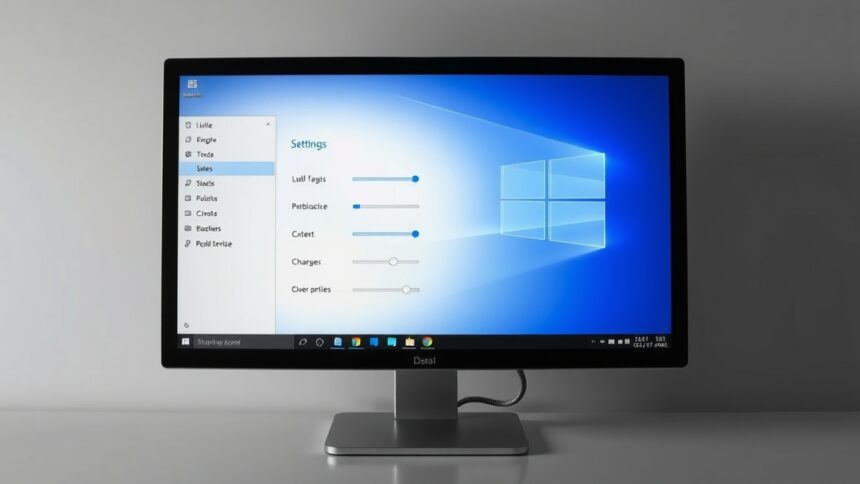
Amennyiben finomhangolni szeretnéd a beállításokat, az alábbi útvonalon éred el a menüt:
🖥️ Gépház megnyitása: Kattints a Start menüre, majd a fogaskerék ikonra.
🔍 Könnyű kezelés: Válaszd ki az akadálymentesítési lehetőségeket.
🎨 Kontrasztos témák: A bal oldali menüben keresd meg a "Kontrasztos megjelenítés" vagy "Kontrasztos témák" opciót.
✅ Téma kiválasztása: A legördülő menüből választhatsz az előre beállított profilok közül.
✏️ Szerkesztés: Ha egy téma majdnem jó, de egy szín zavar, a "Szerkesztés" gombbal módosíthatod.
A testreszabás során érdemes kísérletezni. Mindenkinek más a színérzékelése; van, akinek a sárga szöveg fekete háttéren a legolvashatóbb, míg másoknak a ciánkék vagy a pasztellzöld kellemesebb. A beállításoknál külön megadhatod a szöveg, a hiperhivatkozások, a gombok szövegének és a kijelölt szöveg hátterének színét.
Ne félj eltérni a gyári beállításoktól; a saját szemed igényei egyediek, és a rendszer engedi, hogy létrehozd a számodra tökéletes színkombinációt, amit el is menthetsz saját néven.
Sötét mód vs. Kontrasztos megjelenítés: Mi a különbség?
Gyakori tévhit, hogy a Windows high contrast mode ugyanaz, mint a manapság oly népszerű Sötét mód (Dark Mode). Bár mindkettő sötét hátteret használhat, a működési mechanizmusuk és a céljuk alapvetően eltér. A Sötét mód egy design-preferencia: a fejlesztők által megálmodott sötétszürke árnyalatokat használja, megőrzi az átlátszóságokat, az árnyékokat és a képeket. Ezzel szemben a kontrasztos mód egy akadálymentesítési technológia, amely kényszeríti a rendszert a színek megváltoztatására.
A legfontosabb különbség a képek és a háttérelemek kezelésében rejlik. Kontrasztos módban a weboldalak és alkalmazások háttérképei gyakran eltűnnek, hogy semmi se zavarja a szöveg olvashatóságát. A gombok körvonalai határozottabbá válnak, és a vizuális hierarchia tisztán a színekre és vonalakra épül, nem pedig a térbeli hatásokra.
A két mód összehasonlítása részletesen
| Szempont | Sötét mód (Dark Mode) | Kontrasztos megjelenítés (High Contrast) |
|---|---|---|
| Célcsoport | Általános felhasználók, szemkímélés este | Látássérültek, fényérzékenyek |
| Technológia | Előre definiált sötét színpaletta | Rendszerszintű színkényszerítés (Force Colors) |
| Háttérképek | Megmaradnak | Gyakran eltűnnek a zajcsökkentés érdekében |
| Szintaktika | Megőrzi a design finomságait | Felülírja a designt a láthatóságért |
| Webes hatás | Csak akkor működik, ha az oldal támogatja | Minden oldalon érvényesül (kivéve képek) |
Böngészés a világhálón kontrasztos módban
A webböngészés az a terület, ahol a kontrasztos megjelenítés a leglátványosabb változásokat hozza, és sajnos néha a legtöbb kihívást is. A modern böngészők – mint a Microsoft Edge, a Google Chrome vagy a Mozilla Firefox – automatikusan érzékelik, ha a Windowsban be van kapcsolva ez a mód, és megpróbálják az oldalakat ennek megfelelően renderelni.
Ilyenkor a böngésző a CSS (Cascading Style Sheets) szabályait felülbírálja. A háttérszíneket lecseréli a rendszer által beállítottra (például feketére), a szöveget pedig a választott kontrasztos színre (például sárgára). A linkek színe is megváltozik, hogy egyértelműen elkülönüljenek a folyószövegtől. Ez a módszer drasztikusan javítja az olvashatóságot olyan oldalakon, ahol a designerek halványszürke betűket használtak fehér alapon, ami sokak számára olvashatatlan.
Ugyanakkor felmerülhetnek problémák is. Ha egy weboldal rosszul van kódolva – például a gombok szövege helyett képeket használnak, vagy a fontos információkat háttérképként helyezik el –, akkor ezek az elemek eltűnhetnek vagy láthatatlanná válhatnak. Például egy átlátszó PNG logó fekete szöveggel teljesen eltűnhet egy fekete kontrasztos háttéren.
A webes akadálymentesítés nem csak a fejlesztő felelőssége, hanem a felhasználóé is; érdemes ismerni a böngészőbővítményeket, amelyek segíthetnek gyorsan kikapcsolni a kontrasztos módot egy-egy hibásan megjelenő oldal kedvéért.
Fejlesztői szemmel: Miért fontos a forced-colors?
Ha weboldalakat vagy alkalmazásokat fejlesztesz, a Windows high contrast mode támogatása nem csupán egy kedves gesztus, hanem sok esetben jogi és etikai követelmény is. A CSS-ben a forced-colors media query (korábban -ms-high-contrast) teszi lehetővé, hogy a fejlesztők detektálják, ha a felhasználó aktív kontrasztos módban van, és specifikus szabályokat alkalmazzanak.
A leggyakoribb hiba, amit a fejlesztők elkövetnek, hogy "keményen kódolják" a színeket, vagy !important jelöléssel próbálják felülírni a rendszerbeállításokat. Ez tönkreteszi a felhasználói élményt. A helyes megközelítés az, ha a rendszer színeit ("System Colors") használjuk, mint például a CanvasText vagy a Highlight, amelyek automatikusan alkalmazkodnak a felhasználó által választott témához.
Egy másik kritikus pont az ikonok kezelése. Az SVG ikonok fill (kitöltés) tulajdonságát érdemes currentColor-ra állítani. Ez biztosítja, hogy az ikon mindig felvegye a környező szöveg színét, így ha a kontrasztos mód sárgára változtatja a szöveget, az ikon is sárga lesz, és nem válik láthatatlanná a sötét háttéren.
Produktivitás és irodai szoftverek
A Microsoft Office csomag (Word, Excel, Outlook) kiválóan integrálódik a rendszer szintű kontrasztbeállításokkal. Amikor aktiválod a funkciót, a Wordben a "fehér papír" effektus megszűnik. A dokumentum háttere fekete lesz (vagy amilyet beállítottál), a betűk pedig világosak. Ez óriási segítség azoknak, akik napi 8 órában szerkesztenek szövegeket, mert a monitor nem "világít" folyamatosan a szemükbe nagy intenzitással.
Az Excel esetében a rácsvonalak sokkal határozottabbá válnak. A cellák közötti elválasztás egyértelműbb, ami csökkenti a tévesztés lehetőségét nagy adattáblák kezelésekor. Az Outlookban az olvasatlan levelek kiemelése is sokkal markánsabbá válik, így átláthatóbb lesz a levelezés.
Azonban a PDF dokumentumok olvasása néha kihívást jelenthet. Míg az Adobe Acrobat Reader rendelkezik saját kontrasztos beállításokkal, nem minden PDF olvasó veszi át automatikusan a Windows beállításait. Ilyenkor a szoftver saját "Accessibility" (Akadálymentesítés) menüjében kell keresni a "Replace Document Colors" (Dokumentum színeinek cseréje) opciót.
Játék és médiafogyasztás: Mikor kapcsoljuk ki?
Bár a munka során áldásos lehet a kontrasztos megjelenítés, a szórakozás terén kompromisszumokkal jár. A videójátékok és a filmek vizuális élménye nagymértékben a színekre, árnyékokra és a hangulatra épül. A Windows high contrast mode nem tesz különbséget a felhasználói felület és a tartalom között bizonyos esetekben, bár a teljes képernyős videók és játékok többsége (különösen a DirectX-et használók) általában figyelmen kívül hagyja ezeket a beállításokat.
Azonban ablakos módban futtatott játékoknál vagy böngészőben nézett videóknál előfordulhat, hogy a színek torzulnak, vagy a vezérlősávok (play, pause gombok) furcsán jelennek meg. A streaming szolgáltatások felületei gyakran "széteshetnek", mivel erősen támaszkodnak a háttérképekre a filmek előnézeti képeinél.
Ezért a "gamer" közösség számára javasolt a gyorsbillentyű (Bal Alt + Bal Shift + Print Screen) rutinszerű használata: munka közben be, játék előtt ki. Ez a dinamikus váltás teszi lehetővé, hogy a szemünk pihenjen, amikor kell, de ne maradjunk le a vizuális élményekről sem.
Hibaelhárítás és gyakori problémák
Még a legjobban megtervezett rendszerben is előfordulhatnak hibák. Néha a kontrasztos mód bekapcsolása után bizonyos elemek "beragadnak", vagy egy alkalmazás újraindítása szükséges a változások érvényesítéséhez.
Ha azt tapasztalod, hogy a böngésződben a képek teljesen eltűntek, ne ess pánikba. Ez gyakran szándékos működés, nem hiba. A beállításokban (Windows 11 alatt) néha külön engedélyezni kell a háttérképek megjelenítését, ha ez zavaró.
Egy másik gyakori jelenség, amikor a kontrasztos mód kikapcsolása után a színek "fakónak" tűnnek. Ez valójában a szemed adaptációja: miután hosszú ideig néztél egy ultra-kontrasztos fekete-sárga felületet, a normál szürke-fehér átmenetek átmenetileg kevésbé tűnnek élesnek. Ez pár perc alatt helyreáll.
Ha egy frissítés után a billentyűparancs nem működik, ellenőrizd a Gépházban, hogy az "Azonnali billentyűparancs engedélyezése" opció be van-e pipálva, mert a rendszerfrissítések néha alaphelyzetbe állítják ezt.
A jövő iránya
A Microsoft folyamatosan fejleszti az akadálymentesítési eszközeit. A mesterséges intelligencia térnyerésével várhatóan a jövőben a Windows high contrast mode még okosabb lesz. Képzeljünk el egy olyan rendszert, amely nem globálisan ír felül mindent, hanem elemzi az éppen nézett tartalmat, és intelligensen, elemenként állítja be a kontrasztot úgy, hogy a design integritása is megmaradjon, de az olvashatóság is tökéletes legyen.
Addig is, ez a funkció marad az egyik leghatékonyabb eszköz azok kezében, akik tudatosan szeretnék védeni látásukat, vagy akiknek egyszerűen szükségük van a tisztább, élesebb megjelenítésre a digitális zajtengerben.
Miért tűntek el a weboldalak hátterei a bekapcsolás után?
Ez a funkció szándékos működése, nem hiba. A rendszer eltávolítja a háttérképeket és textúrákat, hogy maximalizálja a szöveg és a háttér közötti kontrasztot, így csökkentve a vizuális zajt és javítva az olvashatóságot.
Befolyásolja-e a kontrasztos mód a laptopom akkumulátorának üzemidejét?
Igen, pozitív irányban befolyásolhatja, különösen OLED kijelzők esetén. A sötét alapú kontrasztos témák (ahol a pixelek feketék) kevesebb energiát fogyasztanak, mint a világos, fehér hátterű felületek.
Látszik-e a képernyőmentéseken a kontrasztos beállítás?
Igen. Ha képernyőképet (screenshotot) készítesz, miközben aktív a mód, a mentett képen is a kontrasztos színek fognak szerepelni. Ha eredeti színekkel szeretnél képet küldeni valakinek, előbb kapcsold ki a funkciót.
Miért nem változik meg néhány program színe a bekapcsolás után sem?
Nem minden alkalmazás támogatja a Windows rendszerszintű beállításait. Néhány régebbi szoftver vagy egyedi grafikus motorral rendelkező program (pl. Adobe tervező szoftverek bizonyos részei) figyelmen kívül hagyhatja a kontrasztos téma utasításait.
Testreszabhatom a színeket, ha színvak vagyok?
Természetesen. A Windows lehetővé teszi, hogy egyéni színpalettát hozz létre. Így kiválaszthatod azokat a színpárokat (pl. kék-sárga helyett más kombinációt), amelyeket a te szemed a legkönnyebben tud megkülönböztetni.
Lassítja a számítógépet a kontrasztos mód használata?
Nem. Ez a megjelenítési mód nem igényel extra számítási kapacitást, sőt, mivel gyakran egyszerűsíti a grafikai elemek renderelését (kevesebb átlátszóság, árnyék), elméletileg még tehermentesítheti is a grafikus processzort régebbi gépeken.