Valószínűleg Ön is érezte már azt a bosszantó lassulást, azt a szokatlan zajt, ami egykor oly csendes eszközéből árad, vagy azt a meleg burkolatot, amit kellemetlen megérinteni. Ezek a jelek mind arra utalhatnak, hogy a digitális társunk, legyen szó laptopról, asztali számítógépről vagy konzolról, a hűtőrendszer karbantartására szorul. Tudom, hogy sokan hajlamosak vagyunk addig használni eszközeinket, amíg azok tökéletesen működnek, de a megelőzés, különösen a hűtés terén, kulcsfontosságú lehet a hosszú és problémamentes működéshez. Ne tévedjünk, ez nem egy bonyolult, misztikus feladat, sokkal inkább egy kis odafigyelés, ami megtérül.
Amikor a hűtőrendszer karbantartásáról beszélünk, nem csupán a felületes portörlésre gondolunk. Ez egy átfogó folyamat, amely magában foglalja a ventilátorok és hűtőbordák alapos tisztítását, valamint, ami talán még ennél is fontosabb, a hőátadást biztosító hőpaszta cseréjét. Ahogy a szervezetünknek szüksége van vitaminokra és táplálékra a megfelelő működéshez, úgy az elektronikus eszközeinknek is elengedhetetlen a megfelelő hűtés. Ennek hiányában nemcsak a teljesítmény csökkenhet drasztikusan, hanem az alkatrészek élettartama is jelentősen megrövidülhet.
Ez az áttekintés abban segít majd Önnek, hogy megértse a hűtőrendszer karbantartásának fontosságát, és elsajátítsa azokat a gyakorlati lépéseket, amelyekkel otthon is elvégezheti ezeket a feladatokat. Felfedezzük, mikor van itt az ideje a beavatkozásnak, milyen eszközökre lesz szüksége, és hogyan kerülheti el a gyakori hibákat. Célunk, hogy Ön ne csak passzív felhasználója, hanem aktív gondozója legyen digitális eszközeinek, biztosítva ezzel a maximális teljesítményt és a hosszú élettartamot. Készüljön fel, hogy eszközét újra régi fényében láthassa, és élvezhesse a csendes, gyors és megbízható működést!
Miért létfontosságú a hűtőrendszer karbantartása?
A modern elektronikai eszközök, mint például a számítógépek, laptopok és játékkonzolok, rendkívül komplex és nagy teljesítményű alkatrészekből épülnek fel. Ezek az alkatrészek, különösen a processzor (CPU) és a grafikus kártya (GPU), működésük során jelentős mennyiségű hőt termelnek. A hatékony hőelvezetés kulcsfontosságú ahhoz, hogy ezek az elemek a specifikációjuknak megfelelően, stabilan és hosszú távon működjenek. A hűtőrendszer karbantartása nem csupán egy választható extra, hanem a gép egészségének alapja, melynek hiánya súlyos következményekkel járhat.
A túlmelegedés következményei
Amikor egy elektronikai eszköz hűtőrendszere nem képes elégségesen elvezetni a hőt, az alkatrészek túlmelegszenek. Ez a jelenség az egyik leggyakoribb ok a teljesítményromlás és az instabilitás hátterében. Képzelje el, hogy sportol, de a szervezete nem képes elegendő levegőhöz jutni; azonnal romlik a teljesítménye és hamar elfárad. Hasonlóan, a processzor és a grafikus kártya, amikor kritikus hőmérsékletet ér el, úgynevezett throttling állapotba kerül, ami azt jelenti, hogy automatikusan csökkenti az órajelet és a teljesítményt, hogy megvédje magát a károsodástól. Ezért lassul le a számítógép intenzív használat közben, például játék vagy videószerkesztés során.
A tartós túlmelegedés azonban nem csupán átmeneti teljesítménycsökkenést okoz. Az alkatrészek extrém hőmérsékleten való üzemeltetése drasztikusan lerövidíti azok élettartamát. A hőingadozás, a melegedés és hűlés ciklusai mikrorepedéseket okozhatnak az anyagokban, különösen a forrasztásoknál és a chip-eken. Ez idővel instabil működéshez, gyakori lefagyásokhoz, kékhalálokhoz, vagy akár az alkatrész teljes meghibásodásához vezethet. Egy meghibásodott processzor vagy grafikus kártya cseréje rendkívül költséges lehet, különösen laptopok esetében, ahol az alkatrészek sokszor alaplapra integráltak.
Ráadásul a túlmelegedés közvetetten adatvesztés kockázatával is jár. Egy rendszer, amely gyakran fagy le vagy kapcsol ki magától a túlmelegedés miatt, nem ad lehetőséget a mentetlen munkafolyamatok vagy adatok biztonságos tárolására. Ez különösen kritikus lehet, ha fontos dokumentumokon, projekteken dolgozik, és egy hirtelen leállás miatt elveszíti az addigi munkáját. A megbízható működéshez elengedhetetlen a stabil hőmérséklet, melyet csak a gondosan karbantartott hűtőrendszer biztosíthat.
„Az elektronikai eszközök lelke a hűtés, annak hiánya pedig a lassú pusztulás előszobája.”
Az energiatakarékosság szerepe
A hűtőrendszer karbantartása nem csupán a teljesítmény és az élettartam szempontjából kritikus, hanem jelentős hatással van az energiafogyasztásra is. Egy eltömődött hűtőrendszerrel rendelkező számítógépnek sokkal keményebben kell dolgoznia, hogy a belső hőmérsékletet elfogadható szinten tartsa. Ez gyakran azt jelenti, hogy a ventilátorok sokkal magasabb fordulatszámon pörögnek, és több energiát fogyasztanak. Amikor a hűtőbordák és a ventilátorok lapátjai tele vannak porral, a légáramlás akadályozottá válik, így a hűtés hatékonysága csökken, ami tovább fokozza a ventilátorok terhelését.
A magasabb fordulatszámon működő ventilátorok és a túlmelegedés miatti teljesítménycsökkentés együttesen hozzájárulnak a készülék megnövekedett energiaigényéhez. Egy számítógép, amely folyamatosan próbálja magát lehűteni, miközben nem képes rá, folyamatosan magasabb áramot vesz fel, ami hosszú távon jelentkezik az áramszámlán. Habár egyetlen eszköz fogyasztásának növekedése talán nem tűnik drámainak, számos otthoni és irodai gép esetében ez a felesleges energiafelhasználás jelentős összegre rúghat éves szinten.
Az energiatakarékosság egyre fontosabb szempont a modern világban, mind a pénztárcánk, mind a környezet szempontjából. A karbantartott hűtőrendszerrel rendelkező eszközök nemcsak hatékonyabban, hanem környezetbarátabban is üzemelnek. Kevesebb felesleges energiát pazarolnak el hő formájában, és hozzájárulnak a szén-dioxid-kibocsátás csökkentéséhez. Egy jól karbantartott gép tehát nem csupán a tulajdonosának tesz jót, hanem a tágabb környezetnek is, hiszen csökkenti az ökológiai lábnyomunkat.
„A tiszta hűtőrendszer nemcsak pénzt spórol, hanem bolygónkat is óvja a felesleges energiafelhasználástól.”
A portalanítás művészete és tudománya
A por az elektronikai eszközök egyik legnagyobb ellensége. Bár láthatatlanul gyűlik fel, hatása annál rombolóbb lehet. A ventilátorok lapátjaira, a hűtőbordák réseibe rakódó por egy szigetelő réteget képez, megakadályozva a hatékony hőelvezetést. A portalanítás tehát nem csupán esztétikai kérdés, hanem a hűtőrendszer karbantartásának alapköve, egyfajta "műtét", amely precizitást és némi tudást igényel a sikeres kimenetelhez.
Mikor van itt az ideje a portalanításnak?
Ahogy egy autó esetében, a számítógépünk is ad jeleket, amikor karbantartásra szorul. Fontos, hogy ezekre a jelekre odafigyeljünk, mielőtt komolyabb problémák merülnének fel. Az egyik legnyilvánvalóbb tünet a ventilátorok zajának megnövekedése. Ha azt tapasztalja, hogy a laptopja vagy az asztali gépe sokkal hangosabban zúg, mint korábban, különösen akkor, ha éppen nem végez intenzív feladatot, az szinte biztosan a por felhalmozódására utal. A ventilátoroknak nagyobb fordulatszámon kell pörögniük, hogy a csökkent hatékonyságú hűtőrendszeren keresztül megpróbálják fenntartani az optimális hőmérsékletet.
Egy másik árulkodó jel a gép lassulása és akadozása. Amint már említettük, a túlmelegedő processzor és grafikus kártya automatikusan visszaveszi a teljesítményét. Ha a korábban gördülékenyen futó programok, játékok most akadoznak, vagy a rendszer reakcióideje megnő, az valószínűleg a hőmérséklet emelkedésének tudható be. Fizikai jeleket is észlelhetünk: a laptop alja, a billentyűzet körüli rész, vagy az asztali gép oldala jelentősen felmelegszik. Egyes esetekben a gép magától kikapcsol, ami a beépített védelmi mechanizmus aktiválódását jelzi a túlmelegedés ellen.
A portalanítás gyakorisága nagyban függ a környezettől, amelyben az eszközt használja. Egy háziállatokkal teli, poros otthonban vagy egy dohányzó lakásban sokkal gyorsabban felgyűlik a por, mint egy tiszta, minimalista irodában. Általánosságban elmondható, hogy egy laptopot vagy asztali gépet 6-12 havonta érdemes alaposan portalanítani. Ha a fent említett tüneteket hamarabb észleli, akkor ne habozzon, végezze el a karbantartást azonnal! A megelőzés mindig olcsóbb és egyszerűbb, mint a javítás.
„Figyelj a gép suttogására, mielőtt sikoltozni kezdene a túlmelegedés miatt.”
Milyen eszközökre lesz szükségünk?
A hűtőrendszer karbantartása, és azon belül a portalanítás, nem igényel különleges, drága szerszámokat, de néhány alapvető eszközre szüksége lesz a biztonságos és hatékony munkához. Az első és talán legfontosabb a sűrített levegő. Ez egy olyan spray formájában kapható, amely erős, koncentrált légáramot biztosít, amivel könnyedén kifújhatja a port a nehezen hozzáférhető helyekről, mint például a hűtőbordák lamellái közül. Fontos, hogy a sűrített levegőt függőlegesen tartsa, és rövid, pulzáló mozdulatokkal fújja, hogy elkerülje a nedvesség vagy a hajtógáz kicsapódását.
Ezen kívül szüksége lesz egy puha, antisztatikus ecsetre vagy kefére. Ez kiválóan alkalmas a nagyobb, lerakódott porrétegek eltávolítására a ventilátorok lapátjairól, az alaplapról vagy a burkolat belső felületéről. Ügyeljen arra, hogy az ecset ne legyen túl merev, és ne okozzon karcolásokat az alkatrészeken. Egy mikroszálas kendő is hasznos lehet a felületek áttörléséhez a por eltávolítása után.
A legtöbb számítógép szétszereléséhez csavarhúzókra lesz szüksége. Laptopok esetén gyakran kisebb, precíziós Torx vagy Phillips fejű csavarokról van szó, míg asztali gépekhez általában Phillips és néha lapos csavarhúzó elegendő. Érdemes beruházni egy precíziós csavarhúzó készletbe, amely különböző méretű fejeket tartalmaz. Végül, de nem utolsósorban, erősen ajánlott egy antisztatikus karkötő beszerzése. Ez védelmet nyújt az elektrosztatikus kisülések (ESD) ellen, amelyek súlyosan károsíthatják az érzékeny elektronikai alkatrészeket. Csatlakoztassa a karkötőt egy földelt fém felülethez, mielőtt bármilyen alkatrészhez nyúlna.
| Eszköz neve | Leírás | Fontosság |
|---|---|---|
| Sűrített levegő spray | Erős, koncentrált légáram a por kifújásához a szűk résekből. | Létfontosságú |
| Antisztatikus ecset/kefe | Puha sörtékkel rendelkező eszköz a felületi por eltávolítására. | Nagyon fontos |
| Precíziós csavarhúzó készlet | Különböző méretű és típusú fejek (Phillips, Torx) a burkolatok és alkatrészek rögzítőinek oldásához. | Létfontosságú |
| Antisztatikus karkötő | Védelmet nyújt az elektrosztatikus kisülések ellen, ami károsíthatja az alkatrészeket. | Kritikus |
| Mikroszálas kendő | A megtisztított felületek áttörléséhez, por- és szöszmentesen. | Hasznos |
| Zseblámpa | A sötét, nehezen hozzáférhető részek megvilágítására. | Hasznos |
„A megfelelő eszközök nem luxus, hanem a biztonságos és hatékony munkavégzés alapja.”
Lépésről lépésre a tiszta hűtőrendszerért
A portalanítás folyamata gondosságot és precizitást igényel, de megfelelő előkészületekkel bárki számára elvégezhető. Kövesse az alábbi lépéseket a tiszta és hatékony hűtőrendszer eléréséhez.
Áramtalanítás és kikapcsolás: Mielőtt bármibe is belekezdene, győződjön meg róla, hogy az eszköz teljesen ki van kapcsolva és le van választva az áramforrásról. Húzza ki a tápkábelt az asztali gépből, vagy a laptopból. Laptopok esetében, ha lehetséges, vegye ki az akkumulátort is. Nyomja meg a bekapcsoló gombot néhányszor, hogy a maradék áram is távozzon az alkatrészekből. Ez kritikus a saját biztonsága és az eszköz védelme szempontjából egyaránt.
Munkaterület előkészítése: Keressen egy tiszta, jól megvilágított, statikus elektromosság szempontjából biztonságos helyet. Ideális egy fa vagy antisztatikus szőnyeggel borított asztal. Kerülje a szőnyeggel borított padlót, mivel az könnyen generál statikus töltést. Helyezzen maga mellé egy kis tárolódobozt a csavaroknak, hogy ne guruljanak el és ne keveredjenek össze. Vegye fel az antisztatikus karkötőt, és csatlakoztassa egy földelt felülethez.
Burkolat eltávolítása: Az asztali számítógépeknél ez általában egy vagy két oldallap eltávolítását jelenti, melyeket néhány csavar vagy retesz rögzít. Laptopoknál bonyolultabb lehet a helyzet, gyakran az egész alsó burkolatot el kell távolítani. Nézzen utána az adott modell szétszerelési útmutatójának online (pl. YouTube videók vagy gyártói kézikönyvek), mielőtt nekikezdene. Óvatosan oldja a csavarokat, és jegyezze meg, melyik hova tartozott, ha különböző méretűek.
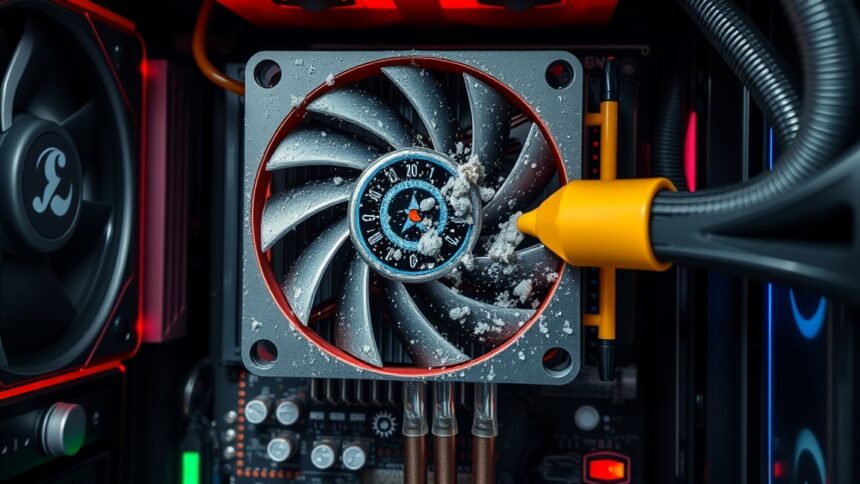
Ventilátorok tisztítása: Miután hozzáfér a gép belsejéhez, először a ventilátorokra fókuszáljon. Ezek lapátjain és házán rengeteg por gyűlik össze. A sűrített levegővel fújja ki a port, de nagyon fontos, hogy a ventilátor lapátjait rögzítse egy ceruzával vagy ujjal, mielőtt ráfújna! Ellenkező esetben a nagy sebességű levegő a ventilátort túlzottan felpörgetheti, ami károsíthatja a csapágyazását vagy akár áramot is generálhat, ami kárt tehet az alaplapban. Fújjon rövid, pulzáló mozdulatokkal. Ezután használja az antisztatikus ecsetet a rátapadt, makacsabb porrétegek eltávolítására.
Hűtőbordák tisztítása: A ventilátorok alatt gyakran fém hűtőbordák találhatók. Ezek lamellái között is felgyűlik a por, sűrű, filcszerű réteget képezve. A sűrített levegő itt is a legjobb barátja. Fújja át alaposan a hűtőbordákat mindkét irányból (ha lehetséges), hogy a por teljesen távozzon a résekből. Használja a zseblámpát, hogy ellenőrizze, maradt-e por a mélyebb részeken.
Egyéb porgyűjtő helyek: Ne csak a hűtőrendszerre koncentráljon! Fújja át a tápegységet (ha asztali gépről van szó), az alaplapot, a videokártyát és az egyéb alkatrészeket is, ahol por felgyűlhet. Az ecsettel távolítsa el a nagyobb szöszöket. Fontos, hogy ne fújjon közvetlenül a portokra, mert a sűrített levegő nedvességet tartalmazhat.
Összeszerelés: Miután minden alkatrész tiszta, ellenőrizze, hogy nincsenek-e elfelejtett csavarok vagy lazán hagyott kábelek. Óvatosan helyezze vissza a burkolatot, és rögzítse a csavarokkal. Ne erőltessen semmit, ha nem illeszkedik, ellenőrizze, hogy minden a helyén van-e.
Tesztelés: Csatlakoztassa vissza az áramkábelt és az összes perifériát. Kapcsolja be a gépet, és figyelje a ventilátorok zaját. Ideális esetben azok sokkal csendesebben járnak majd. Figyelje a hőmérsékleteket is egy monitorozó szoftverrel.
„A portalanítás nem rohanás, hanem precíz munka; minden csavar, minden fújás számít a tökéletes eredményért.”
Tippek és trükkök a hatékony portalanításhoz
A portalanítás során néhány apró trükkkel még hatékonyabbá és biztonságosabbá teheti a munkát.
Antisztatikus óvintézkedések: Ahogy már említettük, az antisztatikus karkötő használata elengedhetetlen. Emellett érdemes földelt felületen dolgozni, és kerülni a szintetikus ruházatot, ami statikus töltést generálhat. Ha nincs karkötője, rendszeresen érintsen meg egy földelt fém tárgyat (pl. fűtéscső, radiátor) a statikus töltés levezetéséhez, mielőtt az alkatrészekhez nyúlna.
Finom mozdulatok és távolság: A sűrített levegővel való fújás során tartson megfelelő távolságot az alkatrésztől (kb. 15-20 cm). Ne fújjon túl közelről, és ne tartsa túl sokáig egy helyen a fúvókát, mert a hirtelen hőmérséklet-csökkenés (főleg a hajtógáz miatt) károsíthatja az alkatrészeket, vagy nedvesség kondenzációt okozhat. Rövid, pulzáló fújásokkal dolgozzon, és mozgassa a fúvókát.
Ventilátor rögzítése: Ismételjük meg, mert rendkívül fontos: mindig rögzítse a ventilátor lapátjait, mielőtt sűrített levegővel fújná azokat. Ez megakadályozza a túlpörgést és a mechanikai károsodást. Egy fogpiszkáló, egy ceruza vagy egy vékony csavarhúzó kiválóan alkalmas erre a célra.
Kerülje a porszívót! Sokan gondolják, hogy a háztartási porszívóval is ki lehet szívni a port a gépből. Ezt szigorúan kerülni kell! A porszívók erős statikus töltést generálhatnak, ami pillanatok alatt tönkreteheti az érzékeny elektronikai alkatrészeket. Ráadásul a szívóerő nem biztos, hogy eléri a hűtőbordák mélyén lévő port, és a porszívófejjel könnyen megsértheti az alkatrészeket. A sűrített levegő messze a legbiztonságosabb és leghatékonyabb megoldás.
Dokumentálja a szétszerelést: Ha nem biztos a dolgában, vagy ha először szerel szét egy adott gépet, fotózza le a lépéseket. Készítsen képeket minden fázisban: a csavarok elhelyezkedéséről, a kábelek csatlakoztatásáról. Ez nagy segítséget nyújthat az összeszerelésnél, és elkerülheti, hogy egy-egy csavar vagy kábel rossz helyre kerüljön.
„A türelem és a precizitás az elektronikában nem erény, hanem kötelező alapállapot.”
A hőpaszta csere – a hatékony hőátadás kulcsa
A portalanítás csupán az első lépés a hatékony hűtőrendszer karbantartásában. Van egy másik, sokkal kevésbé látható, de annál fontosabb tényező, ami kritikus szerepet játszik a processzor és a grafikus kártya hőmérsékletének szabályozásában: a hőpaszta. Ez az anyag felelős a hő átadásáért az alkatrészről a hűtőre, és ennek állapota alapvetően befolyásolja a gép teljesítményét és élettartamát.
Mi is az a hőpaszta, és miért fontos?
A hőpaszta, más néven hővezető paszta vagy hőzsír, egy speciális anyag, amelyet a processzor (CPU) vagy a grafikus kártya (GPU) chipje és a hozzájuk tartozó hűtőborda közé visznek fel. Célja, hogy kitöltse azokat a mikroszkopikus rések, egyenetlenségeket, amelyek a chip felülete és a hűtőborda alapja között természetesen is fennállnak. Hiába tűnik simának mindkét felület szabad szemmel, mikroszkopikus szinten tele vannak apró barázdákkal és kráterekkel, amelyek levegőt tartalmaznak. A levegő viszont rendkívül rossz hővezető, így gátolná a hatékony hőátadást a chipről a hűtőre.
Itt jön a képbe a hőpaszta. Ennek az anyagnak a hővezető képessége sokkal jobb, mint a levegőé, így képes maximalizálni a hő átadását a chipről a hűtőbordára. A hőpaszta alapvetően nem hűt, hanem vezeti a hőt. Minél jobb a hővezető képessége, annál hatékonyabban tudja a hűtő elvezetni a chip által termelt hőt. Ez a kis, de létfontosságú réteg gondoskodik arról, hogy a drága processzor és grafikus kártya a lehető leghűvösebben működjön, elkerülve a túlmelegedést és a teljesítménycsökkenést.
A hőpaszták különböző anyagokból készülhetnek, amelyek eltérő hővezető képességgel rendelkeznek:
- Szilikon alapú paszták: Ezek a legolcsóbbak és leggyakoribbak, általában előre felhordva találhatók az olcsóbb hűtőkön. Jó alapvető teljesítményt nyújtanak, de nem a leghatékonyabbak.
- Fémoxid alapú paszták: Ezek tartalmazhatnak cink-oxidot, alumínium-nitridet vagy kerámia port, amelyek jelentősen javítják a hővezető képességet a szilikonhoz képest. Ezek a legelterjedtebbek a mainstream felhasználók körében.
- Folyékony fém paszták: Ezek a paszták a legjobb hővezető képességgel rendelkeznek, mivel főként indiumot, galliumot és ón elemeket tartalmaznak. Azonban vezetik az áramot, és maró hatásúak lehetnek bizonyos fémekre (pl. alumínium), így használatuk nagyobb körültekintést és tapasztalatot igényel. Általában csak a legmagasabb teljesítményű rendszerekhez vagy tapasztalt felhasználók számára ajánlottak.
„A hőpaszta nem hűt, hanem híd a hő és a hűtő között; nélküle a híd összeomlik, a hő csapdába esik.”
Mikor esedékes a hőpaszta cseréje?
A hőpaszta, akárcsak sok más anyag, idővel elveszíti eredeti tulajdonságait. Az állandó hőmérséklet-ingadozás és a magas hőmérséklet hatására a paszta kiszáradhat, megrepedezhet vagy elridegedhet, elveszítve ezáltal hővezető képességét. A legtöbb gyártó a gyárilag felvitt hőpaszta élettartamát 2-5 évre becsüli, típustól és használattól függően. Egy intenzíven használt gamer laptopban vagy munkaállomásban hamarabb elveszítheti hatékonyságát, mint egy keveset használt, alacsony terhelésű asztali gépben.
A portalanításhoz hasonlóan a készülék maga is jelezni fogja, ha a hőpaszta cseréje esedékes. A legfőbb tünetek megegyeznek a por okozta túlmelegedés tüneteivel, de gyakran sokkal súlyosabbak és hirtelenebbek.
- Magasabb alapjáratú hőmérséklet: Ha a számítógép még alapjáraton is magasabb hőmérsékletet mutat (pl. 50-60°C a CPU-n, böngészés közben), az arra utalhat, hogy a hőpaszta már nem látja el megfelelően a feladatát.
- Gyors hőmérséklet-emelkedés terhelés alatt: Intenzív feladatok (játék, renderelés) során a hőmérséklet pillanatok alatt 90-100°C fölé szökik, és a rendszer azonnal elkezd throttlingelni, azaz visszaveszi a teljesítményt.
- Gyakori lefagyások és kikapcsolások: Ha a gép rendszeresen lefagy vagy kikapcsol magától terhelés alatt, az a hővédelem aktiválódását jelezheti, melyet a rossz hőátadás okoz.
- Hangos ventilátorok állandóan: Bár ezt a por is okozhatja, ha alapos portalanítás után sem csillapodnak a ventilátorok, és továbbra is magas fordulatszámon pörögnek, az a hőpaszta hibájára utalhat.
Fontos megjegyezni, hogy a hőpaszta csere egy invazívabb beavatkozás, mint a portalanítás, mivel a hűtőt fizikailag el kell távolítani a processzorról/grafikus kártyáról. Emiatt, ha még soha nem csinált ilyet, érdemes alaposan felkészülni, vagy szakemberre bízni a feladatot. A nem megfelelő felvitel, vagy a rosszul visszaszerelt hűtő súlyos károkat okozhat.
„A hőpaszta egy csendes hős, melynek ereje idővel fakul, de cseréjével új életet lehelhetünk a gépbe.”
A hőpaszta csere előkészületei és szükséges eszközök
A hőpaszta cseréjéhez nem csupán a portalanításnál szükséges alapvető eszközökre lesz szüksége, hanem néhány speciálisabb anyagra is. Az előkészítés kulcsfontosságú a sikeres és biztonságos művelethez.
Először is, szüksége lesz egy új, minőségi hőpasztára. Ne ezen spóroljon! A piacon rengeteg márka és típus létezik (Noctua NT-H1, Arctic MX-4, Thermal Grizzly Kryonaut, stb.). Válasszon egyet, amelynek jó a hővezető képessége, és megbízható a felhasználói vélemények alapján. A folyékony fém pasztákról már volt szó: ezeket csak tapasztalt felhasználók válasszák!
Másodszor, elengedhetetlen egy megfelelő tisztítószer a régi hőpaszta maradéktalan eltávolításához. A legjobb választás az izopropil-alkohol (IPA), legalább 90%-os tisztaságú. Ez hatékonyan oldja a zsírokat és a paszta maradványait, ráadásul gyorsan elpárolog és nem hagy nyomot. Kerülje a háztartási tisztítószereket, amelyek károsíthatják az elektronikai alkatrészeket.
Harmadszor, szüksége lesz tiszta, szöszmentes ruhákra vagy papírtörlőkre az IPA felviteléhez és a régi paszta letörléséhez. A kávéfilterek is kiválóan alkalmasak erre a célra, mert nem hagynak szöszt.
Negyedszer, a precíziós csavarhúzó készlet itt is alapvető fontosságú lesz, hiszen a hűtő leszereléséhez gyakran számos apró csavart kell eltávolítani. Győződjön meg róla, hogy van megfelelő méretű csavarhúzója a hűtő rögzítőcsavarjaihoz és az alaplaphoz való rögzítéshez.
Végül, de nem utolsósorban, az antisztatikus karkötő és egy jól megvilágított, tiszta munkaterület itt még kritikusabb, mint a portalanításnál, mivel érzékenyebb alkatrészekkel dolgozik.
| Hőpaszta típus | Jellemzők | Előnyök | Hátrányok | Ajánlott felhasználás |
|---|---|---|---|---|
| Szilikon alapú | Szilikon olaj és fémoxid keverék | Olcsó, könnyen beszerezhető, nem vezető | Alacsony hővezető képesség, gyorsan szárad | Alacsony terhelésű rendszerek, alap hűtők, olcsó javítások |
| Kerámia/Fémoxid alapú | Fémoxid (pl. cink-oxid, alumínium-nitrid) tartalom | Jó hővezető képesség, stabil, nem vezető | Átlagos ár, néha nehezebben tisztítható | Általános felhasználás, gamer PC-k, laptopok, középkategória |
| Szénszálas | Mikro-szénszálas szerkezet | Nagyon jó hővezető képesség, nem vezető | Drágább, vastagabb, nehezebb eloszlatni | Gamer PC-k, munkaállomások, hosszabb élettartamú megoldások |
| Folyékony fém | Folyékony gallium alapú ötvözet | Kivételes hővezető képesség | Vezeti az áramot, korrozív bizonyos fémekre | Extrém túlhajtás, high-end gamer rendszerek (tapasztaltaknak) |
„A jó előkészület nem teszi könnyűvé a munkát, de garantálja, hogy nem lesznek váratlan meglepetések.”
Részletes útmutató a hőpaszta cseréjéhez
A hőpaszta cseréje a hűtőrendszer karbantartásának egyik legérzékenyebb pontja, ezért fokozott óvatosságot és precizitást igényel.
Szétszerelés és hűtő eltávolítása: Kövesse a portalanításnál leírt lépéseket az áramtalanítással és a burkolat eltávolításával kapcsolatban. Miután hozzáfér a processzorhoz vagy a grafikus kártyához, látni fogja a rászerelt hűtőt. Ezeket általában 2-4 csavar rögzíti (CPU hűtőknél gyakran nagyobb tartókeret is van), amelyeket óvatosan, átlósan, apránként lazítson meg. Fontos, hogy ne egy csavart tekerjen ki teljesen, hanem felváltva lazítson minden csavaron egy keveset, hogy elkerülje az alkatrészek megrongálódását a hűtő elengedésekor. Miután minden csavar laza, óvatosan emelje le a hűtőt. Lehet, hogy kissé odatapad a régi paszta miatt, finoman mozgassa meg, de soha ne erőltesse!
Régi paszta eltávolítása: Ez a lépés kritikus. Mártsa az egyik tiszta, szöszmentes ruhát vagy kávéfiltert izopropil-alkoholba. Óvatosan törölje le a régi, kiszáradt hőpasztát a processzor (vagy GPU) felületéről és a hűtőborda érintkező felületéről. Lehet, hogy többször át kell törölnie, amíg minden maradványt eltávolít. Győződjön meg róla, hogy a felület teljesen tiszta, tükörsima és zsírmentes. Ne karcolja meg a felületeket, és ne engedjen alkoholt az alaplap más részeire.
Felület tisztítása és száradása: Miután letörölte a régi pasztát, várjon néhány percet, amíg az alkohol teljesen elpárolog. Győződjön meg róla, hogy semmilyen szösz vagy porszemcse nem maradt a felületeken. Egy sűrített levegővel történő rövid fújás segíthet, ha maradtak apró részecskék, de a ventilátor rögzítésére itt is figyeljen.
Új hőpaszta felvitele: Ez a legkényesebb rész. A leggyakoribb és legajánlottabb módszer a "borsószem" módszer. Nyomjon egy kis, borsószemnyi (kb. 3-4 mm átmérőjű) mennyiségű hőpasztát a processzor (vagy GPU) chipjének közepére. Ne kenje szét! Amikor visszaszereli a hűtőt, annak súlya és a rögzítőcsavarok nyomása egyenletesen szétterítik majd a pasztát az érintkező felületen.
- Alternatív módszerek: Vannak, akik az "X" alakú, "egyenes vonal" vagy "5 pontos" felviteli technikát preferálják. Ezek mind működhetnek, de a legfontosabb, hogy ne használjon túl sok, se túl kevés pasztát, és a paszta teljesen befedje a chip felületét, de ne folyjon túl a széleinél. A túl sok paszta csökkentheti a hatékonyságot, a túl kevés pedig nem fedi be rendesen a felületet.
Hűtő visszaszerelése: Óvatosan helyezze vissza a hűtőbordát a processzor/GPU fölé. Győződjön meg róla, hogy pontosan illeszkedik, és ne csúsztassa ide-oda, mert az felkavarhatja a pasztát és légbuborékokat okozhat. Helyezze vissza a rögzítőcsavarokat, és ugyanúgy, mint a szétszerelésnél, átlósan és fokozatosan húzza meg őket. Ne húzza meg túl szorosra egyből, hanem lassan, apránként húzza meg mindet, amíg stabilan rögzül a hűtő. A cél, hogy a hűtő egyenletes nyomással feküdjön fel a chipre. Csatlakoztassa vissza a ventilátor kábelét az alaplapra, ha azt előzőleg kihúzta.
Összeszerelés és tesztelés: Helyezze vissza a burkolatot, csatlakoztassa az áramot és kapcsolja be a gépet. Figyelje a hőmérsékleteket egy monitorozó szoftverrel. Ideális esetben az alapjárati hőmérséklet alacsonyabb lesz, és terhelés alatt is sokkal stabilabb, elfogadhatóbb értékeket fog mutatni.
„A hőpaszta felvitele művészet, ahol a tökéletes eloszlás a csendes és hűvös működés titka.”
Gyakori hibák és elkerülésük
A hőpaszta cseréje során néhány gyakori hibát könnyedén el lehet követni, amelyek a legjobb szándék ellenére is károsíthatják a gépet vagy rontják a hűtési teljesítményt.
Túl sok vagy túl kevés paszta: Ez az egyik leggyakoribb hiba. A túl sok paszta vastag réteget képezhet, ami ironikus módon csökkentheti a hőátadás hatékonyságát, mert a paszta jobb vezető, mint a levegő, de rosszabb, mint a fém közvetlen érintkezése. Ezen kívül a felesleges paszta kifolyhat az alkatrészre, és ha elektromosan vezető (pl. folyékony fém), rövidzárlatot okozhat. A túl kevés paszta pedig nem fedi be teljesen a chip felületét, légbuborékokat hagyva, ami szintén rontja a hőátadást. Ne feledje a "borsószem" méretet!
Rossz tisztítás: A régi paszta maradványai, a por vagy a zsírfoltok a felületeken megakadályozzák az új paszta megfelelő tapadását és hővezető képességét. Győződjön meg róla, hogy az IPA-val alaposan megtisztította és zsírmentesítette mind a chip, mind a hűtőborda érintkező felületét. A legkisebb szennyeződés is ronthatja az eredményt.
Nem megfelelő rányomás vagy összeszerelés: A hűtő visszaszerelésekor kritikus fontosságú az egyenletes nyomás. Ha a csavarokat nem átlósan és fokozatosan húzza meg, a hűtő ferdén ülhet fel, vagy az egyik oldala jobban rápréselődik, mint a másik. Ez egyenetlen paszta eloszlást és rossz hőátadást eredményez. Mindig ellenőrizze, hogy a hűtő stabilan, ingadozás nélkül rögzül-e.
Szennyeződések a pasztában: A paszta felvitele során ügyeljen arra, hogy ne kerüljön bele por, szösz vagy egyéb szennyeződés. Ezek a részecskék, még ha aprók is, zavarhatják a hőátadást. Ezért fontos a tiszta munkaterület és a tiszta eszközök.
Folyékony fém paszta hibás használata: Ahogy említettük, a folyékony fém paszták vezetők, és maró hatásúak lehetnek. Ha ilyet használ, győződjön meg róla, hogy az alkatrészen nincsenek szabadon lévő, vezető részek a chip körül, és szigetelje le azokat, ha szükséges (pl. körömlakkal vagy speciális szigetelővel). Egyetlen csepp is rövidzárlatot okozhat és tönkreteheti az alaplapot.
Túl gyors munkavégzés: Ne siessen! A hőpaszta csere nem egy verseny. Szánjon rá elegendő időt, legyen türelmes és precíz minden lépésben. Egy gyorsan, kapkodva elvégzett munka könnyen hibákhoz vezethet, amelyek kijavítása sokkal több időt és pénzt emészthet fel, mint az eredeti feladat.
„A türelem nem csupán erény, hanem a sikeres karbantartás alapköve az elektronika világában.”
Átfogó hűtőrendszer karbantartási stratégia a hosszú élettartamért
A hűtőrendszer karbantartása nem egy egyszeri feladat, hanem egy folyamatos odafigyelést igénylő folyamat, amely a digitális eszközök hosszú és megbízható működésének alapja. A portalanításon és a hőpaszta cserén túlmenően számos más tényező is befolyásolja a hűtés hatékonyságát és az alkatrészek élettartamát. Egy átfogó stratégia kialakítása segít abban, hogy a gép mindig optimális állapotban maradjon.
Rendszeres ellenőrzés és megfigyelés
Az egyik legfontosabb lépés a proaktív hűtőrendszer karbantartás felé a rendszeres ellenőrzés és megfigyelés. Nem kell minden héten szétszedni a gépet, de érdemes odafigyelni a működésére. Számos ingyenes szoftver létezik, amelyekkel folyamatosan monitorozhatja a processzor és a grafikus kártya hőmérsékletét (pl. HWMonitor, Speccy, Core Temp, MSI Afterburner). Ezek a programok valós idejű adatokat szolgáltatnak, így azonnal észlelheti, ha a hőmérsékletek emelkedni kezdenek, ami problémára utalhat.
A szoftveres ellenőrzés mellett fontos a fizikai megfigyelés is. Figyeljen a gép hangjára. Ha a ventilátorok a megszokottnál hangosabban vagy gyakrabban pörögnek fel, az egyértelmű jele a hűtési gondoknak. Érintse meg a laptop házát, vagy tegye a kezét az asztali gép szellőzőnyílásaihoz. Ha szokatlanul forró levegőt érez, vagy a ház érintésre meleg, akkor valószínűleg a hűtőrendszer nem dolgozik hatékonyan.
Vizuálisan is ellenőrizze rendszeresen a szellőzőnyílásokat. Látható-e porlerakódás a rácsokon? A laptopoknál gyakran a kijelző zsanérjainak közelében, vagy az oldalsó részen találhatóak a kivezető nyílások, melyek könnyen eltömődhetnek. Az asztali gépeknél a front panelen, a hátoldalon és az oldallapokon lévő nyílásokra figyeljen. Az időben történő felismerés megelőzheti a komolyabb károkat és a költséges javításokat.
„A folyamatos figyelem a legjobb diagnosztikai eszköz, amely megelőzi a rejtett problémák kialakulását.”
A környezeti tényezők hatása
A környezet, amelyben az elektronikai eszközt használja, jelentősen befolyásolja a hűtőrendszer karbantartásának szükségességét és gyakoriságát. A por a hűtőrendszerek első számú ellensége. Ha háziállatokkal él együtt, vagy a lakás gyakran poros, akkor a hűtőrendszer sokkal gyorsabban fog eltömődni. A dohányfüst, még ha kevesen is dohányoznak a közelben, egy ragacsos réteget képez a porral együtt, ami rendkívül nehezen távolítható el. Ilyen környezetben a portalanítást gyakrabban (3-6 havonta) érdemes elvégezni.
A gép elhelyezkedése is rendkívül fontos. Soha ne tegye a laptopot puha felületre, például ágyra, kanapéra vagy szőnyegre. Ezek a felületek elzárják a szellőzőnyílásokat, és megakadályozzák a levegő áramlását, ami azonnali túlmelegedéshez vezet. Mindig kemény, sima felületen használja, vagy fektessen be egy laptop hűtőpadba. Asztali gépek esetében gondoskodjon róla, hogy a gép körül elegendő szabad hely legyen a légáramláshoz. Ne tolja be közvetlenül a falhoz vagy egy szűk polcra. A megfelelő szellőzés biztosítása a gép körül alapvető fontosságú.
Télen a fűtés miatt szárazabb lehet a levegő, nyáron pedig a magas környezeti hőmérséklet jelenti a kihívást. Extrém körülmények között érdemes megfontolni a légkondicionáló használatát, vagy legalább a gép áthelyezését egy hűvösebb szobába. A közvetlen napfénynek való kitettség szintén káros lehet, különösen laptopok esetében. A környezeti tényezők tudatos kezelésével jelentősen csökkentheti a hűtőrendszerre nehezedő terhelést, és meghosszabbíthatja eszköze élettartamát.
„A tiszta levegő és a szabad tér nem luxus, hanem a hűsítő életmentő az elektronikának.”
Mikor érdemes szakembert hívni?
Bár a hűtőrendszer karbantartásának alapvető lépései otthon is elvégezhetők, vannak helyzetek, amikor érdemes szakemberhez fordulni. Az egyik ilyen eset, ha a készülék még garanciális. Sok gyártó érvénytelenítheti a garanciát, ha a felhasználó maga nyitja fel a gépet, különösen akkor, ha a beavatkozás során sérülés keletkezik. Ilyenkor érdemes a hivatalos szervizhez fordulni, még akkor is, ha a hűtőrendszer karbantartása a probléma.
Komplexebb problémák esetén, vagy ha a készülék szétszerelése különösen bonyolultnak tűnik, szintén javasolt szakember segítségét kérni. Egyes laptopok rendkívül nehezen szerelhetők szét, ragasztott alkatrészekkel vagy rejtett csavarokkal rendelkeznek. Egy tapasztalatlan felhasználó könnyen kárt tehet a finom szalagkábelekben, csatlakozókban vagy a műanyag burkolatban. Egy szakember rendelkezik a megfelelő szerszámokkal, tudással és tapasztalattal ahhoz, hogy a munkát biztonságosan és hatékonyan végezze el.
Ha a portalanítás és a hőpaszta csere után sem javul a helyzet, és a gép továbbra is túlmelegszik, akadozik, vagy lefagy, akkor valószínűleg mélyebb problémáról van szó, mint egy egyszerű karbantartási hiányosság. Lehet, hogy a hűtőrendszer maga hibásodott meg (pl. a ventilátor csapágya kopott el, vagy a hőcsövek sérültek), vagy maga az alkatrész (CPU/GPU) hibás. Ilyenkor feltétlenül keressen fel egy megbízható szervizt, ahol diagnosztizálni tudják a pontos problémát és szakszerűen javítják azt.
„Ha a határnál vagyunk, a szakember tudása aranyat ér, megóvva minket a drága hibáktól.”
Együttműködés a szoftverrel a hatékony hűtésért
A hűtőrendszer karbantartása nem csupán hardveres beavatkozásból áll, hanem a szoftveres beállításokkal is optimalizálhatjuk a gép hőmérsékletét és teljesítményét. A hardver és a szoftver közötti harmónia elengedhetetlen a hosszú élettartamhoz.
A legelső és legegyszerűbb lépés a grafikus kártya és az alaplap (chipset) illesztőprogramjainak (driverek) rendszeres frissítése. A gyártók folyamatosan optimalizálják a drivereket, beleértve a hőkezelési algoritmusokat is. Egy friss driver sokszor hatékonyabban kezeli a ventilátorok fordulatszámát, vagy optimalizálja az alkatrészek energiafelhasználását, ami közvetlenül hozzájárul a hűvösebb működéshez. Ne becsülje alá egy naprakész driver szerepét!
Emellett a Windows (vagy más operációs rendszerek) energiagazdálkodási beállításai is kulcsfontosságúak lehetnek. A "teljesítményközpontú" üzemmódok gyakran feleslegesen magas teljesítményen járatják az alkatrészeket, még akkor is, ha nincs rá szükség, ami extra hőt termel. Próbálja meg beállítani az energiagazdálkodási sémát "kiegyensúlyozott" vagy "energiatakarékos" módra, amikor nem végez erőforrásigényes feladatokat. Ez csökkenti a processzor maximális órajelét és feszültségét, ami alacsonyabb hőmérsékletet és halkabb ventilátorokat eredményez. Laptopok esetében különösen észrevehető a különbség az akkumulátor üzemidejében és a hőmérsékletben.
Végül, de nem utolsósorban, figyeljen a háttérben futó programokra. Sok alkalmazás feleslegesen terheli a processzort és a memóriát, ami szintén hőt generál. Rendszeresen ellenőrizze a Feladatkezelőt, és zárja be azokat a programokat, amelyekre nincs szüksége, vagy amelyek indokolatlanul sok erőforrást használnak. Az indítópulton lévő, automatikusan induló programok számának csökkentése is segíthet. Egy letisztult, optimalizált szoftveres környezet közvetlenül támogatja a hűtőrendszer hardveres karbantartását, és hozzájárul a gép hosszú, problémamentes működéséhez.
„A szoftver a hardver partnere a csendes és hűvös táncban; együttműködésük teremti meg a tökéletes egyensúlyt.”
Gyakran ismételt kérdések a hűtőrendszer karbantartásával kapcsolatban
Milyen gyakran kell portalanítani egy átlagos számítógépet?
Ez nagyban függ a környezettől és a használat intenzitásától. Egy átlagos otthoni környezetben, ahol nincsenek háziállatok vagy dohányfüst, 6-12 havonta érdemes elvégezni egy alapos portalanítást. Porosabb környezetben, vagy ha észreveszi a túlmelegedés jeleit (hangos ventilátor, lassulás), akár 3-6 havonta is szükséges lehet.
Milyen típusú hőpasztát érdemes választani?
A legtöbb felhasználó számára a kerámia/fémoxid alapú hőpaszták (pl. Arctic MX-4, Noctua NT-H1) kiváló választásnak bizonyulnak. Ezek jó hővezető képességgel rendelkeznek, stabilak, nem vezetik az áramot, és viszonylag könnyen kezelhetők. A folyékony fém paszták (pl. Thermal Grizzly Conductonaut) csak a legprofibb felhasználók és extrém túlhajtók számára ajánlottak, mivel vezetik az áramot és korrozívak lehetnek.
Elveszítem a garanciát, ha magam cserélem a hőpasztát?
Igen, ez lehetséges. Sok gyártó érvényteleníti a garanciát, ha a felhasználó felnyitja az eszközt és beavatkozik a hardverbe. Mielőtt bármibe is belekezdene, ellenőrizze a készülék garanciális feltételeit. Ha a készülék még garanciális, és problémát tapasztal, javasolt a hivatalos szervizhez fordulni.
Használhatok háztartási porszívót a portalanításhoz?
Semmiképpen sem! A háztartási porszívók erős statikus töltést generálhatnak, ami súlyosan károsíthatja az érzékeny elektronikai alkatrészeket. Emellett a porszívó fejével könnyedén hozzáérhet és megsérthet más komponenseket. Mindig sűrített levegő spray-t és antisztatikus ecsetet használjon a portalanításhoz.
Mit tegyek, ha a karbantartás után is túlmelegszik a gép?
Ha a portalanítás és a hőpaszta csere után sem oldódik meg a túlmelegedési probléma, az komolyabb hibára utalhat. Lehetséges, hogy a ventilátor hibásodott meg és nem pörög fel eléggé, a hűtőborda sérült, vagy maga a processzor/grafikus kártya működik hibásan. Ebben az esetben javasolt szakemberhez fordulni a probléma pontos diagnosztizálása és javítása érdekében.
Mennyibe kerül egy szakember általi hűtőrendszer karbantartás?
A költségek változóak lehetnek a szolgáltatótól és a készülék típusától függően (laptopok általában drágábbak). Általában egy komplett hűtőrendszer karbantartás (portalanítás és hőpaszta csere) ára 10.000 – 25.000 forint között mozoghat, de ez csak egy hozzávetőleges becslés. Kérjen árajánlatot több szerviztől.
Érdemes folyékony fém hőpasztát használni?
A folyékony fém hőpaszták kiváló hővezető képességűek, és jelentős hőmérséklet-csökkenést eredményezhetnek. Azonban elektromosan vezetők, és korrozívak lehetnek bizonyos fémekre (pl. alumínium). Használatuk fokozott óvatosságot és tapasztalatot igényel, és csak akkor ajánlott, ha pontosan tudja, mit csinál, és hajlandó a kockázatokra a maximális teljesítményért cserébe. Átlagos felhasználóknak nem ajánlott.