Mindenki ismeri azt a pillanatot, amikor a számítógép képernyője váratlanul kékre vált, egy sor fehér szöveg és egy fagyott állapot fogadja. Ez a látvány a legtöbbünk számára azonnali pánikot és tehetetlenséget vált ki. Azonnal megfordul a fejünkben a kérdés: mi történt, miért pont velem, és a legfontosabb: hogyan oldjam meg? Ez a "kék halál" néven ismert jelenség nem csak egy egyszerű hibaüzenet, hanem a rendszer mélyebb problémájának vészjósló jele, ami sokszor az adatvesztés rémét is felveti. Éppen ezért elengedhetetlen, hogy megértsük, mi is rejlik a háttérben.
Ez a félelmetes kék képernyő, hivatalos nevén Blue Screen of Death (BSOD), alapvetően egy kritikus rendszerhiba következménye, amely arra kényszeríti az operációs rendszert, hogy leálljon, nehogy további károk keletkezzenek. A mai rendszerekben, különösen a Windows 10 és 11 esetében, sokszor egy QR-kód is megjelenik a hibakóddal együtt, ami egy modern próbálkozás a diagnosztika megkönnyítésére. De vajon mennyire hasznos ez a kód? Mit árul el valójában a rendszerünk állapotáról? Most közösen megfejtjük a BSOD rejtélyeit, az okoktól a megoldásokig, és különös figyelmet fordítunk a QR-kód szerepére.
Ez a részletes elemzés átfogó útmutatót kínál ahhoz, hogy ne csak passzív szemlélői legyünk a kék halálnak, hanem felvértezve legyünk a szükséges tudással a hiba azonosításához és – a legtöbb esetben – a kijavításához. Megtudhatja, hogyan értelmezze a különböző hibakódokat, miért jelenik meg a QR-kód, és hogyan használja fel a benne rejlő információkat. A cél, hogy a kezdeti félelem helyét átvegye a megértés, és képes legyen magabiztosan kezelni ezt a bosszantó, de gyakran orvosolható problémát.
A kék halál (BSOD) jelensége – Miért jelenik meg?
Amikor a számítógép operációs rendszere olyan súlyos problémába ütközik, amelyet nem tud kezelni a megszokott módon, kénytelen teljesen leállni, hogy megelőzze a további károkat. Ez a drasztikus lépés az, amit "kék halálként" ismerünk. Technikailag egy "stop hiba" vagy "rendszerösszeomlás" az, ami ilyenkor történik, és a rendszer egy speciális memóriaképet – úgynevezett "crash dumpot" – hoz létre, ami később segíthet a probléma gyökerének azonosításában. A kék képernyő valójában egy védelmi mechanizmus: mielőtt az adatok visszafordíthatatlanul megsérülnének, vagy a hardver károsodna, a rendszer leállítja önmagát.
Ez a jelenség nem újkeletű, a Microsoft Windows operációs rendszerek korai verzióitól kezdve velünk van, bár az évek során kinézete és az általa nyújtott információk mennyisége is változott. A Windows 95 és 98 idején a kék halál még sokkal gyakoribb és ijesztőbb volt, kevesebb hasznos információval szolgált, ami a felhasználók számára szinte megfejthetetlenné tette. A modern Windows verziók, mint a Windows 10 és 11, már letisztultabb felületet és gyakran azonnali, hasznos diagnosztikai tippeket nyújtanak, beleértve a már említett QR-kódot is.
A kék halál megjelenésének számtalan oka lehet, és ezek gyakran bonyolultak, egymással összefüggőek. Ezek megértése az első lépés a sikeres hibaelhárítás felé. Az alábbiakban felsoroljuk a leggyakoribb kiváltó okokat:
- Illesztőprogram-problémák: Talán a leggyakoribb ok. Egy hibás, elavult vagy inkompatibilis illesztőprogram (driver) könnyedén instabilá teheti a rendszert. Az illesztőprogramok felelősek a hardverek és az operációs rendszer közötti kommunikációért, és ha ez a kapcsolat megszakad, az összeomláshoz vezet.
- Hardverhibák: Egy meghibásodott hardverkomponens, például a memória (RAM), a merevlemez (HDD/SSD), a videokártya vagy akár az alaplap is okozhat kék halált. Ezek a hibák gyakran nehezebben diagnosztizálhatók, mivel a probléma fizikai természetű.
- Szoftveres konfliktusok: Bizonyos programok, különösen az alacsony szintű rendszereszközök, vírusirtók vagy optimalizáló szoftverek ütközhetnek az operációs rendszerrel vagy más alkalmazásokkal, és kritikus hibákat okozhatnak.
- Memóriaproblémák: A rendszermemória meghibásodása az egyik leggyakoribb ok, ami random BSOD-kat okozhat. Hibás RAM modulok vagy akár csak rosszul behelyezett modulok is rendszerösszeomláshoz vezethetnek.
- Túlmelegedés: Ha a processzor, a videokártya vagy más hardverkomponens túlmelegszik, a rendszer automatikusan leállhat, hogy megakadályozza a maradandó károsodást. Ez gyakran egy BSOD üzenetben manifesztálódik.
- Kártékony szoftverek (malware): Bizonyos vírusok, rootkitek vagy más kártékony programok mélyen beépülhetnek a rendszerbe, és olyan rendellenes működést vagy sérüléseket okozhatnak, amelyek kék halálhoz vezetnek.
- Operációs rendszer sérülése: Sérült rendszerfájlok, hiányos frissítések vagy rendszerösszeomlások következtében fellépő fájlrendszer-korrupció is kiválthatja a kék halált.
"A kék halál nem a vég, hanem egy figyelmeztetés. A számítógépünk azt kiabálja, hogy valami nincs rendben, és időt kér tőlünk a probléma megoldására, mielőtt nagyobb baj történne."
A BSOD hibaüzenet anatómiája
A mai kék halál képernyő sokkal informatívabb, mint elődei, és ha tudjuk, mire figyeljünk, jelentős segítséget nyújthat a diagnózisban. Bár ijesztőnek tűnhet, valójában egy strukturált üzenetet tartalmaz, amelynek minden eleme egy-egy morzsa a probléma megoldásához vezető úton. Nézzük meg, milyen összetevőkből áll egy tipikus BSOD képernyő:
- Szomorú arc emoji (:( ): Ez az első dolog, amit észreveszünk a Windows 8 óta. Egy egyszerű, de mégis empatikus szimbólum, ami jelzi, hogy a rendszer elakadt.
- Rövid üzenet: "A számítógép problémába ütközött, és újra kell indítani." vagy hasonló. Ez a szöveg általános információt nyújt arról, hogy mi történik.
- Hibakód (Stop Code): Ez a legfontosabb diagnosztikai információ. Egy nagybetűs szöveges kódból áll, néha aláhúzásokkal elválasztva (pl.
KERNEL_SECURITY_CHECK_FAILURE), amelyet gyakran egy hexadecimalis kód követ (pl.0x000000D1). Ez a kód pontosan megnevezi a hibatípust, vagy legalábbis szűkíti a lehetséges okok körét. A hibakódok alapos ismerete óriási előny a hibaelhárítás során. - Hibás fájl neve (opcionális): Néha a hibakód mellett megjelenik egy fájlnév is, például
ntoskrnl.exe,nvlddmkm.sysvagy egy másik.syskiterjesztésű fájl. Ez a fájlnév általában arra a driverre vagy rendszerkomponensre utal, amelyik az összeomlást okozta. Ez rendkívül hasznos, mivel közvetlenül rámutat a bűnös illesztőprogramra vagy szoftverre. - Folyamatjelző (%): Egy százalékos számláló jelzi, hogy a rendszer éppen mennyi memóriaképet (dump fájlt) írt ki. Amikor eléri a 100%-ot, a számítógép általában automatikusan újraindul. Ez a dump fájl alapvető fontosságú a mélyebb diagnózis szempontjából, különösen haladó felhasználók és rendszergazdák számára.
- QR-kód: A Windows 8.1-től kezdődően, és különösen a Windows 10 és 11 rendszereken vált standarddá. Ez egy modern kiegészítés, amelyről hamarosan részletesebben is szó lesz.
- Általános tanácsok: Gyakran megjelenik egy üzenet, amely arra kéri a felhasználót, hogy keressen rá a hibakódra online, vagy lépjen kapcsolatba a Microsoft támogatásával.
A fentebb említett stop code az igazi kulcs. Például, ha a DRIVER_IRQL_NOT_LESS_OR_EQUAL hibakód jelenik meg, az azonnal arra utal, hogy egy illesztőprogram próbált olyan memóriaterülethez hozzáférni, amihez nem lett volna szabad. Ha mellette a nvlddmkm.sys fájlnév is látható, akkor szinte biztos, hogy a NVIDIA videokártya illesztőprogramja okozza a problémát. Ezek az információk hihetetlenül értékesek a célzott hibaelhárításhoz.
"A kék halál képernyője egy rejtvény. Minden szó, minden szám és minden szimbólum egy darabja a kirakósnak, ami segít megfejteni, mi történt a rendszerrel."
A rejtélyes QR kód a BSOD képernyőn
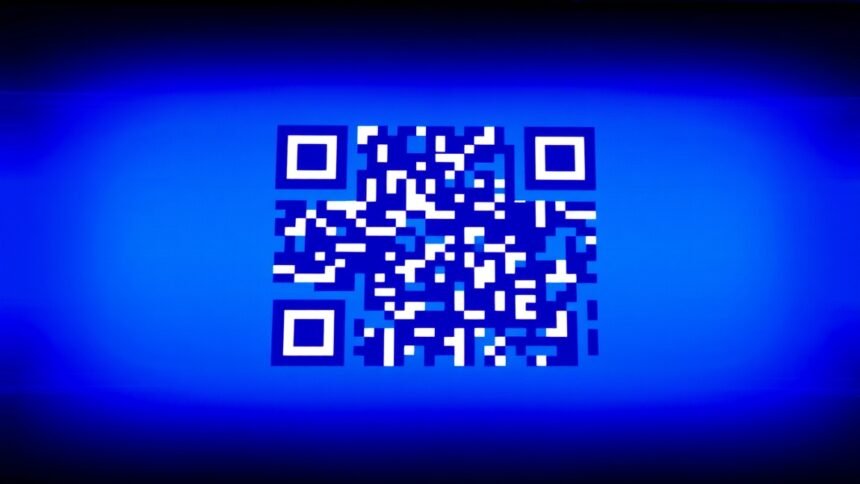
A Windows 8.1 és különösen a Windows 10 megjelenése óta, a kék halál képernyőkön egy új, modern elem is feltűnt: a QR-kód. Ez a kis, fekete-fehér négyzet első pillantásra talán csak egy újabb zavaró tényezőnek tűnik a már amúgy is stresszes helyzetben, de valójában a Microsoft egy kísérlete arra, hogy gyorsabb és egyszerűbb hozzáférést biztosítson a diagnosztikai információkhoz.
A QR-kód fő célja az, hogy a felhasználók a lehető leggyorsabban jussanak el a releváns online erőforrásokhoz. Gondoljunk csak bele: a számítógép összeomlott, talán nincs is másik eszközünk a közelben, amivel rákereshetnénk a hibakódra. Vagy ha van is, a hibakód begépelése hibalehetőségeket rejt. Itt jön képbe a QR-kód.
Hogyan használjuk a QR-kódot?
A használata rendkívül egyszerű:
- Fogja a mobiltelefonját (vagy bármely más QR-kód olvasásra alkalmas eszközt).
- Nyissa meg a kamera alkalmazást, vagy egy dedikált QR-kód olvasó appot.
- Irányítsa a kamerát a kék halál képernyőjén lévő QR-kódra.
- A telefon automatikusan felismeri a kódot, és felajánlja, hogy megnyitja a benne tárolt webcímet.
Milyen információt tartalmaz a QR-kód?
A legtöbb esetben a QR-kód egy Microsoft támogatási oldalra mutató linket tartalmaz. Ez a link általában a https://www.windows.com/stopcode vagy egy hasonló URL-re vezet. A Windows 10 és 11 régebbi verzióiban ez a link nagyon általános volt, és egyszerűen egy lapra irányított, ami elmagyarázta, mi az a BSOD, és mit tehetünk általánosságban. Ez sok felhasználó számára csalódást okozott, mivel nem nyújtott azonnali, specifikus megoldást a konkrét hibakódra.
Azonban a Windows újabb verzióiban a Microsoft igyekezett javítani ezen a funkcionalitáson. Előfordul, hogy a QR-kód már a konkrét stop kódot is beépíti a linkbe, így egyenesen ahhoz a támogatási oldalhoz navigálhatunk, amely az adott hibával foglalkozik. Például, ha a DRIVER_IRQL_NOT_LESS_OR_EQUAL hibakód szerepel a képernyőn, a QR-kód egy olyan URL-t tartalmazhat, mint https://www.windows.com/stopcode?code=DRIVER_IRQL_NOT_LESS_OR_EQUAL. Ez jelentősen felgyorsíthatja a hibaelhárítási folyamatot, mivel nem kell manuálisan beírni és keresni a kódot.
Mindig hasznos a QR-kód?
Bár a QR-kód egy jó szándékú fejlesztés, hasznossága változó lehet.
- Előnyök: Gyors hozzáférés a támogatási információkhoz, kevesebb gépelési hiba, kényelem. Akkor is hasznos, ha a számítógép nem tud csatlakozni az internethez az összeomlás után.
- Korlátok: Ahogy említettük, a régebbi implementációk gyakran csak általános oldalakra mutattak. Ezenkívül a QR-kód csak akkor segít, ha van internet-hozzáférésünk a telefonunkon. Előfordulhat, hogy a Microsoft támogatási oldala sem kínál azonnali megoldást, különösen ha egy nagyon specifikus vagy ritka hardverproblémáról van szó.
Összességében a QR-kód egy hasznos kiegészítés a kék halál képernyőn, de nem helyettesíti a stop kód és más diagnosztikai információk alapos elemzését. Inkább egy kiindulópontnak tekintsük a gyors információszerzéshez.
"A QR-kód a kék halálon egy modern üzenetpalack, amit a rendszer küld nekünk: 'Itt van egy link, hátha segít.'"
Hogyan olvassuk ki a hibakódot a QR kódon túl?
Bár a QR-kód kényelmes, a legértékesebb információt továbbra is a képernyőn látható stop kód és az esetlegesen feltüntetett fájlnév adja. Ezek a részletek azok, amelyek a legpontosabban leírják a probléma természetét. Ahhoz, hogy hatékonyan tudjunk elhárítani egy kék halált, meg kell tanulnunk, hogyan értelmezzük és használjuk fel ezeket az információkat.
A Stop kód és a keresőmotorok:
A legegyszerűbb és gyakran a leghatékonyabb első lépés. Írja be a pontos stop kódot (pl.KERNEL_SECURITY_CHECK_FAILURE) a kedvenc keresőmotorjába (Google, Bing). Ne feledje hozzáírni a "BSOD" vagy "kék halál" szavakat is a kereséshez, hogy relevánsabb találatokat kapjon. A keresési eredmények között valószínűleg talál majd Microsoft támogatási oldalakat, technikai fórumokat (például Reddit, Tom's Hardware, vagy más szakosodott fórumok), ahol más felhasználók már találkoztak ugyanezzel a problémával és megoldásokat javasoltak. Különösen figyeljen azokra a találatokra, amelyek a hibás fájlnevet is megemlítik, ha az is szerepel a BSOD képernyőn.Microsoft támogatási dokumentáció:
A Microsoft honlapja (support.microsoft.com) kiterjedt adatbázissal rendelkezik a különböző BSOD hibakódokról. Itt gyakran találhat hivatalos magyarázatokat és lépésről lépésre útmutatókat a hibaelhárításhoz. A QR-kód is általában ide vezet.Eseménynapló (Event Viewer):
Miután a számítógép újraindult, az Eseménynapló egy rendkívül fontos eszköz a problémák gyökerének feltárásában.- Nyomja meg a
Win + Xbillentyűket, majd válassza azEseménynaplómenüpontot. - Navigáljon a
Windows naplók > Rendszerútvonalra. - Keressen „Hiba” vagy „Kritikus” szintű eseményeket, különösen azokat, amelyek a BSOD bekövetkezésének idejéhez közel állnak.
- Ezek az események gyakran tartalmaznak részletesebb információkat, mint a kék halál képernyője, például az összeomlást kiváltó konkrét folyamat azonosítóját (PID) vagy további hibakódokat.
- Nyomja meg a
Megbízhatósági előzmények (Reliability Monitor):
Ez egy kevésbé ismert, de nagyon hasznos eszköz.- Keresse meg a "Megbízhatósági előzmények" kifejezést a Start menüben.
- Ez egy idővonalat mutat a rendszer stabilitásáról. A piros "X" jelek a rendszerösszeomlásokat vagy súlyos hibákat jelölik.
- Kattintson az "X" jelre, és az alul megjelenő részletek között gyakran megtalálja a BSOD-t okozó programot vagy illesztőprogramot, valamint a hibakódot. Ez nagyon vizuális és könnyen értelmezhető képet ad a rendszer stabilitásáról.
Memóriakép elemzése (Dump File Analysis) – haladóknak:
Amikor a rendszer összeomlik, létrehoz egy memóriaképet (minidump vagy full dump) aC:\Windows\Minidumpmappában. Ezeket a fájlokat egy speciális hibakereső eszközzel, például a WinDbg-vel (Windows Debugger) lehet elemezni. Ez a módszer már haladó tudást igényel, de ez a legpontosabb módja a BSOD okának feltárására, mivel közvetlenül megmutatja, melyik kódsor vagy driver okozta a hibát a memóriaösszeomlás pillanatában. Számos online útmutató létezik a WinDbg használatához.
A fenti eszközök és módszerek kombinációjával sokkal mélyebbre áshatunk a problémában, mint a puszta QR-kód szkennelésével. A lényeg, hogy ne ijedjünk meg a technikai részletektől, hanem próbáljuk meg lépésről lépésre megfejteni a rejtélyt.
"A hibakód egy nyom a digitális bűntény helyszínén. Az alapos elemzés segít felderíteni a tettest és megérteni a történteket."
Gyakori kék halál hibakódok és jelentésük
A BSOD hibakódok száma elképesztően nagy, de szerencsére vannak olyanok, amelyek sokkal gyakrabban előfordulnak, mint mások. Ezeknek a "legnépszerűbb" kódoknak az ismerete sokat segíthet a gyors diagnózisban. Fontos megjegyezni, hogy bár egy kód egy általános problémára utal, a pontos ok mindig a rendszer egyedi konfigurációjától és a BSOD-t megelőző eseményektől függ.
Nézzünk meg néhányat a leggyakoribb és legismertebb stop kódok közül, és azt, hogy mire utalnak:
IRQL_NOT_LESS_OR_EQUAL(0x0000000A): Ez a kód azt jelenti, hogy egy kernel-módú illesztőprogram vagy alacsony szintű rendszerkomponens megpróbált hozzáférni egy olyan memóriacímhez, amihez nem volt jogosultsága, vagy olyan memóriaterülethez, ami már nem létezett.- Lehetséges okok: Hibás vagy inkompatibilis illesztőprogram, hibás RAM, sérült rendszerfájlok, kártékony szoftverek.
KERNEL_SECURITY_CHECK_FAILURE(0x00000139): Akkor fordul elő, ha a kernel egy olyan adatstruktúra vagy folyamat integritását érzékeli sértettnek, ami kritikus a rendszer működéséhez. Ez egy komoly biztonsági vagy rendszerintegritási probléma.- Lehetséges okok: Sérült rendszerfájlok, inkompatibilis illesztőprogramok, memória hibák, malware. Gyakran frissítések vagy új szoftverek telepítése után jelentkezik.
DRIVER_IRQL_NOT_LESS_OR_EQUAL(0x000000D1): Nagyon hasonló azIRQL_NOT_LESS_OR_EQUAL-hoz, de ez a kód specifikusan illesztőprogram-problémára utal. Ha a hibaképernyőn egy.sysfájlnév is szerepel (pl.nvlddmkm.sys,rtknd6.sys), az a hibás illesztőprogramra mutat.- Lehetséges okok: Hibás vagy elavult illesztőprogramok (különösen a hálózati kártya, videokártya vagy USB-eszközök driverei).
PAGE_FAULT_IN_NONPAGED_AREA(0x00000050): A rendszer olyan memóriaterülethez próbált hozzáférni, amely nem volt érvényes, és nem a lapozó fájlban (paging file) helyezkedett el.- Lehetséges okok: Hibás RAM modul, sérült NTFS fájlrendszer (merevlemez hiba), hibás illesztőprogram.
CRITICAL_PROCESS_DIED(0x000000EF): Egy létfontosságú Windows folyamat váratlanul leállt. Mivel az operációs rendszer nem tud működni ezen folyamatok nélkül, leáll.- Lehetséges okok: Sérült rendszerfájlok, hibás illesztőprogramok, hardverhibák (különösen a merevlemez), malware, memóriaproblémák.
UNEXPECTED_STORE_EXCEPTION(0x00000154): Általában tárolóeszközökkel (merevlemez, SSD) kapcsolatos problémára utal. Lehet fizikai hiba vagy a driverek problémája.- Lehetséges okok: Meghibásodott merevlemez vagy SSD, sérült fájlrendszer, inkompatibilis SATA illesztőprogramok.
SYSTEM_SERVICE_EXCEPTION(0x0000003B): Egy olyan kivétel történt a kernel módban, amit egy rendszerfolyamat nem tudott kezelni.- Lehetséges okok: Sérült vagy hibás illesztőprogramok, sérült rendszerfájlok, memória problémák.
MEMORY_MANAGEMENT(0x0000001A): Közvetlenül a memóriakezeléssel kapcsolatos hibára utal.- Lehetséges okok: Hibás RAM modulok (ez a leggyakoribb!), nem megfelelő memóriabeállítások (pl. túlhúzás), inkompatibilis RAM.
NTFS_FILE_SYSTEM(0x00000024): A fájlrendszer (általában NTFS) sérülésére utal, ami megakadályozza az operációs rendszert a kritikus adatok olvasásában vagy írásában.- Lehetséges okok: Hibás merevlemez vagy SSD, sérült fájlrendszer, inkompatibilis tárolóvezérlő illesztőprogramok, vírusfertőzés.
VIDEO_TDR_TIMEOUT_DETECTED(0x00000116): Akkor jelentkezik, ha a videokártya illesztőprogramja nem válaszol egy bizonyos időn belül. A TDR (Timeout Detection and Recovery) mechanizmus megpróbálja helyreállítani a hibát, de ha nem sikerül, kék halál következik be.- Lehetséges okok: Hibás vagy elavult videokártya illesztőprogram, videokártya túlmelegedése, fizikai hardverhiba a videokártyán, elégtelen tápellátás.
Ezen kódok ismerete már egy jó kiindulási alap. Ahogy látjuk, a legtöbb probléma az illesztőprogramokkal, a memóriával vagy a tárolóeszközökkel kapcsolatos.
A következő táblázat segít összefoglalni a leggyakoribb hibakódokat és azok lehetséges okait.
| Hibakód | Jelentés / Leírás | Lehetséges okok | Első lépések a hibaelhárításban |
|---|---|---|---|
IRQL_NOT_LESS_OR_EQUAL | Kernel-módú folyamat érvénytelen memóriacímhez próbált hozzáférni. | Illesztőprogram-problémák, hibás RAM, sérült rendszerfájlok, kártékony szoftverek. | Illesztőprogramok frissítése/visszaállítása, RAM teszt futtatása (MemTest86), SFC /scannow. |
KERNEL_SECURITY_CHECK_FAILURE | A kernel integritási ellenőrzése sikertelen volt, kritikus adatok sérültek. | Sérült rendszerfájlok, inkompatibilis illesztőprogramok, memória hibák, malware. | Rendszerfájl ellenőrzés (SFC, DISM), Windows frissítések ellenőrzése, víruskeresés. |
DRIVER_IRQL_NOT_LESS_OR_EQUAL | Egy illesztőprogram érvénytelen memóriacímhez próbált hozzáférni. | Hibás vagy elavult illesztőprogramok (hálózati, videokártya, USB). | Az említett illesztőprogram frissítése/visszaállítása. |
PAGE_FAULT_IN_NONPAGED_AREA | A rendszer érvénytelen memóriaterülethez próbált hozzáférni, ami nem lapozható. | Hibás RAM, sérült NTFS fájlrendszer, hibás illesztőprogram. | RAM teszt, CHKDSK futtatása, illesztőprogram frissítések. |
CRITICAL_PROCESS_DIED | Kritikus Windows folyamat váratlanul leállt. | Sérült rendszerfájlok, hibás illesztőprogramok, hardverhibák (különösen merevlemez), malware. | Rendszerfájl ellenőrzés, merevlemez/SSD ellenőrzés (CHKDSK), víruskeresés. |
UNEXPECTED_STORE_EXCEPTION | Tárolóeszközökkel (HDD/SSD) kapcsolatos probléma. | Meghibásodott merevlemez/SSD, sérült fájlrendszer, inkompatibilis SATA illesztőprogramok. | Merevlemez/SSD állapotellenőrzés (S.M.A.R.T. adatok), CHKDSK, BIOS/UEFI beállítások ellenőrzése. |
MEMORY_MANAGEMENT | Memóriakezelési hiba. | Hibás RAM modulok, nem megfelelő memóriabeállítások, inkompatibilis RAM. | RAM teszt futtatása, RAM modulok újbóli behelyezése, BIOS/UEFI beállítások alaphelyzetbe állítása. |
VIDEO_TDR_TIMEOUT_DETECTED | A videokártya illesztőprogramja nem reagált időben. | Hibás/elavult videokártya illesztőprogram, videokártya túlmelegedése, hardverhiba. | Videokártya illesztőprogram frissítése, hőmérséklet ellenőrzés, tápegység ellenőrzése. |
"A stop kód egy sürgős üzenet, amely arról tájékoztat, hogy mi romlott el a rendszerben, de a valódi megoldás a probléma gyökerének alapos felderítésében rejlik."
A kék halál megelőzése és hibaelhárítása
A kék halál nem elkerülhetetlen sors. Számos lépést tehetünk a megelőzés érdekében, és ha mégis bekövetkezik, megfelelő módszerekkel orvosolhatjuk a problémát. A legfontosabb a rendszeres karbantartás és a proaktív hozzáállás.
Rendszeres karbantartás és frissítések
A megelőzés kulcsa a rendszerünk naprakészen tartása és gondos ápolása:
- Windows frissítések: Győződjön meg arról, hogy a Windows operációs rendszer mindig a legfrissebb. A Microsoft rendszeresen ad ki biztonsági javításokat és hibajavításokat, amelyek orvosolják az ismert hibákat és javítják a stabilitást. Állítsa be az automatikus frissítést, és ne halogassa a szükséges újraindításokat.
- Illesztőprogram-frissítések: Az illesztőprogramok a BSOD-k egyik leggyakoribb okozói.
- A videokártya illesztőprogramja (NVIDIA, AMD, Intel) különösen kritikus. Mindig a gyártó weboldaláról töltse le a legfrissebb, stabil verziót.
- Chipset illesztőprogramok (alaplap driverek) szintén fontosak. Ezeket az alaplap gyártójának honlapján találja meg.
- Hálózati kártya, hangkártya és egyéb perifériák drivereit is érdemes frissen tartani.
- Használjon megbízható driver-frissítő szoftvereket óvatosan, vagy inkább manuálisan végezze el a frissítést.
- Vírusirtó és kártevőirtó szoftverek: Egy megbízható vírusirtó program futtatása elengedhetetlen. A kártékony szoftverek komoly rendszersérüléseket okozhatnak, amelyek BSOD-hez vezetnek. Rendszeresen futtasson teljes rendszervizsgálatot.
- Rendszeres tisztítás: Fizikai és szoftveres egyaránt. Tisztítsa meg a számítógép belsejét a portól, különösen a ventilátorokat és a hűtőbordákat. Szoftveresen törölje a felesleges fájlokat, ürítse a lomtárat, és futtasson lemezkarbantartót.
Hardver ellenőrzések
Gyakran a hardver meghibásodása áll a BSOD hátterében, ezért fontos a rendszeres ellenőrzés:
- Memória teszt (RAM): A memória hibái az egyik vezető okai a kék haláloknak.
- A Windows beépített
Windows memória diagnosztikaeszközt tartalmaz (keresse meg a Start menüben). - A MemTest86 egy ipari szabványú, ingyenes bootolható eszköz, amely sokkal alaposabban teszteli a RAM-ot. Javasolt futtatni, ha gyanúja van memóriaproblémára.
- A Windows beépített
- Lemezellenőrzés (HDD/SSD): A merevlemezek vagy SSD-k hibái szintén BSOD-t okozhatnak.
- Futtasson
CHKDSKparancsot a parancssorból (rendszergazdai módban):chkdsk C: /f /r /x. Ez ellenőrzi és javítja a lemezhibákat. - Ellenőrizze az SSD állapotát speciális gyártói szoftverekkel (pl. Samsung Magician, Crucial Storage Executive) vagy harmadik féltől származó eszközökkel (pl. CrystalDiskInfo) a S.M.A.R.T. adatok alapján.
- Futtasson
- Hőmérséklet ellenőrzés: A túlmelegedés gyakran vezet instabilitáshoz és leálláshoz.
- Használjon olyan szoftvereket, mint a
HWMonitorvagy aSpeccya processzor (CPU) és a videokártya (GPU) hőmérsékletének figyelésére. - Tisztítsa meg a ventilátorokat, cserélje ki a hőpasztát, ha szükséges.
- Használjon olyan szoftvereket, mint a
- Kábelek és csatlakozások: Győződjön meg arról, hogy minden kábel (különösen a SATA kábelek a merevlemezekhez és SSD-khez, valamint a tápkábelek) szorosan csatlakozik az alaplaphoz és a hardverekhez. Egy laza kábel is okozhat rendellenes működést.
Szoftveres megoldások
Ha már bekövetkezett a kék halál, ezek a lépések segíthetnek a probléma elhárításában:
- Rendszer-visszaállítás (System Restore): Ha a BSOD egy új program telepítése, illesztőprogram frissítése vagy egy beállítás megváltoztatása után jelent meg, a rendszer-visszaállítás az egyik legjobb első lépés. Ez visszaállítja a rendszert egy korábbi, működő állapotba, anélkül, hogy az adatait érintené.
- Rendszerfájl-ellenőrző (SFC /scannow):
- Nyissa meg a parancssort rendszergazdai jogosultságokkal.
- Írja be:
sfc /scannow - Ez a parancs átvizsgálja az összes védett rendszerfájlt, és lecseréli a sérült fájlokat a gyorsítótárban lévő megfelelő Microsoft verziókkal.
- DISM parancsok: Ha az
sfc /scannownem segít, a Deployment Image Servicing and Management (DISM) eszköz még alaposabban javíthatja a rendszerképet.- Rendszergazdai parancssorban futtassa:
DISM /Online /Cleanup-Image /CheckHealthDISM /Online /Cleanup-Image /ScanHealthDISM /Online /Cleanup-Image /RestoreHealth
- Rendszergazdai parancssorban futtassa:
- Biztonságos mód (Safe Mode): Ha a rendszer a normál indítás során is kék halált kap, próbálja meg indítani biztonságos módban.
- A biztonságos mód csak a legszükségesebb illesztőprogramokat és szolgáltatásokat tölti be, ami segíthet azonosítani, hogy egy harmadik féltől származó szoftver vagy illesztőprogram okozza-e a problémát.
- Itt lehetőség van a hibás illesztőprogramok eltávolítására, a frissítések visszavonására, vagy a rendszer-visszaállítás futtatására.
- Frissítések visszavonása: Ha egy frissítés (Windows Update vagy driver update) után jelentkezett a BSOD, érdemes megpróbálni visszavonni azt.
- A Windows beállításaiban (Beállítások > Frissítés és biztonság > Windows Update > Frissítési előzmények megtekintése) lehetőség van a telepített frissítések eltávolítására.
- Újraindítási lehetőségek: Ha nem tudja normálisan indítani a rendszert, a Windows 10/11 speciális indítási beállításokat kínál.
- Többszöri megszakított indítás (a bekapcsoló gomb nyomogatása a Windows logó megjelenésekor) előhozhatja a helyreállítási környezetet, ahol hozzáférhet a hibaelhárítási opciókhoz, mint például a biztonságos mód, rendszer-visszaállítás, vagy akár a Windows újratelepítése az adatok megtartásával.
Ez a táblázat összefoglalja a BSOD okait és a hozzájuk tartozó hibaelhárítási lépéseket:
| Ok kategória | Példa hibakódok | Hibaelhárítási lépések |
|---|---|---|
| Illesztőprogram-problémák | DRIVER_IRQL_NOT_LESS_OR_EQUAL, SYSTEM_SERVICE_EXCEPTION, VIDEO_TDR_TIMEOUT_DETECTED | • Illesztőprogramok frissítése a gyártó weboldaláról. • Illesztőprogram visszaállítása egy korábbi verzióra az Eszközkezelőben. • Hibás illesztőprogram eltávolítása biztonságos módban. • Windows Update futtatása. |
| Memória hibák (RAM) | MEMORY_MANAGEMENT, PAGE_FAULT_IN_NONPAGED_AREA, IRQL_NOT_LESS_OR_EQUAL | • Windows memória diagnosztika futtatása. • MemTest86 futtatása (bootolható USB-ről). • RAM modulok újbóli behelyezése, esetleg modulonkénti tesztelés. • BIOS/UEFI beállítások ellenőrzése (XMP profil). |
| Sérült rendszerfájlok / OS hiba | KERNEL_SECURITY_CHECK_FAILURE, CRITICAL_PROCESS_DIED, NTFS_FILE_SYSTEM | • SFC /scannow futtatása rendszergazdai parancssorban. • DISM parancsok futtatása a rendszerkép helyreállításához. • Rendszer-visszaállítás futtatása. • Windows frissítések ellenőrzése és telepítése. |
| Hardverhibák (HDD/SSD, CPU, GPU) | UNEXPECTED_STORE_EXCEPTION, NTFS_FILE_SYSTEM, VIDEO_TDR_TIMEOUT_DETECTED | • Merevlemez/SSD ellenőrzése (CHKDSK, gyártói szoftverek, S.M.A.R.T.). • Hőmérséklet ellenőrzése (HWMonitor, Speccy). • Tápellátás ellenőrzése (PSU). • Kábelek ellenőrzése, újra csatlakoztatása. • Szakember bevonása hardver csere szükségessége esetén. |
| Kártékony szoftverek (Malware) | CRITICAL_PROCESS_DIED, KERNEL_SECURITY_CHECK_FAILURE (gyakran bármilyen kód) | • Teljes rendszervizsgálat futtatása megbízható vírusirtóval. • Offline víruskereső futtatása (pl. Windows Defender Offline). • Malwarebytes vagy hasonló antispyware eszköz használata. |
| Túlmelegedés | (Nincs specifikus kód, de okozhat bármelyik BSOD-t) | • Belső tisztítás (por eltávolítása ventilátorokról, hűtőbordákról). • Hőpaszta csere (CPU, GPU). • Ventilátorok ellenőrzése és cseréje, ha szükséges. • Megfelelő házszellőzés biztosítása. |
A legtöbb esetben, ha az ember módszeresen végigmegy ezeken a lépéseken, azonosítható és orvosolható a kék halál oka. A türelem és a rendszerezettség itt kulcsfontosságú.
"A megelőzés mindig hatékonyabb, mint a gyógyítás. A rendszeres karbantartás olyan, mint a számítógépünk egészségügyi ellenőrzése, ami megóvja a váratlan összeomlásoktól."
Amikor a kék halál nem ad esélyt – Mire figyeljünk?
Bár a legtöbb kék halál probléma orvosolható a megfelelő hibaelhárítási lépésekkel, vannak olyan helyzetek, amikor a helyzet súlyosabb, és további, akár szakértői beavatkozásra van szükség. Fontos tudni, mikor kell komolyabban aggódni, és mikor érdemes profi segítséget kérni.
Ismétlődő kék halálok: Ha a BSOD folyamatosan és kiszámíthatatlanul jelentkezik, a sikeres újraindítás után is rövid időn belül újra összeomlik a rendszer, ez egyértelműen arra utal, hogy a probléma nem múlik el magától. Különösen aggasztó, ha a hibakódok változnak, mivel ez több, egymástól független probléma jelenlétére vagy egy általános, mélyen gyökerező instabilitásra utalhat. Ha minden fenti hibaelhárítási lépés ellenére továbbra is rendszeresen jelentkezik a kék halál, akkor valószínűleg egy komoly hardverhiba áll a háttérben.
Kék halál indításkor vagy betöltés közben: Ha a számítógép már a Windows indításakor, vagy közvetlenül a bejelentkezés után összeomlik, és nem tud belépni a rendszerbe még biztonságos módban sem, az kritikus helyzet. Ilyenkor szinte lehetetlen a szokásos szoftveres hibaelhárítás, és valószínűleg egy alapvető hardverprobléma (pl. merevlemez, memória, alaplap) vagy súlyos operációs rendszer sérülés történt. Ilyenkor a rendszer visszaállítása bootolható USB-ről vagy a Windows újratelepítése jöhet szóba, utóbbi adatvesztéssel járhat, ha előzőleg nem történt mentés.
BSOD specifikus akciók után: Ha a kék halál mindig egy adott tevékenység során jelentkezik (pl. egy bizonyos játék indításakor, videószerkesztésnél, egy adott periféria csatlakoztatásakor, vagy egy nagy fájl másolásakor), az egy erős indikátor lehet arra nézve, hogy melyik komponenssel van gond. Például, ha csak egy intenzív grafikus feladat során omlik össze, valószínűleg a videokártya vagy annak hűtése a ludas. Ha csak külső meghajtó csatlakoztatásakor, akkor a meghajtó, annak illesztőprogramja vagy az USB-vezérlő lehet a probléma.
Az adatok mentésének fontossága: A legfontosabb tanács, amit egy kék halált gyakran tapasztaló felhasználó kaphat, az az adatok rendszeres és megbízható mentése. Ha a számítógép kritikus állapotban van, és gyakran összeomlik, bármikor bekövetkezhet egy olyan hiba, ami miatt a merevlemez tartalma elérhetetlenné válik. Egy külső merevlemezre, felhőszolgáltatásra (OneDrive, Google Drive, Dropbox) vagy NAS-ra történő rendszeres mentés megmentheti a munkáját és személyes emlékeit. Ne várja meg, amíg a kék halál végleg maga alá temeti a rendszert, és vele együtt az értékes adatokat.
Mikor kérjünk szakmai segítséget?
Ha az összes fenti hibaelhárítási lépés kudarcot vall, és továbbra is tapasztalja a kék halált, érdemes szakemberhez fordulni. Egy tapasztalt számítógépes technikus rendelkezik a speciális eszközökkel (pl. diagnosztikai kártyák, fejlett memóriakép-elemző szoftverek), és a tudással, hogy mélyebbre ásson a problémában. Lehet, hogy egy bonyolultabb hardverhiba (pl. alaplap vagy processzor probléma), vagy egy speciális szoftveres konfliktus áll a háttérben, amit otthoni körülmények között nehéz diagnosztizálni.
"A kék halál akkor válik igazán vészjóslóvá, amikor rendszeressé válik. Ilyenkor nem egy egyszerű hibaüzenet, hanem a rendszerünk segélykiáltása, ami azt súgja: 'Veszélyben vagyok, mentsd az adataidat és keress segítséget!'"
Gyakran Ismételt Kérdések a kék halálról
Hogyan menthetem el az adataimat, ha gyakran kapok kék halált?
Az adatok mentése kritikus fontosságú, ha a rendszere instabil. Ha a Windows még elindul biztonságos módban, akkor próbálja meg az összes fontos fájlt átmásolni egy külső merevlemezre, USB meghajtóra vagy feltölteni egy felhőszolgáltatásba. Ha a rendszer egyáltalán nem indul el, megpróbálhatja eltávolítani a merevlemezt vagy SSD-t, és egy másik számítógéphez csatlakoztatni, vagy egy bootolható Linux disztribúcióval (pl. Ubuntu Live USB) indítani a gépet, és onnan menteni az adatokat.
A kék halál okozhat adatvesztést?
Igen, közvetve okozhat adatvesztést. Bár maga a BSOD célja a további károk megelőzése, ha egy fájl írása közben következik be, az adott fájl sérülhet vagy elveszhet. Ami még súlyosabb, a gyakori vagy ismétlődő BSOD-k tönkretehetik a fájlrendszert, vagy utalhatnak egy már meglévő hardverhibára (pl. merevlemez meghibásodás), ami végső soron adatvesztéshez vezethet. Mindig készítsen biztonsági másolatot!
A túlmelegedés valóban okozhat BSOD-t?
Igen, abszolút. A processzor (CPU), a videokártya (GPU) vagy más komponensek túlmelegedése súlyos rendszerinstabilitáshoz vezethet. Amikor egy komponens eléri a kritikus hőmérsékletet, a rendszer vagy leáll, vagy BSOD-t produkál, hogy megakadályozza a maradandó hardverkárosodást. Fontos a rendszeres tisztítás és a megfelelő hűtés biztosítása.
Kellene aggódnom, ha csak egyszer látom a kék halált?
Nem feltétlenül. Egy egyszeri kék halál lehet egy egyszerű "botlás" a rendszerben, amit egy átmeneti illesztőprogram-hiba, egy szoftveres ütközés vagy egy rosszul időzített művelet okozott. Ha a számítógép újraindul, és utána stabilan működik, valószínűleg nincs ok a pánikra. Azonban mindenképpen figyelje a rendszert az elkövetkező napokban, és végezzen el alapvető ellenőrzéseket (Windows Update, illesztőprogramok ellenőrzése, gyors víruskeresés).
Melyik a legfontosabb információ a kék halál képernyőjén?
A legfontosabb információ a hibakód (stop code), amely általában nagybetűs szöveggel, majd egy hexadecimalis számmal jelenik meg. Ez adja a legkonkrétabb támpontot a probléma típusáról. Ha a hibakód mellett egy fájlnév (pl. valami.sys) is szerepel, az is rendkívül hasznos, mivel közvetlenül egy hibás illesztőprogramra vagy rendszerkomponensre mutathat. A QR-kód csak egy kiegészítő eszköz, ami megkönnyíti a hibakód online keresését.
A kék halál mindig hardverproblémát jelent?
Nem, messze nem mindig. Ahogy már említettük, az illesztőprogram-problémák és a szoftveres konfliktusok, sőt, a sérült rendszerfájlok is rendkívül gyakran okoznak kék halált. Valójában ezek a szoftveres jellegű problémák teszik ki a BSOD-k többségét. Bár a hardverhibák súlyosabbak lehetnek, fontos, hogy ne feltételezzük azonnal a legrosszabbat, hanem módszeresen zárjuk ki a szoftveres okokat is.