Ez bizony egy gyakori és rendkívül frusztráló élmény, amikor a digitális világunk egyik alappillére, a billentyűzet, hirtelen cserben hagy minket. Gondoljunk csak bele: egy fontos e-mail megírása közben, egy határidős projekt véglegesítésénél, vagy akár csak a kedvenc játékunkba való elmerülés pillanatában, amikor a kezeink alatt lévő eszköz egyszerűen megtagadja a parancsot, vagy ami még rosszabb, teljesen másra fordítja szándékainkat. Ilyenkor az ember azonnal azt érzi, hogy valami komoly dolog történt, pedig sokszor egy apró hiba vagy egy könnyen orvosolható probléma áll a háttérben. De vajon mi okozza ezt a billentyűzet hibát és mit tehetünk, hogy mielőbb visszanyerjük az irányítást?
A billentyűzet hiba, legyen szó arról, hogy egyáltalán nem ír, vagy éppen téves, ismétlődő, esetleg furcsa karaktereket pötyög, több szempontból is megközelíthető. Lehet pusztán egy banális szoftveres ütközés, egy elfelejtett beállítás, vagy egy fizikai akadály, de akár komolyabb hardveres meghibásodás is. Nem mindegy, hogy egy régebbi, jól bevált, vezetékes modellről beszélünk, egy modern vezeték nélküli eszközről, egy mechanikus csodáról, vagy egy laptop beépített billentyűzetéről – mindegyik típusnak megvannak a maga speciális érzékenységei és tipikus hibái.
Ez az átfogó anyag pontosan abban segít, hogy rendet tegyünk a fejekben a billentyűzet hibáival kapcsolatban. Végigvezetünk a leggyakoribb tüneteken, a legegyszerűbb hibaelhárítási lépéseken, egészen a komplexebb szoftveres és hardveres problémák diagnosztizálásáig és megoldásáig. Megtudhatja, hogyan azonosítsa a probléma forrását, milyen eszközökkel javíthatja ki, és mikor érdemes már szakemberhez fordulnia. Készüljön fel, hogy a kezébe vegye az irányítást és újra gördülékennyé tegye a gépelés élményét!
A billentyűzet hibák típusai és első jelei
Amikor a billentyűzetünk nem úgy működik, ahogyan elvárnánk, az első és legfontosabb lépés a probléma pontos azonosítása. A hibák sokfélék lehetnek, és a tünetek alapján már következtethetünk a lehetséges okokra. Nézzük meg a leggyakoribb billentyűzet hibákat és azok jellemzőit.
Teljesen nem reagáló billentyűzet
Ez talán a legijesztőbb forgatókönyv: hiába nyomkodjuk a billentyűket, a képernyőn semmi sem történik. Olyan, mintha a billentyűzet egyszerűen "halott" lenne. Nincs billentyűleütés, nincs kurzormozgás, semmilyen reakció.
Ez a jelenség utalhat a billentyűzet teljes áramellátási hiányára, egy sérült kábelre (vezetékes modellek esetén), egy lemerült akkumulátorra (vezeték nélküli modellek esetén), a rossz illesztőprogramra, vagy akár egy hardveres meghibásodásra magában a billentyűzetben. Ritkábban, de előfordulhat, hogy az operációs rendszerünk lefagyott, és ezért nem reagál semmire, beleértve a billentyűzetet is.
„Az első csend, amikor a billentyűzet nem reagál, nem feltétlenül a vég jele; sokszor csupán egy apró, kihagyott lépésre hívja fel a figyelmet.”
Egyes billentyűk nem működnek
Előfordulhat, hogy a billentyűzetünk nagyrészt jól működik, de egy vagy több konkrét billentyű nem hajlandó semmilyen bevitelt rögzíteni. Például a szóköz nem reagál, vagy bizonyos betűk nem jelennek meg.
Ez a probléma gyakran fizikai szennyeződésre utal a billentyűk alatt, például ételmaradékra, porra vagy folyadékmaradványra, ami megakadályozza az érintkezést. Mechanikus billentyűzeteknél egy meghibásodott kapcsoló is okozhatja. Szoftveres oldalon ritkábban, de egy billentyűzet-leképezési probléma vagy egy sérült illesztőprogram is lehet a háttérben, ami specifikusan az adott billentyűvel kapcsolatos.
Rossz karakterek vagy ismétlődő bevitel
Amikor gépelünk, és a billentyűzetünk nem azt a karaktert írja be, amit lenyomtunk, hanem egy másikat, vagy indokolatlanul megismétli a bevitt karaktert, akkor egy egészen másfajta billentyűzet hibával állunk szemben. Például az "a" helyett "q" jelenik meg, vagy egyetlen nyomásra "aaaaa" lesz a végeredmény.
A rossz karakterek megjelenése gyakran a billentyűzet nyelvi beállításainak problémájára vezethető vissza, ami elállítódott, vagy egy idegen nyelvű kiosztásra váltottunk át véletlenül. Az ismétlődő karakterek pedig jellemzően hardveres hibára utalnak, például egy beragadó kapcsolóra, vagy egy túl érzékeny beállításra az operációs rendszerben, ami a billentyűismétlés késleltetését szabályozza. Ritkán, de rosszindulatú szoftverek is manipulálhatják a bevitelt.
Ragaszkodó vagy elakadt billentyűk
Ez a jelenség fizikai jellegű: egy billentyű lenyomás után nem ugrik vissza azonnal az alaphelyzetbe, hanem lent marad, vagy ragadós érzést kelt.
Ennek oka szinte mindig fizikai eredetű: folyadék kiömlése, ételmaradékok, por vagy egyéb szennyeződések kerültek a billentyű alá, megakadályozva a mechanikus mozgást. Mechanikus billentyűzetek esetén a kapcsoló meghibásodása is okozhatja, vagy a billentyűsapka alatti stabilizátor beragadása.
Késleltetett válasz
Gépelünk, de a karakterek csak egy rövid késleltetéssel, vagy szakadozva jelennek meg a képernyőn. Ez a billentyűzet hiba különösen zavaró tud lenni, mivel megtöri a gépelés ritmusát és pontatlanná teszi a szövegbevitelt.
A késleltetett válasz többféle okra vezethető vissza. Vezeték nélküli billentyűzeteknél gyakran gyenge vezeték nélküli jellel vagy interferenciával kapcsolatos. Lehet a billentyűzet elemeinek lemerülése is az ok. Vezetékes billentyűzeteknél a lassú, elavult illesztőprogramok, rendszererőforrás-hiány (ha a számítógép túlterhelt), vagy akár egy USB port hiba is okozhatja. Szoftveres oldalon a szűrőbillentyűk vagy ragadós billentyűk funkciók bekapcsolása is megváltoztathatja a billentyűzet viselkedését, néha késleltetést okozva.
Driver vagy szoftveres problémák
Néha a billentyűzet fizikai állapota tökéletesnek tűnik, de mégis hibásan működik. Ilyenkor a szoftveres háttérben kell keresnünk a problémát.
Ezek a billentyűzet hibák magukban foglalhatják az elavult, sérült vagy hiányzó illesztőprogramokat, a rossz operációs rendszer beállításokat, a billentyűzet nyelvi vagy kiosztási problémáit, vagy akár rosszindulatú szoftverek jelenlétét, amelyek manipulálják a beviteli eszközöket. Előfordulhat, hogy egy frissítés után keletkezik a hiba, vagy éppen egy szoftverkonfliktus okozza. A számítógép újraindítása gyakran már az első lépés ezen problémák orvoslásában, de részletesebb vizsgálatra is szükség lehet.
Elsősegély lépések: A gyors megoldások
Amikor egy billentyűzet hiba felüti a fejét, a pánik helyett a higgadt, lépésről lépésre történő hibaelhárítás a célravezető. Sokszor a legegyszerűbb, legkézenfekvőbb megoldások hozzák meg a kívánt eredményt. Ezeket az „elsősegély” lépéseket érdemes először kipróbálni, mielőtt mélyebbre ásnánk a szoftveres vagy hardveres diagnózisban.
Az egyszerű újraindítás ereje
Ez az egyik legrégebbi és mégis legmegbízhatóbb trükk a technológia világában. Számos szoftveres hiba, ideiglenes glitchek, driver konfliktusok vagy lefagyott folyamatok egyszerűen megoldódnak a számítógép újraindításával.
Amikor újraindítjuk a rendszert, az operációs rendszer tiszta lappal indul, bezárja az összes futó programot, és újratölti az illesztőprogramokat. Ez megszüntetheti az esetleges szoftveres ütközéseket, amelyek a billentyűzet hibáját okozták. Fontos, hogy ne csak alvó módba tegyük a gépet, hanem valóban újraindítsuk vagy leállítsuk és újra bekapcsoljuk. Ez különösen igaz, ha a billentyűzet egyáltalán nem reagál.
„Sok technikai probléma esetében az újraindítás nem csupán egy javaslat, hanem a digitális világ lélegzetvétele, ami friss esélyt ad minden rendszernek.”
A csatlakozás ellenőrzése
Ez a lépés alapvető fontosságú, különösen vezetékes és vezeték nélküli billentyűzetek esetén. Egy laza vagy hibás csatlakozás könnyen okozhatja, hogy a billentyűzet nem működik, vagy szakadozik a kapcsolata.
Vezetékes billentyűzetek:
- USB kábel ellenőrzése: Győződjünk meg róla, hogy az USB kábel szorosan be van dugva a számítógép megfelelő portjába. Húzzuk ki, majd dugjuk vissza erősen.
- Másik USB port kipróbálása: Lehetséges, hogy maga az USB port hibás. Próbáljuk meg a billentyűzetet egy másik, lehetőleg közvetlenül az alaplaphoz csatlakozó USB portba dugni (ezek általában a számítógép hátulján találhatók, nem az előlapi portok). Kerüljük az USB elosztók használatát a hibaelhárítás során.
- Kábel sérülése: Vizsgáljuk meg a kábelt, nincs-e rajta látható sérülés, megtörés vagy szakadás. Egy sérült kábel cseréje szükséges lehet.
Vezeték nélküli billentyűzetek:
- USB vevőegység (dongle) ellenőrzése: Győződjünk meg róla, hogy a vevőegység szorosan be van dugva a számítógép USB portjába. Próbáljunk meg másik portot is.
- Távolság és akadályok: A vezeték nélküli billentyűzetek optimális működéséhez bizonyos távolságon belül kell lenniük a vevőegységtől, és kerülni kell a fizikai akadályokat (pl. fém tárgyak) közöttük.
- Interferencia: Más vezeték nélküli eszközök, mint például routerek, Bluetooth eszközök vagy mikrohullámú sütők, interferenciát okozhatnak. Próbáljuk meg áthelyezni a vevőegységet, vagy kikapcsolni ideiglenesen más vezeték nélküli eszközöket a közelben.
A billentyűzet tisztítása
A por, morzsák, állatszőr és egyéb szennyeződések bejutása a billentyűk alá az egyik leggyakoribb oka az egyes billentyűk nem működésének vagy ragadásának. Egy alapos tisztítás csodákra képes.
- Tisztítás kikapcsolt állapotban: Mindig kapcsoljuk ki a számítógépet, és húzzuk ki a vezetékes billentyűzetet az USB portból, mielőtt nekikezdünk a tisztításnak. Vezeték nélküli billentyűzeteknél vegyük ki az elemeket.
- Fordítsuk fejjel lefelé: Rázogassuk ki óvatosan, hogy a nagyobb szennyeződések kihulljanak.
- Sűrített levegő: Használjunk sűrített levegős spray-t a billentyűk közötti rések kifújásához. Tartsuk a flakont függőlegesen és rövid fújásokat alkalmazzunk, hogy elkerüljük a nedvesség lecsapódását. Ezt a módszert különösen hatékonyan alkalmazhatjuk a laptop billentyűzeteknél, ahol a billentyűk eltávolítása nem mindig ajánlott.
- Finom kefe vagy porszívó: Egy puha sörtéjű kefe vagy egy kis, gyenge szívóerejű USB porszívó is segíthet a por eltávolításában.
- Billentyűsapka eltávolítása (csak óvatosan!): Néhány billentyűzetnél (különösen a mechanikusoknál) el lehet távolítani a billentyűsapkákat (keycaps). Ehhez használjunk speciális billentyűsapka-lehúzót (keycap puller). Amikor levettük őket, puha, enyhén nedves (nem csöpögő!) ruhával áttörölhetjük a sapkákat és a kapcsoló körüli területet. Légy rendkívül óvatos, és csak akkor tedd ezt, ha tudod, hogyan kell biztonságosan visszatenni a sapkákat! Készíts képet a billentyűzetről, mielőtt elkezded leszedni a sapkákat, hogy tudd, hova kerülnek vissza.
Táblázat 1: Billentyűzet tisztításához szükséges eszközök
| Eszköz | Leírás | Használat célja | Fontos megjegyzés |
|---|---|---|---|
| Sűrített levegő spray | Fémflakon, mely nagy nyomáson fúj ki levegőt | Por, morzsák eltávolítása a billentyűk alól és réseiből | Tartsuk függőlegesen, rövid fújásokkal, ne fújjuk túl közelről. |
| Finom sörtéjű kefe | Pl. régi fogkefe vagy speciális billentyűzet tisztító kefe | Ragaszkodó por, szennyeződések fellazítása a billentyűk körül | Ne nyomjuk túl erősen, hogy ne karcoljuk meg a billentyűket. |
| Mikroszálas kendő | Puha, szöszmentes kendő | Billentyűfelületek és a billentyűzet házának áttörlése | Enyhén nedvesíthető izopropil-alkohollal vagy speciális tisztítószerrel. |
| Billentyűsapka-lehúzó | Kis eszköz a billentyűsapkák biztonságos eltávolításához (mechanikus) | A billentyűsapkák sérülésmentes eltávolítása az alaposabb tisztításhoz | Csak akkor használjuk, ha tudjuk, hogyan kell visszatenni a sapkákat. |
| Kis porszívó (USB-s) | Gyenge szívóerejű kézi porszívó | Nagyobb szennyeződések, por összegyűjtése a billentyűk közül | Ne használjunk túl erős porszívót, ami kárt tehet a billentyűzetben. |
Akkumulátor és vezeték nélküli kapcsolat ellenőrzése
Vezeték nélküli billentyűzetek esetén a tápellátás az egyik leggyakoribb hibaforrás.
Elemek/akkumulátor:
- Cseréljük ki az elemeket: Ha a billentyűzet elemmel működik, cseréljük ki friss elemekre. Még ha úgy is tűnik, hogy van bennük még töltés, a gyengülő elemek furcsa, kiszámíthatatlan viselkedést okozhatnak.
- Töltsük fel az akkumulátort: Ha újratölthető akkumulátorral rendelkezik, győződjünk meg róla, hogy teljesen fel van töltve. Használjuk a gyári töltőkábelt, és ellenőrizzük, hogy a töltésjelző fény világít-e.
- Akkumulátor állapotának ellenőrzése: Egyes vezeték nélküli billentyűzetekhez tartozó szoftverek vagy operációs rendszer beállítások lehetővé teszik az akkumulátor töltöttségi szintjének ellenőrzését.
Vezeték nélküli kapcsolat újraindítása:
- Kapcsoljuk ki és be a billentyűzetet: Sok vezeték nélküli billentyűzeten van egy fizikai be-/kikapcsoló gomb. Kapcsoljuk ki, várjunk néhány másodpercet, majd kapcsoljuk vissza. Ez újraindíthatja a vezeték nélküli modult.
- Párosítás ellenőrzése: Ha Bluetooth billentyűzetről van szó, ellenőrizzük, hogy megfelelően párosítva van-e a számítógéppel. Lehet, hogy újra kell párosítani. Menjünk a számítógép Bluetooth beállításaiba, távolítsuk el a billentyűzetet, majd adjuk hozzá újra.
- USB vevőegység újraindítása: Húzzuk ki az USB vevőegységet a portból, várjunk néhány másodpercet, majd dugjuk vissza egy másik portba.
Ezek az egyszerű lépések sok esetben már megoldják a billentyűzet hibát, és megelőzhetik, hogy feleslegesen aggódjunk vagy bonyolultabb hibaelhárítási módszerekbe kezdjünk. Ha ezek sem segítenek, akkor ideje továbblépni a szoftveres vizsgálatokra.
Szoftveres eredetű billentyűzet hibák felderítése és orvoslása
Miután az alapvető fizikai és kapcsolati ellenőrzéseket elvégeztük, és a billentyűzet továbbra is hibásan működik, nagy valószínűséggel szoftveres problémával állunk szemben. Ezek a hibák sokszor alattomosabbak lehetnek, mivel nem láthatóak, de szerencsére a legtöbbjük viszonylag könnyen orvosolható.
Illesztőprogramok (driverek) ellenőrzése és frissítése
Az illesztőprogramok (driverek) azok a szoftverek, amelyek lehetővé teszik az operációs rendszer számára, hogy kommunikáljon a hardvereszközökkel, mint például a billentyűzettel. Egy elavult, sérült vagy hiányzó illesztőprogram a billentyűzet hiba egyik leggyakoribb oka lehet.
- Eszközkezelő megnyitása:
- Windows rendszeren nyomjuk le a
Windows gombot + Xbillentyűkombinációt, majd válasszuk az Eszközkezelő menüpontot. - Mac rendszeren az Alkalmazások -> Segédprogramok -> Rendszerinformáció útvonalon találhatók az eszközadatok, de a driverek kezelése kevésbé direkten történik, inkább a rendszerfrissítések részeként.
- Windows rendszeren nyomjuk le a
- Billentyűzetek keresése: Az Eszközkezelőben keressük meg a "Billentyűzetek" kategóriát, és bontsuk ki.
- Illesztőprogram frissítése:
- Kattintsunk jobb egérgombbal a billentyűzetünk bejegyzésére (általában "HID billentyűzet" vagy a billentyűzet márkaneve).
- Válasszuk az Illesztőprogram frissítése opciót.
- Először próbáljuk meg az "Illesztőprogramok automatikus keresése" lehetőséget. Ha ez nem talál újat, akkor érdemes megnézni a billentyűzet gyártójának weboldalát, és onnan letölteni a legújabb illesztőprogramot, majd manuálisan telepíteni ("Keresse meg az illesztőprogramokat a számítógépen").
- Illesztőprogram eltávolítása és újratelepítése:
- Ha a frissítés nem segít, vagy a billentyűzet rossz karaktereket ír, akkor a jobb egérgombbal kattintva válasszuk az Eszköz eltávolítása opciót.
- Miután eltávolítottuk, indítsuk újra a számítógépet. A rendszer automatikusan felismeri a billentyűzetet és újratelepíti az alapértelmezett illesztőprogramokat. Ez sokszor megoldja a sérült driver problémáját.
„Az illesztőprogramok a digitális kommunikáció nyelve; ha elavulttá vagy hibássá válnak, a billentyűzet elveszíti a hangját, és elhallgat vagy félreérti a parancsokat.”
Billentyűzet beállítások áttekintése
Az operációs rendszerben található billentyűzet beállítások gyakran okozhatnak olyan billentyűzet hibákat, mint a rossz karakterek vagy a késleltetett válasz. Fontos ellenőrizni ezeket a konfigurációkat.
Szűrőbillentyűk és ragadós billentyűk funkciók
Ezek a funkciók akadálymentesítési céllal készültek, hogy segítsék azokat, akiknek nehézségeik vannak a billentyűk pontos vagy gyors lenyomásával. Azonban ha véletlenül bekapcsolva maradnak, zavaróan befolyásolhatják a normál gépelést.
- Windows:
- Lépjen a
Beállítások > Kisegítő lehetőségek > Billentyűzetmenüpontra. - Győződjön meg róla, hogy a Szűrőbillentyűk és a Ragadós billentyűk funkciók ki vannak kapcsolva.
- A Szűrőbillentyűk például figyelmen kívül hagyja a rövid vagy ismétlődő billentyűleütéseket, ami késleltetett válaszhoz vagy kihagyott karakterekhez vezethet.
- Lépjen a
- Mac:
- Lépjen a
Rendszerbeállítások > Kisegítő lehetőségek > Billentyűzetmenüpontra. - Ellenőrizze, hogy a Lassú billentyűk (Filter Keys megfelelője) és a Ragadós billentyűk funkciók nincsenek bekapcsolva.
- Lépjen a
Billentyűzet nyelv és elrendezés
A rossz karakterek gépelése gyakran a helytelenül beállított billentyűzetkiosztás eredménye. Például, ha angol kiosztásra van állítva a billentyűzet, de Ön magyar kiosztású fizikai billentyűzetet használ, az "y" helyett "z" lesz és fordítva.
- Windows:
- Lépjen a
Beállítások > Idő és nyelv > Nyelv és régiómenüpontra. - Ellenőrizze, hogy a megfelelő nyelv (pl. "Magyar") van-e beállítva, és az ahhoz tartozó billentyűzetkiosztás (pl. "Magyar QWERTZ").
- Ha több nyelv van telepítve, az
Alt + Shift(vagyWindows gomb + szóköz) billentyűkombinációval gyorsan válthatunk közöttük. Győződjünk meg róla, hogy a kívánt kiosztás van kiválasztva. - Adott esetben távolítsa el azokat a nyelveket, amelyeket nem használ, hogy elkerülje a véletlen átváltást.
- Lépjen a
- Mac:
- Lépjen a
Rendszerbeállítások > Billentyűzet > Beviteli forrásokmenüpontra. - Győződjön meg róla, hogy a kívánt billentyűzetkiosztás van kiválasztva (pl. "Magyar").
- Az átváltáshoz használhatja a menüsoron található zászló ikont, vagy az alapértelmezett
Control + Szóközbillentyűkombinációt.
- Lépjen a
Rosszindulatú programok és vírusok eltávolítása
Bár ritkábban, de előfordulhat, hogy a billentyűzet hiba oka egy rosszindulatú szoftver, mint például egy vírus, keylogger vagy egyéb malware. Ezek a programok képesek manipulálni a beviteli eszközöket, és torzítani a billentyűzetről érkező jeleket.
- Futtassunk teljes víruskeresést: Használjunk egy megbízható és frissített vírusirtó programot (pl. Windows Defender, Avast, ESET, Bitdefender), és futtassunk egy teljes rendszerellenőrzést. Ne csak a gyors ellenőrzést, hanem a teljes vizsgálatot válasszuk.
- Malware eltávolítása: Ha a vírusirtó talál fenyegetést, kövessük az utasításokat a fertőzött fájlok karanténba helyezésére vagy eltávolítására.
- Több szkennelő eszköz: Érdemes lehet egy második véleményt is kérni egy másik típusú malware eltávolító programtól (pl. Malwarebytes), különösen, ha a probléma továbbra is fennáll. Ezek a programok gyakran más típusú fenyegetéseket képesek felismerni, mint a hagyományos vírusirtók.
Operációs rendszer frissítések
Az operációs rendszer frissítései nem csak új funkciókat hoznak, hanem számos hibajavítást és biztonsági fejlesztést is tartalmaznak. Egy billentyűzet hiba lehet egy ismert szoftveres bug következménye, amit egy rendszerfrissítés már javított.
- Windows:
- Lépjen a
Beállítások > Windows Updatemenüpontra. - Keresse meg a frissítéseket, és telepítse az összes elérhetőt.
- Ne feledje, hogy bizonyos frissítésekhez újraindítás szükséges.
- Lépjen a
- Mac:
- Lépjen a
Rendszerbeállítások > Általános > Szoftverfrissítésmenüpontra. - Ellenőrizze, hogy van-e elérhető macOS frissítés, és telepítse azt.
- Lépjen a
Rendszer-visszaállítási pont használata
Ha a billentyűzet hiba egy nemrég telepített szoftver, illesztőprogram frissítése, vagy rendszerbeállítás változtatása után jelent meg, a rendszer-visszaállítás segíthet. Ez a funkció visszaállítja a rendszert egy korábbi időpontra, amikor még minden megfelelően működött, anélkül, hogy a személyes fájlokat érintené.
- Windows:
- A Windows keresőjébe írja be: "Visszaállítási pont létrehozása", majd válassza ki a megjelenő lehetőséget.
- A Rendszer-védelem lapon kattintson a
Rendszer-visszaállítás...gombra. - Kövesse az utasításokat, és válasszon ki egy olyan visszaállítási pontot, amelyik a hiba megjelenése előtt jött létre.
- Fontos: Győződjön meg róla, hogy van megfelelő visszaállítási pont, és tudja, mi történt a rendszeren a kiválasztott pont és a jelenlegi állapot között.
A szoftveres problémák feltárása és megoldása gyakran igényel némi türelmet és rendszerezettséget, de sok esetben ez az út vezet a billentyűzet hibájának végleges orvoslásához. Ha ezen lépések sem hoznak eredményt, akkor valószínűleg a hardverben kell keresnünk a probléma forrását.
Hardveres billentyűzet hibák diagnózisa és lehetséges javítási módjai
Amikor már minden szoftveres megoldást kipróbáltunk, és a billentyűzet hiba továbbra is fennáll, akkor a probléma gyökere valószínűleg a hardverben keresendő. A hardveres hibák diagnosztizálása és javítása néha bonyolultabb lehet, és esetenként akár szakember segítségét is igényelheti, de vannak alapvető lépések, amiket mi magunk is megtehetünk.
A fizikai sérülések azonosítása
Az első és legkézenfekvőbb lépés, hogy alaposan vizsgáljuk meg a billentyűzetet. A fizikai sérülések gyakran szabad szemmel is láthatóak, és egyértelműen utalhatnak a probléma forrására.
- Kábelek és csatlakozók: Vezetékes billentyűzeteknél ellenőrizzük a kábel teljes hosszát. Nincs-e rajta megtörés, szakadás, vagy rágás nyoma (háziállatok)? Az USB csatlakozón nincsenek-e elhajlott vagy eltört érintkezők?
- Billentyűsapka és kapcsolók: Vizsgáljuk meg azokat a billentyűket, amelyek nem működnek vagy hibásan reagálnak. Nincsenek-e eltörve, elhajolva, vagy hiányzik-e a billentyűsapka? Mechanikus billentyűzeteknél a kapcsolóház körül nincs-e repedés, vagy látható sérülés?
- Billentyűzet házának sérülései: Ellenőrizzük a billentyűzet egész házát. Nincs-e rajta repedés, törés, vagy egyéb deformáció, ami a belső alkatrészek sérülésére utalhatna?
- Folyadéknyomok: Keressünk bármilyen folyadéknyomot a billentyűzeten vagy a billentyűk között. Ez az egyik leggyakoribb és legpusztítóbb billentyűzet hiba ok.
„A hardver néha olyan, mint egy elromlott óra: a felület hibátlannak tűnhet, de a belső mechanizmusok rejtett sérülései akadályozzák a pontos működést.”
Kábelek és portok ellenőrzése (vezetékes billentyűzeteknél)
Ez már korábban is szóba került az elsősegély lépéseknél, de hardveres szinten mélyebben is meg kell vizsgálni.
- Kábel folytonossága: Ha van multink, ellenőrizhetjük a kábel folytonosságát. Ez azonban haladóbb szintű diagnosztika, és csak akkor végezzük, ha értünk hozzá.
- USB port tesztelése: Ha a billentyűzetet egy másik USB portba dugva sem működik, akkor a billentyűzet kábelével vagy belső elektronikájával lehet probléma. Ha viszont másik portban működik, akkor az eredeti USB port hibásodott meg a számítógépen.
- USB port takarítása: Időnként por vagy szennyeződés kerülhet az USB portba, ami rossz érintkezést okoz. Óvatosan, sűrített levegővel fújjuk ki a portot.
Billentyűk mechanikájának vizsgálata
A billentyűzetek különböző mechanizmusokkal működnek, és ezek a mechanizmusok eltérő hibákra hajlamosak.
- Membrán billentyűzetek: Ezek a leggyakoribb és legolcsóbb billentyűzetek. A billentyűsapka alatt egy gumi kupola található, ami egy membránra nyomódik rá. Ha egy billentyű nem működik, vagy ragad, valószínű, hogy a gumi kupola sérült, vagy szennyeződés került alá.
- Tisztítás: Próbáljuk meg alaposan kitisztítani a billentyűt, esetleg a billentyűsapka óvatos eltávolításával (ha lehetséges és tudjuk, hogyan kell visszatenni).
- Gumi kupola: Ha a gumi kupola sérült, a javítás nehézkes lehet, és gyakran a billentyűzet cseréjét jelenti.
- Mechanikus billentyűzetek: Ezek tartósabbak és javíthatóbbak. Minden billentyűhöz különálló kapcsoló tartozik.
- Kapcsolóhiba: Ha egy billentyű nem működik, valószínűleg a kapcsoló a hibás. Sok mechanikus billentyűzetnél a kapcsolók cserélhetők (hot-swappable), ami azt jelenti, hogy egy speciális eszközzel ki lehet húzni a hibás kapcsolót és behelyezni egy újat. Ez egy viszonylag egyszerű javítás, ha van csere kapcsolónk.
- Forrasztott kapcsolók: Ha a kapcsolók forrasztva vannak, a csere bonyolultabb, és forrasztási ismereteket igényel. Ilyenkor érdemes szakemberhez fordulni.
- Laptop billentyűzetek: Ezek általában ollós mechanizmussal működnek, és rendkívül vékonyak. A javításuk a legnehezebb, mivel a billentyűk alatt lévő mechanizmusok aprók és sérülékenyek.
- Tisztítás: A sűrített levegő itt a legjobb barátunk. Soha ne próbáljuk meg erőszakkal levenni a billentyűsapkákat, mert könnyen eltörhetjük az ollós mechanizmust.
- Teljes billentyűzet csere: Laptopoknál gyakran a teljes billentyűzet egység cseréje szükséges, ha egy nagyobb billentyűzet hiba jelentkezik. Ez bonyolultabb művelet lehet, és jobb, ha szakemberre bízzuk.
Folyadékkal való érintkezés utáni teendők
Ha folyadék ömlött a billentyűzetre, a gyors és helyes reakció megmentheti az eszközt.
- Azonnali lekapcsolás és áramtalanítás:
- Vezetékes billentyűzet esetén azonnal húzzuk ki az USB portból.
- Vezeték nélküli billentyűzet esetén vegyük ki az elemeket, vagy kapcsoljuk ki a készüléket.
- Laptop esetén azonnal kapcsoljuk ki a gépet, húzzuk ki a töltőt, és vegyük ki az akkumulátort, ha lehetséges.
- Fordítsuk fejjel lefelé: Fordítsuk meg a billentyűzetet, hogy a folyadék kifolyjon belőle.
- Tisztítás: Puha, nedvszívó ronggyal itassuk fel a felületi folyadékot. Ne dörzsöljük!
- Szárítás: Hagyjuk a billentyűzetet száradni, ideális esetben egy száraz, meleg helyen, legalább 24-48 órán keresztül. Soha ne használjunk hajszárítót vagy más hőforrást, mert az károsíthatja a belső alkatrészeket. A legideálisabb, ha levegőn szárad.
- Szakember: Komolyabb folyadékbeömlés esetén érdemes lehet szakemberhez fordulni, aki szakszerűen szétszedheti és megtisztíthatja az alkatrészeket az oxidáció megelőzése érdekében.
Laptop billentyűzetek speciális kihívásai
A laptop billentyűzetek beépített természetük miatt különleges bánásmódot igényelnek.
- Integrált természet: A laptop billentyűzetek a gép vázának szerves részét képezik, ezért a javításuk vagy cseréjük sokkal bonyolultabb, mint egy külső billentyűzeté.
- Belső kábelek: A billentyűzet egy vékony szalagkábellel csatlakozik az alaplaphoz. Ez a kábel sérülhet, elmozdulhat.
- Tisztítás: Ahogy említettük, sűrített levegővel a leghatékonyabb a tisztítás. Ne próbáljuk meg erővel eltávolítani a billentyűsapkákat!
- Meghibásodás: Ha a laptop billentyűzete teljesen meghibásodik, gyakran a legjobb megoldás egy külső USB billentyűzet használata, vagy egy szakember általi teljes billentyűzetcsere. Utóbbi költséges lehet.
Külső billentyűzet tesztelése
Amikor a billentyűzet hiba forrását keressük, a legfontosabb diagnosztikai eszköz a kereszt-tesztelés.
- Másik számítógépen: Dugjuk be a hibás billentyűzetet egy másik számítógépbe. Ha ott működik, akkor a probléma az eredeti számítógép USB portjával, drivereivel, vagy operációs rendszerével van.
- Másik billentyűzet az eredeti számítógépen: Csatlakoztassunk egy másik, garantáltan működő billentyűzetet a problémás számítógéphez. Ha ez a billentyűzet működik, akkor a probléma magával az eredeti billentyűzettel van, és valószínűleg hardveres meghibásodásról van szó.
Ez a kétlépéses teszt segít egyértelműen azonosítani, hogy a billentyűzet hiba forrása a billentyűzetben magában, vagy a számítógépben rejlik. Ezen információk birtokában sokkal célzottabban folytathatjuk a hibaelhárítást vagy dönthetünk a cseréről.
Amikor a helyzet komolyabb: szakember segítsége vagy csere
Eljön az a pont, amikor a házi praktikák és a mélyreható hibaelhárítás után is a billentyűzetünk továbbra is makacsan ellenáll. Ilyenkor mérlegelnünk kell, hogy a javítás még megéri-e, vagy inkább ideje egy új eszköz beszerzésén gondolkodni.
Mikor érdemes szakembert hívni?
A szakember segítsége nem csak akkor jöhet jól, ha kifogytunk az ötletekből, hanem bizonyos esetekben elengedhetetlen a további károk megelőzéséhez vagy a garancia érvényesítéséhez.
- Laptop billentyűzet hiba: Ahogy már említettük, a laptop billentyűzetek cseréje bonyolult, és gyakran a készülék szétszerelését igényli. Egy szakszerűtlen beavatkozás további károkat okozhat az alaplapon vagy más alkatrészeken.
- Folyadékkár utáni alapos tisztítás: Ha folyadék ömlött a billentyűzetre, és nem vagyunk biztosak benne, hogy teljesen kiszáradt vagy korrodáció nem indult-e el, egy szakember szakszerűen szétszedheti, megtisztíthatja és ellenőrizheti az alkatrészeket.
- Belső hardverhiba gyanúja: Ha a külső billentyűzet tesztelésénél kiderül, hogy a számítógép USB portjaival vagy alaplapjával van probléma, akkor feltétlenül szakemberre van szükség.
- Komplex diagnosztika: Amennyiben minden lépést megpróbáltunk, de még mindig nem világos a billentyűzet hiba oka, egy szakember speciális eszközökkel és mélyebb tudással segíthet a pontos diagnózis felállításában.
- Garanciális termék: Ha a billentyűzet még garanciális, a szakszerviz felkeresése az első és legfontosabb lépés. A házilagos javítási kísérletek érvényteleníthetik a garanciát.
„A szakértelem nem a gyengeség jele, hanem az okos döntésé, amikor az eszközünk értéke meghaladja a kísérletezés kockázatát, és a gyors, tartós megoldás a cél.”
Garancia és javítási lehetőségek
Mielőtt bármilyen drasztikus lépésre szánnánk magunkat, ellenőrizzük a billentyűzet garanciáját.
- Garanciális időszak: Keressük meg a vásárláskor kapott számlát vagy garancialevelet. Ha a billentyűzet még garanciális időn belül van, a gyártó vagy a forgalmazó köteles javítani vagy cserélni azt ingyenesen (feltéve, hogy a hiba nem felhasználói gondatlanságból ered, pl. folyadékkár).
- Szakszerviz: Lépjünk kapcsolatba a gyártó ügyfélszolgálatával vagy a terméket értékesítő bolttal, és érdeklődjünk a garanciális javítási folyamatról. Kövessük pontosan az utasításaikat.
- Garancián túli javítás: Ha a garancia már lejárt, akkor is érdemes lehet egy szakszerviztől árajánlatot kérni a javításra. Különösen igaz ez drágább, speciális billentyűzetek esetén (pl. mechanikus, gamer billentyűzetek), ahol egy-egy kapcsoló cseréje még mindig olcsóbb lehet, mint egy teljesen új billentyűzet. Hasonlítsuk össze a javítás költségét egy új billentyűzet árával.
Új billentyűzet kiválasztása
Ha a javítás túl drága, nem éri meg, vagy egyszerűen nem lehetséges, akkor itt az ideje egy új billentyűzet beszerzésének. Ezt a lehetőséget vehetjük egy alkalmaként, hogy az igényeinknek még jobban megfelelő eszközt válasszunk.
Táblázat 2: Szempontok új billentyűzet vásárlásához
| Szempont | Leírás | Fontos megjegyzés |
|---|---|---|
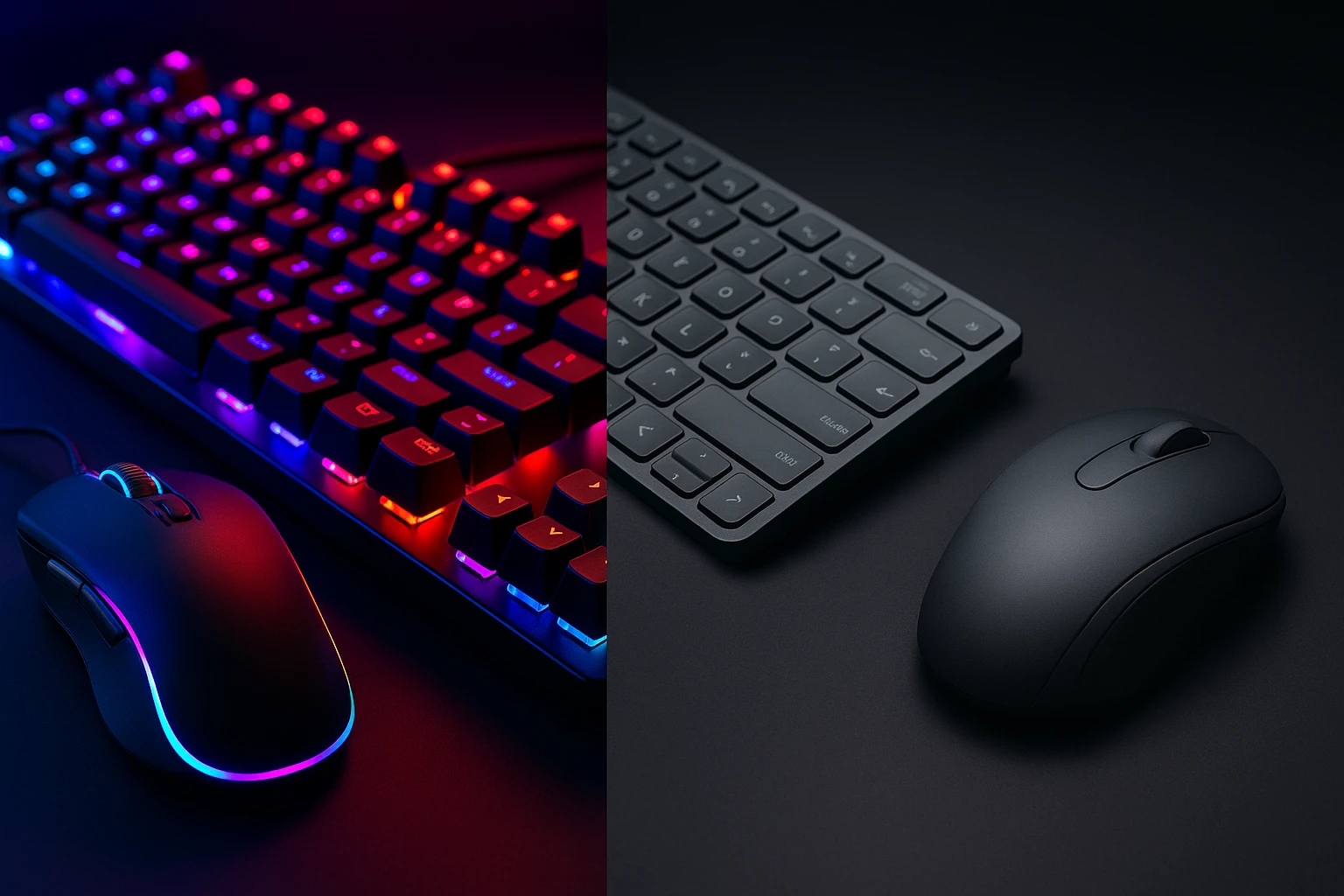
| Felhasználás célja | Játék, irodai munka, programozás, általános használat. | A gamer billentyűzetek extra funkciókat (makrók, RGB világítás) kínálnak, az irodaiak csendesebbek. |
| Kapcsoló típusa | Membrán, mechanikus (lineáris, tapintható, klikkelő), optikai, ollós. | A mechanikus kapcsolók tartósabbak és jobb visszajelzést adnak. A membrán csendesebb és olcsóbb. |
| Vezeték nélküli/Vezetékes | Mobilitás vs. megbízhatóság. | Vezetékes a legmegbízhatóbb, vezeték nélküli nagyobb szabadságot ad (Bluetooth, 2.4 GHz). |
| Ergonómia | Csuklótámasz, billentyűzet dőlésszöge, osztott kialakítás. | Hosszú távú használat esetén kulcsfontosságú a kényelem és az egészség megőrzése. |
| Extrák | Háttérvilágítás, programozható makrók, médiavezérlők, USB hub. | Ezek növelhetik a kényelmet és a funkcionalitást, de az árat is. |
| Méret és elrendezés | Teljes méretű, tenkeyless (TKL), 60%, ergonómikus. | Gondolja át, szüksége van-e numerikus billentyűzetre vagy extra funkcióbillentyűkre. |
| Kompatibilitás | PC, Mac, Linux, konzolok. | Ellenőrizze, hogy a billentyűzet kompatibilis-e az Ön által használt operációs rendszerrel/eszközzel. |
| Ár | A piaci kínálat széles, az olcsó membrán billentyűzetektől a prémium mechanikusokig. | Határozzon meg egy költségvetést, és keressen azon belül a legjobb ár/érték arányú modellt. |
Az új billentyűzet kiválasztásakor érdemes alaposan átgondolni az igényeket és a használat módját, hogy a következő eszközünk hosszú távon is megbízhatóan szolgáljon bennünket.
Tippek a billentyűzet élettartamának meghosszabbításához
A billentyűzet hiba megelőzése mindig jobb, mint a javítás. Néhány egyszerű szokás bevezetésével jelentősen meghosszabbíthatjuk billentyűzetünk élettartamát, és elkerülhetjük a bosszantó meghibásodásokat.
Rendszeres tisztítás
A por és a szennyeződések az egyik legnagyobb ellenségei a billentyűzetnek. A rendszeres, de óvatos tisztítás kulcsfontosságú a problémamentes működéshez.
- Hetente: Fújjuk ki sűrített levegővel a billentyűk közötti réseket, és töröljük át a billentyűket egy mikroszálas kendővel. Ez megelőzi a por felhalmozódását és a billentyűk beragadását.
- Havi/Negyedéves: Végerzzen el egy alaposabb tisztítást a Billentyűzet tisztításához szükséges eszközök táblázatban leírtak szerint. Ha eltávolítható billentyűsapkáink vannak, vegyük le őket, és tisztítsuk meg a kapcsolók körüli területet.
- Fontos: Mindig kapcsoljuk ki és húzzuk ki a billentyűzetet tisztítás előtt!
„A billentyűzet hosszú élettartamának titka nem bonyolult technológia, hanem a rendszeres figyelem és a gondos karbantartás, ami megvédi a digitális gondolatok kapuját a külső behatásoktól.”
Kíméletes használat
A billentyűzet nem játékszer, és bár strapabíró eszköz, a durva bánásmód rövidíti az élettartamát.
- Ne üssük a billentyűket: Erős, dühös gépelés helyett próbáljunk meg lágyabban, finomabban gépelni. Ez nem csak a billentyűzetnek tesz jót, hanem a csuklónk és ujjaink egészségét is védi.
- Ne ráncigáljuk a kábeleket: Vezetékes billentyűzetek esetén soha ne a kábelnél fogva húzzuk ki az USB portból, mindig a csatlakozódugónál fogva távolítsuk el. A kábel megtörése a leggyakoribb hibaforrás.
- Stabil alátámasztás: Használjuk billentyűzetünket stabil, sík felületen, hogy elkerüljük az esetleges leejtéseket vagy elmozdulásokat, amelyek károsíthatják.
Folyadékok távoltartása
Ez a tipp talán a legfontosabb, és a leggyakoribb ok a billentyűzet végleges meghibásodására.
- Italok távol tartása: Soha ne tegyünk pohár italt (víz, kávé, üdítő) közvetlenül a billentyűzet mellé vagy fölé. Használjunk zárt palackot, vagy tartsuk az italt távolabb a munkafelülettől.
- Evés kerülése: Próbáljunk meg nem enni a billentyűzet felett. A morzsák és ételmaradékok könnyen a billentyűk alá jutnak, ahol ragacsossá tehetik a mechanizmust, vagy lerövidíthetik az érintkezőket.
Védőborítások használata
Különösen azoknak ajánlott, akik hajlamosak a balesetekre, vagy olyan környezetben dolgoznak, ahol sok por vagy szennyeződés van.
- Szilikon borítás: Léteznek vékony, áttetsző szilikon borítások, amelyek pontosan illeszkednek a billentyűzetre. Ezek megakadályozzák, hogy folyadék vagy por jusson a billentyűk alá, miközben alig befolyásolják a gépelési élményt.
- Porvédő huzat: Ha hosszabb ideig nem használjuk a számítógépet, vagy sokat áll poros környezetben, érdemes egy porvédő huzatot tenni a billentyűzetre.
Ezekkel az egyszerű, de hatékony megelőző lépésekkel a legtöbb billentyűzet hiba elkerülhető, és hosszú éveken át élvezhetjük a megbízható gépelés élményét.
Gyakran Ismételt Kérdések
Miért nem működik a számzár (Num Lock) a billentyűzeten?
Ellenőrizze, hogy a Num Lock gomb be van-e kapcsolva (általában egy kis LED jelzi). Ha be van kapcsolva, de mégsem működik a numerikus billentyűzet, próbálja meg az illesztőprogramok frissítését az Eszközkezelőben, vagy ellenőrizze a billentyűzet beállításait az operációs rendszerben. Bizonyos programok vagy játékok felülírhatják a Num Lock funkciót. Egy gyors újraindítás is segíthet.
A billentyűzetem elkezdett furcsa hangokat adni, miközben gépeltem. Mi lehet a probléma?
Ha a billentyűzet mechanikus, lehetséges, hogy egy billentyűsapka lazult meg vagy egy kapcsoló hibásodott meg. Ha membrán billentyűzetről van szó, szennyeződés kerülhetett a billentyű alá, ami súrlódást okoz. Próbálja meg alaposan kitisztítani a billentyűzetet sűrített levegővel, és ellenőrizze, hogy minden billentyűsapka szorosan illeszkedik-e.
Miért villog a billentyűzetem háttérvilágítása, vagy nem kapcsol be?
A háttérvilágítás hibája lehet szoftveres eredetű (pl. illesztőprogram probléma, billentyűzet szoftverének hibája) vagy hardveres (pl. LED meghibásodása, belső kábelezés hiba). Próbálja meg frissíteni a billentyűzet illesztőprogramjait és a gyártó által biztosított szoftvert. Ellenőrizze a billentyűzet beállításait, hogy a háttérvilágítás engedélyezve van-e. Ha vezeték nélküli, az alacsony akkumulátortöltöttség is okozhatja.
Miért ír két betűt egyetlen lenyomásra a billentyűzetem?
Ez a jelenség gyakran a "debounce" probléma, ami mechanikus billentyűzeteknél fordul elő, amikor a kapcsoló túl gyorsan regisztrál két érintkezést egyetlen lenyomásra. Szoftveres oldalon az operációs rendszer billentyűismétlési sebességének beállítása lehet túl érzékeny. Próbálja meg az operációs rendszer billentyűzet beállításaiban csökkenteni a billentyűismétlés sebességét, vagy növelni az ismétlési késleltetést. Hardveres hiba esetén (különösen mechanikus billentyűzeteknél) egy rossz kapcsoló cseréje szükséges lehet.
A laptopom billentyűzete nem működik, de egy külső USB billentyűzet igen. Mi a teendő?
Ez egyértelműen a laptop beépített billentyűzetével kapcsolatos hardveres vagy szoftveres problémára utal. Először próbálja meg frissíteni vagy újratelepíteni a billentyűzet illesztőprogramjait az Eszközkezelőben, és ellenőrizze a Windows Update-et. Ha ez nem segít, valószínűleg fizikai probléma van (pl. elmozdult szalagkábel, folyadékkár). Ilyenkor érdemes szakemberhez fordulni, mivel a laptop billentyűzetének cseréje bonyolult.
Van-e mód a billentyűzet tesztelésére anélkül, hogy programot telepítenék?
Igen, számos online billentyűzet tesztelő weboldal létezik, amelyek segítségével tesztelheti az egyes billentyűk működését. Egyszerűen keressen rá "online keyboard tester" kifejezésre, és válasszon egy megbízható oldalt. Itt lenyomva a billentyűket azonnal láthatja, hogy a rendszer regisztrálja-e azokat, és ha igen, milyen karaktert. Ez gyorsan segíthet azonosítani a nem reagáló billentyűket vagy a rossz karaktereket.