Sokan álltunk már ott tanácstalanul, miközben a gépünk ventilátorai süvítettek, a játék mégis akadozott, vagy a renderelés óráknak tűnt, miközben tudtuk, hogy a hardverben több van. Van abban valami egészen bosszantó, amikor érezzük, hogy a rendszer, amiért annyi pénzt és energiát áldoztunk, nem a maximális potenciálján üzemel, mintha egy láthatatlan kézfűk tartaná vissza a lóerőket. Ez az érzés nem csak a megszállott teljesítményhajhászok sajátja; bárki, aki valaha is épített gépet, ismeri a kíváncsiságot, ami a monitor sötétjébe, a rendszerindítás előtti pillanatokba húz.
Ez a rejtélyes terület a firmware, amit a régi idők emlékére még mindig sokszor BIOS-nak hívunk, noha technikailag ma már az UEFI a helyes megnevezés. Ez a digitális híd a szoftver és a nyers szilícium között, az a vezérlőpult, ahol a valódi döntések születnek. A tuning, vagyis a processzor finomhangolása itt kezdődik. Nem csupán arról van szó, hogy vakon átállítunk néhány értéket a magasabb számok reményében; ez egy összetett művészet és mérnöki tudomány keveréke, ahol a sebesség, a hőtermelés és a stabilitás kényes egyensúlyát keressük. Különböző iskolák léteznek: van, aki az utolsó megahertzet is ki akarja sajtolni, más az alulfeszültségeléssel (undervolting) a csendes működést célozza meg.
Mostanra valószínűleg készen állsz arra, hogy belépj ebbe a digitális gépházba, és kezedbe vedd az irányítást. Amit a következő sorokban találsz, az egy részletes térkép ehhez a labirintushoz. Segítünk eligazodni a furcsa rövidítések, a figyelmeztető üzenetek és a végtelennek tűnő menüpontok rengetegében. Megérted majd, miért számít minden tized volt, hogyan kommunikál a processzor a memóriával, és miként érheted el azt a plusz teljesítményt biztonságosan, amiért mások drágább hardvert kénytelenek vásárolni.
A BIOS és az UEFI evolúciója és kezelése
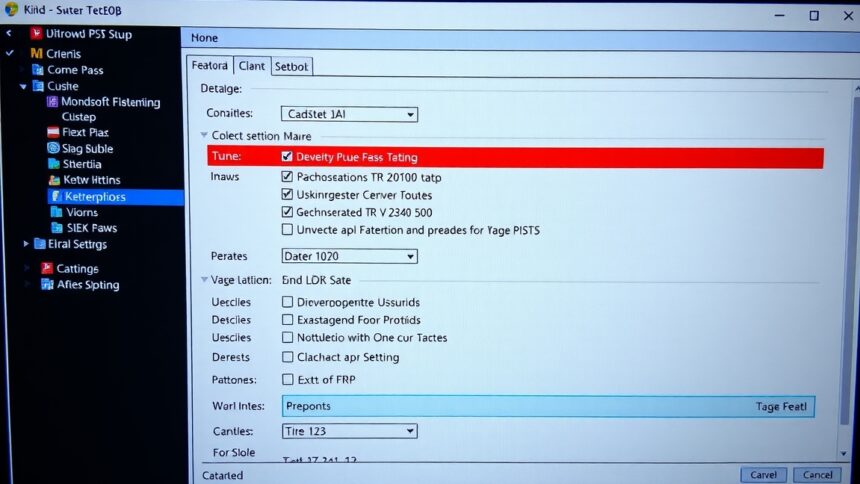
Talán emlékszel még a régi, kék hátterű, kizárólag billentyűzettel kezelhető felületekre, amelyek inkább hasonlítottak egy DOS-os programra, mint egy modern vezérlőpultra. Azok az idők elmúltak. Amikor manapság belépsz a rendszerbeállításokba – általában a Del vagy az F2 gomb nyomogatásával indításkor –, egy grafikus felület fogad, egérkurzorral, grafikonokkal és néha még animációkkal is.
A modern alaplapok szinte kivétel nélkül UEFI (Unified Extensible Firmware Interface) rendszert használnak. Ez nem csak szebb, de okosabb is. Lehetővé teszi a gyorsabb rendszerindítást, a nagyobb merevlemezek kezelését és a biztonságosabb működést. A tuning szempontjából a legfontosabb változás a felhasználói élmény. A gyártók – mint az ASUS, MSI, Gigabyte vagy ASRock – kétféle nézetet kínálnak: egy egyszerűsített "EZ Mode"-ot (Easy Mode) az átlagfelhasználóknak, és egy "Advanced Mode"-ot a hozzánk hasonló kísérletező kedvűeknek.
Mielőtt bármihez is hozzányúlnál, az első és legfontosabb feladat a tájékozódás. Az Advanced módban találod meg azokat a paramétereket, amelyek a processzor (CPU) viselkedését befolyásolják. Ezeket a gyártók gyakran fantázianevek mögé rejtik. Az ASUS-nál "AI Tweaker" vagy "Extreme Tweaker", az MSI-nél "OC", a Gigabyte-nál "M.I.T." (Motherboard Intelligent Tweaker) néven találhatod meg a tuning központot. Ne ijedj meg a rengeteg almenütől; a legtöbb beállítás "Auto" értéken van, ami azt jelenti, hogy az alaplap dönt helyetted. A mi célunk, hogy a kritikus pontokon átvegyük ezt a döntési jogkört.
Egyetlen beállítás módosítása előtt mindig mentsd el a jelenlegi, stabil állapotot egy profilba. A legtöbb UEFI lehetőséget ad "User Profile" vagy "OC Profile" mentésére. Ez az életmentő funkció lehetővé teszi, hogy ha valamit elállítasz és a gép nem indul, egy CMOS reset után azonnal visszaállíthasd a kiindulási pontot anélkül, hogy mindent elölről kellene konfigurálnod.
Az órajel matematikája: BCLK és szorzók
Minden processzor sebességét egy viszonylag egyszerű matematikai képlet határozza meg, mégis ezen a ponton követik el a legtöbb hibát a kezdők. A CPU végső frekvenciáját (amit GHz-ben mérünk) két érték szorzata adja: az alapórajel (Base Clock, vagy BCLK) és a szorzó (Multiplier vagy Core Ratio).
A BCLK a rendszer "szívverése". Hagyományosan ez 100 MHz. Minden más komponens ebből eredezteti a sebességét, nem csak a processzor, hanem gyakran a memória, a PCIe busz és más vezérlők is. A szorzó pedig azt határozza meg, hogy a processzor hányszor hajt végre műveletet egyetlen alapórajel-ciklus alatt. Ha például a BCLK 100 MHz és a szorzó 50, akkor a processzor 5000 MHz-en, azaz 5 GHz-en üzemel.
A modern tuningolás alapvetően a szorzó (Ratio) módosításáról szól. Miért? Mert a BCLK megemelése dominóhatást indít el. Ha a 100 MHz-et 102 MHz-re emeled, azzal nem csak a CPU-t gyorsítod, hanem a RAM-ot és a PCIe síneket is. Ez instabilitáshoz vezethet olyan komponenseknél is, amikre nem is gondolnál, például az NVMe SSD-nél vagy a videokártyánál.
Ezzel szemben a szorzó emelése "tiszta" módszer. Kizárólag a processzor magjainak sebességét befolyásolja. Az Intel "K" jelű processzorai és szinte az összes modern AMD Ryzen processzor "szorzózár-mentes" (unlocked), ami azt jelenti, hogy szabadon állíthatod ezt az értéket. A beállításoknál találkozhatsz olyan opcióval, hogy "All Core" (minden magra érvényes) vagy "Per Core" (magonkénti) tuning. Kezdetben érdemes az All Core beállítással próbálkozni az egységesség miatt, a profik azonban gyakran magonként hangolnak, mivel nem minden processzormag születik egyenlőnek – némelyik jobb minőségű szilícium, és magasabb órajelet bír alacsonyabb feszültségen.
A BCLK emelése a modern rendszereken (különösen a 12. generációs Intel és újabb, vagy Ryzen 5000/7000 szériáknál) csak tapasztalt felhasználóknak ajánlott. A szinkronizált órajelek miatt a BCLK piszkálása könnyen adatvesztést vagy instabil perifériákat eredményezhet. Maradj a szorzó (Ratio) módosításánál a biztonságos és kiszámítható eredményért.
A feszültségszabályozás művészete (Vcore)
Ha az órajel a sebesség, akkor a feszültség az üzemanyag. Ahhoz, hogy a processzor gyorsabban tudjon kapcsolgatni a tranzisztorai között (magasabb órajel), erősebb elektromos térre van szüksége, hogy a jelek tisztán és időben célba érjenek. Ez a CPU Core Voltage, vagy röviden Vcore. Ez a BIOS legkritikusabb és legveszélyesebb beállítása.
Túl kevés feszültség esetén a rendszer instabillá válik, kék halált (BSOD) kapsz, vagy a gép egyszerűen lefagy. Túl sok feszültség esetén a processzor túlmelegszik, és drasztikusan csökken az élettartama az elektromigráció nevű jelenség miatt, ami fizikailag roncsolja a chipen belüli mikroszkopikus vezetékeket.
Az alaplapok alapértelmezett "Auto" beállítása a biztonságra törekszik, de ezt rosszul teszi: általában sokkal több feszültséget küld a processzornak, mint amennyi szükséges lenne, hogy garantálja a stabilitást még a legrosszabb minőségű chipeknél is. A tuning egyik célja, hogy megtaláljuk azt a legkisebb feszültséget, amivel a kívánt órajel még stabil.
Az alábbi táblázat segít eligazodni a feszültségbeállítási módok között:
| Feszültség Mód (Voltage Mode) | Működés leírása | Előnyök | Hátrányok |
|---|---|---|---|
| Override / Fixed / Manual | Folyamatosan egy fix feszültséget küld a CPU-nak, terheléstől függetlenül. | Maximális stabilitás, könnyű tesztelhetőség, nincsenek váratlan ugrások. | Magasabb üresjárati fogyasztás és hőtermelés, mivel terhelés nélkül sem veszi vissza a feszültséget. |
| Offset Mode | Az alaplap gyári feszültség-görbéjéhez ad hozzá vagy vesz el belőle egy fix értéket (pl. +0.05V vagy -0.10V). | A processzor üresjáratban visszaveszi a feszültséget, energiatakarékos. | Nehéz belőni: ha túl nagy a negatív offset, a gép instabil lehet alacsony terhelésen is. |
| Adaptive Mode | Csak terhelés (Turbo mód) alatt alkalmazza a beállított feszültséget, üresjáratban hagyja a gyári értéket. | A legjobb a 24/7 használatra: alacsony fogyasztás nyugalomban, erő terheléskor. | Néhány alaplapnál nehezebb konfigurálni, és néha "túllőhet" a feszültséggel hirtelen terhelésváltáskor. |
A gyakorlatban a legtöbben a Fixed/Override móddal kezdik a stabil érték megtalálását, majd ha ez megvan, áttérnek az Adaptive vagy Offset módra a mindennapi használathoz.
Soha ne bízz vakon az "Auto" feszültségben, ha emeled az órajeleket! Az alaplapok hajlamosak pánikba esni és veszélyesen magas feszültséget (pl. 1.45V – 1.5V fölött modern chipeknél) ráküldeni a CPU-ra, ami azonnali túlmelegedést okozhat. Mindig manuálisan kontrolláld a Vcore felső határát.
Load-Line Calibration (LLC): A feszültségesés ellenszere
Amikor a processzor hirtelen kemény munkába kezd (például elindítasz egy renderelést), az áramfelvétele a többszörösére ugrik a másodperc törtrésze alatt. A fizika törvényei miatt ilyenkor a tápellátó áramkörön feszültségesés következik be. Ezt hívják Vdroop-nak. Ha beállítottál 1.35V-ot a BIOS-ban, terhelés alatt ez leeshet 1.28V-ra is, ami instabilitást, fagyást okozhat.
Itt jön a képbe a Load-Line Calibration, vagy LLC. Ez a funkció utasítja az alaplap VRM (Voltage Regulator Module) áramköreit, hogy terhelés alatt kompenzálják a feszültségesést, és tolják feljebb a tápot.
Az LLC beállításai általában szintekben (Level) vannak megadva, 1-től 5-ig, 1-től 8-ig, vagy épp "Regular", "High", "Extreme" elnevezésekkel.
- Alacsony LLC: Engedi a Vdroop-ot, nagy a feszültségesés.
- Magas LLC: Agresszíven kompenzál, szinte betonstabilan tartja a feszültséget.
- Túl magas LLC: Ez veszélyes! Amikor a terhelés hirtelen megszűnik, a feszültség egy pillanatra "túllőhet" (overshoot), ami károsíthatja a processzort.
A cél az "arany középút". Olyan LLC szintet válassz, ami mérsékli a feszültségesést, de nem próbálja meg tökéletesen vízszintesen tartani a vonalat mindenáron. Általában a Level 3, 4 vagy a "High" beállítás a legbiztonságosabb kompromisszum.
A Vdroop nem egy hiba, hanem egy tervezett védelmi funkció. Segít csökkenteni a hirtelen terhelésváltáskor fellépő feszültségtüskéket. Ha az LLC-t a maximumra ("Extreme") állítod, kiiktatod ezt a védelmet, ami hosszú távon degradálhatja a CPU-t. A cél a feszültségesés csökkentése, nem a teljes megszüntetése.
A CPU és a Memória kapcsolata: SoC, VCCSA, VCCIO
A CPU tuning nem áll meg a magoknál. A processzor belsejében található a memóriavezérlő is (IMC – Integrated Memory Controller), amelynek szintén lépést kell tartania a megnövekedett tempóval. Ha gyors RAM-ot használsz (például 3600 MHz felett DDR4-nél, vagy 6000 MHz felett DDR5-nél), a memóriavezérlőnek több feszültségre lehet szüksége a stabilitáshoz.
Intel rendszereken ezek a legfontosabb járulékos feszültségek:
- VCCSA (System Agent Voltage): Ez felel a memóriavezérlőért és a PCIe vezérlésért.
- VCCIO (Input/Output Voltage): A processzor és a külvilág közötti adatforgalom stabilitását segíti.
AMD Ryzen rendszereken:
- SoC Voltage: Ez a legfontosabb. A magokon kívüli részeket (Uncore) látja el árammal.
- Infinity Fabric (FCLK): Bár ez frekvencia, nem feszültség, de szorosan kapcsolódik. Ryzeneknél kritikus, hogy a memória órajele (MCLK) és az Infinity Fabric órajele (FCLK) 1:1 arányban fusson a legjobb teljesítmény érdekében.
Sok esetben a rendszer instabilitását nem a kevés Vcore, hanem a kevés VCCSA vagy SoC feszültség okozza, különösen akkor, ha nagy kapacitású vagy nagyon gyors memóriamodulokat használsz. Ugyanakkor ezekre az értékekre is igaz: a több nem feltétlenül jobb. Túl magas VCCSA/VCCIO instabilitást okozhat, sőt, egyes esetekben hamarabb károsíthatja a processzort, mint a magas Vcore.
A memóriaprofilok (XMP Intel-nél, DOCP vagy EXPO AMD-nél) aktiválása automatikusan megemeli a VCCSA/SoC feszültségeket. Ellenőrizd ezeket! Néha az alaplapok indokolatlanul magas, 1.3V-1.35V feletti értéket állítanak be SoC feszültségnek, holott gyakran 1.1V-1.2V is bőven elegendő lenne a stabil működéshez.
Energiakorlátok és hőmenedzsment: A láthatatlan falak
Tegyük fel, hogy beállítottad a szorzót, belőtted a feszültséget, elindítod a tesztet, a hőmérsékletek rendben vannak, de a processzor órajele egy idő után mégis visszazuhan. Mi történik? Üdvözöllek az energiakorlátok (Power Limits) világában.
A modern processzorok (főleg az Intel chipek) bonyolult energiamenedzsmenttel rendelkeznek. A BIOS-ban ezeket a "Power Limit" szekcióban találod:
- PL1 (Long Duration Power Limit): Ez az az energiafelvétel (Wattban), amit a processzor folyamatosan, hosszú távon tarthat. Általában megegyezik a TDP-vel (pl. 125W).
- PL2 (Short Duration Power Limit): Ez a rövid távú, "Turbo" energialimit. Itt a processzor sokkal több áramot vehet fel (akár 250W+), de csak korlátozott ideig.
- Tau (Turbo Time Parameter): Ez az időablak határozza meg, meddig maradhat a processzor a PL2 állapotban (általában 28-56 másodperc).
Tuningnál ezeket a korlátokat gyakran "ki kell nyitni". Ha a PL1 értékét megemeled (például 4096W-ra, ami gyakorlatilag végtelen), a processzor nem fog visszavenni az órajelből az idő lejártával sem – feltéve, hogy a hűtésed bírja.
A hőmérséklet a másik kemény korlát. A TJMax (Thermal Junction Maximum) az a hőmérséklet (általában 100°C), ahol a processzor vészfékez, és drasztikusan visszaveszi az órajelet (throttling), hogy megmentse magát.
Íme egy áttekintő a tipikus energiakorlátokról tuningos szemmel:
| Beállítás | Alapértelmezett (Gyári) | Tuningolt (Javasolt) | Megjegyzés |
|---|---|---|---|
| PL1 (Long Term) | TDP érték (pl. 65W / 125W) | Max (pl. 250W – 4096W) | Csak akkor emeld, ha a hűtőd folyamatos terhelés alatt is bírja a hőt. |
| PL2 (Short Term) | TDP x 1.25 vagy fix érték | Max (pl. 250W – 4096W) | A hirtelen teljesítményugrásokhoz szükséges. |
| Tau (Időablak) | 28s / 56s | Max / 128s+ | Meghosszabbítja a turbó időtartamát. |
| AVX Offset | 0 (Auto) | -1 vagy -2 | Ha AVX utasításkészletet használó program fut (ami nagyon fűti a CPU-t), automatikusan visszavesz a szorzóból ennyit. |
Az AVX Offset egy kiváló biztonsági háló. Beállíthatod a CPU-t 5.0 GHz-re, de megadhatsz egy -2-es AVX Offsetet. Így játékokban (ahol ritkább a nehéz AVX) 5.0 GHz-en megy a gép, de ha elindítasz egy videovágást vagy stressztesztet (AVX terhelés), visszavált 4.8 GHz-re, megakadályozva a túlmelegedést.
A "Silicon Lottery" és a valóság elfogadása
Fontos megérteni, hogy nincs két egyforma processzor. Még ha ugyanazon a héten, ugyanazon a gyártósoron készültek is, a szilícium ostya (wafer) minősége mikroszkopikus szinten eltérő. Ezt hívják a tuningos szlengben "Silicon Lottery"-nek, azaz szilícium lottónak.
Az interneten olvasott eredmények ("Nekem az 5.2 GHz simán megy 1.2V-on!") gyakran a szerencsés nyertesektől származnak, vagy instabil beállításokon alapulnak. Ne keseredj el, ha a te processzorod ugyanazt az órajelet csak magasabb feszültséggel, vagy egyáltalán nem tudja teljesíteni.
A stabilitás tesztelése elengedhetetlen része a folyamatnak. Nem elég, ha a Windows betölt. A rendszernek bírnia kell a tartós terhelést is.
🛠️ Cinebench: Jó a gyors hőmérséklet-ellenőrzésre és teljesítménymérésre.
🛠️ Prime95 / OCCT: Brutális stressztesztek a maximális stabilitás és hűtés ellenőrzésére.
🛠️ HWMonitor / HWiNFO64: Kötelező szoftverek a feszültségek és hőmérsékletek nyomon követésére.
A stabilitás relatív. Egy "verseny tuning" beállítás lehet, hogy csak addig stabil, amíg lefut a tesztprogram. Egy 24/7-es, mindennapi használatra szánt gépnél azonban a 100%-os stabilitás a cél. Ha havonta egyszer kék halált kapsz játék közben, akkor a tuningod instabil, és vissza kell venned az órajelből vagy emelned a feszültségen.
Gyakran Ismételt Kérdések a BIOS Tuningról
Elveszítem a garanciát, ha belenyúlok a BIOS beállításokba?
A legtöbb esetben a gyártók (Intel, AMD) álláspontja szerint a túlhajtás (overclocking) érvénytelenítheti a garanciát, ha bizonyíthatóan ez okozta a meghibásodást. Azonban a gyakorlatban, ha ésszerű keretek között maradsz (nem küldesz extrém feszültséget a chipre), szinte lehetetlen bizonyítani, hogy tuning történt. A memóriaprofilok (XMP/EXPO) bekapcsolása technikailag szintén tuning, de ma már elvárt funkció.
Mi a teendő, ha a gépem nem indul el a módosítások után?
Ne ess pánikba, ez a folyamat része. Keresd meg az alaplapon a "Clear CMOS" jumpert (két kis tüske, amit össze kell érinteni egy fémtárggyal, pl. csavarhúzóval), vagy vedd ki a gombelemet pár percre áramtalanított állapotban. Ez visszaállítja a BIOS-t a gyári alapértelmezésekre. Modernebb, drágább alaplapokon van erre dedikált gomb is a hátlapon.
Mennyi a biztonságos hőmérséklet a processzoromnak?
Terhelés alatt a 80-85°C még teljesen elfogadható a modern, nagy teljesítményű chipeknél. Ha 90°C fölé megy tartósan, érdemes javítani a hűtésen vagy visszavenni a feszültségből. A 100°C a vészhatár, ezt mindenképp kerüld el.
Jobb a szoftveres tuning (pl. Ryzen Master, Intel XTU), mint a BIOS?
Kezdőknek kísérletezésre jók lehetnek a szoftverek, mert Windows alól állíthatóak az értékek, és újraindítás után általában törlődnek, ha baj van. Azonban a "valódi", stabil és végleges tuningot mindig a BIOS-ban/UEFI-ben érdemes beállítani, mert az operációs rendszertől függetlenül, hardveres szinten érvényesül, és nem igényel háttérben futó programokat.
Miért ugrál a feszültség, ha fix értéket állítottam be?
Még "Fixed" módban is előfordulhat kis mértékű ingadozás a szenzorok mérési pontatlansága vagy az LLC működése miatt. A szoftveres monitorozó programok (mint a HWMonitor) néha a VID-et (amit a CPU kér) mutatják a Vcore (amit ténylegesen kap) helyett. Győződj meg róla, hogy a megfelelő szenzort figyeled (gyakran VR VOUT vagy Vcore néven fut).