Mindannyiunk rémálma, amikor a digitális társunk, a számítógépünk, hirtelen megáll, nem reagál, vagy ami még rosszabb, minden előzetes figyelmeztetés nélkül újraindul. Ez a jelenség nem csupán frusztráló, hanem gyakran aggodalomra is okot ad, hiszen fontos munkát vagy éppen egy mentés nélküli játékmenetet szakít félbe. Ilyenkor azonnal felmerül a kérdés: mi okozza ezt a váratlan leállást? Vajon egy fizikai alkatrész romlott el, vagy a háttérben valamilyen szoftveres gikszer lapul? Ennek megértése nemcsak a probléma megoldásához, hanem a jövőbeni hasonló helyzetek elkerüléséhez is kulcsfontosságú.
A számítógép fagyása vagy újraindulása mögött meghúzódó okok rendkívül sokrétűek lehetnek. Lehet szó elavult illesztőprogramokról, rosszindulatú szoftverekről, túlmelegedésről, elégtelen tápegységről, memóriahibákról vagy akár egy hibás alaplapról. A különféle nézőpontok és lehetséges kiváltó okok áttekintése segít abban, hogy ne csak találgassunk, hanem céltudatosan közelítsük meg a hibaelhárítást. Fontos megkülönböztetni a szoftveres (például operációs rendszer, alkalmazások, driverek) és a hardveres (például processzor, memória, tápegység) eredetű problémákat, hiszen a diagnózis és a megoldás útja jelentősen eltérhet.
Ezen az úton végigvezetve, részletesen bemutatjuk a fagyás és újraindulás leggyakoribb okait mind szoftveres, mind hardveres szempontból. Megismerheti a hatékony diagnosztikai módszereket és eszközöket, amelyek segítségével Ön is azonosíthatja a hiba forrását. Emellett hasznos tanácsokat kap a megelőzésre és a rendszeres karbantartásra vonatkozóan, hogy számítógépe a lehető legstabilabban és legmegbízhatóbban működjön. Célunk, hogy a végén ne csak megértse, mi történik a gépe „lelkében”, hanem felvértezve érezze magát a szükséges tudással, hogy magabiztosan kezelje ezeket a kellemetlen helyzeteket.
A jelenség megértése: Fagyás és újraindulás alapjai
A modern számítástechnika elengedhetetlen része mindennapjainknak, legyen szó munkáról, tanulásról, szórakozásról vagy kapcsolattartásról. Éppen ezért, amikor a gépünk hirtelen lefagy, nem reagál, vagy váratlanul újraindul, az különösen zavaró tud lenni. Ez a fagyás és újraindulás nem csupán egy apró kellemetlenség; potenciálisan adatvesztéshez, elpazarolt időhöz és komoly frusztrációhoz vezethet. Ahhoz, hogy hatékonyan tudjunk fellépni ellene, először is meg kell értenünk a jelenség alapvető természetét.
A "fagyás" azt jelenti, hogy a számítógép operációs rendszere vagy egy adott alkalmazás mozdulatlanná válik, nem reagál a felhasználói bevitelre (egérkattintás, billentyűleütés). Ilyenkor a képernyőn látható kép megdermed, és gyakran csak a gép fizikai kikapcsolásával vagy újraindításával lehet újra működésre bírni. Az "újraindulás" ezzel szemben azt jelenti, hogy a számítógép figyelmeztetés nélkül kikapcsol, majd újraindítja magát, mintha mi magunk nyomtunk volna a reset gombra. Ez a kettő sokszor kéz a kézben jár, hiszen egy súlyos fagyás után a rendszer gyakran automatikus újraindítással próbál helyreállni.
A tünetek sokszínűsége miatt nehéz azonnal rábökni a pontos okra. Egy pillanat alatt bekövetkező, azonnali fekete képernyő és újraindulás másra utal, mint amikor egy program lassan kezd el "akadozni", majd teljesen lefagy, mire kényszerített újraindításra kerül sor. Az operációs rendszerek modern logolási funkciói, mint például a Windows eseménynaplója, gyakran tartalmaznak kulcsfontosságú információkat az ilyen rendellenességekről, de ezek értelmezése némi technikai ismeretet igényel.
Érdemes megjegyezni, hogy a modern operációs rendszerek és hardverek már beépített védelmi mechanizmusokkal rendelkeznek. Ezek a mechanizmusok gyakran automatikusan újraindítják a rendszert, ha kritikus hibát észlelnek, például túlmelegedést vagy egy súlyos rendszerhibát (gondoljunk a "kék halál" képernyőre Windows alatt). Ez az újraindulás gyakran egy önvédelmi reakció, amely megakadályozza a hardver károsodását, vagy a rendszerfájlok további sérülését.
Fontos megjegyzés: „A váratlan fagyás és újraindulás nem mindig egyedi esemény; gyakran egy mélyebben rejlő, fokozatosan romló probléma első jele, ami idővel súlyosabbá válhat, ha nem kezelik.”
A szoftveres eredetű problémák mélyebb vizsgálata
Amikor egy számítógép instabillá válik, sokan azonnal a hardverre gyanakszanak, pedig a szoftveres oldalon is rengeteg potenciális hibaforrás rejtőzhet. Ezek a problémák gyakran alattomosabbak, nehezebben diagnosztizálhatók, de egyben könnyebben orvosolhatók is lehetnek, mint a fizikai alkatrészek meghibásodása. A szoftveres eredetű fagyás és újraindulás a legkülönfélébb formákban jelentkezhet, és szinte bármelyik rétegét érintheti a rendszernek, az operációs rendszertől kezdve egészen egyetlen alkalmazásig.
Operációs rendszer hibái és frissítései
Az operációs rendszer (OS) a számítógép lelke, ez felel a hardver és a szoftver közötti kommunikációért. Ha az OS hibásan működik, az az egész rendszer stabilitását alááshatja. Gyakori ok lehet egy sérült rendszerfájl, amely létfontosságú az OS megfelelő működéséhez. Ezek a fájlok megsérülhetnek hirtelen áramkimaradás, merevlemez-hiba vagy akár egy hibásan telepített szoftver miatt. Egy sérült regisztrációs adatbázis is okozhat instabilitást Windows rendszereken, ami fagyáshoz vagy összeomlásokhoz vezet.
A szoftverfrissítések, bár elengedhetetlenek a biztonság és a funkcionalitás szempontjából, olykor maguk is problémák forrásai lehetnek. Egy rosszul megírt, kompatibilitási problémákkal küzdő frissítés váratlan hibákat, fagyásokat vagy újraindulásokat okozhat. Ez különösen igaz lehet, ha a frissítés nem megfelelő módon települ, vagy ütközik más, már meglévő szoftverekkel vagy illesztőprogramokkal. Ilyen esetekben gyakran segít a frissítés visszavonása vagy egy korábbi rendszer-visszaállítási pontra való visszatérés.
Illesztőprogramok: A hardver és szoftver közötti híd
Az illesztőprogramok, vagy driverek, azok a kis szoftverek, amelyek lehetővé teszik az operációs rendszer számára, hogy kommunikáljon a hardverkomponensekkel (videokártya, hangkártya, hálózati adapter stb.). Ha ezek az illesztőprogramok elavultak, sérültek vagy nem kompatibilisek az operációs rendszerrel, az komoly stabilitási problémákhoz vezethet.
Gyakori példa a videokártya illesztőprogramja: egy régi, hibás vagy éppen egy túl új béta driver is okozhat képernyőfagyást, grafikus anomáliákat, vagy akár azonnali újraindulást, különösen grafikus terhelés (játékok, videószerkesztés) esetén. Hasonlóképpen, egy hibás chipset driver befolyásolhatja az alaplap kommunikációját más komponensekkel, ami rendszerösszeomlást eredményezhet. Fontos, hogy az illesztőprogramokat mindig a hardvergyártó hivatalos weboldaláról töltsük le, és rendszeresen frissítsük őket, de óvatosan, különösen egy nagyobb OS frissítés után.
Alkalmazások és folyamatok: Az erőforrás-igényesek
Egyes alkalmazások maguk is okozhatnak fagyást és újraindulást. Ez különösen igaz azokra a programokra, amelyek extrém mértékben igénylik a rendszer erőforrásait, mint például a modern videójátékok, videószerkesztő szoftverek, CAD programok vagy nagyméretű adatbázisokat kezelő alkalmazások. Ha egy programban memória szivárgás van (memory leak), az azt jelenti, hogy folyamatosan egyre több rendszermemóriát foglal le, és nem adja vissza, még ha már nincs is rá szüksége. Ez végül az összes rendelkezésre álló RAM elfogyásához vezethet, ami a rendszer lelassulását, majd fagyását okozza.
Konfliktusok is előfordulhatnak két vagy több alkalmazás között, különösen ha azonos rendszererőforrásokhoz próbálnak hozzáférni, vagy ha hasonló funkciókat látnak el (például két vírusirtó program). Egy rosszul megírt vagy hibás alkalmazás szintén okozhat olyan hibát, ami az egész rendszert magával rántja. A feladatkezelőben (Windows: Ctrl+Shift+Esc) gyakran láthatók azok a programok, amelyek túlzott CPU-t, memóriát vagy lemezműveleteket használnak, ami segíthet azonosítani a problémás alkalmazást.
Malware és vírusok: A rejtett ellenségek
A rosszindulatú szoftverek (malware, vírusok, trójaiak, zsarolóprogramok) az egyik leggyakoribb, mégis gyakran figyelmen kívül hagyott szoftveres okai a rendszer instabilitásának. Ezek a programok a háttérben futva jelentős erőforrásokat fogyaszthatnak, ami lelassíthatja a gépet, fagyásokat okozhat, vagy akár összeomlásokhoz is vezethet. Egy vírus például kárt tehet a rendszerfájlokban, megváltoztathatja a regisztrációs beállításokat, vagy letilthatja a létfontosságú rendszerfolyamatokat.
A malware célja lehet az adatok ellopása, hirdetések megjelenítése vagy a számítógép zsarolása, de a mellékhatás gyakran a teljesítményromlás és az instabilitás. Éppen ezért, a rendszeres vírusellenőrzés és a naprakész vírusirtó szoftver elengedhetetlen a rendszer stabilitásának megőrzéséhez. Egy alapos vizsgálat, akár több különböző antimalware eszközzel is, segíthet azonosítani és eltávolítani a rejtett fenyegetéseket.
Fontos megjegyzés: „A szoftveres problémák, különösen az illesztőprogramok és az operációs rendszer hibái, gyakran imitálják a hardveres meghibásodásokat, ami megtévesztő lehet; az alapos szoftveres diagnosztika elengedhetetlen a pontos azonosításhoz.”
A hardveres eredetű hibák alapos elemzése
Amikor a számítógép elkezd rendszertelenül fagyogatni vagy újraindulni, és a szoftveres hibaelhárítás nem hozott eredményt, ideje a hardverre fókuszálni. A fizikai alkatrészek meghibásodása gyakran stabilabb és konzisztensebb tüneteket produkál, de a diagnosztika bonyolultabb lehet, hiszen gyakran cserealkatrészre vagy speciális tesztprogramokra van szükség. Egy-egy alkatrész elromlása nem csak a funkcionalitást befolyásolja, hanem akár dominóeffektust is kiválthat.
Processzor (CPU): A számítógép szíve és agya
A processzor (CPU) a számítógép „agya”, ez végzi a számítások oroszlánrészét. A CPU-val kapcsolatos problémák szinte azonnal katasztrofális hatással vannak a rendszerre. A leggyakoribb CPU-hoz kapcsolódó ok a túlmelegedés. Ha a processzor túl forró lesz (például a hűtőrendszer elégtelensége, rosszul felkent paszta vagy eldugult ventilátorok miatt), automatikusan csökkenti a teljesítményét (throttling), vagy vészleállást kezdeményez, ami fagyáshoz vagy újrainduláshoz vezet. A modern processzorok beépített hővédelemmel rendelkeznek, ami megakadályozza a maradandó károsodást, de a túlmelegedés gyakori oka az instabilitásnak.
Ritkábban, de előfordulhat, hogy maga a CPU hibás gyárilag, vagy mechanikai sérülés éri (például szállítás közben). A túlhajtás (overclocking) is potenciális hibalehetőség, ha nem megfelelő feszültséggel vagy hűtéssel történik. A túl magas órajel vagy feszültség a CPU instabilitását okozhatja, ami rendszerszintű fagyás és újraindulás forrása lehet.
Memória (RAM): Az adatok ideiglenes tárolója
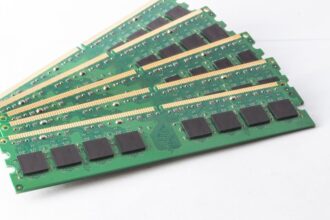
A rendszermemória (RAM) felelős az éppen futó programok és adatok ideiglenes tárolásáért, hogy a CPU gyorsan hozzáférhessen hozzájuk. A hibás RAM modulok az egyik leggyakoribb okai a rendszer fagyásának és újraindulásának. A hibák jelentkezhetnek "kék halál" (BSOD) képernyő formájában, hibakódokkal, amelyek memóriára utalnak (pl. MEMORY_MANAGEMENT, IRQL_NOT_LESS_OR_EQUAL), vagy egyszerűen csak rendszertelen fagyásokként.
A RAM hibái lehetnek fizikaiak (egy chip meghibásodása), vagy okozhatja őket inkompatibilitás az alaplappal vagy más RAM modulokkal. Előfordulhat, hogy a RAM modul nincs megfelelően behelyezve a foglalatba, vagy oxidálódott az érintkezője. A rosszul beállított BIOS/UEFI időzítések (timingek) vagy feszültségek is memóriahibákhoz vezethetnek. A memóriaellenőrző programok (pl. MemTest86) segíthetnek azonosítani a hibás modulokat.
Tápegység (PSU): Az energiaforrás
A tápegység (PSU) a számítógép összes komponensét ellátja elektromos árammal. Egy hibás vagy elégtelen teljesítményű tápegység az egyik leggyakoribb, mégis gyakran alábecsült oka a rendszertelen fagyásnak és újraindulásnak. Ha a PSU nem képes stabil, elegendő feszültséget biztosítani a komponenseknek, különösen terhelés alatt (pl. játék közben), a rendszer instabillá válhat és összeomolhat.
A PSU problémák tünetei közé tartozhat a véletlenszerű újraindulás (különösen, amikor a CPU vagy GPU nagy terhelés alatt van), a rendszer lassúsága, vagy akár a gép el sem indulása. A PSU alkatrészei idővel elhasználódhatnak (pl. kondenzátorok), ami ingadozó feszültséget eredményez. Fontos, hogy a tápegység elegendő teljesítményű legyen az összes komponens ellátásához, és jó minőségű, megbízható gyártótól származó darabot válasszunk.
Tárhely: Merevlemez és SSD
A merevlemezek (HDD) és a szilárdtest-meghajtók (SSD) tárolják az operációs rendszert, a programokat és az adatokat. A hibás tárhely számos problémát okozhat, beleértve a rendszerfagyásokat és az újraindulásokat. Egy HDD-n lévő rossz szektorok olvashatatlanná tehetnek fontos rendszerfájlokat, ami fagyáshoz vezet, amikor az OS megpróbálja elérni azokat. Az SSD-k esetében a vezérlő (controller) hibája vagy a flash memória sérülése okozhat hasonló problémákat.
A tárhelyproblémák gyakori tünetei: rendszer lassúsága, programok lefagyása, hosszú betöltési idők, vagy a "kék halál" hibakódok, amelyek lemezhibára utalnak. A csatlakozási problémák, például egy hibás SATA kábel vagy egy rosszul behelyezett csatlakozó is akadályozhatja az adatok áramlását, ami instabilitást eredményez. A S.M.A.R.T. adatok (Self-Monitoring, Analysis and Reporting Technology) ellenőrzése egy diagnosztikai programmal (pl. CrystalDiskInfo) segíthet felmérni a meghajtó állapotát.
Videokártya (GPU): A vizuális élmény motorja
A videokártya (GPU) felelős a képek megjelenítéséért a monitoron. A hibás GPU az egyik leggyakoribb oka a játékok vagy grafikus alkalmazások alatti fagyásnak és újraindulásnak. A GPU-k, különösen a nagy teljesítményű modellek, jelentős hőt termelnek, és ha a hűtés elégtelen, a túlmelegedés fagyáshoz, artifactokhoz (képernyőn megjelenő hibás pixelek, textúrák) vagy összeomláshoz vezethet.
A VRAM (videó memória) hibái hasonlóan súlyosak lehetnek, mint a rendszermemória hibái. Előfordulhat, hogy a GPU fizikailag hibás, vagy a PCIe foglalatban nincs megfelelően rögzítve. A driver problémák is gyakran kapcsolódnak a GPU-hoz, de itt a hardveres meghibásodásra fókuszálunk. A stressztesztek (pl. FurMark) segíthetnek diagnosztizálni a GPU-val kapcsolatos stabilitási problémákat.
Alaplap: A rendszer gerince
Az alaplap a számítógép összes komponensét összekötő központi idegrendszer. Egy hibás alaplap rendkívül nehezen diagnosztizálható, mivel a tünetei nagyon sokfélék lehetnek, és gyakran más komponensek hibáit imitálják. Az alaplapi hibák közé tartozhatnak a meghibásodott kondenzátorok, a tápellátásért felelős feszültségszabályzó modulok (VRM) hibái, vagy a chipset problémái.
A hibás alaplap okozhat véletlenszerű újraindulásokat, fagyásokat, perifériák felismerésének hiányát, vagy akár azt is, hogy a gép egyáltalán nem kapcsol be. Mivel az alaplap gyakorlatilag mindent összefog, egy hibája az egész rendszer stabilitását veszélyezteti. A BIOS/UEFI szoftveres sérülése is alaplapi problémának számít, ami megakadályozhatja a rendszer indítását vagy stabilitását. Az alaplap hibáinak diagnosztizálása gyakran más komponensek cseredarabokkal való tesztelését igényli.
Perifériák és külső eszközök
Nem csak a belső komponensek, hanem a külső perifériák is okozhatnak fagyást és újraindulást. Egy hibás USB-eszköz (egér, billentyűzet, külső merevlemez, nyomtató) vagy egy zárlatos periféria is rövidzárlatot okozhat az USB-portokon keresztül, ami az egész rendszer összeomlásához vezethet. Az inkompatibilis vagy hibásan telepített perifériák driverei szintén stabilitási problémákat okozhatnak.
A diagnózis érdekében érdemes az összes külső perifériát lekötni, és a rendszert minimális konfigurációban (csak monitor, billentyűzet, egér) tesztelni. Ha a probléma megszűnik, akkor egyesével visszacsatlakoztatva az eszközöket beazonosítható a hibás periféria.
Hőmérséklet: A túlzott meleg kockázatai
Bár a túlmelegedést említettük már a CPU-nál és a GPU-nál, fontos kiemelni, hogy ez egy általános hardveres probléma, ami bármelyik komponenst érintheti, és az egyik leggyakoribb oka a fagyásnak és újraindulásnak. A nem megfelelő hűtés (elégtelen légáramlás, eldugult ventilátorok, elöregedett hőpaszta) miatt a komponensek elérik a kritikus hőmérsékletet, ami automatikus leálláshoz vagy újrainduláshoz vezet.
A túlmelegedés nem csak a CPU-t és GPU-t érintheti, hanem a chipsetet az alaplapon, a VRM-eket, vagy akár a tápegységet is. A hőmérséklet-figyelő szoftverek (pl. HWMonitor, Speccy) segítségével valós időben ellenőrizhetjük a komponensek hőfokát, ami kulcsfontosságú a túlmelegedés diagnosztizálásában.
Fontos megjegyzés: „A hardveres hibák gyakran nem önmagukban jelentkeznek, hanem összefüggenek a nem megfelelő hűtéssel vagy az elégtelen tápellátással; az alapos fizikai ellenőrzés és a stabil környezet biztosítása elengedhetetlen a hosszú távú stabilitáshoz.”
Diagnosztikai módszerek és eszközök: A hiba felkutatása
Amikor a számítógép fagy vagy újraindul, a legfontosabb lépés a hiba forrásának pontos azonosítása. Ez a folyamat gyakran időigényes és némi türelmet igényel, de megfelelő módszerekkel és eszközökkel lényegesen felgyorsítható. A diagnosztika kettős célt szolgál: egyrészt megkülönböztetni a szoftveres és hardveres problémákat, másrészt pontosítani a hibás komponenst vagy programot.
Szoftveres diagnosztika
A szoftveres diagnosztikai eszközök segítenek feltárni az operációs rendszeren, illesztőprogramokon vagy alkalmazásokon belüli rendellenességeket.
Rendszernaplók és eseménynéző
Az operációs rendszer eseménynaplója (Windows Event Viewer) az egyik leghasznosabb eszköz a problémák felkutatására. Itt a rendszer minden jelentős eseményt rögzít, beleértve a rendszerhibákat, az illesztőprogram-problémákat, a kritikus leállásokat és az alkalmazásösszeomlásokat. Keresse az "Rendszer" és "Alkalmazás" naplókban a "Hiba" és "Kritikus" szintű bejegyzéseket, különösen az újraindulás vagy fagyás idejéhez közel eső időpontokban. A hibakódok és a leírások gyakran konkrét utalást adnak a probléma forrására (pl. egy illesztőprogram neve, egy memóriacím).
Memóriatesztelő programok
A MemTest86 egy kiváló és ingyenes program, amely bootolható USB-ről vagy CD-ről futva alaposan teszteli a rendszermemóriát. Ezzel a szoftverrel kizárható vagy megerősíthető a RAM hibája. Hagyja futni legalább egy teljes ciklus erejéig, de súlyos problémák esetén akár több órát is érdemes, hogy a ritkább, de létező hibákat is megtalálja. A Windows saját beépített memóriadiagnosztikai eszköze (mdsched.exe) is hasznos lehet egy gyors ellenőrzéshez.
Lemezellenőrző eszközök
A merevlemezek és SSD-k állapotának ellenőrzéséhez a CrystalDiskInfo egy népszerű és megbízható program, amely a meghajtók S.M.A.R.T. adatait mutatja meg. Ez az információ betekintést nyújt a meghajtó "egészségébe", például a hibás szektorok számára, a hőmérsékletre vagy az élettartamra vonatkozóan. Ha a meghajtó állapota "Rossz" vagy "Figyelmeztetés" (Bad, Caution), akkor nagy az esélye, hogy a tárhely okozza a problémát. Windows alatt a chkdsk parancs (parancssorban futtatva: chkdsk C: /f /r) segít a logikai hibák javításában és a rossz szektorok ellenőrzésében.
Hőmérséklet-figyelő alkalmazások
A HWMonitor, a Speccy vagy a Core Temp olyan programok, amelyek valós időben figyelik a CPU, GPU, alaplap és a meghajtók hőmérsékletét. Ezek az eszközök kritikus fontosságúak a túlmelegedés diagnosztizálásában. Figyelje a hőmérsékleteket alapjáraton és terhelés alatt (pl. játék vagy stresszteszt közben). Ha a CPU 80-90°C fölé, vagy a GPU 85-95°C fölé megy, valószínűleg túlmelegedési problémával áll szemben.
Víruskeresők és malware eltávolítók
Egy alapos vírusellenőrzés elengedhetetlen. Használjon egy megbízható vírusirtó szoftvert (pl. ESET, Kaspersky, Bitdefender, Windows Defender) egy teljes rendszerellenőrzésre. Érdemes lehet egy másodlagos, igény szerinti szkennert is futtatni (pl. Malwarebytes, HitmanPro), mivel ezek gyakran más típusú fenyegetéseket képesek azonosítani.
Hardveres diagnosztika
A hardveres diagnosztika gyakran fizikai ellenőrzést, cseredarabok használatát és stresszteszteket foglal magában.
Komponens-eltávolítás és tesztelés
Ez a módszer a "minimális konfiguráció" elvén alapul. A számítógépből az összes felesleges alkatrészt (pl. extra RAM modulok, másodlagos merevlemezek, bővítőkártyák, külső perifériák) távolítsa el. Ha a gép stabilan működik, akkor egyesével helyezze vissza az alkatrészeket, és figyelje meg, mikor jelentkezik újra a fagyás és újraindulás. Ez segít beazonosítani a hibás komponenst.
✨ Ha egyszerre több RAM modult használ, vegye ki az összeset, majd egyenként helyezze vissza őket, és minden behelyezés után tesztelje a rendszert. A hibás modul így könnyen kiszűrhető.
BIOS/UEFI beállítások ellenőrzése
A BIOS/UEFI beállítások visszaállítása az alapértelmezett értékekre gyakran megoldhatja a problémákat, ha azok helytelenül beállított feszültségek, órajelek vagy memóriat időzítések miatt adódtak. Ezt általában a BIOS/UEFI menüben találja meg a "Load Optimized Defaults" vagy hasonló nevű opció alatt. Ellenőrizze azt is, hogy a legfrissebb BIOS/UEFI verzió fut-e az alaplapján, és ha nem, fontolja meg a frissítést (óvatosan, mivel egy rosszul sikerült frissítés tönkreteheti az alaplapot).
Stressztesztek
A stressztesztek arra szolgálnak, hogy maximálisan leterheljék az egyes hardverkomponenseket, és előidézzék a hibát, ha az csak nagy terhelés alatt jelentkezik.
- CPU: A Prime95 vagy az IntelBurnTest hosszú ideig képes terhelni a processzort, elősegítve a hőmérsékleti vagy stabilitási problémák felismerését.
- GPU: A FurMark egy intenzív grafikus stresszteszt, amely a videokártyát a maximumra járatja.
- Együtt: Az AIDA64 Extreme átfogó stressztesztet kínál az összes fő komponensre.
A tesztek során figyelje a hőmérsékleteket és a rendszer stabilitását.
A következő táblázat összefoglalja a gyakori tüneteket és azok potenciális eredetét, segítve a kezdeti diagnózist:
| Tünet | Lehetséges Hardver Probléma | Lehetséges Szoftver Probléma |
|---|---|---|
| Kék halál (BSOD) + hibakód | Hibás RAM, HDD/SSD, CPU, ill. GPU | Driver konfliktus, OS hiba, malware |
| Véletlenszerű újraindulás, terhelés alatt | Elégtelen vagy hibás tápegység, túlmelegedés (CPU/GPU), RAM hiba | Operációs rendszer hiba, illesztőprogram-probléma, vírus |
| Fagyás, nem reagál | RAM hiba, tárhely hiba, alaplap hiba | Alkalmazásösszeomlás, memória szivárgás, illesztőprogram hiba |
| Rendszer lassúság, majd fagyás | Tárhely hiba (HDD), túlmelegedés | Háttérben futó erőforrás-igényes program, malware |
| Csak játékok közben fagy/indul újra | GPU túlmelegedés/hiba, elégtelen tápegység, CPU túlmelegedés | Hibás grafikus driver, játékhiba, OS frissítés |
| Indításkor nem indul el, vagy újraindul | Tápegység, alaplap, RAM, CPU hiba | Sérült OS indító szektor, BIOS/UEFI hiba |
A diagnosztikai lépések és fókuszuk részletesebben:
| Diagnosztikai lépés | Elsődleges fókusz | Módszer és eszköz |
|---|---|---|
| Rendszernaplók ellenőrzése | Szoftveres hibák, illesztőprogram-problémák | Windows Eseménynapló (Event Viewer), Rendszer/Alkalmazás naplók |
| Memóriateszt | RAM integritásának ellenőrzése | MemTest86 (bootolható USB-ről), Windows Memóriadiagnosztika |
| Hőmérséklet-figyelés | Túlmelegedés felismerése (CPU, GPU, alaplap) | HWMonitor, Speccy, Core Temp |
| Lemezellenőrzés | Tárhely (HDD/SSD) integritásának ellenőrzése | CrystalDiskInfo (S.M.A.R.T. adatok), chkdsk parancs |
| Vírusellenőrzés | Rosszindulatú szoftverek detektálása | Vírusirtó szoftverek (pl. ESET, Malwarebytes) |
| Komponens-eltávolítás és tesztelés | Hardverhiba azonosítása a minimális konfiguráció elvével | Perifériák és belső komponensek (pl. RAM modulok) egyesével eltávolítása/visszahelyezése |
| Stressztesztek | Komponensek stabilitásának tesztelése terhelés alatt | Prime95 (CPU), FurMark (GPU), AIDA64 Extreme (összes) |
| BIOS/UEFI visszaállítás/frissítés | BIOS/UEFI beállítási hibák, kompatibilitási problémák | Alaplap kézikönyve alapján, gyártói weboldal |
Fontos megjegyzés: „A diagnosztika során a legfontosabb a módszeresség és a türelem; ne ugorjunk azonnal a hardver cseréjéhez, amíg nem vagyunk biztosak a probléma forrásában, mivel a legtöbb instabilitási gond szoftveres eredetű.”
Megelőzés és karbantartás: A stabilitás kulcsa
A számítógép fagyás és újraindulás problémáinak megelőzése sokkal hatékonyabb és kevésbé frusztráló, mint a már bekövetkezett hibák javítása. A rendszeres karbantartás és néhány alapvető elővigyázatossági lépés jelentősen hozzájárulhat ahhoz, hogy a gépünk stabilan és megbízhatóan működjön hosszú távon. Gondoljunk úgy a számítógépünkre, mint egy autóra: ha rendszeresen szervizelik és odafigyelnek rá, sokkal kisebb az esélye a váratlan meghibásodásoknak.
Rendszeres szoftverfrissítések
Az operációs rendszer (Windows, macOS, Linux) és a telepített alkalmazások naprakészen tartása kulcsfontosságú. A gyártók rendszeresen adnak ki frissítéseket, amelyek biztonsági javításokat, teljesítményoptimalizációkat és hibajavításokat tartalmaznak. Ezek a javítások gyakran olyan hibákat orvosolnak, amelyek instabilitást, fagyásokat vagy újraindulásokat okozhatnak.
➡️ Állítsa be a rendszert automatikus frissítésre, vagy ellenőrizze kézzel rendszeresen a rendelkezésre álló frissítéseket. Ez nem csak a stabilitást növeli, hanem a biztonsági réseket is befoltozza, csökkentve a rosszindulatú szoftverek támadásának kockázatát.
Illesztőprogramok naprakészen tartása
Ahogy azt korábban is említettük, az illesztőprogramok (driverek) létfontosságúak a hardver és a szoftver közötti zökkenőmentes kommunikációhoz. Az elavult, hibás vagy nem kompatibilis driverek jelentős instabilitási források lehetnek.
💻 Rendszeresen látogassa meg a hardvergyártók (pl. NVIDIA, AMD, Intel, alaplapgyártók) weboldalait, és töltse le a legfrissebb illesztőprogramokat videokártyájához, chipsetjéhez, hangkártyájához és egyéb fontos komponenseihez. Ügyeljen arra, hogy a megfelelő operációs rendszerhez és architektúrához (32/64 bit) válassza ki a drivert.
Hardver tisztítása és hűtése
A túlmelegedés az egyik leggyakoribb hardveres ok a fagyás és újraindulás mögött. A por, a szennyeződés és az eltömődött hűtőbordák megakadályozzák a megfelelő légáramlást és hőelvezetést.
💨 Rendszeresen tisztítsa meg a számítógép belsejét, különösen a ventilátorokat és a hűtőbordákat. Használjon sűrített levegőt a por kifújására. Ellenőrizze, hogy minden ventilátor megfelelően működik-e, és ha szükséges, cserélje ki az elöregedett hőpasztát a CPU-n és a GPU-n. A megfelelő légáramlás biztosítása a gépházon belül kulcsfontosságú, ehhez jó minőségű házventilátorok szükségesek.
Megbízható tápegység kiválasztása
A tápegység (PSU) stabilitása alapvető fontosságú az egész rendszer számára. Egy gyenge vagy hibás PSU ingadozó feszültséget szolgáltat, ami instabilitást és alkatrészhibákat okozhat.
⭐ Mindig válasszon megbízható gyártótól származó, megfelelő teljesítményű tápegységet. Egy drágább, de minőségi PSU hosszú távon sok bosszúságtól kíméli meg, és védi az értékes alkatrészeket. Ne sajnálja a pénzt egy jó tápegységre, mivel ez a rendszer egyik legfontosabb eleme.
Adatok biztonsági mentése
Bár ez nem előzi meg a fagyás és újraindulás jelenségét, a rendszeres biztonsági mentés alapvető fontosságú az adatvesztés elkerüléséhez. Egy súlyos hardverhiba vagy szoftveres összeomlás esetén az adatok elveszhetnek.
💾 Használjon felhőalapú szolgáltatásokat, külső merevlemezt vagy NAS-t az adatok rendszeres mentésére. Legalább a legfontosabb dokumentumokról, képekről és videókról készítsen másolatot.
Túlhajtás elkerülése
A túlhajtás (overclocking) növelheti a teljesítményt, de egyben fokozza az instabilitás és a komponenshibák kockázatát, különösen, ha nem megfelelő hűtés és feszültségbeállítás mellett történik.
⛔ Ha nem ért hozzá, kerülje a komponensek túlhajtását. Ha mégis belevág, csak óvatosan és fokozatosan tegye, miközben folyamatosan ellenőrzi a hőmérsékleteket és stabilitást stressztesztekkel. A túlhajtás minden esetben megbízható hűtési megoldásokat igényel.
Felesleges szoftverek és autostart programok minimalizálása
Minél kevesebb program fut a háttérben, annál kevesebb erőforrást fogyaszt a rendszer, és annál kisebb az esélye a szoftveres konfliktusoknak vagy memória szivárgásoknak.
🗑️ Távolítsa el a nem használt programokat, és tiltsa le a feleslegesen autostartoló alkalmazásokat a Feladatkezelőben vagy a rendszerbeállításokban. Ez jelentősen javíthatja a rendszerindítási időt és az általános teljesítményt.
Fontos megjegyzés: „A legstabilabb számítógép az, amelyikről gondoskodnak: a rendszeres tisztítás, a naprakész szoftverek és az ésszerű felhasználói szokások sokkal többet érnek, mint a pánikszerű hibaelhárítás egy bekövetkezett probléma után.”
Amikor a segítségre van szükség: Szakértői beavatkozás
Előfordulhat, hogy minden erőfeszítésünk ellenére sem sikerül azonosítani vagy orvosolni a fagyás és újraindulás problémáját. Ilyenkor jön el az a pont, amikor érdemes szakemberhez fordulni. A számítógép-szerelők és IT-szakemberek speciális tudással, tapasztalattal és eszközökkel rendelkeznek, amelyek lehetővé teszik számukra, hogy mélyebben beleássák magukat a probléma gyökerébe. Ne érezze magát kudarcot vallottnak, ha eljön ez a pont; inkább gondoljon rá úgy, mint egy befektetésre a gépének hosszú távú egészségébe és a saját nyugalmába.
Mikor forduljunk szakemberhez?
Több jel is arra utalhat, hogy eljött a szakértői segítség ideje:
- Ismétlődő, makacs problémák: Ha a fagyás és újraindulás továbbra is fennáll, annak ellenére, hogy Ön már elvégezte az összes lehetséges szoftveres és alapvető hardveres diagnosztikai lépést.
- Nehezen azonosítható hiba: Ha az eseménynaplók homályosak, nincsenek egyértelmű hibakódok, vagy a tünetek rendszertelenek és nem köthetők egyetlen konkrét komponenshez.
- Hardverhiba gyanúja, speciális eszközök hiánya: Ha gyanakszik egy alaplaphibára, tápegységproblémára, vagy egyedi tesztelést igénylő alkatrészre, de nincs hozzáférése cseredarabokhoz vagy speciális tesztelő berendezésekhez.
- Időhiány vagy tapasztalat hiánya: Ha nem rendelkezik elegendő idővel vagy technikai ismeretekkel a mélyreható hibaelhárításhoz. A szakember gyorsabban és hatékonyabban tudja elvégezni a feladatot.
- Garanciális termék: Ha a számítógép vagy valamelyik alkatrésze még garanciális, érdemes lehet a gyártóhoz vagy a forgalmazóhoz fordulni, mivel a saját beavatkozás érvénytelenítheti a garanciát.
A javítási folyamat
Amikor szakemberhez fordul, a következőkre számíthat:
- Részletes tünetleírás: Fontos, hogy a lehető legpontosabban írja le a problémát, beleértve, hogy mikor jelentkezik (pl. indításkor, játék közben, terhelés nélkül), milyen gyakran, és milyen hibajelzéseket látott (pl. BSOD hibakódok). Minél több információt ad, annál gyorsabban tudja a szakember szűkíteni a lehetséges okokat.
- Diagnosztika: A szakember valószínűleg saját diagnosztikai eljárásokat és eszközöket fog alkalmazni. Ez magában foglalhatja az Ön által már elvégzett lépéseket, de kiterjedhet komplexebb hardveres tesztekre, komponenscserére és speciális szoftveres elemzésekre is.
- Hibás alkatrész azonosítása és ajánlat: Miután a hiba forrása beazonosításra került, a szakember tájékoztatja Önt a problémáról és javaslatot tesz a javításra, beleértve az esetleges alkatrészcsere költségeit.
- Javítás és tesztelés: A javítás után a számítógépet alaposan tesztelik, hogy megbizonyosodjanak a stabilitásáról és a probléma végleges megoldásáról.
- Tanácsok a jövőre nézve: A jó szakember valószínűleg tanácsokkal is ellátja Önt a megelőzésre és a rendszeres karbantartásra vonatkozóan, hogy a probléma ne térjen vissza.
Fontos, hogy kérjen írásos árajánlatot, és győződjön meg róla, hogy a szerviz megbízható, referenciákkal rendelkezik. Egy jó szakember nem csak megjavítja a gépet, hanem megnyugtatja Önt, hogy a probléma nem fog azonnal újra jelentkezni.
Fontos megjegyzés: „A szakértő segítsége nem a kudarc beismerése, hanem egy bölcs döntés; a komplex problémák gyakran speciális tudást és eszközöket igényelnek, amelyekkel otthon nem rendelkezünk, és a javításba fektetett pénz megtérül a nyugalmunkban és a gépünk hosszú élettartamában.”
Gyakran ismételt kérdések
Miben különbözik a "fagyás" az "újraindulástól"?
A fagyás azt jelenti, hogy a számítógép vagy egy alkalmazás teljesen mozdulatlanná válik, nem reagál semmilyen felhasználói bevitelre, a kép a képernyőn megdermed. Az újraindulás ezzel szemben az, amikor a gép figyelmeztetés nélkül kikapcsol, majd automatikusan újra bekapcsol. Bár gyakran összefüggnek (egy súlyos fagyás vezethet újrainduláshoz), a kiváltó okok némileg eltérhetnek.
Egy friss szoftverfrissítés okozhat instabilitást?
Igen, előfordulhat. Bár a frissítések célja a javítás és a biztonság növelése, egy-egy rosszul megírt vagy inkompatibilis frissítés hibákat, fagyásokat, sőt, akár újraindulásokat is okozhat. Ha egy frissítés után jelentkeznek a problémák, érdemes lehet visszavonni a frissítést, vagy egy korábbi rendszer-visszaállítási pontra visszatérni.
Mennyire megbízhatóak az online diagnosztikai eszközök?
Az online diagnosztikai eszközök, mint például a víruskeresők vagy driver frissítők, hasznosak lehetnek a kezdeti ellenőrzéshez. Azonban nem szabad vakon megbízni bennük. Mindig győződjön meg arról, hogy egy megbízható forrásból származnak, és ne telepítsen ismeretlen szoftvereket, amelyek azt ígérik, hogy "megoldanak minden problémát". A mélyebb hardveres diagnosztikához speciálisabb, helyileg futtatott programok (pl. MemTest86, CrystalDiskInfo) szükségesek.
Mi az a "kék halál" és hogyan kapcsolódik a fagyáshoz?
A "kék halál" (Blue Screen of Death, BSOD) egy kritikus rendszerhiba üzenet a Windows operációs rendszerekben, amely teljes rendszerösszeomlást jelez. Gyakran megjelenik egy hibaüzenet és egy hibakód (pl. IRQL_NOT_LESS_OR_EQUAL), amelyek segíthetnek a hiba okának azonosításában (pl. illesztőprogram-probléma, RAM-hiba, rossz szektor a merevlemezen). A kék halál lényegében egyfajta azonnali, súlyos fagyás, ami után a rendszer újraindul.
Hogyan tudom megállapítani, hogy a tápegység a hibás?
A tápegység (PSU) hibája gyakran véletlenszerű újraindulásokban, terhelés alatti összeomlásokban (pl. játékok futtatásakor), vagy a számítógép bekapcsolásának teljes megtagadásában mutatkozik meg. Ha a gép hirtelen leáll, mintha áramszünet lenne, vagy furcsa zúgó, ciripelő hangokat hall a tápegység felől, gyanakodjon a PSU-ra. A legjobb módja a tesztelésnek, ha egy ismert jó tápegységgel próbálja ki a rendszert.
Milyen gyakran érdemes tisztítani a számítógépem belsejét?
Általánosságban elmondható, hogy az asztali számítógépeket félévente-évente érdemes alaposan kipucolni a portól. Ha háziállatai vannak, vagy dohányzik a gép közelében, akkor sűrűbben, akár negyedévente is szükség lehet rá. A laptopok esetében évente egyszer, de akár kétévente is elegendő lehet, a használat intenzitásától és a környezettől függően. A por felhalmozódása az egyik fő oka a túlmelegedésnek, ami fagyás és újraindulás forrása.
A túlhajtás minden esetben károsítja a rendszert?
Nem feltétlenül károsítja minden esetben, de jelentősen növeli a kockázatot a stabilitási problémákra és az alkatrészek élettartamának rövidülésére. Ha nem megfelelő hűtéssel vagy túl magas feszültséggel történik, akkor igen, hosszú távon károsíthatja a komponenseket. Csak azoknak ajánlott, akik tisztában vannak a kockázatokkal, és megfelelő hűtési megoldásokkal, valamint alapos teszteléssel biztosítják a rendszer stabilitását.
Van-e különbség a laptopok és asztali gépek fagyási problémái között?
Az alapvető okok (hardver, szoftver) ugyanazok, de a laptopoknál gyakrabban jelentkezik túlmelegedési probléma a kompaktabb kialakítás és a szűkebb légáramlás miatt. A laptopok hardveres hibáit nehezebb diagnosztizálni és javítani a komponensek integráltabb jellege és a korlátozott cseredarab-lehetőségek miatt. Az asztali gépek jobban bővíthetők és könnyebben szerelhetők, ami megkönnyíti a hibaelhárítást.