A PC-fejlesztés elsőre ijesztőnek tűnhet, főleg ha még sosem nyitottad ki a gépházat. Pedig egy meglévő számítógép okos bővítésével rengeteg pénzt spórolhatsz, és közben sokat tanulhatsz a saját géped működéséről. Ez az útmutató lépésről lépésre végigvezet azon, hogyan gondolkodj a fejlesztésről kezdőként: mit érdemes először cserélni, mire kell figyelni a kompatibilitásnál, és hogyan állj neki a fizikai szerelésnek biztonságosan.
Az alábbi fejezetekben végig gyakorlati, érthető szempontokra koncentrálunk, bonyolult szakzsargon nélkül. Nem kell profi „moddernek” lenned: az alapfogások elsajátítása után már magabiztosan fogsz tudni RAM-ot bővíteni, SSD-t berakni vagy akár videokártyát cserélni.
Olvasás közben érdemes jegyzetelni, összeírni a saját géped adatait, és akár előre kinézni néhány lehetséges fejlesztési alkatrészt. Így a cikk végére nem csak elméleti tudásod lesz, hanem konkrét terved is a saját PC-d fejlesztésére.
Miért érdemes fejleszteni a meglévő PC-det?
Egy meglévő PC fejlesztése általában sokkal olcsóbb, mint egy teljesen új gép vásárlása. Ha például már van egy használható processzorod és házad, felesleges mindent kidobni – elég lehet egy új SSD, több memória vagy egy erősebb videokártya. Így fokozatosan költesz, nem egyszerre kell nagy összeget kiadni, mégis érezhetően gyorsabb és kényelmesebb lesz a mindennapi használat.
A fejlesztés másik nagy előnye, hogy pontosan arra költesz, ami téged zavar. Ha a gép lassan indul, egy SSD cseréje hozza a legnagyobb ugrást. Ha a játékok akadoznak, videokártya- vagy RAM-bővítés lesz a célravezető. Nem egy „mindenre jó” kész konfigurációt kapsz, hanem a saját igényeidhez igazítod a rendszert.
Ráadásul közben rengeteget tanulsz a PC-k felépítéséről. Ez hosszú távon is hasznos: később magabiztosabban hozol döntést, amikor új monitort, tápegységet vagy akár teljesen új alaplapot vennél. A technológia gyorsan változik, de az a tudás, hogy mit hol találsz a gépházban és mi mivel kompatibilis, évekig használható marad.
Alapfogalmak: hardverek, csatlakozók, kompatibilitás
Mielőtt alkatrészeket vásárolsz, érdemes átlátni, milyen fő hardverelemekből épül fel a PC:
- Processzor (CPU) – a gép agya, minden számítást ez végez.
- Alaplap (motherboard) – erre csatlakozik minden más komponens.
- Memória (RAM) – az aktuálisan használt adatok gyors tárhelye.
- Háttértár (HDD/SSD) – a fájlok, programok tartós tárolására.
- Videokártya (GPU) – a grafika, játékok, videószerkesztés fő motorja.
- Tápegység (PSU) – az egész rendszer energiaellátásáért felel.
- Ház (case) – fizikai keret, légáramlás, hűtés szempontjából is fontos.
A csatlakozók világa elsőre zavarosnak tűnhet, de pár alapfogalommal már könnyebb eligazodni:
- RAM foglalat típusa – pl. DDR3, DDR4, DDR5; nem csereszabatosak.
- Processzorfoglalat (socket) – pl. Intel LGA1200, AMD AM4; meghatározza, mely CPU megy az adott lapba.
- Bővítőkártya csatlakozás – videokártyáknál ma jellemzően PCIe x16.
- Háttértár csatlakozók – SATA (2,5" SSD/HDD), M.2 (NVMe vagy SATA).
- Tápcsatlakozók – 24 tűs alaplap, 8/4 tűs CPU, 6/8 tűs PCIe a videokártyának.
Az egyik legfontosabb fogalom a kompatibilitás: az új alkatrészednek fizikailag és elektronikusan is illeszkednie kell a meglévőkhöz. Az alábbi egyszerű táblázat segít áttekinteni néhány tipikus példát:
| Mit nézz? | Mire figyelj pontosan? | Példa kompatibilis párosra |
|---|---|---|
| CPU + alaplap | Foglalat (socket) típusa | Intel i5-10400 + LGA1200 alaplap |
| RAM + alaplap | DDR generáció, maximális órajel, kapacitás | DDR4 3200 MHz RAM + DDR4-es alaplap |
| GPU + táp | PCIe tápcsati, táp teljesítménye (Watt) | RTX 3060 + 550W minőségi tápegység |
| SSD + alaplap | SATA vagy M.2, NVMe támogatás | NVMe M.2 SSD + M.2 NVMe slotos alaplap |
| Ház + videokártya | Kártya hossza vs. ház max. VGA-hossz | 280 mm kártya + 300 mm-et támogató ház |
Tervezés: melyik alkatrészt érdemes először cserélni?
A jó fejlesztési terv onnan indul, hogy mi a gond a jelenlegi géppel. Kérdezd meg magadtól: lassan indul a Windows? Akadoznak a játékok? Túl hangos a gép? Kevés a hely a fájljaidnak? A problémától függ, melyik komponens adja a legjobb ár‑teljesítmény javulást. Ezért érdemes először diagnosztizálni: feladatkezelőben (Task Manager) nézni a RAM-használatot, háttértár terhelését, játék közben figyelni a GPU/CPU kihasználtságot (pl. MSI Afterburnerrel).
Általános szabály, hogy a leglátványosabb és legolcsóbb fejlesztés SSD-re váltani, ha még hagyományos HDD-ről fut a rendszer. A második leggyakoribb fejlesztés a RAM-bővítés: böngészésre ma 8–16 GB, játékra jellemzően 16 GB az ajánlott minimum. Ha ezek megvannak, de a játékok még mindig gyengén futnak, a következő jelölt a videokártya-csere lehet.
Fontos a költségvetés és a jövőbeni bővíthetőség is. Ha a processzorod már nagyon régi generáció, lehet, hogy nem éri meg csúcs videokártyát mellé venni, mert a CPU visszafogja („CPU bottleneck”). Ilyenkor érdemes előre tervezni: lehet, hogy egy-két éven belül alaplap + CPU + RAM cserére lesz szükséged, és a most vett tápot, házat, SSD-t akkor is tudod majd használni.
Lépésről lépésre: PC-bontás, csere és összeszerelés
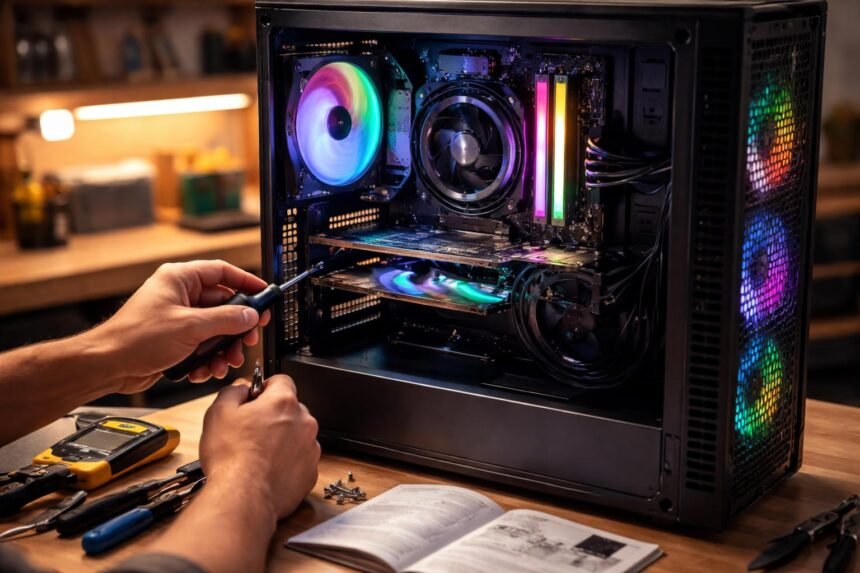
Mielőtt bármihez hozzányúlsz, áramtalanítsd a gépet, kapcsold ki a tápon is a kapcsolót, és húzd ki a kábelt a konnektorból. Ezután nyomd meg pár másodpercre a bekapcsológombot, hogy a maradék feszültség is távozzon. Érdemes fémfelülethez érni (radiátor, ház váza) a statikus töltés levezetéséhez, vagy használni antisztatikus csuklópántot. Készíts magad mellé kis tálkát a csavaroknak, és fotózd le a belső elrendezést, mielőtt bármit szétszedsz – nagy segítség lesz összerakásnál.
A ház oldalpaneljének eltávolítása után alaposan nézd meg, hogyan vannak elvezetve a kábelek. Ha háttértárat vagy RAM-ot cserélsz, a folyamat jellemzően egyszerű: a RAM-nál kioldod a füleket, óvatosan kihúzod a modult, majd a jelölésnek megfelelő irányban visszanyomod az újat, amíg a fülek be nem pattannak. SSD-nél/HDD-nél a SATA kábelt és a tápkábelt húzod le, csavart kiveszed, új meghajtót beteszed, visszacsavarod, visszadugod a kábeleket.
Videokártya- vagy nagyobb csere esetén figyelj a PCIe foglalat melletti reteszre, azt oldd ki, mielőtt kihúzod a kártyát. Új kártyánál ellenőrizd a tápcsatlakozók számát, és hogy a tápod rendelkezik-e a szükséges 6/8 tűs PCIe kábelekkel. Összeszerelés után még a ház lezárása előtt indítsd el a gépet, nézd meg, forognak-e a ventilátorok, felismeri-e a rendszer az új alkatrészt, majd ha minden rendben, tedd vissza az oldallapot. Végül telepítsd vagy frissítsd a megfelelő drivereket (különösen GPU és chipset esetén).
Gyakori kérdések PC-fejlesztésről és rövid válaszok
Az alábbi táblázat néhány nagyon gyakori kérdést és rövid választ foglal össze, hogy gyorsan átlásd az alapokat:
| Kérdés | Rövid válasz |
|---|---|
| Elég, ha csak RAM-ot bővítek? | Ha eddig állandóan „tele volt” a RAM, sokat segíthet, de nem old meg mindent. |
| Megéri HDD-ről SSD-re váltani? | Igen, ez adja a legnagyobb gyorsulást a rendszerindításnál és programoknál. |
| Kell-e tápot cserélnem új GPU-hoz? | Ha gyenge vagy noname a táp, erősebb GPU előtt érdemes minőségi tápot venni. |
| Összeéghet valami, ha rosszul rakom be? | Ha erőltetés nélkül, szabályosan csatlakoztatsz, nagyon kicsi az esélye. |
| Elveszik a garancia, ha szétszedem a gépet? | Márkás PC-knél előfordulhat, mindig nézd meg a garanciafeltételeket. |
Most pedig néhány rövid kérdés–válasz, kicsit részletesebben:
🤔 Honnan tudom, milyen alkatrészeim vannak most?
Használhatsz olyan programokat, mint a CPU-Z, GPU-Z, Speccy vagy a Windows beépített Eszközkezelője. Ezek megmutatják a processzor típusát, RAM mennyiségét, alaplap modellt, videokártyát. Az alaplap pontos típusa kulcsfontosságú, ezt gyakran a lapon is ráírva megtalálod.
🤔 Mennyi RAM kell átlagos felhasználásra és játékra?
Internetezésre, irodai munkára 8–16 GB RAM elegendő, ha sok böngészőlapot nyitsz meg, inkább 16 GB-ot célozz. Játékokra manapság 16 GB az ajánlott minimum, komolyabb videószerkesztésre, 3D munkára 32 GB vagy több is indokolt lehet.
🤔 Mikor kell már teljes platformcserében gondolkodni (alaplap + CPU + RAM)?
Ha a processzorod több generációval régebbi (pl. 8–10+ éves), és már nem támogat újabb RAM‑ot vagy gyorsabb SSD-ket, akkor a részleges fejlesztés egyre kevésbé éri meg. Ilyenkor jobb egyszer egy nagyobb ugrást tenni: modern alaplapot, CPU-t, RAM-ot venni, és mellé megtartani, ami használható (ház, táp, SSD, esetleg GPU).
A PC-fejlesztés nem misztikus tudomány, hanem egymásra épülő, logikus lépések sorozata. Ha megérted az alapfogalmakat, tisztában vagy a kompatibilitással, és óvatosan, áramtalanítva dolgozol, kezdőként is biztonságosan tudsz RAM-ot, SSD-t vagy akár videokártyát cserélni.
Érdemes kicsiben kezdeni: egy SSD‑re váltás vagy RAM-bővítés látványos gyorsulást ad, minimális kockázattal. Ahogy nő a rutinod, bátrabban nyúlsz majd összetettebb fejlesztésekhez is, mint a táp vagy az egész platform cseréje.
A legfontosabb, hogy mindig alaposan tervezz, ellenőrizd a kompatibilitást, és ne félj utánaolvasni a konkrét alkatrészeknek. Így a meglévő PC-d hosszú évekig naprakész, megbízható társad maradhat – anélkül, hogy minden alkalommal teljesen új gépre kellene beruháznod.