A modern laptopok világában a touchpad több, mint egy egyszerű mutatóeszköz; a mindennapi interakcióink alapvető részévé vált. A gesztusvezérlés, mint például a kétujjas görgetés, a csippentés a nagyításhoz vagy a háromujjas lapozás, nagymértékben megkönnyíti és felgyorsítja a munkát, és intuitívabbá teszi a digitális környezetben való navigációt. Amikor ezek a funkciók váratlanul meghibásodnak, az könnyen frusztráló élményt okozhat, megszakíthatja a munkafolyamatot, és visszavetheti a felhasználó termelékenységét. Ez a fajta technikai akadozás rendkívül zavaró lehet, különösen akkor, ha a feladatokhoz elengedhetetlen a gyors és pontos irányítás, vagy ha éppen nincs kéznél külső egér.
Azonban a probléma, miszerint a touchpad gesztusok nem működnek, gyakran nem jelent komoly hardveres meghibásodást, hanem inkább szoftveres beállítások, illesztőprogramok vagy rendszerkonfigurációk hibás működéséből ered. Ez a probléma számos formában jelentkezhet, az enyhe akadásoktól kezdve egészen a teljes gesztusfunkció elvesztéséig. Ebben a részletes útmutatóban alaposan körüljárjuk a témát, bemutatva a lehetséges okokat, és lépésről lépésre végigvezetjük az olvasót a különböző hibaelhárítási és beállítás-visszaállítási módszereken, figyelembe véve a különböző operációs rendszereket és gyártói specifikációkat.
Célunk, hogy a lehető legátfogóbb segítséget nyújtsuk, hogy Ön ne csak a probléma forrását azonosítani tudja, hanem hatékonyan meg is oldja azt. Az alábbiakban bemutatott lépések, tanácsok és tippek segítségével visszanyerheti a touchpad teljes funkcionalitását és a gesztusvezérlés kényelmét, miközben mélyebb betekintést nyer a laptopja működésébe. Fedezzük fel együtt a megoldásokat, és tegyük újra zökkenőmentessé a digitális élményt.
A touchpad gesztusok alapvető fontossága a modern laptopokban
A laptopok történetében a touchpad, vagy érintőpad, hosszú utat járt be. Kezdetben csak egy egyszerű alternatíva volt az egér helyett, amely a kurzor mozgatására szolgált. Azonban az évek során, a technológia fejlődésével és a felhasználói igények változásával a touchpad is egyre kifinomultabbá vált. Ma már nem csupán egy helyettesítő eszköz, hanem egy önálló, rendkívül sokoldalú beviteli felület, amely alapvetően hozzájárul a laptopok hordozhatóságához és ergonomikus használatához. A gesztusvezérlés bevezetése forradalmasította a touchpad használatát, sokkal interaktívabbá és hatékonyabbá téve a navigációt és a tartalomkezelést.
Miért olyan bosszantó, ha a touchpad nem működik
Képzelje el a helyzetet: éppen egy fontos prezentációt készít, egy kutatási anyagot olvas, vagy egyszerűen csak böngészik az interneten, és hirtelen észreveszi, hogy a megszokott kétujjas görgetés nem reagál, a nagyítás nem működik, vagy a virtuális asztalok közötti váltás lehetetlenné válik. Ez a hirtelen funkcióvesztés rendkívül zavaró tud lenni. Az emberi agy gyorsan megszokja az ismétlődő mozdulatokat, és amikor ezek kiesnek a megszokott rutinból, az a felhasználói élmény drasztikus romlásához vezet. Főleg, ha nincs kéznél egy külső egér, az egész laptop használata körülményessé és lassúvá válik. A gesztusok hiánya lelassítja a munkát, növeli a frusztrációt, és sok esetben még a koncentrációt is megzavarhatja, ami végül a termelékenység csökkenéséhez vezethet.
A gesztusok evolúciója
Az első touchpadok meglehetősen egyszerűek voltak, alapvetően csak az egér bal és jobb gombjának funkcióját, valamint a kurzor mozgatását kínálták. A többérintéses (multitouch) technológia megjelenésével azonban a képességeik rohamosan bővültek. Az Apple volt az egyik úttörő ezen a területen, bevezetve az intuitív gesztusokat a Mac OS X-ben, amelyek gyorsan népszerűvé váltak. Ezt követően a Windows és más operációs rendszerek is felzárkóztak, integrálva hasonló funkcionalitást. A modern touchpadok, különösen azok, amelyek támogatják a Windows Precision Touchpad szabványt, rendkívül pontosak és sokféle gesztust képesek értelmezni, például:
- Kétujjas görgetés: Felfelé és lefelé lapozás, vagy oldalra görgetés.
- Csippentés a nagyításhoz: Két ujj összehúzásával vagy széthúzásával a tartalom nagyítása vagy kicsinyítése.
- Háromujjas gesztusok: Például ablakok közötti váltás, az asztal megjelenítése, vagy a feladatnézet megnyitása.
- Négyujjas gesztusok: Gyakran a virtuális asztalok kezelésére vagy értesítési központ megnyitására használatosak.
Ezek a gesztusok nem csak kényelmesebbé teszik a használatot, hanem bizonyos esetekben fel is gyorsítják azt, kiváltva bonyolultabb billentyűparancsokat vagy menüelemek közötti navigációt. Amikor a touchpad gesztusok nem működnek, az valójában egy modern, alapvető felhasználói felület egyik legfontosabb rétegének elvesztését jelenti.
„A modern technológia akkor igazán hatékony, ha észrevétlenül simul bele a mindennapjainkba. Amikor a megszokott gesztusok akadoznak, az nem csupán egy technikai hiba, hanem a zökkenőmentes interakció elvesztése.”
A probléma megértése: Mikor mondjuk, hogy a touchpad gesztusok nem működnek?
Mielőtt belevágnánk a hibaelhárításba, fontos pontosan körülhatárolni, mi is az a jelenség, amikor a touchpad gesztusok nem működnek. Nem minden érintőpaddal kapcsolatos probléma jelent azonnal gesztushibát. Előfordulhat, hogy a kurzor mozog, de a görgetés nem, vagy a csippentés nem reagál, de a jobbgomb-funkció tökéletesen működik. A tünetek pontos megfigyelése kulcsfontosságú a helyes diagnózis felállításához és a célzott megoldás megtalálásához.
A tünetek azonosítása
A "touchpad gesztusok nem működnek" kifejezés sokféleképpen megnyilvánulhat. Íme néhány gyakori forgatókönyv, amelyek segíthetnek a probléma pontosabb azonosításában:
- Specifikus gesztusok hibás működése: Ez a leggyakoribb eset. Lehet, hogy a kétujjas görgetés nem működik, miközben a kurzor mozgatása és a kattintás rendben van. Vagy éppen a csippentés a nagyításhoz nem reagál, de a háromujjas gesztusok igen. Ez arra utalhat, hogy egy adott gesztushoz tartozó szoftveres beállítás vagy illesztőprogram-komponens hibásodott meg.
- Minden gesztus funkcióvesztése, de az alapvető kurzorvezérlés megmarad: Ebben az esetben a touchpad továbbra is képes a kurzor mozgatására és az alapvető kattintásokra, de semmilyen többérintéses gesztust nem ismer fel. Ez gyakran egy átfogóbb szoftveres beállítási hiba, vagy egy illesztőprogram-probléma jele lehet, amely az összes gesztusfunkciót érinti.
- Időszakos vagy rendszertelen működés: A gesztusok néha működnek, néha nem, vagy csak késleltetve reagálnak. Ez lehet átmeneti szoftveres akadozás, erőforráshiány, vagy akár a touchpad felületén lévő szennyeződés is.
- Teljes touchpad működésképtelenség: Bár ez nem kifejezetten csak a gesztusokra vonatkozó probléma, ha a touchpad egyáltalán nem működik, akkor természetesen a gesztusok sem. Ez utalhat súlyosabb hardveres hibára, vagy a driver teljes hiányára/sérülésére.
- Váratlan viselkedés: A gesztusok rosszul értelmeződnek, például görgetés helyett nagyít, vagy fordítva. Ez tipikusan szoftveres konfigurációs hibát vagy korrupt illesztőprogramot jelez.
A tünetek pontos megfigyelése elengedhetetlen, mivel ez segít leszűkíteni a lehetséges okok körét, és hatékonyabban elindítani a hibaelhárítási folyamatot.
Hardveres vagy szoftveres probléma?
Ez az egyik legfontosabb kérdés, amit fel kell tennünk magunknak, amikor a touchpad gesztusok nem működnek. A válasz meghatározza, hogy milyen irányba induljunk el a megoldással.
- Hardveres probléma: Ez azt jelenti, hogy a touchpad fizikai alkatrésze vagy az azt összekötő kábelezés sérült, meghibásodott.
- Jei lehetnek: A touchpad felületének fizikai sérülése, repedése; a touchpad beragadása, kattintó mechanizmusának hibája; a touchpad aljzatának elmozdulása a laptopházban; a belső adatkábel sérülése vagy laza csatlakozása az alaplaphoz.
- Megoldás: Hardveres javításra vagy cserére van szükség, ami általában szakember segítségét igényli.
- Szoftveres probléma: Ez azt jelenti, hogy a touchpad maga fizikailag rendben van, de a működését szabályozó programok, illesztőprogramok vagy beállítások hibásak.
- Jei lehetnek: A probléma egy rendszerfrissítés vagy új program telepítése után jelentkezett; a gesztusok beállításai a Windows (vagy más operációs rendszer) menüjében eltérnek a várakozásoktól vagy nem elérhetők; az eszközkezelőben sárga felkiáltójel látható a touchpad illesztőprogramja mellett; a probléma egy ideiglenes megoldás (pl. újraindítás) után megjavul, majd ismét előjön.
- Megoldás: Beállítások visszaállítása, illesztőprogramok frissítése/újratelepítése, rendszer-visszaállítás, vagy gyártói szoftverek konfigurálása.
A legtöbb esetben, amikor a touchpad gesztusok nem működnek, a probléma szoftveres eredetű. Ez jó hír, hiszen ezek a hibák általában otthon, saját kezűleg is orvosolhatók, anélkül, hogy szervizbe kellene vinnünk a laptopot. Az alábbiakban részletesen bemutatjuk, hogyan kezelhetjük ezeket a szoftveres problémákat.
„Az első lépés a megoldás felé mindig a pontos diagnózis. A tünetek figyelmen kívül hagyása olyan, mint térkép nélkül útnak indulni: lehet, hogy eljutunk valahová, de valószínűleg nem oda, ahová szeretnénk.”
Első lépések: Egyszerű hibaelhárítási tippek
Mielőtt belevetnénk magunkat a bonyolultabb szoftveres beállításokba és illesztőprogram-manipulációkba, érdemes néhány alapvető, egyszerű ellenőrzést elvégezni. Sokszor a megoldás sokkal közelebb van, mint gondolnánk, és egy apró, figyelmen kívül hagyott részlet okozza a problémát, hogy a touchpad gesztusok nem működnek. Ezek a lépések gyorsak, fájdalommentesek, és gyakran azonnali eredményt hoznak.
Az alapok ellenőrzése
Ne becsülje alá az alapvető ellenőrzések fontosságát. A számítástechnika világában gyakran a legegyszerűbb okok húzódnak meg a legfurcsább jelenségek mögött.
Fizikai tisztaság
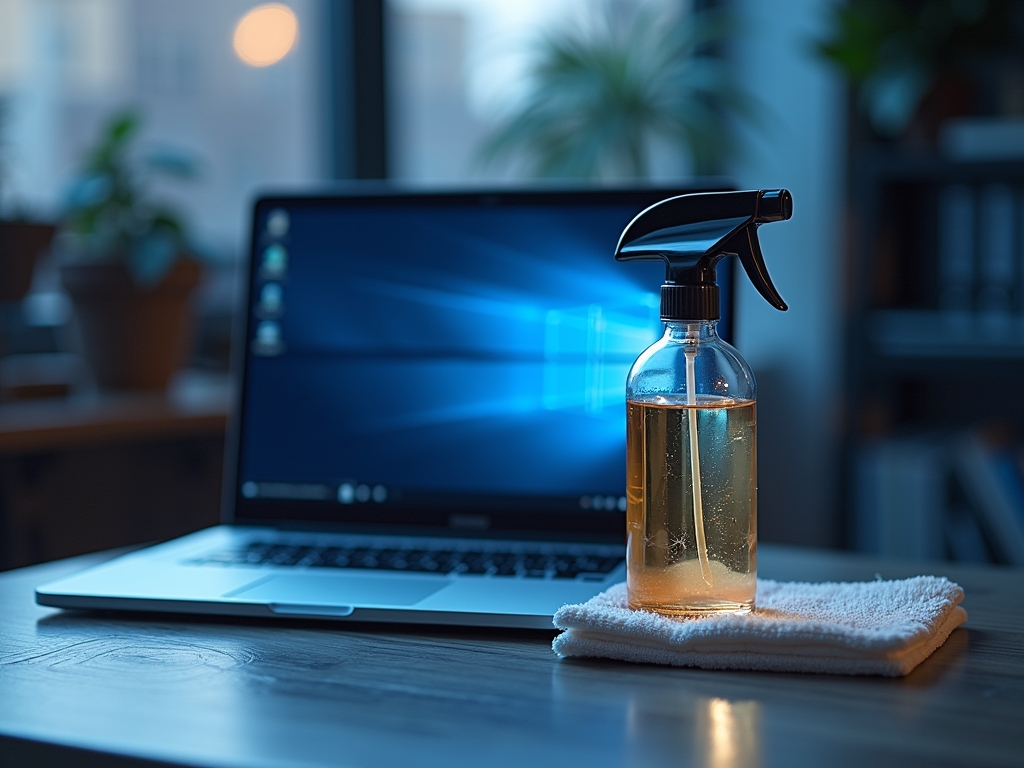
A touchpad felülete érzékeny a szennyeződésekre. Zsírfoltok, por, morzsák, vagy akár csak az ujjakról származó apró részecskék zavarhatják a touchpad érzékelőit, különösen a többérintéses gesztusok esetében.
- Megoldás: Tisztítsa meg a touchpad felületét egy puha, szöszmentes ruhával, enyhén nedvesítse be (pl. speciális képernyőtisztító folyadékkal, vagy egy csepp desztillált vízzel), majd alaposan törölje szárazra. Győződjön meg róla, hogy a nedvesség nem jut be a részek közé.
Fn billentyűk
Sok laptopon található egy speciális funkcióbillentyű (általában az "Fn" feliratú), amely kombinálva más billentyűkkel (pl. F5, F7, F9, F10) lehetővé teszi a touchpad gyors be- és kikapcsolását. Ha véletlenül megnyomta ezt a kombinációt, a touchpad kikapcsolhatott, ami természetesen azt eredményezi, hogy a touchpad gesztusok nem működnek.
- Megoldás: Keresse meg a billentyűzeten azt a gombot, amelyen egy touchpad ikon látható (általában áthúzva, vagy egy ujjlenyomattal). Nyomja meg az
Fnbillentyűt, majd a megfelelő funkciógombot egyszerre, hogy megpróbálja bekapcsolni a touchpadet. Ismételje meg a műveletet, ha elsőre nem történik változás.
Egér csatlakoztatása
Ha külső egeret csatlakoztat a laptophoz (USB vagy Bluetooth), egyes rendszerek és meghajtóprogramok automatikusan kikapcsolhatják a beépített touchpadet, vagy korlátozhatják annak funkcióit, hogy elkerüljék a véletlen érintéseket gépelés közben.
- Megoldás: Húzza ki a külső egeret, és ellenőrizze, hogy a touchpad gesztusok visszatértek-e. Ha igen, valószínűleg a Windows beállításaiban van bekapcsolva az "érintőpad kikapcsolása egér csatlakoztatásakor" opció. Ezt később módosíthatja, ha a kettőt egyszerre szeretné használni.
Rendszer újraindítása
Ez a tipp annyira alapvető, hogy sokan hajlamosak megfeledkezni róla, pedig gyakran ez a leghatékonyabb első lépés. Az újraindítás számos átmeneti szoftveres hibát képes orvosolni, beleértve azokat is, amelyek a touchpad gesztusok nem működnek problémájához vezethetnek. Az újraindítás frissíti a rendszermemóriát, bezárja a lefagyott folyamatokat, és újraindítja az illesztőprogramokat.
- Megoldás: A hagyományos újraindítás (Start menü -> Főkapcsoló ikon -> Újraindítás) jobb, mint a leállítás és utána bekapcsolás, mivel az újraindítás sok esetben mélyebb rendszerfolyamatokat is frissít. Próbálja meg az újraindítást, és tesztelje, hogy a gesztusok működnek-e utána.
Ezek az egyszerű lépések gyakran elegendőek ahhoz, hogy a probléma megoldódjon, mielőtt mélyebbre kellene ásnunk a rendszerbe. Ha azonban ezek sem segítenek, akkor ideje tovább lépni a szoftveres beállítások felé.
„Sok technikai probléma gyökere nem a bonyolult hiba, hanem az elfeledett alapok. Egy alapos tisztítás vagy egy egyszerű újraindítás gyakran többet ér, mint órákig tartó hibakeresés.”
Szoftveres beállítások ellenőrzése és visszaállítása Windows rendszerekben
Amikor a touchpad gesztusok nem működnek, a probléma leggyakoribb oka a szoftveres beállításokban rejlik. A Windows operációs rendszerek széles körű testreszabási lehetőségeket kínálnak a touchpad viselkedésére vonatkozóan, beleértve a gesztusok engedélyezését, letiltását vagy módosítását. Egy elrontott beállítás, egy frissítés okozta kompatibilitási probléma, vagy egy harmadik féltől származó szoftver konfliktusa könnyen vezethet a gesztusok hibás működéséhez. Ebben a részben részletesen bemutatjuk, hogyan navigálhatunk ezeken a beállításokon, és hogyan állíthatjuk vissza őket az alapértelmezett állapotba.
A beállítások menü felfedezése
A Windows operációs rendszerekben a touchpad beállításait általában a "Beállítások" alkalmazásban találjuk meg. A Windows 10 és 11 rendszerekben kissé eltérő az elrendezés, de a funkciók nagyrészt megegyeznek.
Érintőpad beállításai a Windows 10 és 11 rendszerekben
- Nyissa meg a Beállításokat:
- Kattintson a Start menüre, majd a fogaskerék ikonra (Beállítások).
- Alternatív megoldásként nyomja meg a
Win + Ibillentyűkombinációt.
- Navigáljon a Touchpad beállításaihoz:
- Windows 10: Lépjen az
Eszközökmenüpontra, majd a bal oldali sávban válassza azÉrintőpad(Touchpad) lehetőséget. - Windows 11: Lépjen a
Bluetooth és eszközökmenüpontra, majd válassza azÉrintőpad(Touchpad) lehetőséget.
- Windows 10: Lépjen az
Itt találja az összes releváns beállítást, amely a touchpad működését befolyásolja. Győződjön meg róla, hogy az Érintőpad kapcsoló be van kapcsolva. Ha nem, kapcsolja be, és ellenőrizze, hogy ez megoldja-e a problémát.
Gesztusok testreszabása
A Beállítások alkalmazásban számos opció található a gesztusok testreszabására:
- Görgetés és nagyítás: Itt engedélyezheti vagy letilthatja a kétujjas görgetést, a csippentés a nagyításhoz funkciót, és akár a görgetés irányát is megfordíthatja. Ellenőrizze, hogy ezek a funkciók engedélyezve vannak-e.
- Három- és négyujjas gesztusok: Ezek a beállítások külön szakaszban találhatók, és lehetővé teszik, hogy meghatározza, mit tegyen a rendszer, amikor három vagy négy ujjal húz, koppint, vagy csippent. Például, a háromujjas felfelé húzás lehet a "Feladatnézet" megnyitása, lefelé húzás az "Asztal megjelenítése", balra és jobbra húzás pedig az ablakok közötti váltás. Győződjön meg róla, hogy ezek a beállítások a kívánt értékre vannak állítva, és nincsenek letiltva.
Nagyon fontos, hogy figyelmesen nézze át ezeket a beállításokat. Lehetséges, hogy egy korábbi frissítés, egy másik felhasználó, vagy akár egy alkalmazás megváltoztatta valamelyiket, ami azt eredményezi, hogy a touchpad gesztusok nem működnek a megszokott módon.
A touchpad gesztusok nem működnek: Beállítások visszaállítása – a konkrét lépések
Ez a szakasz a cikk egyik központi eleme, mivel a beállítások visszaállítása az egyik leghatékonyabb szoftveres megoldás a gesztusproblémákra.
Visszaállítás alapértelmezettre
A Windows Beállítások alkalmazásban gyakran található egy opció, amellyel az érintőpad beállításait visszaállíthatja a gyári alapértelmezett állapotba.
- Navigáljon ismét az
Érintőpadbeállításokhoz (Start > Beállítások > Bluetooth és eszközök > Érintőpad). - Görgesse le az oldalt, amíg meg nem találja a
Visszaállítás(Reset) gombot aBeállítások visszaállítása(Reset your touchpad settings) szakasz alatt. - Kattintson a
Visszaállításgombra. - Indítsa újra a számítógépet, majd ellenőrizze, hogy a gesztusok működnek-e.
Ez a funkció különösen hasznos, ha a touchpad gesztusok nem működnek valamilyen ismeretlen okból kifolyólag, és gyanítja, hogy a konfigurációk elállítódtak.
Illesztőprogramok frissítése vagy újratelepítése
A touchpad gesztusok megfelelő működéséhez elengedhetetlenek a naprakész és sérülésmentes illesztőprogramok. Egy elavult vagy sérült driver gyakran okozza, hogy a touchpad gesztusok nem működnek.
- Eszközkezelő megnyitása: Kattintson a jobb gombbal a Start gombra, és válassza az
Eszközkezelő(Device Manager) lehetőséget. - Touchpad megkeresése: Keresse meg az
Egerek és más mutatóeszközök(Mice and other pointing devices) vagy azEmberi felületű eszközök(Human Interface Devices) kategóriát. Itt találja a touchpad bejegyzését (pl. "HID-kompatibilis egér", "Synaptics Pointing Device", "ELAN Input Device", vagy "Precision Touchpad"). - Illesztőprogram frissítése:
- Kattintson jobb gombbal a touchpad bejegyzésére, és válassza az
Illesztőprogram frissítése(Update driver) lehetőséget. - Válassza az
Illesztőprogramok automatikus keresése(Search automatically for updated driver software) lehetőséget. Ha a Windows talál újabb drivert, telepítse azt. - Ha nem talál, próbálja meg a
Keresés frissített illesztőprogramok után a Windows Update-enkeresztül opciót, ha elérhető.
- Kattintson jobb gombbal a touchpad bejegyzésére, és válassza az
- Illesztőprogram eltávolítása és újratelepítése (tisztább megoldás):
- Ha a frissítés nem segít, vagy ha azt gyanítja, hogy az illesztőprogram sérült, kattintson jobb gombbal a touchpad bejegyzésére, és válassza az
Eszköz eltávolítása(Uninstall device) lehetőséget. - Fontos: Ha felajánlja a "Távolítsa el az eszköz illesztőprogramját" opciót, jelölje be, ha biztos benne, hogy a problémát az illesztőprogram okozza.
- Indítsa újra a számítógépet. A Windows automatikusan megpróbálja újratelepíteni az alapértelmezett illesztőprogramot az újraindítás során.
- Ha ez nem történik meg, látogasson el a laptop gyártójának weboldalára (pl. Dell, HP, Lenovo, Asus), és töltse le a legújabb touchpad illesztőprogramot a laptopjához és operációs rendszeréhez. Telepítse manuálisan.
- Ha a frissítés nem segít, vagy ha azt gyanítja, hogy az illesztőprogram sérült, kattintson jobb gombbal a touchpad bejegyzésére, és válassza az
PowerShell és parancssor használata a mélyebb visszaállításhoz
Bizonyos esetekben, különösen, ha a grafikus felületen keresztül történő beállítások visszaállítása nem hoz eredményt, mélyebb rendszerbeállításokat is megpróbálhatunk manipulálni a PowerShell vagy a parancssor segítségével. Ez ritkábban szükséges, de bizonyos helyzetekben hatékony lehet.
- Rendszerfájl-ellenőrző futtatása (SFC): Ez a parancs ellenőrzi a Windows rendszerfájlokat, és szükség esetén kijavítja azokat. Egy sérült rendszerfájl is okozhatja, hogy a touchpad gesztusok nem működnek.
- Nyissa meg a parancssort rendszergazdaként (keressen rá a "cmd" kifejezésre a Start menüben, majd kattintson jobb gombbal a "Parancssor" ikonra, és válassza a "Futtatás rendszergazdaként" opciót).
- Írja be:
sfc /scannowés nyomja meg az Entert. Hagyja befejeződni a folyamatot.
- DISM parancsok: A Deployment Imaging Service and Management (DISM) eszköz segít a Windows képfájljainak javításában.
- Nyissa meg a parancssort rendszergazdaként.
- Írja be a következő parancsokat, mindegyik után nyomjon Entert:
DISM /Online /Cleanup-Image /CheckHealthDISM /Online /Cleanup-Image /ScanHealthDISM /Online /Cleanup-Image /RestoreHealth
- Ezek a parancsok némi időt vehetnek igénybe. A folyamat befejeztével indítsa újra a számítógépet.
Ezek a mélyrehatóbb lépések segíthetnek, ha a probléma az alapvető Windows komponensek hibájából ered.
„A szoftveres beállítások útvesztőjében a visszaállítás gomb a zseblámpánk. Gyakran az a leghatékonyabb, ha visszatérünk a kezdetekhez, és onnan építkezünk újra.”
Táblázat 1: Windows touchpad beállítások és funkciók
| Beállítás/Funkció | Elérési út (Windows 11) | Leírás | Lehetséges probléma forrása, ha a touchpad gesztusok nem működnek |
|---|---|---|---|
| Érintőpad engedélyezése/tiltása | Beállítások > Bluetooth és eszközök > Érintőpad > Érintőpad kapcsoló | Be-/kikapcsolja a touchpad funkcióját. | Ki van kapcsolva: A leggyakoribb ok, amiért semmi sem működik, beleértve a gesztusokat is. |
| Érintőpad érzékenysége | Beállítások > Bluetooth és eszközök > Érintőpad > Érintőpad érzékenysége | Meghatározza, milyen finoman reagáljon az érintőpad az érintésekre. | Túl alacsony érzékenység: A gesztusok nem érzékelhetők pontosan. |
| Görgetés és nagyítás | Beállítások > Bluetooth és eszközök > Érintőpad > Görgetés és nagyítás | Engedélyezi/letiltja a kétujjas görgetést és a csippentést a nagyításhoz. Tartalmazza a görgetés irányának beállítását is. | Letiltva: A kétujjas görgetés és/vagy nagyítás nem működik. |
| Három- és négyujjas gesztusok | Beállítások > Bluetooth és eszközök > Érintőpad > Három- és négyujjas gesztusok | Testreszabható műveletek hozzárendelése három- és négyujjas koppintásokhoz és húzásokhoz (pl. Feladatnézet, Asztal megjelenítése, alkalmazásváltás, értesítési központ). | Rossz konfiguráció/letiltva: A speciális gesztusok nem aktiválódnak, vagy rossz funkciót hajtanak végre. |
| Beállítások visszaállítása | Beállítások > Bluetooth és eszközök > Érintőpad > Beállítások visszaállítása | Minden érintőpad beállítást visszaállít a gyári alapértelmezettre. | Általános hibaelhárítás: Ha a beállítások elállítódtak, ez visszaállítja őket a működő állapotba, orvosolva a touchpad gesztusok nem működnek problémát. |
| Külső egér csatlakoztatásakor | Beállítások > Bluetooth és eszközök > Érintőpad > Érintőpad kikapcsolása külső egér csatlakoztatásakor | Be-/kikapcsolja az érintőpadot, ha külső egeret csatlakoztatnak. | Engedélyezve: Ha külső egér van csatlakoztatva, a touchpad teljesen kikapcsol. |
| Érintőpad illesztőprogram | Eszközkezelő > Egerek és más mutatóeszközök / Emberi felületű eszközök | Az operációs rendszer és a hardver közötti kommunikációt biztosító szoftver. A gyártói illesztőprogramok kiegészítő funkciókat és testreszabási lehetőségeket kínálnak. | Elavult/sérült/hiányzó illesztőprogram: A gesztusok nem működnek, vagy nem megfelelően reagálnak. Gyakran ez az alapvető probléma, ha a touchpad gesztusok nem működnek. |
Driverek és illesztőprogramok: A touchpad lelke
Az illesztőprogramok (driverek) a hardver és az operációs rendszer közötti fordítók. Gondoljon rájuk úgy, mint egy speciális nyelvre, amelyen keresztül a Windows képes kommunikálni a laptoppal, és megmondani neki, hogyan működjön. A touchpad esetében az illesztőprogram felelős mindenért, a kurzor alapvető mozgatásától kezdve egészen a komplex többérintéses gesztusok felismeréséig és értelmezéséig. Amikor a touchpad gesztusok nem működnek, egy elavult, sérült vagy hiányzó illesztőprogram az egyik leggyakoribb bűnös.
Az illesztőprogramok szerepe
Minden hardverkomponensnek, legyen az videókártya, hálózati kártya, vagy a touchpad, szüksége van egy illesztőprogramra ahhoz, hogy megfelelően működjön. Ezek a szoftverek biztosítják, hogy az operációs rendszer felismerje az eszközt, és hozzáférjen annak összes funkciójához. A touchpad esetében az illesztőprogramok a következőket teszik lehetővé:
- A hardver észlelése: Az operációs rendszer felismeri, hogy van egy touchpad a rendszerben.
- Alapvető funkcionalitás: A kurzor mozgatása, kattintás (bal és jobb gomb), húzás.
- Gesztusok értelmezése: A többujjas érintések és mozdulatok (görgetés, nagyítás, lapozás stb.) felismerése és a megfelelő parancsokká fordítása az operációs rendszer számára.
- Speciális beállítások: A gyártói illesztőprogramok gyakran kiegészítő beállításokat és testreszabási lehetőségeket kínálnak, amelyek a Windows alapértelmezett beállításaiban nem érhetők el.
Ha az illesztőprogram elavult, hibás, vagy egyszerűen hiányzik, a touchpad nem tudja megfelelően kommunikálni az operációs rendszerrel, és ez okozza, hogy a touchpad gesztusok nem működnek, vagy akár az egész touchpad is működésképtelenné válik.
Frissítés és visszagörgetés
Az illesztőprogramok karbantartása kulcsfontosságú. A problémák felmerülése esetén a frissítés vagy a visszagörgetés (roll back) a leggyakoribb és leghatékonyabb megoldások közé tartozik.
-
Illesztőprogram frissítése:
- Eszközkezelőn keresztül: Ahogy korábban említettük, nyissa meg az Eszközkezelőt (
Win + X, majdEszközkezelő). - Keresse meg a touchpadet (gyakran az
Egerek és más mutatóeszközökvagyEmberi felületű eszközökalatt). - Kattintson jobb gombbal rá, és válassza az
Illesztőprogram frissítéselehetőséget. - Először próbálja meg az
Illesztőprogramok automatikus kereséseopciót. - Ha ez nem talál semmit, látogasson el a laptop gyártójának weboldalára (pl. Dell Support, HP Support, Lenovo Support, Asus Support stb.), és a laptop pontos modelljének megadásával keresse meg a legfrissebb touchpad illesztőprogramot. Töltse le és telepítse. Mindig a gyártó weboldalát részesítse előnyben, ne harmadik féltől származó driver-letöltő oldalakat.
- A telepítés után indítsa újra a számítógépet.
- Eszközkezelőn keresztül: Ahogy korábban említettük, nyissa meg az Eszközkezelőt (
-
Illesztőprogram visszagörgetése: Ha a touchpad gesztusok nem működnek egy Windows frissítés vagy egy új driver telepítése után, lehetséges, hogy a legújabb verzió kompatibilitási problémákat okoz. Ebben az esetben a korábbi, jól működő verzióra való visszatérés lehet a megoldás.
- Nyissa meg az Eszközkezelőt.
- Kattintson jobb gombbal a touchpad illesztőprogramjára, és válassza a
Tulajdonságoklehetőséget. - A
Illesztőprogram(Driver) fülön keresse meg azIllesztőprogram visszagörgetése(Roll Back Driver) gombot. Ha ez a gomb aktív, kattintson rá. - Válasszon egy okot a visszagörgetésre, majd fejezze be a folyamatot.
- Indítsa újra a számítógépet, és ellenőrizze, hogy a gesztusok visszatértek-e.
- Megjegyzés: Ha a gomb halványan jelenik meg, az azt jelenti, hogy nincs elérhető korábbi illesztőprogram-verzió, amire vissza lehetne görgetni.
A driverek tiszta újratelepítése
Néha a "frissítés" nem elegendő, ha az illesztőprogram fájljai sérültek vagy konfliktusban vannak. Egy tiszta újratelepítés garantálja, hogy a rendszer a nulláról kezdi, friss fájlokkal.
- Driver eltávolítása:
- Nyissa meg az Eszközkezelőt.
- Keresse meg a touchpadet, kattintson jobb gombbal, és válassza az
Eszköz eltávolításalehetőséget. - A megjelenő ablakban jelölje be a
Távolítsa el az eszköz illesztőprogramját(Delete the driver software for this device) opciót, ha elérhető. Ez biztosítja, hogy minden régi, potenciálisan hibás fájl eltávolításra kerüljön. - Kattintson az
Eltávolításgombra.
- Rendszer újraindítása: Az eltávolítás után azonnal indítsa újra a számítógépet. A Windows az újraindítás során automatikusan megpróbálja telepíteni az alapértelmezett, beépített illesztőprogramot a touchpadhez.
- Gyártói illesztőprogram telepítése:
- Ha az alapértelmezett Windows driver nem oldja meg a problémát (pl. csak alapvető funkcionalitást kínál, de a speciális gesztusok még mindig nem működnek), akkor telepítse manuálisan a laptop gyártójának weboldaláról letöltött illesztőprogramot.
- Futtassa a letöltött telepítőfájlt, és kövesse az utasításokat.
- A telepítés befejeztével ismét indítsa újra a rendszert.
Ez a módszer sokszor hatékonyabb, mint a sima frissítés, mert teljesen megszabadul a régi, problémás fájloktól, és tiszta lappal indul. Ha a touchpad gesztusok nem működnek, a driverekkel való foglalkozás az egyik legkritikusabb lépés.
„Az illesztőprogramok a hardver és a szoftver közötti nyelv. Ha a fordító hibás, a kommunikáció megszakad. Egy friss, tiszta driver sokszor csodát tesz.”
Gyártói szoftverek és segédprogramok: Synaptics, ELAN, Precision Touchpad
A Windows operációs rendszer által kínált alapvető touchpad beállítások mellett számos laptop gyártó és touchpad hardvergyártó (mint például a Synaptics, az ELAN vagy a Goodix) saját szoftveres segédprogramokat is biztosít. Ezek a segédprogramok további testreszabási lehetőségeket, speciális gesztusokat és finomhangolási opciókat kínálhatnak, amelyek nem érhetők el a Windows alapértelmezett beállításaiban. Ha a touchpad gesztusok nem működnek, érdemes alaposan átvizsgálni ezeket a gyártói szoftvereket is, mivel ők is tartalmazhatnak egyedi visszaállítási lehetőségeket vagy konfliktusokat.
A specifikus gyártói megoldások
A laptopgyártók általában előre telepítik ezeket a szoftvereket a gépeikre, hogy teljes mértékben kihasználhassák az általuk használt touchpad hardver képességeit.
- Synaptics: Az egyik legelterjedtebb touchpad gyártó. Szoftvercsomagja, a Synaptics Pointing Device Driver, gyakran egy különálló vezérlőpultot vagy alkalmazást kínál, ahol részletesen konfigurálható a görgetés, a koppintás, a gesztusok érzékenysége, és egyéb funkciók.
- ELAN: Szintén népszerű gyártó, hasonlóan a Synapticshoz, saját konfigurációs felülettel rendelkezik, amely az érintőpad beállításait finomhangolja.
- Windows Precision Touchpad: Ez nem egy gyártó, hanem egy Microsoft által bevezetett szabvány, amely garantálja az egységes és kiváló minőségű touchpad élményt. Azok a laptopok, amelyek támogatják ezt a szabványt, általában a Windows beépített érintőpad beállításait használják, és kevesebb szükség van külső gyártói szoftverre. Azonban még ezeknél is előfordulhat, hogy a gyártó telepít plusz szoftvert a funkciók bővítésére.
Ezek a szoftverek gyakran elengedhetetlenek a komplex gesztusok megfelelő működéséhez. Ha a touchpad gesztusok nem működnek, és az alapvető Windows beállítások nem segítenek, a gyártói szoftver lehet a következő vizsgálandó terület.
A gyártói szoftverek beállításainak visszaállítása
Mint minden szoftvernek, ezeknek a gyártói segédprogramoknak is megvannak a maguk beállításai, amelyek elállítódhatnak vagy sérülhetnek.
-
Keresse meg a gyártói szoftvert:
- Vezérlőpult: A Windows keresőjébe írja be a
Vezérlőpult(Control Panel) kifejezést, majd nyissa meg. VáltsonNagy ikonok(Large icons) vagyKis ikonok(Small icons) nézetre, és keresse meg a touchpadhez kapcsolódó bejegyzést (pl. "Mouse", "Synaptics TouchPad", "ELAN Touchpad"). - Beállítások alkalmazás: Néha a gyártói szoftverek integrálódnak a Windows Beállítások alkalmazásba, az érintőpad beállításai alatt egy külön fülként vagy hivatkozásként.
- Értesítési terület: Néhány gyártói segédprogram ikonja megjelenik a tálca jobb alsó sarkában, az értesítési területen. Kattintson jobb gombbal az ikonra, és keresse meg a "Beállítások" vagy "Touchpad Properties" opciót.
- Rendszerindításkor futó programok: A
Feladatkezelő(Ctrl + Shift + Esc)Indítás(Startup) lapján, vagy aBeállítások>Alkalmazások>Indítás(Startup) alatt is megtalálhatja a futó touchpad segédprogramokat.
- Vezérlőpult: A Windows keresőjébe írja be a
-
Beállítások visszaállítása:
- A gyártói szoftver felületén belül keresse meg a
Visszaállítás alapértelmezettre(Restore Defaults),Gyári beállítások(Factory Settings) vagy hasonló nevű gombot. Ez gyakran egy "Beállítások" vagy "Opciók" fülön található. - Kattintson rá, majd erősítse meg a műveletet, ha kérdezi.
- Indítsa újra a számítógépet, és tesztelje a gesztusokat.
- A gyártói szoftver felületén belül keresse meg a
-
Gyártói illesztőprogram újratelepítése: Ha a visszaállítás nem segít, vagy ha a gyártói szoftver nem indul el, vagy hibát jelez, a teljes drivercsomag újratelepítése lehet a megoldás.
- Először távolítsa el a meglévő illesztőprogramot az Eszközkezelőből, ahogy azt az előző részben leírtuk (győződjön meg róla, hogy a
Távolítsa el az eszköz illesztőprogramjátopciót is bejelöli). - Látogasson el a laptop gyártójának weboldalára, és töltse le a legfrissebb touchpad illesztőprogramot a laptopjához és operációs rendszeréhez. Ez a csomag általában tartalmazza a gyártói segédprogramot is.
- Telepítse a letöltött csomagot, majd indítsa újra a rendszert.
- Először távolítsa el a meglévő illesztőprogramot az Eszközkezelőből, ahogy azt az előző részben leírtuk (győződjön meg róla, hogy a
Kompatibilitási problémák és megoldások
Előfordulhat, hogy a gyártói szoftver kompatibilitási problémákat okoz a Windows egy frissebb verziójával, vagy konfliktusba kerül más, hasonló funkciójú alkalmazásokkal.
- Windows Precision Touchpad és gyártói driverek: Ha a laptopja Precision Touchpad kompatibilis, de a gyártó mégis telepít rá egy saját drivert és szoftvert, az néha konfliktust okozhat. Próbálja meg eltávolítani a gyártói drivert, és hagyja, hogy a Windows kezelje a touchpadet a beépített Precision Touchpad illesztőprogrammal. Ha ez megoldja a problémát, akkor a gyártói szoftver okozta a problémát.
- Rendszerfrissítések: Egy nagyobb Windows frissítés (pl. funkciófrissítés) néha megszakíthatja a gyártói szoftver működését. Ebben az esetben a gyártó várhatóan kiad egy frissített drivert, amit le kell töltenie.
- Tiszta rendszerindítás: Annak érdekében, hogy kiderítse, egy harmadik féltől származó alkalmazás okoz-e konfliktust, próbáljon meg tiszta rendszerindítást végezni.
- Nyomja meg a
Win + Rbillentyűket, írja bemsconfig, majd nyomja meg az Entert. - A
Szolgáltatásokfülön jelölje be azÖsszes Microsoft szolgáltatás elrejtéseopciót, majd kattintson azÖsszes letiltásagombra. - Az
Indításfülön kattintson aFeladatkezelő megnyitásagombra, és tiltsa le az összes indításkor futó programot. - Indítsa újra a számítógépet. Ha a gesztusok működnek, akkor egy harmadik féltől származó program okozta a problémát. Ezután egyesével engedélyezheti a programokat és szolgáltatásokat, hogy megtalálja a bűnöst.
- Nyomja meg a
A gyártói szoftverek és driverek kulcsfontosságúak lehetnek, amikor a touchpad gesztusok nem működnek, ezért alapos ellenőrzésük elengedhetetlen a hibaelhárítási folyamatban.
„Minden gyártó a saját szoftvereivel próbálja egyedibbé tenni termékét. De ami egyedivé tesz, az időnként problémát is okozhat. Néha a kevesebb több, és az alapértelmezett Windows beállítások is elegendőek lehetnek.”
Rendszer-visszaállítás és frissítések: Drasztikusabb, de hatékony megoldások
Amikor az egyszerű beállítási módosítások, driver frissítések és gyártói szoftverekkel kapcsolatos próbálkozások sem hoznak megoldást, és a touchpad gesztusok nem működnek továbbra is, érdemes megfontolni drasztikusabb, rendszerszintű lépéseket. Ezek magukban foglalják a rendszer-visszaállítást, a Windows frissítések kezelését, sőt, bizonyos esetekben a BIOS/UEFI frissítését is. Fontos megjegyezni, hogy ezek a műveletek potenciálisan befolyásolhatják a rendszer stabilitását, ezért csak akkor érdemes hozzájuk folyamodni, ha a korábbi lépések már nem segítettek.
Rendszer-visszaállítási pont
A Rendszer-visszaállítás (System Restore) egy rendkívül hasznos Windows funkció, amely lehetővé teszi, hogy visszaállítsa a rendszert egy korábbi időpontra, amikor az még megfelelően működött. Ez hatékonyan visszavonja azokat a rendszerszintű változásokat (telepített programok, driverek, beállítások), amelyek a probléma felmerülése óta történtek.
- Rendszer-visszaállítás megnyitása:
- Kattintson a Start gombra, és írja be a
Visszaállítási pont létrehozása(Create a restore point) kifejezést. - Kattintson az azonos nevű találatra.
- A
Rendszervédelem(System Protection) fülön kattintson aRendszer-visszaállítás(System Restore) gombra.
- Kattintson a Start gombra, és írja be a
- Visszaállítási pont kiválasztása:
- Kattintson a
Tovább(Next) gombra. - Megjelenik egy lista a rendelkezésre álló visszaállítási pontokról. Válasszon ki egy olyan dátumot és időpontot, amely azelőtt van, hogy a touchpad gesztusok nem működtek volna. Fontos, hogy ne a probléma jelentkezése utáni időpontot válassza.
- Ha nem lát elegendő visszaállítási pontot, jelölje be a
További visszaállítási pontok megjelenítése(Show more restore points) opciót.
- Kattintson a
- Visszaállítás indítása:
- Kattintson a
Tovább, majd aBefejezés(Finish) gombra. - A rendszer figyelmeztetni fogja, hogy a visszaállítás megszakíthatatlan, és a számítógép újraindul. Erősítse meg a műveletet.
- A folyamat eltarthat egy ideig. Amikor befejeződik, a számítógép újraindul, és visszaáll a kiválasztott állapotba.
- Kattintson a
- Ellenőrzés: Indítsa el a rendszert, és ellenőrizze, hogy a touchpad gesztusok újra működnek-e.
„A rendszer-visszaállítás olyan, mint egy időgép a számítógép számára. Segít visszamenni egy olyan pontra, ahol még minden rendben volt, elkerülve a komplikált javításokat, amelyek a jelenlegi állapotot érintenék.”
Windows frissítések kezelése
Bár a Windows frissítései általában javításokat és új funkciókat hoznak, néha előfordulhat, hogy kompatibilitási problémákat okoznak a hardverrel vagy az illesztőprogramokkal, ami ahhoz vezethet, hogy a touchpad gesztusok nem működnek.
- Frissítések keresése és telepítése:
- Ha azt gyanítja, hogy egy hiányzó frissítés okozza a problémát, vagy ha egy frissítés után kezdődtek a gondok, ellenőrizze, hogy vannak-e elérhető Windows frissítések.
- Lépjen a
Beállítások>Windows Updatemenüpontra, és kattintson aFrissítések keresése(Check for updates) gombra. Telepítse az összes elérhető frissítést, majd indítsa újra a gépet.
- Frissítések eltávolítása (ha egy frissítés okozza a problémát):
- Ha a touchpad gesztusok nem működnek közvetlenül egy Windows frissítés telepítése után, megpróbálhatja eltávolítani azt.
- Lépjen a
Beállítások>Windows Update>Frissítési előzmények(Update history) menüpontra. - Kattintson a
Frissítések eltávolítása(Uninstall updates) linkre. - Keresse meg a legutóbb telepített frissítéseket (általában a "KB" kezdetű szám alapján), és próbálja meg eltávolítani azt, amelyik valószínűleg a problémát okozta.
- Eltávolítás után indítsa újra a számítógépet.
BIOS/UEFI frissítés
A BIOS (Basic Input/Output System) vagy UEFI (Unified Extensible Firmware Interface) a laptop alaplapjának firmware-je, amely az operációs rendszer betöltése előtt vezérli a hardvert. Ritkán, de előfordulhat, hogy egy elavult BIOS/UEFI firmware okoz kompatibilitási problémákat az újabb operációs rendszerekkel vagy illesztőprogramokkal, ami érintheti a touchpad működését is.
- Rendkívül óvatosan kell eljárni: A BIOS/UEFI frissítése kockázatos művelet. Ha megszakad (pl. áramkimaradás miatt), a laptop használhatatlanná válhat. Csak akkor végezze el, ha minden más megoldás kudarcot vallott, és feltétlenül kövesse a laptop gyártójának pontos utasításait.
- Hogyan végezzük:
- Azonosítsa a laptop pontos modelljét.
- Látogasson el a laptop gyártójának hivatalos weboldalára (pl. Dell, HP, Lenovo, Asus).
- Keresse meg a
Támogatás(Support) vagyIllesztőprogramok és szoftverek(Drivers & Software) szakaszt. - Adja meg a modelljét, és keresse meg a legújabb BIOS/UEFI firmware frissítést.
- Olvassa el figyelmesen a gyártó által biztosított telepítési útmutatót! Ez gyakran tartalmaz egy speciális programot vagy eljárást, amelyet követni kell.
- Győződjön meg róla, hogy a laptop akkumulátora teljesen fel van töltve, és a töltő csatlakoztatva van a folyamat során.
- Futtassa a frissítést, és ne avatkozzon be a folyamatba, amíg az be nem fejeződik és a gép újra nem indul.
A BIOS/UEFI frissítése egy utolsó szalmaszál lehet, de óvatosság és a gyártói utasítások pontos betartása elengedhetetlen. Ha nem érzi magát kényelmesen ezzel a lépéssel, inkább forduljon szakemberhez.
Hardveres problémák kizárása
Habár a legtöbb esetben a touchpad gesztusok nem működnek probléma szoftveres eredetű, nem szabad teljesen kizárni a hardveres meghibásodás lehetőségét sem. Ha az összes szoftveres hibaelhárítási lépés, beleértve a beállítások visszaállítását és a driverek újratelepítését is, sikertelen, akkor érdemes alaposabban megvizsgálni a touchpad fizikai állapotát.
Fizikai sérülések ellenőrzése
A touchpad egy felület, amely folyamatosan ki van téve a felhasználásnak és az esetleges mechanikai behatásoknak.
- Felületvizsgálat:
- Nézze meg alaposan a touchpad felületét napfényben vagy erős lámpa alatt. Vannak-e látható repedések, karcolások, horpadások vagy deformációk?
- Ellenőrizze, hogy a touchpad felülete teljesen síkban van-e a laptopházzal, vagy nem mozdult-e el, nem süppedt-e be az egyik sarkánál. Egy elmozdult felület megváltoztathatja az érzékelési képességeket.
- Ujjaival finoman tapogassa meg a touchpad széleit és felületét. Érez-e bármilyen egyenetlenséget, laza részt, vagy furcsa kattanást?
- Mechanikai hibák:
- Ha a touchpad mechanikus gombokkal rendelkezik (és nem a felület alá van integrálva a kattintás funkciója), ellenőrizze, hogy a gombok könnyedén, akadásmentesen lenyomhatók-e és visszapattannak-e. A beragadt vagy nem reagáló gombok szintén összefüggésben állhatnak azzal, hogy a touchpad gesztusok nem működnek.
- Környezeti tényezők:
- Érhette-e folyadék a touchpadet? Egy kis mennyiségű folyadék is rövidzárlatot okozhat, vagy korróziót indíthat el.
- Érte-e erős ütés, esés a laptopot mostanában? Egy belső csatlakozás lazulhatott meg, vagy az alkatrész sérülhetett.
Kábelezés és belső csatlakozások
Ez a pont már némi szétszerelési ismereteket igényel, és csak akkor ajánlott, ha magabiztos a laptopok belső felépítését illetően, vagy ha szakember segítségét veszi igénybe. A touchpad a laptop alaplapjához egy vékony, lapos szalagkábellel csatlakozik.
- Laza vagy sérült kábel:
- Előfordulhat, hogy a szalagkábel egyszerűen kilazult a csatlakozójából, különösen, ha a laptopot sokat mozgatták, vagy ha esett. Ez gyakori oka lehet a touchpad teljes vagy részleges működésképtelenségének.
- A kábel maga is megsérülhetett, megtörhetett, ami megszakítja az adatátvitelt.
- Mit tehet:
- Keresse meg a laptopja szervizkönyvét vagy egy szétszerelési útmutatót online (pl. iFixit.com).
- Óvatosan nyissa fel a laptop alját. Győződjön meg róla, hogy áramtalanította a készüléket, és eltávolította az akkumulátort (ha eltávolítható).
- Keresse meg a touchpadet és a hozzá vezető szalagkábelt.
- Ellenőrizze, hogy a kábel stabilan ül-e mind az alaplapon, mind a touchpad oldalán lévő csatlakozóban. Finoman nyomja be mindkét végét.
- Vizsgálja meg a kábelt, nincsenek-e rajta látható sérülések, törések.
Figyelem: A laptop szétszerelése érvénytelenítheti a garanciát, és szakszerűtlen beavatkozás esetén további károkat okozhat. Ha nem biztos a dolgában, ne próbálja meg egyedül!
Garancia és szerviz
Ha a hardveres problémák gyanúja megalapozott, és a laptop még garanciális, a legjobb megoldás, ha felveszi a kapcsolatot a gyártóval vagy a vásárlás helyével.
- Garanciális időszak: Ha a laptopja még garanciális, semmilyen esetben ne próbálja meg saját maga szétszerelni, mivel ez azonnal érvénytelenítheti a garanciát.
- Gyártói támogatás: Vegye fel a kapcsolatot a gyártó ügyfélszolgálatával, és írja le részletesen a problémát és az eddig elvégzett hibaelhárítási lépéseket. Ők útmutatást adnak a további teendőkről, és valószínűleg egy szervizbe irányítják a készüléket.
- Garancián túli javítás: Ha lejárt a garancia, akkor is érdemes hivatalos szervizbe vinni a készüléket. Bár fizetős lesz a javítás, a szakemberek rendelkeznek a szükséges eszközökkel és szakértelemmel a pontos diagnózishoz és a javításhoz.
A hardveres hibák felderítése kulcsfontosságú, amikor a touchpad gesztusok nem működnek, és az összes szoftveres megoldás kudarcot vallott. Ne hagyja figyelmen kívül ezt a lehetőséget, de mindig mérje fel a saját képességeit és a garanciális feltételeket, mielőtt belevágna a fizikai vizsgálatba.
„Minden szoftveres probléma hardveres alapon nyugszik. Ha a kód tiszta, a beállítások rendben vannak, de a gesztusok mégsem működnek, akkor ideje mélyebbre ásni – a gép szívébe.”
Alternatív megoldások és ideiglenes kerülőutak
Amikor a touchpad gesztusok nem működnek, és a probléma gyors megoldása nem lehetséges (például egy bonyolultabb hardveres hiba miatt, vagy amíg a laptop szervizben van), fontos, hogy legyenek kéznél alternatív megoldások, amelyekkel továbbra is hatékonyan használhatja a laptopot. Ezek a kerülőutak segítenek fenntartani a termelékenységet, és átvészelni azt az időszakot, amíg a fő probléma orvoslásra kerül.
Külső egér használata
Ez a legkézenfekvőbb és leggyakoribb megoldás. Egy külső egér azonnal helyreállítja a kurzorvezérlés és a kattintás funkcióját, és a legtöbb esetben a görgetést is biztosítja.
- USB egér: Csatlakoztasson egy vezetékes USB egeret a laptophoz. A Windows automatikusan felismeri és telepíti a szükséges illesztőprogramokat (általában Plug and Play), és azonnal használható.
- Vezeték nélküli (USB dongle-ös) egér: Csatlakoztassa az egér USB vevőegységét a laptop egyik USB portjába. Hasonlóan az USB egérhez, ez is azonnal működőképes lesz.
- Bluetooth egér: Párosítson egy Bluetooth egeret a laptoppal. Ezt a
Beállítások>Bluetooth és eszközök>Eszköz hozzáadásamenüpontban teheti meg. Ügyeljen rá, hogy a laptop Bluetooth-a be legyen kapcsolva.
Egy külső egér használatával a touchpad gesztusok nem működnek probléma által okozott kényelmetlenségek nagyrészt áthidalhatók, bár a speciális többujjas gesztusokat (pl. háromujjas lapozás) nem fogja tudni helyettesíteni.
Virtuális touchpad alkalmazások
Bár nem annyira elterjedtek, léteznek alkalmazások, amelyek lehetővé teszik, hogy okostelefonját vagy táblagépét virtuális touchpadként használja. Ehhez mindkét eszköznek ugyanazon a hálózaton kell lennie (Wi-Fi), és a telefonra telepíteni kell egy megfelelő alkalmazást.
- Példák: Alkalmazások, mint például a
Remote Mousevagy aUnified Remote, lehetővé teszik, hogy a telefon képernyőjét használja touchpadként, sőt, akár billentyűzetként is. Ezek az alkalmazások gyakran támogatnak alapvető gesztusokat (görgetés, nagyítás), de a komplexebb többujjas Windows gesztusok korlátozottan vagy egyáltalán nem érhetők el. - Beállítás: Telepíteni kell a szerveralkalmazást a laptopra és a kliensalkalmazást a telefonra. Utána a telefonról kell csatlakozni a laptopra.
- Előny: Nincs szükség fizikai egérre, ami hasznos lehet útközben.
- Hátrány: Kicsit kényelmetlenebb lehet a használat, és függ a telefon akkumulátorának élettartamától.
Billentyűparancsok elsajátítása
A Windows és a legtöbb alkalmazás számos billentyűparancsot kínál, amelyekkel a kurzorvezérlést és a navigációt kiválthatjuk, még akkor is, ha a touchpad gesztusok nem működnek. Ezek elsajátítása nem csak a problémás időszakokban hasznos, hanem hosszú távon is felgyorsíthatja a munkát.
- Alapvető navigáció:
TabésShift + Tab: Elemek közötti váltás.Nyílbillentyűk: Szövegben, listákban való navigálás.Enter: Kiválasztás, megerősítés.Esc: Művelet megszakítása, ablak bezárása.
- Windows gesztusok helyettesítése:
Win + Tab: Feladatnézet megnyitása (helyettesíti a háromujjas felfelé húzást).Alt + Tab: Ablakok közötti váltás.Win + D: Asztal megjelenítése/elrejtése (helyettesíti a háromujjas lefelé húzást).Ctrl + +ésCtrl + -: Nagyítás és kicsinyítés a böngészőkben és sok alkalmazásban (helyettesíti a csippentés a nagyításhoz gesztust).Page Up,Page Down,Home,End: Gyors görgetés dokumentumokban és weboldalakon.
- Virtuális asztalok:
Win + Ctrl + Jobbra/Balra nyíl: Virtuális asztalok közötti váltás (helyettesíti a négyujjas húzást).Win + Ctrl + D: Új virtuális asztal létrehozása.Win + Ctrl + F4: Aktuális virtuális asztal bezárása.
A billentyűparancsok memorizálása kezdetben nehéz lehet, de hosszú távon jelentősen növelheti a hatékonyságot, és függetlenebbé teheti a touchpad és a külső egér működésétől. Így akkor sem kerül bajba, ha a touchpad gesztusok nem működnek a jövőben sem.
„Az alkalmazkodás a technológia kulcsa. Ha az egyik ajtó bezárul, mindig van egy másik út. A külső eszközök és a billentyűparancsok mesteri elsajátítása nem csupán kerülőút, hanem a hatékonyság új szintje is lehet.”
GYIK
Milyen gyakran érdemes ellenőrizni a touchpad illesztőprogramjait?
Ideális esetben évente legalább egyszer, vagy akkor, ha a Windows operációs rendszere nagyobb frissítést kapott. Érdemes azonnal ellenőrizni, ha a touchpad gesztusok nem működnek, vagy bármilyen más touchpad-probléma jelentkezik.
Lehetséges-e, hogy egy Windows frissítés okozza a problémát?
Igen, ez egy meglehetősen gyakori jelenség. Egy Windows frissítés, különösen egy nagyobb funkciófrissítés, inkompatibilissé teheti a meglévő touchpad illesztőprogramot, ami ahhoz vezethet, hogy a touchpad gesztusok nem működnek. Ilyenkor az illesztőprogram frissítése vagy visszagörgetése, illetve maga a Windows frissítés eltávolítása segíthet.
Mi a különbség a Synaptics és a Precision Touchpad között?
A Synaptics egy hardvergyártó, amely touchpad eszközöket gyárt, és saját illesztőprogramokat és szoftvereket biztosít. A Precision Touchpad viszont a Microsoft által bevezetett szabvány, amely a jobb, egységesebb és zökkenőmentesebb touchpad élményt biztosítja a Windows 10/11-ben. A Precision Touchpad szabványt támogató eszközök a Windows beépített illesztőprogramjait használják, és általában jobb gesztusfelismerést és finomabb vezérlést kínálnak.
Mit tegyek, ha a beállítások visszaállítása után sem működik a touchpad?
Ha a Windows beállításainak visszaállítása nem segít, próbálja meg az illesztőprogram tiszta újratelepítését a gyártó weboldaláról. Ha ez sem működik, a probléma mélyebb szoftveres eredetű lehet (pl. rendszerfájl-sérülés), vagy hardveres meghibásodásra utalhat. Ekkor érdemes megfontolni a rendszer-visszaállítást, vagy szakemberhez fordulni.
Érintheti-e a probléma a billentyűzetet is?
Ritkán, de előfordulhat, különösen ha a probléma az alaplapra vagy a belső csatlakozásokra vezethető vissza, mivel a touchpad és a billentyűzet gyakran ugyanahhoz a belső vezérlőhöz csatlakozik. Ha mindkettő működésképtelen, az valószínűleg egy komolyabb hardveres problémát jelez.
Hogyan tudom azonosítani a touchpad gyártóját?
Nyissa meg az Eszközkezelőt, és keresse meg a touchpadet az "Egerek és más mutatóeszközök" vagy "Emberi felületű eszközök" alatt. Kattintson jobb gombbal a bejegyzésre, majd válassza a "Tulajdonságok" lehetőséget. Az "Illesztőprogram" fülön vagy a "Részletek" fülön a hardverazonosítóknál gyakran látható a gyártó neve (pl. "SYNAPTICS", "ELAN", "ALPS").
Biztonságos-e a BIOS frissítése a touchpad miatt?
A BIOS frissítése kockázatos művelet, és csak akkor javasolt, ha a gyártó kifejezetten javasolja a touchpad problémákra vonatkozóan, és minden más hibaelhárítási lépés kudarcot vallott. Mindig kövesse a gyártó pontos utasításait, és győződjön meg arról, hogy a laptop folyamatos áramellátásban részesül a folyamat során.
Léteznek-e speciális eszközök a touchpad tesztelésére?
A Windowsban nincsenek beépített, kifejezetten touchpad tesztelésére szolgáló eszközök. Azonban a gyártók (pl. Dell, HP) gyakran kínálnak saját diagnosztikai eszközöket, amelyek futtathatók a rendszerindításkor, vagy a Windowsban. Ezek képesek ellenőrizni a touchpad hardveres állapotát.
Mi a teendő, ha a touchpad teljesen működésképtelen?
Ha a touchpad egyáltalán nem reagál, még az alapvető kurzorvezérlésre sem, az valószínűleg egy súlyosabb problémát jelez. Először ellenőrizze az Fn billentyűt, majd a BIOS beállításait, hogy nincs-e kikapcsolva. Ezután próbálja meg a driver újratelepítését. Ha semmi sem segít, valószínűleg hardveres hiba áll fenn, és szervizbe kell vinni a laptopot.
A gyári visszaállítás segít-e, ha a touchpad gesztusok nem működnek?
A gyári visszaállítás (azaz a teljes operációs rendszer újratelepítése) az egyik legdrasztikusabb, de leghatékonyabb szoftveres megoldás, ha a touchpad gesztusok nem működnek. Ez gyakorlatilag kizár minden szoftveres problémát (hibás beállítások, sérült driverek, vírusok), és visszaállítja a rendszert a gyári állapotba. Azonban ez minden adatot és programot töröl a merevlemezről, ezért csak végső megoldásként, adatmentés után érdemes alkalmazni.
Táblázat 2: Gyakori touchpad hibák és valószínű okok
| Hiba Leírása | Valószínű ok(ok) | Javasolt első lépések |
|---|---|---|
| Kétujjas görgetés nem működik | • Letiltott beállítás (Windows vagy gyártói szoftver) • Elavult/sérült illesztőprogram |
• Ellenőrizze a Windows Érintőpad beállításait (Görgetés és nagyítás szakasz).• Ellenőrizze a gyártói szoftver beállításait. • Frissítse az illesztőprogramot. • Visszaállítás alapértelmezettre a Windows beállításokban. |
| Csippentés a nagyításhoz nem reagál | • Letiltott beállítás (Windows vagy gyártói szoftver) • Kompatibilitási probléma (böngésző/alkalmazás) |
• Ellenőrizze a Windows Érintőpad beállításait (Görgetés és nagyítás szakasz).• Ellenőrizze, hogy az adott alkalmazás támogatja-e a gesztust. • Frissítse az illesztőprogramot. • Visszaállítás alapértelmezettre. |
| Három-/négyujjas gesztusok nem működnek | • Letiltott/rosszul konfigurált beállítás (Windows vagy gyártói szoftver) • Precision Touchpad hiánya (régebbi laptopok) |
• Ellenőrizze a Windows Érintőpad beállításait (Három- és négyujjas gesztusok szakasz).• Ellenőrizze a gyártói szoftver egyedi beállításait. • Győződjön meg róla, hogy a laptopja támogatja ezeket a gesztusokat (Precision Touchpad). • Frissítse az illesztőprogramot. • Visszaállítás alapértelmezettre. |
| Touchpad időnként nem reagál | • Szennyeződés a felületen • Ideiglenes szoftveres akadozás • Háttérben futó erőforrásigényes alkalmazás |
• Tisztítsa meg a touchpad felületét. • Indítsa újra a számítógépet. • Ellenőrizze a Feladatkezelőben az erőforrás-használatot. • Frissítse az illesztőprogramot. |
| Touchpad teljesen működésképtelen | • Véletlen kikapcsolás (Fn billentyű) • Illesztőprogram hiánya/sérülése • Hardveres hiba • BIOS/UEFI beállítás |
• Nyomja meg az Fn + touchpad ikon billentyűkombinációt.• Ellenőrizze az Eszközkezelőben az illesztőprogramot, telepítse újra. • Ellenőrizze a BIOS/UEFI beállításokban, hogy a touchpad engedélyezve van-e. • Próbálja meg a külső egeret. • Szervizbe vitel, ha hardveres hiba gyanúja merül fel, miután a touchpad gesztusok nem működnek. |
| Külső egér csatlakoztatásakor kapcsol ki a touchpad | • Windows beállítás (Érintőpad kikapcsolása külső egér csatlakoztatásakor) | • Navigáljon a Windows Érintőpad beállításaihoz, és tiltsa le ezt az opciót. |