Sokan érezzük azt a bizonytalanságot, amikor a hónap végéhez közeledve a bankszámlánk egyenlege valahogy nem egyezik azzal, amit fejben elképzeltünk. A pénzügyi stressz nem válogat, és gyakran nem a bevételek hiánya, hanem az átláthatóság elvesztése okozza a legnagyobb szorongást. Ilyenkor merül fel az igény egy olyan mankóra, ami nem ítélkezik, nem kérdez vissza, csak segít rendet tenni a káoszban, és visszaadja a kontroll élményét a saját életünk felett.
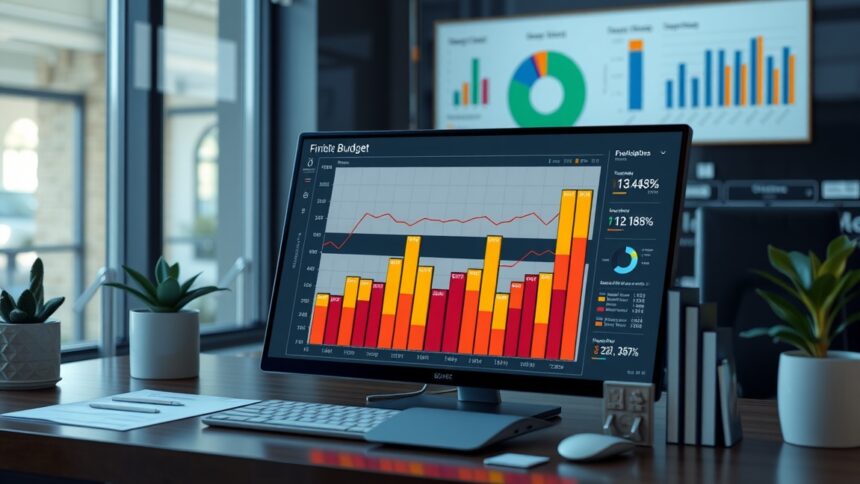
A megoldás gyakran közelebb van, mint gondolnánk, méghozzá a mindennap használt számítógépünkön, egy úgynevezett Windows budget template formájában. Ez a kifejezés magyarul egy Windows környezetben futtatható költségvetési sablont jelent, ami lehet egy Excel táblázat, egy dedikált alkalmazás alapváza, vagy bármely más, a Microsoft ökoszisztémájába illeszkedő tervezőminta. Nem csupán számok és rácsok halmaza ez, hanem egy előre átgondolt struktúra, amely leveszi a vállunkról a tervezés technikai terhét, így nekünk csak a tartalommal kell foglalkoznunk.
Ebben az írásban mélyrehatóan megvizsgáljuk, mit is takar pontosan ez a fogalom, és hogyan válhat egy egyszerű fájl a pénzügyi szabadság kulcsává. Megnézzük, hol találod ezeket a rejtett kincseket a gépeden, hogyan tudod őket a saját életedre szabni, és milyen apró trükkökkel automatizálhatod a folyamatokat. A cél nem az, hogy könyvelővé válj, hanem hogy olyan eszközt kapj a kezedbe, ami mellett végre nyugodtan alhatsz.
A digitális pénzügyi tudatosság alapjai
Bárkivel előfordulhat, hogy elveszik a blokkok és számlák tengerében. A digitális világ azonban nemcsak kísértéseket kínál a webshopok formájában, hanem hatékony védőhálót is. Amikor a Windows operációs rendszert használjuk, valójában egy hatalmas irodai környezetben ülünk, még akkor is, ha csak a kanapénkról netezünk. A pénzügyi tervezés alapja a rendszerezés, és ebben a számítógépes környezet verhetetlen a papírral szemben.
A kockás füzet romantikája hamar elillan, amikor az első hibát elvétjük a számolásban, vagy amikor visszamenőleg szeretnénk látni, mennyit költöttünk élelmiszerre három hónappal ezelőtt. A digitális sablonok ereje abban rejlik, hogy a struktúrát készen kapjuk. Nem kell kitalálnunk, milyen oszlopokra van szükség, vagy hogyan adjuk össze a tételeket, mert a sablon készítője – aki gyakran pénzügyi szakember – már elvégezte helyettünk a gondolkodás nehezét.
A pénzügyi tervezés nem a fukarságról szól, hanem arról, hogy a pénzed végre arra a célra menjen, ami valóban boldoggá tesz téged, ahelyett, hogy észrevétlenül elfolyna a semmibe.
A Windows alapú rendszerek előnye a kompatibilitás és az elterjedtség. Szinte minden munkahelyen és háztartásban megtalálható valamilyen táblázatkezelő szoftver, leggyakrabban a Microsoft Excel, ami a budget template-ek elsődleges otthona. Ez a hozzáférhetőség teszi lehetővé, hogy különösebb anyagi beruházás nélkül, azonnal belevághassunk a pénzügyeink rendbetételébe.
A Windows budget template jelentése a gyakorlatban
Ha szigorúan technikai oldalról közelítjük meg, a Windows budget template egy olyan előre formázott fájl vagy dokumentumváz, amelyet kifejezetten a Microsoft Windows operációs rendszer alatt futó programokhoz (főként Excel, de akár Word vagy PowerPoint is) terveztek. Ezek a fájlok tartalmazzák a szükséges képleteket, formázásokat, diagramokat és adatbeviteli mezőket.
Lényegében egy "félkész" termékről beszélünk. Képzeld el úgy, mint egy berendezett lakást, ahová csak be kell költöznöd. A falak állnak, a bútorok a helyükön, a villany be van kötve (ezek a képletek), neked csak a személyes tárgyaidat (az adataidat) kell elhelyezned. Ez a megközelítés drasztikusan csökkenti a belépési küszöböt azok számára, akik félnek az Exceltől vagy a matematikától.
A jelentés azonban túlmutat a fájlformátumon. Ez az eszköz a tervezettség szimbóluma. Amikor letöltesz vagy megnyitsz egy ilyen sablont, egyfajta szerződést kötsz magaddal. A sablon vizuálisan vezeti a szemed: hol a bevétel, hol a kiadás, és mi marad a végén. A Windows környezetben ezek a sablonok gyakran vizuálisan is vonzóak, színkódokkal segítik a tájékozódást – a piros általában a kiadást vagy a túllépést, a zöld a megtakarítást jelzi.
A modern sablonok már nem csak statikus táblázatok. Gyakran tartalmaznak makrókat (apró programkódokat), amelyek gombnyomásra rendezik az adatokat, vagy automatikusan generálnak havi jelentéseket. Így a Windows budget template kifejezés mára egyet jelent az intelligens, automatizált otthoni könyveléssel.
Különbségek a hagyományos és a sablon alapú tervezés között
Hogy igazán megértsük, miért váltás a minőségben egy ilyen sablon használata, érdemes összevetni a manuális módszerekkel. Sokan próbálkoznak üres táblázatból építkezni, ami dicséretes, de gyakran vezet frusztrációhoz, ha valaki nem Excel-guru.
Az alábbi táblázatban összefoglaltuk a legfontosabb különbségeket:
| Szempont | Hagyományos / Üres táblázat | Windows Budget Template használata |
|---|---|---|
| Indulás | Hosszadalmas, a nulláról kell felépíteni a struktúrát. | Azonnali, a fájl megnyitása után már írhatjuk az adatokat. |
| Szaktudás igény | Magas szintű képletismeret szükséges (SUM, IF, VLOOKUP). | Minimális, a felhasználónak nem kell ismernie a képleteket. |
| Vizualizáció | Manuálisan kell létrehozni minden diagramot. | Előre beállított, automatikusan frissülő grafikonok. |
| Hiba lehetősége | Nagy, könnyű elrontani egy hivatkozást vagy képletet. | Alacsony, a képletek gyakran zárolt cellákban vannak védve. |
| Időigény | Órákig tarthat a beállítás, mire használható lesz. | Másodpercek alatt használatba vehető. |
A táblázatból is látszik, hogy a sablon legnagyobb értéke az idő és az energia megtakarítása. A Windows budget template használatakor a fókusz a pénzügyi döntéseken marad, nem pedig a szoftver kezelésének technikai kihívásain.
Hol találhatók meg ezek az eszközök?
Sokan nem is tudják, hogy a számítógépükön már ott lapulnak ezek a lehetőségek, csak fel kell fedezni őket. A Microsoft az évek során hatalmas könyvtárat épített fel, amely közvetlenül integrálva van a szoftvereibe.
Amikor megnyitod az Excelt, a kezdőképernyőn általában nem egy üres munkafüzet az egyetlen opció. A felső sávban vagy a "További sablonok" (More templates) gombra kattintva egy keresőmezőt találsz. Ide beírva a "költségvetés" vagy angolul a "budget" szót, több tucat professzionális, ingyenesen letölthető Windows budget template válik elérhetővé. Ezeket a Microsoft hivatalosan ellenőrizte, vírusmentesek és tökéletesen működnek a rendszerrel.
Egy másik forrás lehet a Microsoft Store alkalmazásbolt, bár itt inkább önálló programokat találunk, sok közülük szintén sablon alapú működést kínál. Az interneten is rengeteg harmadik fél által készített sablon kering. Pénzügyi bloggerek, tanácsadók és Excel-szakértők gyakran teszik közzé saját, finomhangolt verzióikat.
📂 Fontos azonban figyelni a forrásra. Mivel ezek a fájlok makrókat is tartalmazhatnak, mindig csak megbízható oldalról töltsünk le sablont. A Windows beépített biztonsági rendszere, a Defender általában figyelmeztet, ha gyanús fájlt észlel, de az óvatosság sosem árt.
A legjobb eszköz az, amelyik kéznél van, és amelyet szívesen használsz. Ne keress tökéletes sablont, keress egy „elég jót”, és kezd el használni még ma – a tökéletesítés ráér menet közben.
A sablonok sokfélesége lenyűgöző. Találhatsz olyat, ami kifejezetten esküvői költségvetésre készült, van, ami építkezéshez, és természetesen a legnépszerűbbek a havi háztartási kasszát kezelő verziók.
Hogyan válasszuk ki a számunkra megfelelőt?
A bőség zavara olykor bénítólag hathat. A "budget" keresőszóra kapott találatok között könnyű elveszni. A választásnál az elsődleges szempont mindig a célunk legyen. Nem mindegy, hogy egyetemistaként a zsebpénzünket és ösztöndíjunkat próbáljuk beosztani, vagy egy ötfős család teljes pénzügyi logisztikáját kezeljük.
Érdemes az alábbi kategóriák szerint szűrni:
- Személyes havi költségvetés: Ez a legelterjedtebb típus. Két fő oszlopra épít: bevételek és kiadások. Ideális azoknak, akik egyszerűen csak látni akarják, mire megy el a fizetés.
- Projekt alapú sablonok: Ha felújítasz, utazást tervezel, vagy esküvőre készülsz. Itt nem hónapokban, hanem kategóriákban és egy végső határidőben gondolkodik a sablon.
- Nulla alapú költségvetés (Zero-based budget): Ez egy speciális módszertan, ahol minden forintnak "helyet kell találni", amíg a különbség nulla nem lesz. Haladóknak ajánlott, de nagyon hatékony.
- Üzleti sablonok: Kisvállalkozóknak, ahol az ÁFA, a bruttó-nettó és a különböző költséghelyek is szerepet kapnak.
- Diák költségvetés: Egyszerűsített verzió, amely figyelembe veszi a szemesztereket, tandíjat és a diákhitel törlesztést.
Amikor letöltesz egy Windows budget template fájlt, nyisd meg és nézz rá. Ha első ránézésre túl bonyolultnak tűnik, tele van olyan oszlopokkal, amiket nem értesz, akkor az nem a te sablonod. A jó sablon intuitív. Azonnal tudnod kell, hova írd a fizetésedet és hova a villanyszámlát. Ne erőltess magadra egy olyan rendszert, ami nem illeszkedik a gondolkodásmódodhoz, mert az csak ahhoz vezet, hogy pár hét után feladod a vezetést.
A testreszabás művészete
A letöltött sablon csak a kiindulópont. A Windows környezet nagy előnye a rugalmasság. Bár a struktúra adott, szinte minden elem módosítható. Ez azért fontos, mert nincs két egyforma élethelyzet. Lehet, hogy a sablonban van "Kutyatáp" kategória, de neked nincs kutyád, viszont van egy költséges hobbid, mondjuk a fotózás.
Bátran írd át a kategóriák neveit! Az Excelben ez általában annyit jelent, hogy rákattintasz a cellára és átírod a szöveget. A képletek ettől nem romlanak el, hiszen azok általában a cella tartalmára vagy pozíciójára hivatkoznak, nem a szöveges címkére.
A vizuális testreszabás is sokat segíthet a motivációban. Ha a sablon alapértelmezett kék színe túl hideg neked, állítsd át melegebb árnyalatokra. A feltételes formázás (Conditional Formatting) egy zseniális funkció, amit sok Windows budget template alapból használ: beállíthatod, hogy ha egy kategóriában átléped a tervezett keretet, a cella váltson vörösre. Ez a vizuális visszacsatolás pszichológiailag erőteljesebb, mint puszta számokat nézni.
Ne félj új sorokat beszúrni, ha szükséges, de légy óvatos a törléssel. Ha egy olyan sort törölsz, amire egy "Összesen" mező hivatkozik, hibát kaphatsz (#REF!). Érdemesebb a felesleges sorokat elrejteni (jobb klikk a sor számára -> Elrejtés), így a képletek sértetlenek maradnak, de a táblázat átláthatóbb lesz.
A sablonok technikai háttere
Bár ígértük, hogy nem megyünk bele mély matematikai fejtegetésekbe, érdemes érteni, mi hajtja a motorháztető alatt ezeket a fájlokat. A legtöbb Windows budget template az Excel erejére támaszkodik.
A leggyakoribb funkciók, amelyekkel találkozhatsz:
- SUM (SZUM): Ez adja össze a beírt tételeket.
- IF (HA): Ez teszi lehetővé a figyelmeztetéseket. Például: "HA a kiadás nagyobb, mint a bevétel, AKKOR írd ki, hogy 'Vigyázat!'".
- Dátumfüggvények: Ezek segítik, hogy a sablon automatikusan felismerje, milyen hónap van, és ne kelljen minden alkalommal kézzel átírni a dátumokat.
A diagramok általában dinamikus tartományokra épülnek. Ez azt jelenti, hogy ha új kiadást írsz be a listába, a kördiagramon a "Rezsi" szelet automatikusan megnő. Ez a dinamizmus adja a digitális tervezés igazi élményét: azonnali visszajelzést kapsz a döntéseidről.
Tippek a hatékony használathoz
A legjobb sablon sem ér semmit, ha üresen áll a gépen. A használat rendszeressége a kulcs. Sokan ott rontják el, hogy hó elején nagy lelkesedéssel kitöltik a terveket, aztán legközelebb csak következő hónapban nyitják meg a fájlt. A Windows budget template akkor válik hasznos társsá, ha heti, vagy akár napi szinten frissíted.
Íme néhány gyakorlati tanács a sikerhez:
- Tedd elérhetővé: Ne rejtsd el a fájlt mappák mélyére. Tedd ki a parancsikonját az Asztalra, vagy rögzítsd a Tálcára az Excelt, és azon belül a rögzített fájlok közé a költségvetést.
- Használj felhőt: Ha a fájlt a OneDrive-ra mented (ami a Windowsba integrálva van), akkor nemcsak a számítógépedről, hanem a telefonodról is elérheted az Excel mobilapplikációval. Így vásárlás közben azonnal beírhatod a költést.
- Légy őszinte: A sablon nem fog leszidni, ha sokat költöttél csokoládéra. De ha nem írod be, magadat csapod be. A pontos adatok nélkül a sablon nem tud helyes képet mutatni.
- Havi felülvizsgálat: Minden hónap végén szánj 10 percet az elemzésre. Hol csúsztál el? Hol sikerült spórolni? A sablon archiválása (Mentés másként -> 2023_oktober.xlsx) segít visszakövetni a fejlődést.
A szokások kialakítása időbe telik. Ha egy hónapban elfelejted vezetni, ne add fel az egészet. A következő hónap tiszta lappal indul, és a sablonod türelmesen várni fog.
Előnyök és hátrányok mérlegelése
Mint minden eszköznek, a Windows alapú sablonoknak is megvannak a maguk erősségei és gyengeségei. A döntés előtt érdemes ezeket tisztán látni.
Előnyök és hátrányok táblázata:
| Előnyök | Hátrányok |
|---|---|
| Adatvédelem: Az adatok a te gépeden maradnak, nem egy külső cég szerverén (kivéve ha felhőbe mented). | Manualitás: A legtöbb sablon nem szinkronizál automatikusan a bankszámláddal, kézzel kell beírni a tételeket. |
| Testreszabhatóság: Bármit átírhatsz, színezhetsz, formázhatsz az igényeid szerint. | Tanulási görbe: Bár a sablon kész van, az Excel alapvető kezelését minimális szinten ismerni kell. |
| Költséghatékonyság: A legtöbb sablon ingyenes, és ha van Office-od, nincs extra költség. | Hozzáférhetőség: Ha nem mented felhőbe, csak arról a gépről éred el, ahol a fájl van. |
| Részletesség: Annyira mélyre áshatsz az elemzésben, amennyire csak szeretnél. | Merevség: Mobilon szerkeszteni egy nagy Excel táblát néha kényelmetlen lehet a kis képernyő miatt. |
Pénzügyi nyugalom a Windows segítségével
A modern világban a pénzügyi tudatosság már nem választás, hanem szükségszerűség kérdése. A Windows budget template jelentése ebben a kontextusban: egy híd a káosz és a rend között. Lehetőséget ad arra, hogy a technológiát, amely amúgy is körülvesz minket, a saját javunkra fordítsuk.
Nem kell pénzügyi zseninek lenned ahhoz, hogy rendbe tedd az anyagiadat. Elég, ha van egy elhatározásod, és egy jó eszközöd. A Windows sablonok leveszik a válladról a "hogyan csináljam" terhét, így te koncentrálhatsz a "mit csináljak" kérdésre. Ahogy egyre jobban belejössz a használatba, azt veszed majd észre, hogy már nem a pénz irányít téged, hanem te irányítod a pénzt.
A tervezés szabadságot ad. Szabadságot arra, hogy bűntudat nélkül költs, mert tudod, hogy belefér a keretbe. Szabadságot arra, hogy merj nagyobbat álmodni, mert látod, mikorra gyűlik össze a rávaló. És mindez egy egyszerű, de nagyszerű fájllal kezdődik a számítógépeden.
Gyakran Ismételt Kérdések
Kell fizetnem a Windows budget template használatáért?
A legtöbb esetben nem. Az Excel beépített sablontára ingyenesen kínál számos kiváló lehetőséget. Vannak fizetős, prémium sablonok is az interneten, amelyek extra funkciókat kínálnak, de egy átlagos háztartás számára az ingyenes verziók is tökéletesen megfelelnek.
Működnek ezek a sablonok régebbi Windows verziókon is?
Igen, a legtöbb Excel sablon (.xlsx formátum) kompatibilis a régebbi Office verziókkal is, egészen a 2007-es verzióig visszamenőleg. Azonban az újabb verziókban (Microsoft 365) készült sablonok tartalmazhatnak olyan új képleteket, amelyek régebbi szoftveren nem működnek megfelelően.
Biztonságosak az internetről letöltött sablonok?
Általánosságban igen, de óvatosnak kell lenni. Csak megbízható forrásból (Microsoft hivatalos oldala, ismert pénzügyi portálok) tölts le. Különösen figyelj, ha a fájl makrókat tartalmaz (.xlsm kiterjesztés), mert ezek futtatása biztonsági kockázatot jelenthet, ha ismeretlen forrásból származnak.
Tudom használni a sablont akkor is, ha nincs Excel a gépemen?
A Windows budget template fájlok többsége megnyitható ingyenes alternatívákkal is, mint például a LibreOffice vagy az online Google Sheets, bár a formázás néha elcsúszhat. A legjobb élményt természetesen a Microsoft Excel nyújtja.
Mi történik, ha véletlenül kitörlök egy képletet?
Ne ess kétségbe! Az Excelben a "Visszavonás" (Ctrl+Z) funkció életmentő lehet. Ha már mentetted a hibás fájlt, sok sablonnál a képletek védettek (zárolt cellák), így véletlenül nem is tudod őket törölni. Ha mégis megtörtént a baj, érdemes újra letölteni az eredeti üres sablont, és átmásolni az adataidat.
Mennyi időt vesz igénybe a sablon vezetése?
Kezdetben, amíg testreszabod és megtanulod a működését, ez igénybe vehet 1-2 órát. A későbbiekben azonban a heti karbantartás nem több 10-15 percnél. A rendszeresség a legfontosabb, nem az, hogy órákat tölts felette.
Használhatom a sablont a cégem könyvelésére is?
Kisebb vállalkozások cash-flow tervezésére vagy házipénztár vezetésére alkalmasak lehetnek, de a hivatalos könyvelést és adóbevallást nem váltják ki. Üzleti célra érdemes kifejezetten vállalkozói sablonokat keresni, vagy könyvelőprogramot használni a Windows budget template mellett.