Sokan érezzük úgy, hogy a technológia lassan kiszorít minket a saját életterünkből, a hatalmas számítógépházak és a kábelrengeteg pedig elveszik a levegőt az otthonunkból vagy az irodánkból. Amikor helyhiánnyal küzdünk, vagy egyszerűen csak letisztultabb környezetre vágyunk, gyakran merül fel a kérdés: lehetséges-e kompromisszumok nélkül, nagy teljesítményt kapni egy tenyérnyi eszközben? Ez a dilemma sokakat foglalkoztat, akik nem akarnak választani az esztétikum és a funkcionalitás között, és keresik azt a megoldást, ami diszkréten simul bele a mindennapokba, miközben csendben végzi a legnehezebb feladatokat is.
Ez a technológiai szegmens, konkrétan a miniszámítógépek világa, sokkal izgalmasabb és sokszínűbb, mint azt elsőre gondolnánk. A modern hardverek fejlődése lehetővé tette, hogy ami régen egy asztalnyi helyet foglalt el, az ma már elférjen a monitor háta mögött. Ebben a leírásban nem csupán a technikai specifikációkat vizsgáljuk meg, hanem több nézőpontból világítjuk meg, hogyan alakítja át a helykihasználást és a munkafolyamatokat a miniatürizálás csúcsa. Megnézzük, mit jelent valójában a "Next Unit of Computing" filozófia, és hogyan illeszkednek ebbe a képbe a különböző processzorcsaládok.
A következő sorokban gyakorlatias, kézzelfogható útmutatást találsz arról, hogyan válaszd ki a számodra megfelelő konfigurációt, legyen szó otthoni moziközpontról, komoly irodai munkáról vagy akár belépő szintű játékról. Felfedezzük a bővíthetőség rejtelmeit, a hűtési megoldások fontosságát, és segítünk eligazodni a generációk közötti olykor zavaros különbségekben. Célunk, hogy a végére magabiztosan tudj dönteni, és lásd, hogyan teheti könnyebbé és elegánsabbá digitális életedet ez a kompakt technológia.
A miniszámítógépek forradalma a hétköznapokban
Valamikor régen, ha valaki nagy teljesítményre vágyott, kénytelen volt egy robusztus, zúgó tornyot építeni az íróasztala alá. A technológiai fejlődés azonban nem állt meg, és a "kisebb, gyorsabb, hatékonyabb" elv mentén haladva eljutottunk oda, hogy a fizikai méret már nem feltétlenül arányos a számítási kapacitással. A miniatürizálás nem csupán divathóbort, hanem a modern életterek és a rugalmas munkavégzés iránti igény közvetlen válasza. A helytakarékosság ma már prémium tulajdonságnak számít, különösen a sűrűn lakott városi lakásokban vagy a minimalista irodákban, ahol minden négyzetcentiméter számít.
Ezek a tenyérnyi eszközök megváltoztatták azt, ahogyan a számítógépekre tekintünk. Már nem domináns tárgyak a szobában, hanem láthatatlan segítőtársak. A gyártástechnológia fejlődése, a tranzisztorok méretének csökkenése és az energiahatékonyság növekedése tette lehetővé, hogy a hőtermelés kordában tartása mellett is asztali szintű teljesítményt préseljenek be egy 10×10 centiméteres dobozba. Ez a váltás nem egyik napról a másikra történt, de mára érett be igazán, amikor a laptopok hardvereit sikerült olyan szintre emelni, ami sok esetben feleslegessé teszi a hagyományos asztali gépeket.
Egy jól megválasztott miniszámítógép legnagyobb előnye a láthatatlansága: ott van, amikor szükség van rá, de sosem tolakodó, így a technológia szolgálja a teret, nem pedig uralja azt.
Mi is pontosan az az Intel NUC?
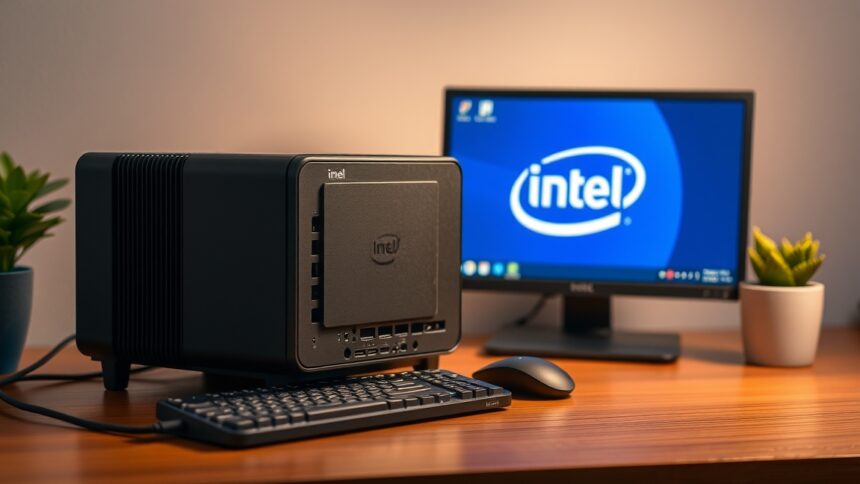
A mozaikszó a "Next Unit of Computing" kifejezést takja, ami az Intel saját elképzelése arról, milyennek kell lennie a jövő asztali számítógépének. Lényegében ez egy szabványteremtő kísérlet volt, ami mára önálló kategóriává nőtte ki magát. Nem egyszerűen egy lekicsinyített alaplapról van szó, hanem egy mérnöki bravúrról, ahol a komponensek elhelyezése, a hűtés légáramlása és a csatlakozók elérhetősége egyetlen, koherens egységet alkot. A piacon találkozhatunk készre szerelt gépekkel, amelyekben már van memória, háttértár és operációs rendszer, de a leggyakoribb formátum a "barebone" kit.
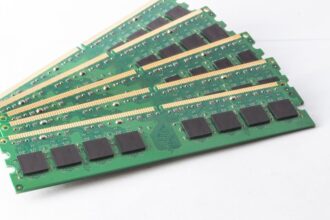
A barebone megoldás lényege a szabadság. A kis doboz tartalmazza az alaplapot, a ráforrasztott processzort, a házat és a tápegységet, de a felhasználóra bízza a RAM és az SSD kiválasztását. Ez óriási rugalmasságot ad: dönthetünk úgy, hogy egy olcsóbb, belépő szintű gépet építünk kevés memóriával, vagy teletömjük a legerősebb modulokkal a villámgyors munkavégzés érdekében. A NUC-ok belső felépítése általában a laptopok világából ismert SO-DIMM memóriákat és M.2-es SSD-ket használja, amelyek könnyen beszerezhetők és cserélhetők.
A tervezési filozófia a kis méret mögött
Minden egyes milliméternek funkciója van. Ha kinyitunk egy ilyen eszközt, láthatjuk, hogy nincs "üres járat". Az alaplapok többrétegűek, az alkatrészek gyakran egymás fölé nyúlnak be, a hűtőrendszer pedig precízen illeszkedik a processzorra és a ház szellőzőnyílásaira. A tervezőknek folyamatosan egyensúlyozniuk kell a hőelvezetés és a zajszint között. Egy kis házban a hő gyorsan felgyülemlik, ezért a ventilátorok vezérlése kulcsfontosságú. A fejlettebb modelleknél gőzkamrás hűtést vagy speciális hővezető csöveket alkalmaznak, hogy a processzor turbó órajeleit minél tovább fenntarthassák anélkül, hogy a gép felszállna, mint egy helikopter.
A barebone rendszerek legnagyobb vonzereje, hogy nem fizetünk olyan alkatrészekért, amelyekre nincs szükségünk, és a gép élettartama alatt a memória vagy a háttértár bővítésével folyamatosan szinten tarthatjuk a teljesítményt.
Az Intel Core processzorok szerepe a kompakt házakban
A NUC-ok lelke mindig a központi egység, és itt válik igazán érdekessé a történet. Mivel a processzor az alaplapra van forrasztva (BGA tokozás), a vásárlás pillanatában kell eldöntenünk, milyen teljesítményszintre lesz szükségünk a jövőben. A gyártó általában a mobil processzorok U (ultra alacsony fogyasztás) vagy P (teljesítményre optimalizált mobil) szériáit használja, de léteznek "Extreme" kiadások is, amelyek asztali szintű CPU-kat alkalmaznak. A választás nemcsak a sebességet, hanem a gép hőtermelését és fogyasztását is meghatározza.
A Core i3 modellek tökéletesek az általános feladatokra: böngészés, szövegszerkesztés, filmnézés. Ezek általában két vagy négy maggal rendelkeznek, és nagyon keveset fogyasztanak. A Core i5 a legnépszerűbb választás, az arany középút, amely már elegendő erőt biztosít komolyabb többfeladatos munkavégzéshez, képszerkesztéshez és rengeteg megnyitott böngészőfül kezeléséhez. A Core i7 és i9 modellek pedig a csúcsot képviselik: ezekben a kis dobozokban már olyan számítási kapacitás rejlik, ami alkalmas videovágásra, programozásra, virtualizációra vagy komplex adatbázisok kezelésére is.
Generációk harca: miben más egy 12. vagy 13. generáció?
A 12. generációtól (Alder Lake) kezdődően óriási változás történt a processzorok architektúrájában, ami a minigépek számára talán még fontosabb, mint az asztali társaiknál. A hibrid architektúra bevezetése, amely teljesítményre optimalizált (P-cores) és energiahatékonyságra hangolt (E-cores) magokat kombinál, forradalmasította a NUC-ok működését. Korábban a háttérfolyamatok is a nagy magokat terhelték, felesleges hőt termelve.
Most az operációs rendszer képes a könnyebb feladatokat (pl. zenelejátszás, szinkronizálás, vírusirtó) a kis magokra bízni, amelyek alig fogyasztanak energiát, míg a nagy magok "pihennek", vagy éppen teljes erővel a fő feladatra koncentrálnak. Ez a felosztás hűvösebb működést és jobb reakcióidőt eredményez. Egy modern i5-ös processzorral szerelt NUC ma már gyakran túlszárnyalja a néhány évvel ezelőtti asztali i7-esek teljesítményét, mindezt töredék fogyasztás mellett.
A processzorválasztásnál mindig a tartós terhelést érdemes figyelembe venni: hiába erős egy i7-es chip papíron, ha a hűtés korlátai miatt egy kis házban nem tudja tartósan leadni a maximális teljesítményét, néha egy kiegyensúlyozottabb i5-ös jobb felhasználói élményt nyújt.
| Processzor Család | Ideális Felhasználó | Jellemző Feladatok | Ajánlott NUC Típus |
|---|---|---|---|
| Core i3 | Átlagfelhasználó, Recepció | Webböngészés, Office, Streaming, Kioszk mód | NUC Essential / Mainstream |
| Core i5 | Irodai dolgozó, Diák | Multitasking, Könnyű képszerkesztés, Zoom hívások | NUC Pro / Performance |
| Core i7 | Tartalomgyártó, Fejlesztő | Videovágás (1080p/4K), Virtualizáció, Kódolás | NUC Pro / Extreme |
| Core i9 | Hardcore felhasználó | Komplex renderelés, Szerver feladatok, AI fejlesztés | NUC Extreme Kit |
Otthoni felhasználás: a nappali új központja
Sok otthonban a legnagyobb probléma, hová tegyük a számítógépet, hogy ne rontsa el a nappali összképét, de mégis elérhető legyen a család minden tagja számára. Az Intel NUC-ok és a Core processzorok párosítása itt mutatja meg talán leglátványosabb előnyét. Egy ilyen gép könnyedén elrejthető a TV állványban, vagy akár a televízió hátuljára is felszerelhető, így gyakorlatilag "egybeépített" gépet kapunk, kábelek nélkül.
A felhasználási lehetőségek tárháza szinte végtelen:
📦 HTPC (Home Theater PC): A leggyakoribb felhasználási mód. A beépített grafikus egységek (különösen az Iris Xe) már gond nélkül játsszák le a 4K HDR tartalmakat, kezelik a legújabb hangformátumokat, így tökéletes médialejátszó válik belőlük.
📦 Családi mindenes: A gyerekek ezen írhatják a házi feladatot, a szülők intézhetik a banki ügyeket. Mivel a gép gyorsan indul és keveset fogyaszt, nem gond, ha egész nap bekapcsolva marad.
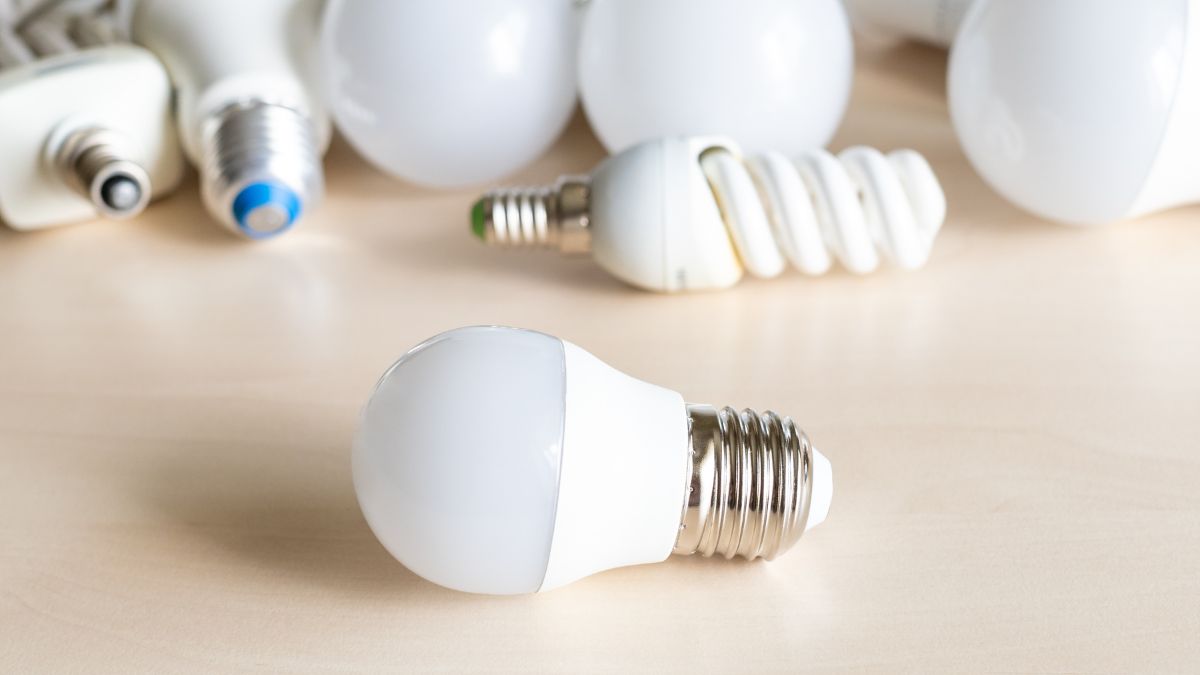
📦 Okosotthon központ: Sokan használják ezeket a gépeket otthoni szerverként (pl. Home Assistant futtatására), mivel a fogyasztásuk üresjáratban vetekszik egy villanykörtével, mégis elég erősek ahhoz, hogy bonyolult automatizációkat kezeljenek.
Az otthoni környezetben a csendes működés kiemelt szempont. Senki sem szeretné, ha filmnézés közben felzúgna a ventilátor. A modern NUC-ok BIOS-ában vagy szoftveresen finomhangolható a hűtési profil. Beállíthatunk "Quiet" (csendes) módot, ami visszavesz kicsit a teljesítményből, cserébe szinte néma működést garantál, ami egy nappaliban felbecsülhetetlen érték.
Otthoni szerver építésekor érdemes olyan modellt választani, amely támogatja a 2.5 hüvelykes SATA meghajtókat is az M.2 mellett, így olcsón és egyszerűen bővíthetjük a tárhelyet több terabájtnyi filmmel vagy családi fotóval.
Irodai környezet és produktivitás
A modern irodákban a "Clean Desk Policy", azaz a tiszta asztal elve egyre elterjedtebb. A hatalmas toronyházak a láb alatt porosodnak, akadályozzák a takarítást és foglalják a lábteret. Ezzel szemben egy minigép diszkréten megbújik az asztalon, vagy a szabványos VESA rögzítő segítségével a monitor hátuljára csavarozható. Ez nemcsak esztétikus, de ergonómiai szempontból is előnyös.
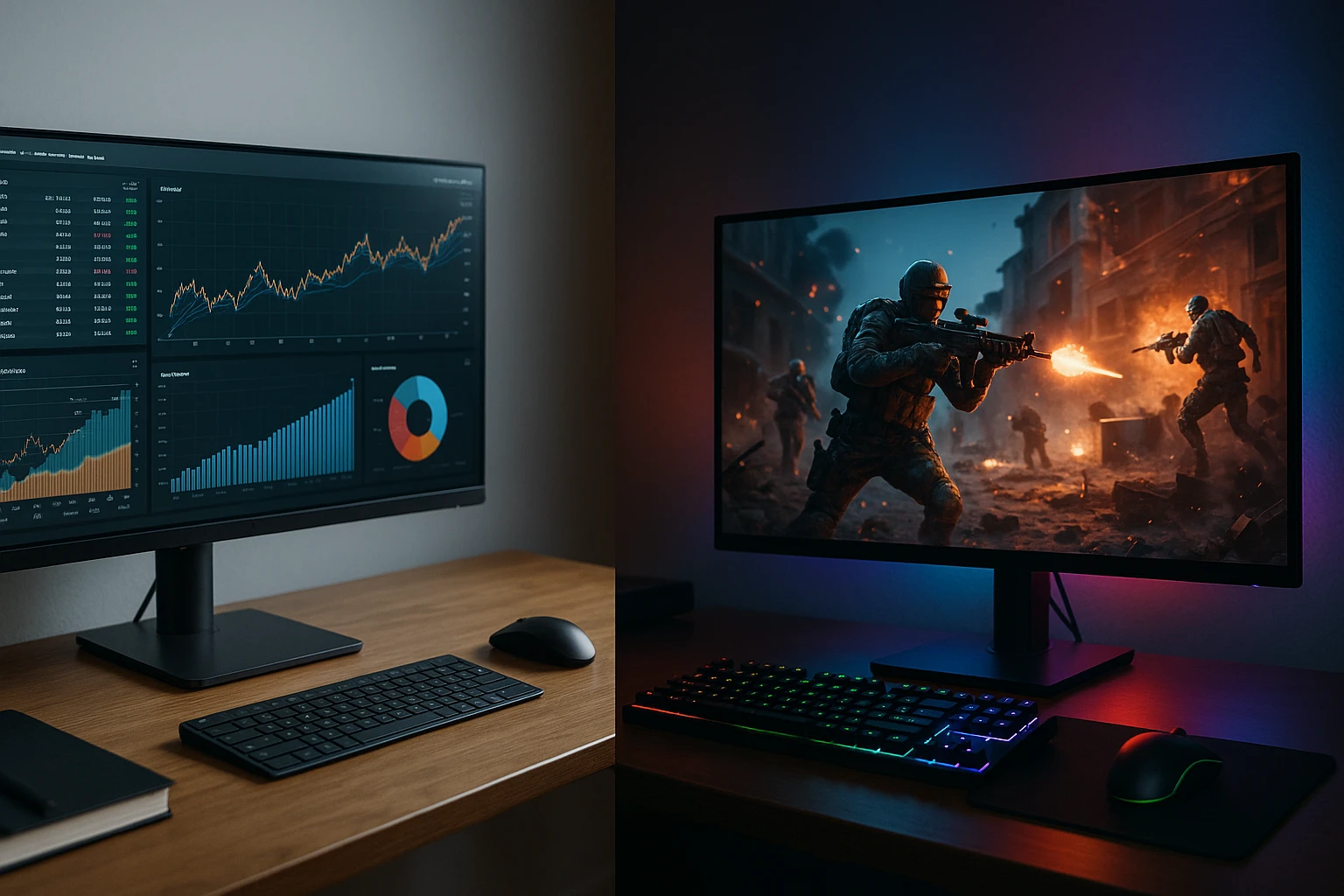
A produktivitás szempontjából a csatlakozási lehetőségek a legfontosabbak. Egy irodai környezetben gyakran van szükség két vagy akár három monitorra. A legtöbb modern NUC már alapból támogatja a többkijelzős megjelenítést, akár HDMI, akár DisplayPort, akár Thunderbolt csatlakozókon keresztül. A Core i5 és i7 processzorok integrált grafikája képes meghajtani két 4K-s monitort is, ami elengedhetetlen a komplex táblázatok, tőzsdei grafikonok vagy fejlesztői környezetek áttekintéséhez.
Csendes működés és energiahatékonyság
Vállalati szinten az energiafogyasztás komoly költségtényező. Míg egy hagyományos asztali gép tápegysége 400-600 Wattos is lehet, és átlagos irodai munka közben is fogyaszthat 100-150 Wattot, addig egy NUC ennek a töredékével, gyakran 20-40 Wattal beéri terhelés alatt is. Ha ezt felszorozzuk száz géppel és évi 250 munkanappal, a megtakarítás jelentős.
Az akusztikai komfort sem elhanyagolható. Egy nyitott terű irodában (open office), ahol ötven gép zúg egyszerre, a háttérzaj növeli a stresszt és csökkenti a koncentrációt. A minigépek alacsony zajszintje hozzájárul a nyugodtabb munkakörnyezethez. A speciális, üzleti szériás modellek (vPro technológiával) ráadásul távolról is menedzselhetők, ami az IT-rendszergazdák munkáját könnyíti meg: javíthatnak, frissíthetnek vagy diagnosztizálhatnak gépeket anélkül, hogy fizikailag oda kellene menniük az asztalhoz.
Az üzleti felhasználásnál a Thunderbolt dokkolók használata megkönnyíti a váltást: egyetlen kábellel csatlakoztatható a monitor, a hálózat, az egér és a billentyűzet, így a NUC mobilitása is kihasználható, ha szükséges.
A bővíthetőség határai és lehetőségei
Bár a ház kicsi, a lehetőségek meglepően tágasak, ha tudjuk, mit keresünk. A legfontosabb korlát általában a dedikált videokártya hiánya a standard modellekben, de erre is van megoldás. A bővíthetőség elsősorban a memóriára és a háttértárra korlátozódik, de a külső portok révén a rendszer funkcionalitása szinte korlátlanul növelhető.
A csatlakozók típusa és száma generációról generációra változik, de az alábbi táblázat segít áttekinteni a legfontosabb portokat és azok szerepét a mindennapokban.
| Csatlakozó Típus | Mire jó? | Miért fontos a NUC-on? |
|---|---|---|
| Thunderbolt 3 / 4 | Adatátvitel (40 Gbps), Kép, Töltés, eGPU | Ez a "joker" port. Lehetővé teszi külső asztali videokártya csatlakoztatását, így a gép gamer PC-vé alakulhat. |
| HDMI 2.0 / 2.1 | Monitor, TV, Projektor csatlakoztatása | Alapvető képkimenet. A 2.1-es verzió már támogatja a magasabb frissítési rátát is. |
| USB-A (3.2 Gen 2) | Egér, Billentyűzet, Pendrive, Külső SSD | A hagyományos eszközök csatlakoztatása. A Gen 2 nagy sebességű adatmozgatást tesz lehetővé. |
| 2.5Gb Ethernet | Vezetékes hálózat | Gyorsabb, mint a hagyományos gigabites port, ami NAS használata esetén kritikus lehet. |
Az "eGPU" (külső grafikus kártya) fogalma különösen izgalmas a NUC tulajdonosok számára. Mivel a Thunderbolt porton keresztül közvetlen kapcsolat létesíthető a processzorral (PCIe sávokon), egy különálló dobozban elhelyezett asztali videokártyát köthetünk a kis gépünkre. Így nappal csendes munkaállomásként funkcionál, este pedig, rádugva a külső egységet, komolyabb játékokat is futtathatunk rajta.
A bővítésnél mindig ellenőrizzük a kompatibilitási listát, mert a NUC-ok válogatósak lehetnek a memóriamodulok feszültségével és időzítésével kapcsolatban; a "plug and play" élmény érdekében érdemes a gyártó által ajánlott típusokat választani.
Játék és kreatív munka kis méretben
Sokáig elképzelhetetlen volt, hogy egy integrált videokártyával rendelkező gépen játsszunk. Az Intel Iris Xe grafikus vezérlők megjelenése azonban átrendezte ezt a képet. Természetesen nem várhatunk el Cyberpunk 2077 szintű grafikát ultra beállításokon, de a népszerű e-sport címek (League of Legends, CS:GO, Dota 2, Valorant) meglepően jól, élvezhető sebességgel futnak ezeken a kis dobozokon is, különösen, ha kétcsatornás (dual-channel) memóriát használunk.
A kreatív szakemberek, mint például fotósok vagy grafikusok, szintén profitálhatnak a Core processzorok erejéből. Az Adobe Lightroom vagy Photoshop zökkenőmentesen fut egy erősebb i5-ös vagy i7-es konfiguráción. A videovágásnál az Intel Quick Sync Video technológiája segít a kódolásban és dekódolásban, így a 4K felvételek vágása is gördülékeny lehet, amíg nem használunk túl sok komplex effektet egyszerre.
Aki ennél többre vágyik, annak az Intel létrehozta a "NUC Extreme" kategóriát. Ezek a gépek kicsit nagyobbak (kb. cipősdoboz méretűek), de cserébe fogadnak normál méretű, asztali videokártyákat is. Itt már nincs kompromisszum: a legújabb AAA játékok is futtathatók, miközben a gép mérete még mindig töredéke egy hagyományos toronynak. A modularitás itt még hangsúlyosabb: a processzort tartalmazó "Compute Element" kártya is cserélhető, így évek múlva elég csak a gép szívét frissíteni, a ház, a táp és a videokártya maradhat.
Játékra szánt NUC összeállításánál a két darab memóriamodul használata nem opció, hanem kötelező, mivel az integrált grafikus vezérlő teljesítménye akár 30-40%-kal is csökkenhet, ha csak egyetlen RAM modult használunk (single channel mód).
Telepítés és karbantartás
Az egyik leggyakoribb félelem a felhasználók részéről az összeszerelés nehézsége. A valóságban egy barebone NUC üzembe helyezése egyszerűbb, mint egy IKEA bútoré. Általában mindössze négy csavart kell eltávolítani a ház aljáról. A memóriamodulok és az SSD bepattintása pontosan ugyanúgy történik, mint egy laptopnál, nem igényel szaktudást vagy speciális szerszámokat, egyetlen csillagcsavarhúzó elegendő.
A szoftveres telepítés is zökkenőmentes. A modern operációs rendszerek, mint a Windows 10 vagy 11, illetve a népszerű Linux disztribúciók (Ubuntu, Mint) kiválóan támogatják a NUC hardverét. Az illesztőprogramok (driverek) telepítése gyakran automatikus, de az Intel Driver & Support Assistant alkalmazás használatával biztosak lehetünk benne, hogy mindig a legfrissebb és legstabilabb szoftverek futnak a gépünkön. Ez az eszköz automatikusan felismeri a hardvert és jelzi, ha frissítés érhető el, legyen szó BIOS-ról, Bluetooth-ról vagy grafikus vezérlőről.
A karbantartás főleg a portalanításra korlátozódik. Mivel a ház kicsi és a hűtőbordák sűrűn lamellázottak, évente egyszer érdemes sűrített levegővel kifújni a port a szellőzőnyílásokon keresztül, hogy megőrizzük a hűtés hatékonyságát és a csendes működést.
Operációs rendszer telepítése előtt érdemes a BIOS-t (UEFI) frissíteni a legújabb verzióra, mert ez gyakran javítja a ventilátor vezérlését és a memóriák stabilitását, megelőzve ezzel a későbbi bosszúságokat.
Gyakori kérdések
Lehet-e bővíteni a processzort egy NUC-ban?
A legtöbb klasszikus (kis méretű) NUC modellben a processzor az alaplapra van forrasztva, így utólag nem cserélhető. Ezért vásárláskor kell jól megválasztani a teljesítményszintet. Kivételt képeznek a nagyobb "Extreme" modellek, ahol a Compute Element cseréjével frissíthető a CPU.
Mennyire hangosak ezek a gépek terhelés alatt?
Általános irodai munka vagy filmnézés közben szinte hangtalanok. Komolyabb terhelésnél (játék, renderelés) a kis ventilátor felpöröghet, és mivel kis átmérőjű, a hangja hallhatóbb lehet, mint egy nagy asztali gépé, de a BIOS-ban finomhangolható a zajszint és a hűtési teljesítmény aránya.
Alkalmas-e egy NUC 4K videók lejátszására?
Igen, a 7. generációtól felfelé szinte minden Core processzorral szerelt modell képes hardveresen dekódolni és lejátszani a 4K tartalmakat, beleértve a YouTube videókat és a nagy bitrátájú filmeket is.
Milyen operációs rendszert érdemes telepíteni rá?
A Windows 10 és 11 teljes mértékben támogatott, és ezekhez adja ki a gyártó a legfrissebb drivereket. Ugyanakkor a Linux közösség is nagyon kedveli ezeket az eszközöket, így a népszerű disztribúciók (Ubuntu, Fedora) is kiválóan, gyakran "out of the box" működnek rajtuk.
Kell-e külön tápegységet vennem hozzá?
Nem, minden NUC csomag tartalmazza a külső tápegységet (hasonlóan a laptop töltőkhöz). Arra azonban figyelni kell, hogy a hálózati tápkábel (ami a konnektor és a tápegység közé megy) néha nem része a doboznak, ezt külön kell beszerezni (általában a szabványos "mickey mouse" vagy C13 kábel).
Használható-e folyamatos, 24/7 üzemmódban?
Igen, a NUC-okat úgy tervezték, hogy bírják a folyamatos üzemet. Alacsony fogyasztásuk és megbízható alkatrészeik miatt ideálisak otthoni szervernek, digitális hirdetőtáblák (signage) vezérlésére vagy biztonsági kamerarendszerek rögzítő egységének.