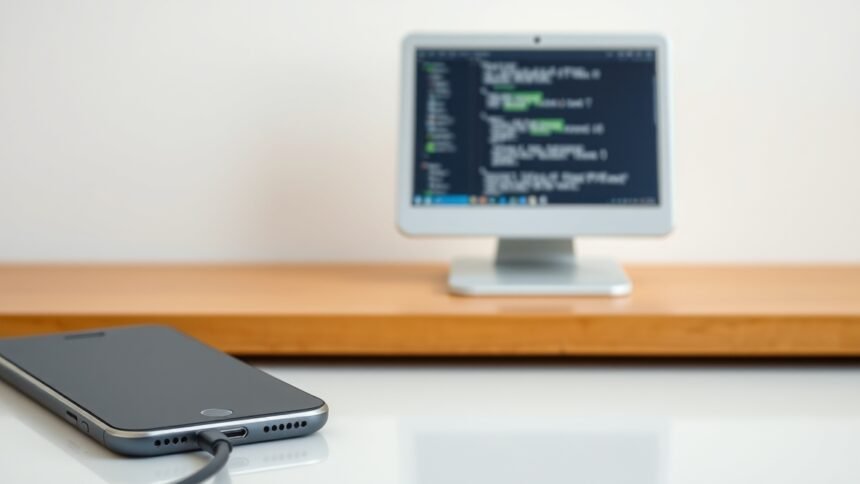
Gyakran előfordul, hogy a modern technológia, amely nap mint nap körülvesz minket, váratlanul cserben hagy, és a legegyszerűbbnek tűnő feladatok is óriási fejtörést okozhatnak. Ismerős az érzés, amikor a telefon és a számítógép közötti fájlátvitel mindennapos rutinná vált, majd egy napon a megszokott mozdulat – az USB kábel csatlakoztatása – nem hozza meg a várt eredményt? A gép nem látja a mobilt, a fájlok pedig beragadnak, miközben sürgősen szükségünk lenne rájuk. Ez a frusztráció és tanácstalanság sajnos rendkívül gyakori, és sokan szembesülnek vele, anélkül, hogy azonnal tudnák, mi is lehet a probléma gyökere.
Ez a jelenség korántsem egy elszigetelt eset, hanem számos tényező komplex kölcsönhatásából adódhat. Lehet szó apró, figyelmen kívül hagyott beállításról, elavult szoftverről, de akár fizikai sérülésről is. Nem csupán egyetlen megoldás létezik, hanem egy egész paletta lehetséges ok és orvoslási mód, melyek megértésével újra zökkenőmentessé válhat az eszközök közötti kommunikáció. Ez a részletes áttekintés célja, hogy feltárja a probléma mélyebb rétegeit, és segítse az eligazodást a digitális labirintusban.
Ön ismeri majd a leggyakoribb okokat, a legegyszerűbb ellenőrzési lépésektől a legkomplexebb szoftveres és hardveres kihívásokig. Részletes útmutatót kap a hibaelhárításhoz, beleértve a telefon és a számítógép beállításait, az illesztőprogramok kezelését, és még az alternatív fájlátviteli módszereket is. A cél, hogy a technológia ne akadályozza, hanem támogassa Önt a mindennapokban, és a jövőben magabiztosan kezelhesse a hasonló helyzeteket.
A probléma gyökerei: miért olyan gyakori a jelenség?
Amikor a számítógépünk hirtelen nem ismeri fel a mobiltelefonunkat fájlátvitel céljából, az első gondolatunk gyakran a legrosszabb forgatókönyv: tönkrement az egyik eszköz. Azonban a valóság sokkal árnyaltabb, és a probléma gyökerei ritkán vezethetők vissza egyetlen okra. A modern digitális ökoszisztéma rendkívül összetett, és ebben a bonyolult hálózatban számos ponton adódhat zavar. A különböző operációs rendszerek, a gyártók eltérő megközelítései, valamint a hardveres és szoftveres rétegek közötti finomhangolás mind hozzájárulnak ahhoz, hogy a fájlátvitel problémája ennyire gyakori jelenséggé váljon.
A mai okostelefonok sokkal többek, mint egyszerű adattároló eszközök. Ezek valójában miniatűr számítógépek, saját operációs rendszerrel, alkalmazásokkal és biztonsági protokollokkal. Amikor egy ilyen kifinomult eszközt egy másik, szintén komplex rendszerhez, a PC-hez csatlakoztatunk, a két rendszernek "meg kell értenie" egymást. Ez az "értés" illesztőprogramokon, protokollokon és beállításokon keresztül valósul meg. Ha bármelyik láncszem hiányzik, elavult, vagy hibás, a kapcsolat megszakad, és a fájlátvitel meghiúsul. A felhasználók gyakran nem is gondolnak arra, hogy a háttérben milyen sok folyamat zajlik egy egyszerű kábel csatlakoztatásakor, és éppen ezért érzik tehetetlennek magukat, amikor a rendszer nem működik a megszokott módon.
„A technológiai problémák gyakran a láthatatlan illesztésekben rejtőznek; a felszín alatt egy egész digitális világ próbál kommunikálni.”
Ez a jelenség különösen érezhető a különböző gyártók eszközei között. Egy Samsung telefon és egy Huawei telefon, bár mindkettő Android alapú lehet, eltérő USB illesztőprogramokat és saját szoftveres megoldásokat igényelhet a zökkenőmentes fájlátvitel érdekében. Ehhez hozzáadódik az operációs rendszerek – Windows, macOS, Linux – sajátos viselkedése és biztonsági protokolljai, amelyek tovább bonyolíthatják a helyzetet. A felhasználók számára ez azt jelenti, hogy egy egyszerű problémának látszó helyzet valójában sokrétű, és több lehetséges megoldást is meg kell vizsgálni. Éppen ezért elengedhetetlen, hogy lépésről lépésre haladjunk, kizárva a legkézenfekvőbb hibákat, mielőtt a bonyolultabb okok felé fordulnánk. A digitális világban a türelem és a módszeres hibaelhárítás kulcsfontosságú.
Első lépések a hibaelhárításban: az alapok ellenőrzése
Amikor a számítógép nem látja a telefont fájlátvitel céljából, a pánik helyett a legjobb, ha hideg fejjel, módszeresen kezdjük a hibakeresést. A tapasztalat azt mutatja, hogy a problémák jelentős része egyszerű, könnyen orvosolható okokra vezethető vissza, amelyekre az ember hajlamos nem is gondolni az első pillanatban. Ezek az alapvető ellenőrzések nem igényelnek mélyreható technikai tudást, és gyakran már önmagukban is megoldják a problémát.
A fizikai kapcsolat: USB kábel és port
Az USB kábel és a csatlakozási portok a digitális fájlátvitel első és legközvetlenebb pontjai, mégis gyakran itt van a hiba. Nem minden USB kábel egyforma, és nem minden USB port működik hibátlanul.
Egy USB kábel nem csak arra való, hogy töltse a telefont. Sok olcsóbb, vagy régebbi kábel kizárólag a töltésre készült, és nem tartalmazza az adatátvitelhez szükséges vezetékeket. Ezekkel a kábelekkel a telefon feltöltődhet, de a számítógép nem fogja felismerni mint fájlátvitelre alkalmas eszközt. Mindig használjon jó minőségű, adatátvitelre alkalmas USB kábelt, lehetőleg a telefonhoz gyárilag mellékeltet vagy egy megbízható gyártótól származót. A kábelek idővel elhasználódhatnak, megtörhetnek, még akkor is, ha külsőleg sértetlennek tűnnek. Egy belső szakadás, még ha nem is látható, megszakíthatja az adatkapcsolatot. Érdemes megpróbálni egy másik kábellel, ha van rá lehetősége.
A PC-n és a telefonon található USB portok szintén hajlamosak a meghibásodásra vagy az elkoszolódásra. A PC-n érdemes kipróbálni több különböző USB portot. Előfordulhat, hogy az előlapi portok nem kapnak elegendő áramot, vagy fizikailag sérültek, míg a hátlapi, alaplapra közvetlenül csatlakoztatott portok megbízhatóbban működnek. Ugyanígy, a telefon USB portjában is felhalmozódhat por, szösz vagy egyéb szennyeződés, ami megakadályozza a megfelelő érintkezést. Ez különösen igaz a zsebben hordott telefonok esetében. Óvatosan, egy vékony, nem fémes tárggyal (pl. fogpiszkáló, műanyag csipesz) próbálja megtisztítani a telefon portját. Ne használjon fémes tárgyakat, mert rövidzárlatot okozhat!
„A láthatatlan fizikai hibák gyakran a legkönnyebben orvosolhatóak, mégis a leggyakrabban feledésbe merülnek a digitális problémák keresésekor.”
Telefon beállításai: az MTP és más módok
Amikor csatlakoztatja telefonját a számítógéphez, az eszközöknek meg kell állapodniuk, milyen módon kommunikáljanak egymással. Ez a kommunikációs mód döntő fontosságú a fájlátvitel szempontjából. A modern Android telefonok általában automatikusan felkínálnak egy értesítést a csatlakoztatás után, amelyen kiválaszthatja a kívánt USB módot.
A leggyakoribb és a fájlátvitelre leginkább alkalmas mód az MTP (Media Transfer Protocol). Ez lehetővé teszi, hogy a számítógép hozzáférjen a telefon belső tárhelyéhez és SD kártyájához, és fájlokat másoljon oda-vissza. Más lehetőségek is léteznek:
- PTP (Picture Transfer Protocol): Elsősorban fényképek és videók átvitelére szolgál. Ebben a módban a telefon digitális fényképezőgépként jelenik meg a PC számára. Ha csak képeket szeretne másolni, ez a mód is megfelelő lehet, de általános fájlátvitelre korlátozott.
- Csak töltés: Ahogy a neve is mutatja, ebben a módban az USB kapcsolat csak az akkumulátor töltésére szolgál, adatátvitelre nincs lehetőség. Gyakran ez az alapértelmezett beállítás, ha a felhasználó nem választ másikat.
- MIDI (Musical Instrument Digital Interface): Zenei eszközök csatlakoztatására szolgál, fájlátvitelre nem.
Fontos, hogy ellenőrizze, milyen USB mód van kiválasztva a telefonon a csatlakoztatás után. Húzza le az értesítési sávot, és keresse meg az USB-vel kapcsolatos értesítést (pl. "USB töltés", "USB fájlátvitel"). Érintse meg ezt az értesítést, és válassza az MTP vagy "Fájlok átvitele" opciót.
Egyes esetekben, különösen régebbi telefonoknál vagy hibás illesztőprogramok esetén, a fejlesztői beállítások aktiválása és az USB hibakeresés (USB debugging) engedélyezése is segíthet. Ehhez először aktiválnia kell a fejlesztői beállításokat (általában a "Build szám"-ra való többszöri koppintással az "A telefonról" menüben), majd a fejlesztői menüben bekapcsolhatja az USB hibakeresést. Fontos tudni, hogy ez egy biztonsági rés, és csak akkor használja, ha feltétlenül szükséges, majd utána kapcsolja ki.
„Az USB csatlakozási mód választása egy apró, de kritikus döntés, amely eldönti, hogy telefonunk és számítógépünk barátként vagy idegenként tekint egymásra az adatfolyam útján.”
PC oldal: illesztőprogramok és frissítések
A fizikai kapcsolat és a telefon beállításainak ellenőrzése után, ha a probléma továbbra is fennáll, a számítógép oldalára kell fókuszálni, azon belül is az illesztőprogramokra. Az illesztőprogramok (driverek) azok a szoftverek, amelyek lehetővé teszik az operációs rendszer számára, hogy kommunikáljon a hardvereszközökkel, mint amilyen a telefon is.
Az első lépés az Eszközkezelő megnyitása a Windowsban. Ehhez nyomja meg a Windows gomb + X kombinációt, majd válassza az "Eszközkezelő" menüpontot. Csatlakoztassa a telefont, és figyelje az Eszközkezelő ablakot. Keresse a következő kategóriákat:
- Hordozható eszközök: Itt kellene megjelennie a telefonjának a nevével.
- Univerzális soros buszvezérlők (USB vezérlők): Itt jelenhet meg a telefon, mint "USB háttértár" vagy "ismeretlen eszköz".
- Egyéb eszközök: Ha a telefon "ismeretlen eszközként" vagy sárga felkiáltójellel jelenik meg, az illesztőprogram hibájára utal.
Ha a telefon sárga felkiáltójellel jelenik meg, vagy egyáltalán nem látszik:
- Illesztőprogramok frissítése: Kattintson jobb gombbal a telefonjára (vagy az ismeretlen eszközre), majd válassza az "Illesztőprogram frissítése" lehetőséget. Először próbálja meg az "Illesztőprogramok automatikus keresése" opciót. Ha ez nem segít, válassza a "Tallózás a számítógépen illesztőprogramokért" opciót, és mutasson rá a Windows által alapértelmezett illesztőprogramok mappájára (általában
C:\Windows\System32\DriverStore\FileRepository). - Illesztőprogramok újratelepítése: Ha a frissítés nem segít, kattintson jobb gombbal az eszközre, és válassza az "Eszköz eltávolítása" lehetőséget. Pipálja be az "Illesztőprogram törlése ehhez az eszközhöz" opciót, ha elérhető. Ezután húzza ki, majd dugja vissza a telefont. A Windows megpróbálja automatikusan újratelepíteni az illesztőprogramokat.
- Windows frissítések: Győződjön meg róla, hogy a Windows operációs rendszere teljesen naprakész. A Windows Update gyakran tartalmazza a legújabb illesztőprogramokat a különböző eszközökhöz. Egy elavult rendszer számos kompatibilitási problémát okozhat, beleértve a fájlátviteli nehézségeket is.
Érdemes megjegyezni, hogy egyes gyártók saját illesztőprogramokat is biztosítanak. Ezeket a telefon gyártójának weboldalán találhatja meg, vagy egy gyártói szoftver (lásd következő szakasz) telepítésekor automatikusan felkerülnek a rendszerre.
„Az illesztőprogramok a digitális fordítók; nélkülük a számítógép a legmodernebb telefont is csak egy furcsa, érthetetlen tárgyként látja, ami maximum töltésre alkalmas.”
Szoftveres akadályok és megoldások
Miután a fizikai kapcsolatot és az alapvető telefonbeállításokat ellenőrizte, és az illesztőprogramok is naprakésznek tűnnek, még mindig előfordulhat, hogy a PC nem látja a telefont fájlátvitel céljából. Ebben az esetben a probléma valószínűleg a számítógép szoftveres környezetében, vagy a telefon operációs rendszerében keresendő. Ezek az akadályok gyakran rejtettebbek, de a megfelelő tudással viszonylag egyszerűen orvosolhatók.
Antivírus és tűzfal: lehetséges blokkolók
Az antivírus programok és a tűzfalak létfontosságúak a számítógép biztonságának megőrzéséhez. Azonban néha túl buzgók lehetnek, és tévesen blokkolhatnak legitim folyamatokat, például a telefon és a PC közötti fájlátviteli kapcsolatot. Ez különösen igaz lehet, ha a biztonsági szoftver agresszív beállításokkal fut, vagy ha a telefonról származó eszközillesztő valamilyen oknál fogva "gyanúsnak" tűnik számára.
Amikor a telefon csatlakozási problémával küzd, érdemes ideiglenesen letiltani az antivírus szoftvert és a Windows Tűzfalat (vagy a harmadik féltől származó tűzfalat), majd újra megpróbálni a csatlakozást. Fontos, hogy ezt a lépést csak rövid időre, a hibaelhárítás idejére tegye meg, és utána azonnal engedélyezze vissza a védelmi programokat. Ha a kapcsolat létrejön a letiltás után, akkor megtalálta a probléma okát.
Ebben az esetben a következőket teheti:
- Kivétel hozzáadása: Keresse meg az antivírus szoftver beállításaiban azt a részt, ahol kivételeket adhat hozzá. Adja hozzá az
MTPillesztőprogramot, azadb.exefájlt (ha a fejlesztői beállítások engedélyezve vannak és az ADB interfészt használja) vagy a telefon gyártói szoftverének futtatható fájlját a megbízható programok listájához. - Szabályok felülvizsgálata: A tűzfal beállításaiban ellenőrizze, hogy nincs-e olyan szabály, amely blokkolja az USB eszközökről érkező vagy oda irányuló hálózati forgalmat. Bár az USB fájlátvitel nem feltétlenül hálózati forgalom, egyes tűzfalak mélyebben is beavatkozhatnak a rendszer kommunikációjába.
Ez a lépés különösen fontos, mivel a biztonsági szoftverek csendben, a felhasználó tudta nélkül is blokkolhatnak folyamatokat, ami rendkívül megtévesztő lehet, mivel nem kap egyértelmű hibaüzenetet.
„A biztonsági szoftverek olyanok, mint a túlbuzgó őrök: elengedhetetlenek a védelemhez, de néha tévesen a barátot is ellenségnek tekintik, és elvágják a kommunikációt.”
Gyártói szoftverek és segédprogramok
Sok okostelefon-gyártó kínál saját szoftveres segédprogramokat a számítógépekhez. Ezek a programok nem csupán a fájlátvitel megkönnyítésére szolgálnak, hanem gyakran tartalmazzák a legfrissebb és legmegfelelőbb USB illesztőprogramokat is, amelyek elengedhetetlenek az adott márka telefonjainak megfelelő felismeréséhez. Ha a Windows alapértelmezett illesztőprogramjai nem elegendőek, vagy hibásak, egy ilyen gyártói szoftver telepítése jelentheti a megoldást.
Néhány példa a népszerű gyártói szoftverekre:
- Samsung Smart Switch: Képes biztonsági mentéseket készíteni, adatokat helyreállítani és fájlátvitelt végezni Samsung telefonok és számítógép között. Emellett telepíti a szükséges Samsung USB illesztőprogramokat is.
- Xiaomi PC Suite (Mi PC Suite): Hasonló funkciókkal rendelkezik Xiaomi telefonokhoz.
- Huawei HiSuite: Huawei és Honor készülékekhez kínál szinkronizálást, biztonsági mentést és fájlátvitelt.
- LG PC Suite / LG Bridge: Az LG készülékekhez nyújt támogatást.
- OnePlus Switch (PC-vel való kapcsolat szempontjából nem olyan hangsúlyos, mint a többiek, inkább telefonos áttelepítő alkalmazás): Bár elsősorban eszközök közötti átállásra fókuszál, a szükséges illesztőprogramokat a rendszerre juttathatja.
A gyártói szoftverek telepítése után általában újra kell indítani a számítógépet, hogy az illesztőprogramok megfelelően aktiválódjanak. Fontos, hogy ezeket a programokat mindig a gyártó hivatalos weboldaláról töltse le, hogy elkerülje a kártékony szoftvereket és a nem hitelesített illesztőprogramokat. Ezek a segédprogramok nem csak az illesztőprogramokat biztosítják, hanem gyakran felhasználóbarát felületet is kínálnak a fájlátvitelhez, a telefon tartalmának böngészéséhez, és akár szoftverfrissítések végrehajtásához is. Ha a számítógép továbbra sem látja a telefont, érdemes lehet eltávolítani a korábbi, esetlegesen hibás illesztőprogramokat az Eszközkezelőből, majd újra telepíteni a gyártói szoftvert.
„A gyártói szoftverek olyanok, mint a személyre szabott kulcsok; bár a rendszerek univerzális zárral rendelkeznek, a gyártó adja a tökéletes illeszkedést a zökkenőmentes kommunikációhoz.”
Operációs rendszer specifikus megfontolások
A fájlátviteli problémák nem csak az USB kábel vagy a telefon hibájából adódhatnak, hanem az operációs rendszer sajátosságai is szerepet játszhatnak. Különösen igaz ez, ha eltérő rendszerek (például Android és macOS) között próbálunk kapcsolatot létesíteni.
-
Windows N verziók (Media Feature Pack): A Windows "N" és "KN" verziói Európában és Dél-Koreában kaphatók, és nem tartalmazzák a médiakomponenseket (például Windows Media Playert), valamint bizonyos média-specifikus technológiákat, mint az MTP támogatását. Mivel az MTP protokoll a fájlátvitel kulcsa Android telefonok esetén, a hiánya akadályozhatja a telefon felismerését. A megoldás a Media Feature Pack telepítése a Microsoft hivatalos weboldaláról. Ezt letöltve és telepítve a Windows N verziói is képesek lesznek az MTP protokoll kezelésére, így a telefon is láthatóvá válik.
-
Mac és Android: Android File Transfer alkalmazás: A macOS alapból nem támogatja az MTP protokollt, így közvetlenül nem fogja látni az Android telefont meghajtóként. Ehhez egy speciális segédprogramra van szükség, az Android File Transfer alkalmazásra. Ez az ingyenes szoftver telepítése után lehetővé teszi, hogy a Mac felismerje az Android telefont, és a fájlokat drag-and-drop módon mozgathassa. Egyszerűen telepítse az alkalmazást, csatlakoztassa a telefont USB kábellel, és válassza az MTP módot a telefonon. Az Android File Transfer automatikusan megnyílik, és hozzáférést biztosít a telefon tárhelyéhez.
-
Linux és Android: A Linux disztribúciók többsége jobban kezeli az MTP-t, mint a macOS, de előfordulhatnak beállítási problémák. A legtöbb modern disztribúció (pl. Ubuntu, Fedora) automatikusan felismeri az MTP-t, ha telepítve van a
mtpfsvagygvfs-backendscsomag. Ha a telefon mégsem látszik, ellenőrizze, hogy ezek a csomagok telepítve vannak-e, és győződjön meg arról is, hogy a telefon MTP módban van. Egyes disztribúciók és fájlkezelők igénylik alibmtpkönyvtár telepítését is. A terminálban futtatott parancsok (pl.sudo apt-get install mtp-tools mtpfsDebian/Ubuntu alapú rendszereken) segíthetnek a szükséges komponensek telepítésében.
Ezek a rendszerspecifikus megoldások kulcsfontosságúak, mivel a probléma alapvetően az operációs rendszer alapvető képességeinek hiányában rejlik, nem pedig egy hibás kábelben vagy illesztőprogramban.
„Minden operációs rendszernek megvan a maga nyelve; néha egy fordítóprogram hiányzik ahhoz, hogy a telefon és a számítógép megértse egymás szavát.”
Haladó hibaelhárítási tippek és trükkök
Ha az eddigiek nem vezettek eredményre, ne adja fel! A fájlátvitel problémáinak mélyebb rétegeihez is léteznek megoldások. Ezek a haladó tippek a szoftveres és hardveres problémák komplexebb okait célozzák, és segítenek alternatív utakat találni, ha a hagyományos módszerek kudarcot vallottak.
Alternatív fájlátviteli módszerek
Amikor az USB kapcsolat makacsnak bizonyul, érdemes más, vezeték nélküli vagy hálózati alapú fájlátviteli módszereket kipróbálni. Ezek a megoldások gyakran kényelmesebbek is lehetnek, és kiváló alternatívát nyújtanak, ha az USB-s kapcsolat nem állítható helyre.
- ☁️ Felhőszolgáltatások: A felhőtárhelyek, mint a Google Drive, Dropbox, OneDrive, Mega vagy iCloud (iOS esetén), a legkényelmesebb és legelterjedtebb módszerek a fájlok szinkronizálására és átvitelére eszközök között. Egyszerűen töltse fel a fájlokat a telefonjáról a felhőbe, majd jelentkezzen be ugyanazzal a fiókkal a számítógépén, és töltse le onnan azokat. Nagyobb fájlok esetén a felhőalapú megoldások lehetnek a leggyorsabbak és legmegbízhatóbbak, feltéve, hogy van stabil internetkapcsolat. Számos felhőszolgáltatás kínál ingyenes tárhelyet bizonyos méretig, ami kisebb fájlok vagy dokumentumok esetén elegendő lehet.
- 📸 Wi-Fi alapú átvitel (FTP szerverek, AirDroid, ShareIt): Számos alkalmazás létezik, amelyek lehetővé teszik a fájlátvitelt Wi-Fi hálózaton keresztül.
- AirDroid: Ez az alkalmazás egy komplett híd a telefon és a számítógép között. Telepítse a telefonjára, majd nyissa meg a webes felületét a PC-n (web.airdroid.com) vagy a PC-re telepített AirDroid klienst. Az alkalmazás segítségével vezeték nélkül böngészheti a telefon tartalmát, küldhet SMS-t, és természetesen fájlokat is átvihet. Ideális, ha gyakran szeretne fájlokat mozgatni az eszközök között USB kábel nélkül.
- FTP szerver alkalmazások: Ezek az appok (pl. FTP Server, ES File Explorer beépített FTP funkciója) egy helyi FTP szervert indítanak el a telefonján. A PC-ről egy FTP klienssel (pl. FileZilla) vagy akár a Fájlkezelővel csatlakozhat a telefonhoz (egy adott IP címen és porton keresztül), és FTP protokollon keresztül másolhatja a fájlokat. Ez a módszer haladóbb felhasználóknak ajánlott.
- ShareIt, Xender: Ezek az alkalmazások direkt Wi-Fi kapcsolaton keresztül küldenek fájlokat a közelben lévő eszközök között, gyakran magas sebességgel. Mindkét eszközön telepítve kell lenniük.
- 📧 E-mail: Kisebb fájlok, dokumentumok vagy képek esetén az e-mail a legegyszerűbb, ha gyorsan át kell küldeni valamit. Mellékletként elküldi magának a fájlt, majd letölti a PC-re. Figyelni kell a szolgáltatók által megszabott mellékletméret-korlátokra.
- 📞 Bluetooth: Bár lassabb, mint a Wi-Fi vagy az USB, a Bluetooth is alkalmas kisebb fájlok (pl. névjegyek, néhány fénykép) átvitelére. Párosítsa a telefont a számítógéppel, majd a telefonról kezdeményezze a fájlküldést Bluetooth-on keresztül. Ez a módszer inkább vészmegoldás, vagy nagyon kicsi adatokra ideális.
Az alternatív módszerek nemcsak kikerülik az USB problémákat, de rugalmasságot és kényelmet is biztosítanak a mindennapi fájlátvitelben.
„Amikor az USB út járhatatlanná válik, a felhő és a vezeték nélküli technológiák olyan kerülőutakat kínálnak, amelyek gyakran sokkal kényelmesebbek és gyorsabbak.”
A telefon állapotának ellenőrzése
Bár a legtöbb fájlátviteli probléma a kábellel, a számítógéppel vagy a szoftverbeállításokkal kapcsolatos, néha maga a telefon hibás működése áll a háttérben. Ezek a problémák ritkábban fordulnak elő, de ha minden más sikertelen, érdemes megfontolni őket.
-
Rendszerhibák, szoftveres problémák: Előfordulhat, hogy a telefon operációs rendszerében keletkezett egy olyan hiba, amely megakadályozza az USB kommunikációt. Ezt okozhatja egy frissítés utáni anomália, egy hibásan telepített alkalmazás, vagy akár egy rendszerfájl sérülése.
- Újraindítás: Az első és leggyakoribb megoldás egy egyszerű újraindítás. Sok kisebb szoftveres hiba ezzel orvosolható.
- Rendszerfrissítések: Győződjön meg arról, hogy a telefon operációs rendszere naprakész. Egy elavult rendszer kompatibilitási problémákat okozhat a PC-vel.
- Gyári beállítások visszaállítása (utolsó mentsvár): Ha semmi más nem segít, és biztos benne, hogy a probléma a telefonban van, a gyári beállítások visszaállítása lehet a végső megoldás. Ez a művelet azonban minden adatot töröl a telefonról, ezért elengedhetetlen egy teljes biztonsági mentés készítése előtte! Ha a fájlátvitel nem működik, használhatja a felhőszolgáltatásokat vagy a telefonon lévő SD kártyát a mentéshez, ha lehetséges. A gyári beállítások visszaállítása után a telefon visszaáll az eredeti, tiszta állapotába, kiküszöbölve a szoftveres hibákat.
-
USB portjának károsodása: A telefon USB portja egy érzékeny alkatrész. Folyamatos dugdosás, rossz minőségű kábelek használata, vagy mechanikai sérülések miatt meghibásodhat. Ha a port laza, sérültnek tűnik, vagy csak bizonyos szögben működik, valószínűleg fizikai sérülés történt. Ebben az esetben sajnos csak szervizben lehet orvosolni a problémát. Előfordulhat, hogy a port elektronikája sérült, így bár a töltés még működhet, az adatátvitel már nem.
„Néha a probléma a leginkább kézzelfogható dologban, a telefon portjában, vagy a láthatatlan szoftveres hibákban rejlik, amelyek belülről bomlasztják a kapcsolatot.”
Hardveres problémák mélyebben
Amikor már minden szoftveres és beállítási hibát kizárt, és az alternatív fájlátviteli módszerek is csak kerülőutat jelentenek, érdemes a hardveres problémák mélyebb vizsgálatára térni. Ezek már ritkább, de annál makacsabb gondok lehetnek.
-
Telefon USB portjának károsodása: Ahogy már említettük, a telefon USB portja a legsebezhetőbb pont. Nem csupán a látható fizikai sérülések (hajlott érintkezők, laza port) okozhatnak problémát, hanem a belső, mikroszkopikus szintű károsodások is. Egy apró, repedt forrasztás vagy egy meghibásodott adatvonalchip okozhatja, hogy a töltés működik, de az adatkapcsolat nem jön létre. Ha több PC-vel és több megbízható kábellel is ugyanazt tapasztalja, valószínűleg a telefon portja a ludas. Ezt otthoni körülmények között sajnos nem lehet javítani, szakszerviz beavatkozása szükséges.
-
PC alaplapjának USB vezérlője: Ritkán, de előfordulhat, hogy a számítógép alaplapján lévő USB vezérlőchip (vagy a hozzá tartozó áramkör) hibásodik meg. Ez okozhatja, hogy az összes USB port nem működik megfelelően, vagy csak bizonyos eszközökkel nem kommunikál.
- Tesztelés más eszközökkel: Próbáljon meg más USB eszközöket (pl. pendrive, külső merevlemez, egér) csatlakoztatni a PC portjaihoz. Ha azok sem működnek megfelelően, az alaplapi USB vezérlő hibájára utalhat.
- BIOS/UEFI beállítások: Néhány esetben a BIOS/UEFI beállításokban lehet letiltva valamelyik USB vezérlő, vagy egy energiatakarékossági beállítás okozhatja a problémát. Ellenőrizze ezeket a beállításokat (óvatosan!), különösen, ha a probléma hirtelen jelentkezett.
- USB bővítőkártya: Ha az alaplapi USB portok hibásnak bizonyulnak, egy PCI-E bővítőkártyával új USB portokat adhat a számítógépéhez, ami megoldást jelenthet anélkül, hogy az egész alaplapot cserélnie kellene.
A hardveres problémák felismerése és diagnosztizálása bonyolultabb, és gyakran speciális eszközöket vagy szakértelmet igényel. Azonban az alapos tesztelés és a kizárásos módszer segítségével megállapítható, hol van a probléma gyökere.
„Amikor a szoftveres útvesztőkön túljutunk, a hardver rejtett mélységeiben találkozhatunk olyan sérülésekkel, amelyek a digitális híd utolsó pilléreit is megroppantják.”
Gyakori USB csatlakozási módok és jellemzőik
Ez a táblázat összefoglalja a leggyakoribb USB csatlakozási módokat, amelyeket Android telefonokon találhatunk, valamint azok funkcióit és felhasználási területeit a fájlátvitel szempontjából.
| Csatlakozási mód | Rövidítés / Megnevezés | Leírás | Fájlátvitel lehetősége | Jellemzők / Megjegyzések |
|---|---|---|---|---|
| Media Transfer Protocol | MTP / "Fájlok átvitele" | Ez a leggyakoribb protokoll a modern Android telefonok és számítógépek közötti fájlátvitelre. Lehetővé teszi a telefon belső tárhelyének és SD kártyájának elérését a PC-ről, mint egy médiatároló eszköz. | ✅ Igen | Ajánlott a legtöbb felhasználónak. Kezeli a fájlok jogosultságait. Gyakran ehhez szükségesek a gyártói illesztőprogramok. |
| Picture Transfer Protocol | PTP / "Fényképek átvitele" | Elsősorban digitális fényképezőgépekről való képek letöltésére tervezték. A telefon ebben a módban digitális fényképezőgépként viselkedik. | 📷 Korlátozott | Csak a fényképeket és videókat éri el a PC. Alkalmas, ha csak médiatartalmakat szeretne átmásolni. |
| Charge Only | "Csak töltés" | A telefon csak az akkumulátorát tölti az USB-n keresztül, adatkommunikáció nem történik. Ez gyakran az alapértelmezett beállítás, ha nem választunk másikat. | ❌ Nem | Biztonságosabb nyilvános töltőpontokon, mivel nem engedélyez adatkapcsolatot. |
| USB Tethering | "USB internetmegosztás" | A telefon megosztja mobil internetkapcsolatát a számítógéppel az USB kábelen keresztül. | ❌ Nem | Nem célja a fájlátvitel, hanem az internet megosztása. |
| MIDI (Musical Instrument Digital Interface) | MIDI | Zenei eszközök (pl. digitális zongora) csatlakoztatására és kommunikációjára szolgáló protokoll. | ❌ Nem | Speciális felhasználásra. |
| Mass Storage (UMS) | Háttértár mód (régebbi) | Régebbi Android verzióknál volt elterjedt. A telefon (vagy az SD kártya) egy külön meghajtóként jelenik meg a PC-n, mint egy pendrive. | ✅ Igen | Egyre ritkább. Ezzel a móddal a PC közvetlen hozzáférést kap a fájlrendszerhez, ami biztonsági és adatintegritási kockázatokat rejthet. |
Gyártói szoftverek és támogatott funkciók
Az alábbi táblázat néhány népszerű okostelefon-gyártó PC-s segédprogramjait mutatja be, kiemelve fő funkcióikat és azt, hogyan segíthetik a fájlátvitelt és a hibaelhárítást.
| Gyártó | Szoftver neve | Fő funkciók | Fájlátvitel | Illesztőprogramok (driverek) kezelése |
|---|---|---|---|---|
| Samsung | Smart Switch | Adatok biztonsági mentése és visszaállítása, adatátvitel régi telefonról újra, szoftverfrissítés, fájlátvitel (fényképek, videók, zenék, dokumentumok). | ✅ Igen | Automatikusan telepíti a Samsung USB illesztőprogramokat. Gyakran frissül a legújabb telefonmodellek támogatásához. |
| Xiaomi | Mi PC Suite | Fájlkezelés, biztonsági mentés/visszaállítás, ROM frissítés, képernyőtükrözés, SMS kezelés, fájlátvitel. | ✅ Igen | Telepíti a Xiaomi specifikus ADB és MTP illesztőprogramokat. Elengedhetetlen a Xiaomi eszközök megfelelő felismeréséhez. |
| Huawei | HiSuite | Adatok szinkronizálása, biztonsági mentés/visszaállítás, szoftverfrissítés, alkalmazáskezelés, fájlátvitel (galéria, videó, zene, dokumentumok, névjegyek, naptár). | ✅ Igen | Integráltan tartalmazza a Huawei és Honor eszközök USB illesztőprogramjait. |
| LG | LG Bridge / LG PC Suite | Szoftverfrissítés, biztonsági mentés/visszaállítás, fájlátvitel, tartalomkezelés. | ✅ Igen | Biztosítja az LG készülékekhez szükséges USB illesztőprogramokat. |
| OnePlus | Nincs dedikált "PC Suite" | A OnePlus telefonok általában jól működnek a szabványos MTP illesztőprogramokkal. A OnePlus Switch inkább telefonos alkalmazás az adatok áttelepítésére. | ✅ Igen | Általában a Windows alapértelmezett illesztőprogramjai vagy az ADB illesztőprogramok elegendőek. Speciális illesztőprogramok az OxygenOS ROM-ban találhatók. |
| Android File Transfer (macOS) | Kizárólag macOS-re. Lehetővé teszi az Android telefonok MTP módban való elérését és a fájlátvitelt egy drag-and-drop felületen keresztül. | ✅ Igen | Maga az alkalmazás biztosítja az MTP protokoll illesztését a macOS-hez. Windows esetén nem szükséges. |
Gyakori kérdések
Miért nem látja a gépem a telefon memóriakártyáját, csak a belső tárhelyet?
Ez gyakran a kiválasztott USB csatlakozási mód miatt van. Egyes telefonok MTP módban különbséget tesznek a belső tárhely és az SD kártya között, vagy nem minden fájlkezelő alkalmazás mutatja meg azonnal mindkettőt. Ellenőrizze a telefonon az MTP beállításait, és győződjön meg róla, hogy az SD kártya is elérhető. Előfordulhat, hogy az SD kártya is hibás, vagy rosszul van formázva, ezért nem tudja a telefon felmountolni az MTP-n keresztül. Próbálja meg újraformázni az SD kártyát a telefonon keresztül (előtte mentse az adatait!).
Mit tegyek, ha a telefon csak töltődik, de nem látszik fájlátviteli módként?
Először is, ellenőrizze az USB kábelt, cserélje le egy megbízható adatátviteli kábelre. Ha ez nem segít, húzza le az értesítési sávot a telefonon, és keresse az USB-vel kapcsolatos értesítést (pl. "USB töltés"). Koppintson rá, és válassza a "Fájlok átvitele" vagy "MTP" módot. Ha ilyen értesítés nem jelenik meg, próbáljon meg egy másik USB portot a PC-n, vagy indítsa újra mindkét eszközt.
Szükséges-e speciális szoftver a mac-hez és androidhoz?
Igen, a macOS alapból nem támogatja az Android telefonok MTP protokollját. Ahhoz, hogy a Mac felismerje az Android telefont fájlátvitelre alkalmas eszközként, telepítenie kell az Android File Transfer alkalmazást a Google-től. Ez az ingyenes szoftver biztosítja a szükséges illesztést.
Lehet-e a problémát vírusa okozni?
Bár ritkán fordul elő, hogy egy vírus közvetlenül megakadályozza az USB fájlátvitelt, lehetséges. Egy kártékony program károsíthatja az illesztőprogramokat, blokkolhatja a rendszerfolyamatokat, vagy módosíthatja az USB-vel kapcsolatos beállításokat. Futtasson egy teljes víruskeresést a számítógépén és a telefonján is egy megbízható antivírus programmal.
Mit jelent az "ismeretlen eszköz" az eszközkezelőben?
Az "ismeretlen eszköz" sárga felkiáltójellel az Eszközkezelőben általában azt jelenti, hogy a Windows nem talál megfelelő illesztőprogramot az adott hardverhez. Ez a telefon esetében is előfordulhat, ha az USB illesztőprogramok hiányoznak, sérültek vagy elavultak. Próbálja meg manuálisan frissíteni vagy újratelepíteni az illesztőprogramokat, esetleg telepítse a telefon gyártójának hivatalos PC szoftverét.
Miért nem működik a fájlátvitel, ha korábban működött?
Ha a fájlátvitel korábban működött, de hirtelen leállt, a probléma valószínűleg egy frissítéssel (Windows, telefon OS, illesztőprogram), egy új szoftver telepítésével (pl. antivírus), vagy egy fizikai kábel/port hibájával van összefüggésben. Gondolja végig, mi változott a rendszerében az utolsó sikeres fájlátvitel óta, és kezdje ott a hibaelhárítást.
Van-e különbség az USB 2.0 és USB 3.0 portok között a fájlátvitel szempontjából?
Igen, jelentős különbség van. Az USB 3.0 (és újabb, mint az USB 3.1, USB 3.2, USB4) sokkal gyorsabb adatátviteli sebességet kínál (akár 5 Gbps, vagy több), mint az USB 2.0 (maximum 480 Mbps). Ez különösen nagy fájlok fájlátvitele esetén érezhető. Bár mindkét típusú port képes a fájlátvitelre, az USB 3.0 vagy újabb port használata jelentősen felgyorsíthatja a folyamatot, ha a telefonja és a kábele is támogatja azt. Az USB 3.0 portok gyakran kék színűek.
Mi a teendő, ha a laptopom nem látja a telefonomat, de egy másik PC igen?
Ha egy másik PC-vel működik a kapcsolat, az azt jelenti, hogy a telefonja és az USB kábel valószínűleg rendben van. A probléma tehát a laptopon keresendő. Fókuszáljon a laptop illesztőprogramjainak (USB vezérlők, telefon illesztőprogramok) ellenőrzésére és frissítésére, a Windows frissítéseire, az antivírus/tűzfal beállításokra, és próbálja meg a laptop különböző USB portjait. Elképzelhető, hogy egy hibás alaplapi USB vezérlő okozza a problémát a laptopon.
Hogyan telepíthetem kézzel az USB illesztőprogramokat?
Az Eszközkezelőben kattintson jobb gombbal az "ismeretlen eszközre" vagy a telefonjára, majd válassza az "Illesztőprogram frissítése" lehetőséget. Ezután válassza a "Tallózás a számítógépen illesztőprogramokért" opciót. Itt megadhatja a mappát, ahol a letöltött illesztőprogramok találhatók (általában a telefon gyártójának weboldaláról letöltött ZIP fájl kicsomagolt tartalma). Néha előfordulhat, hogy az "Engedjen választani a számítógépen található illesztőprogramok listájáról" lehetőségen keresztül kell megkeresni az MTP vagy ADB illesztőprogramot.
Milyen felhőszolgáltatások javasoltak nagy fájlok átvitelére?
Nagy fájlok, például videók vagy nagyobb adatállományok fájlátvitelére a Google Drive, Dropbox és OneDrive a legnépszerűbb és legmegbízhatóbb választások. Ezek mindegyike kínál ingyenes tárhelyet (korlátozott méretben), és fizetős csomagokat is nagyobb kapacitásért. A Mega egy másik jó opció, nagyobb ingyenes tárhellyel (20 GB), de figyelembe kell venni a sebességkorlátokat. Mindegyik szolgáltatás stabil és biztonságos, és lehetővé teszi a fájlok elérését bármilyen eszközről, ahol be van jelentkezve.