Valószínűleg te is találkoztál már azzal a frusztráló pillanattal, amikor a kedvenc játékod a legizgalmasabb csata közben kezd el akadozni, vagy egy fontos videóvágási munka során a számítógéped váratlanul lelassul, miközben a ventilátorok úgy zúgnak, mintha fel akarnának szállni. Sokan hajlamosak vagyunk ilyenkor egyszerűen a gép korára vagy a szoftverek igényeire fogni a lassulást, pedig a háttérben gyakran egy láthatatlan, fizikai ellenség húzódik meg. A túlmelegedés nem csak bosszantó, de hosszú távon az alkatrészek élettartamát is drasztikusan lerövidítheti, a pénztárcánkat pedig felesleges kiadásokkal terhelheti meg.
Technikai értelemben arról van szó, hogy a modern processzorok és grafikus kártyák beépített védelmi mechanizmusokkal rendelkeznek, amelyek automatikusan visszaveszik a teljesítményt, ha a hőmérséklet eléri a kritikus szintet. Ezt a jelenséget nevezzük thermal throttlingnak, ami lényegében egy kényszerített lassítás a hardver fizikai épségének megőrzése érdekében. Ebben az írásban nem csak a felszínt kapargatjuk, hanem mélyrehatóan megvizsgáljuk azokat a termodinamikai és elektronikai összefüggéseket, amelyek a gépházban uralkodnak, és megmutatjuk azokat a módszereket, amelyekkel a profik tartják hűvösen a rendszereiket.
Az alábbi sorokat olvasva gyakorlatias, azonnal alkalmazható tudást szerzel, amely túlmutat az egyszerű portalanításon. Megismered a feszültségcsökkentés (undervolting) művészetét, a hűtőpaszták kémiáját és a légáramlás optimalizálásának fizikáját. Ha követed ezeket a lépéseket, nem csak csendesebb és hűvösebb gépet kapsz, hanem stabilabb, magasabb teljesítményt is, mindezt anélkül, hogy feltétlenül új alkatrészekre kellene költened.
Miért keletkezik hő az elektronikai eszközökben?
Minden elektromos áramkör működése során hő szabadul fel, ez a fizika egyik megkerülhetetlen törvénye. Amikor az elektronok áthaladnak a tranzisztorokon – amelyekből egy modern processzorban milliárdnyi található –, ellenállásba ütköznek. Ez az ellenállás alakítja át az elektromos energia egy részét hőenergiává. Minél nagyobb teljesítményen dolgozik a chip, minél magasabb az órajel és a feszültség, annál több elektron áramlik át rajta egységnyi idő alatt, és annál több hő keletkezik.
A mai, nagy teljesítményű lapkák egészen apró felületen koncentrálnak hatalmas energiát. Gondolj bele, hogy egy körömnyi felületen kell elvezetni esetenként 100-200 wattnyi hőt, ami hőfluxus tekintetében vetekszik egy vasaló talpának hőleadásával, csak éppen sokkal kisebb területre koncentrálódik. A hőelvezetés hatékonysága itt a kulcs: ha a keletkező hőt nem tudjuk elég gyorsan elszállítani a szilíciumlapkáról a hűtőbordára, majd onnan a levegőbe, a hőmérséklet pillanatok alatt felszökik.
A probléma ott kezdődik, amikor ez a hőtermelés meghaladja a hűtőrendszer kapacitását. Ilyenkor a hő "beszorul", és a chip hőmérséklete exponenciálisan emelkedni kezd. A modern architektúrák már úgy vannak tervezve, hogy a lehető leggyorsabban váltsanak a magas és alacsony fogyasztású állapotok között, de tartós terhelés alatt – mint például játék, renderelés vagy bonyolult számítások – a hőtermelés folyamatos.
Ne feledd: Az elektronika legnagyobb ellensége a hőingadozás. Nem önmagában a magas hőmérséklet öli meg a leggyorsabban az alkatrészeket, hanem a folyamatos felmelegedés és lehűlés okozta hőtágulás, ami mikroszkopikus repedéseket okozhat a forrasztásokban.
A thermal throttling mechanizmusa
Amikor a rendszer érzékeli, hogy a hőmérséklet megközelíti a gyártó által meghatározott biztonsági limitet (ez az úgynevezett TjMax, vagyis Junction Temperature Maximum), azonnal beavatkozik. Ez nem egy intelligens döntés a gép részéről, hanem egy vészreakció. A BIOS vagy az operációs rendszer utasítására a hardver drasztikusan csökkenti az órajelet és a feszültséget.
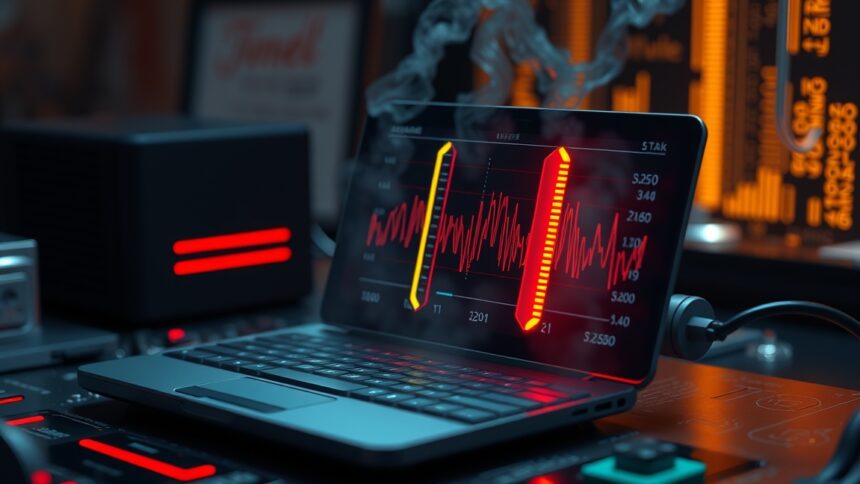
Ez a folyamat a felhasználó számára hirtelen teljesítményzuhanásként jelentkezik. Egy játékban ez azt jelenti, hogy a stabil 60 FPS hirtelen leesik 15-20-ra pár másodpercre, majd amikor a chip visszahűlt, visszaáll a normál értékre, és a ciklus kezdődik elölről. Ez a "fűrészfogas" teljesítménygörbe a throttling legbiztosabb jele. A modern processzorok (Intel és AMD egyaránt) dinamikus turbó órajeleket használnak: csak addig tartják a maximális sebességet, amíg a hőmérsékleti tartalék engedi. Ha a hűtés gyenge, a processzor sosem éri el az elméleti maximális sebességét, vagy csak a másodperc töredékére.
A visszaszabályozás nem csak a központi egységet (CPU) érinti. A grafikus kártyák (GPU), sőt, az alaplapi feszültségszabályzó modulok (VRM) és a modern, nagy sebességű SSD-k is képesek túlmelegedni és lassítani. Egy NVMe SSD például, ha eléri a 70-80 fokot, drasztikusan visszaveszi az írási/olvasási sebességet, hogy elkerülje az adatvesztést.
Hőmérsékleti zónák és biztonságos tartományok
Annak érdekében, hogy tudd, mikor kell aggódni, tisztában kell lenned a normális és a kritikus értékekkel. Ezek az értékek hardvertípusonként eltérőek lehetnek, de léteznek általános ökölszabályok, amelyek segítenek a tájékozódásban.
Az alábbi táblázat segít eligazodni a különböző komponensek hőmérsékleti tartományaiban:
| Komponens | Üresjárat (Idle) | Terhelés alatt (Load) | Kritikus / Throttling határ | Veszélyes zóna |
|---|---|---|---|---|
| CPU (Asztali) | 30°C – 45°C | 60°C – 75°C | 85°C – 95°C | 100°C felett |
| CPU (Laptop) | 40°C – 55°C | 75°C – 90°C | 95°C – 100°C | 105°C felett |
| GPU (Videókártya) | 30°C – 50°C | 65°C – 80°C | 83°C – 88°C | 90°C felett |
| NVMe SSD | 30°C – 45°C | 50°C – 65°C | 70°C felett | 80°C felett |
Látható, hogy a laptopok esetében a tűréshatár magasabb, mivel a szűkös hűtési kapacitás miatt a mérnökök kénytelenek voltak magasabb üzemi hőmérsékletre tervezni a chipeket. Ez azonban nem jelenti azt, hogy a 90 fok egészséges hosszú távon, csupán azt, hogy a rendszer még nem kapcsol ki azonnal.
Egy jól karbantartott asztali számítógép esetében a 80 fok alatti hőmérséklet teljes terhelés mellett is abszolút biztonságosnak tekinthető, és nem igényel azonnali beavatkozást, bár mindig van tér a javításra.
A diagnosztika első lépései: Szoftveres figyelés
Mielőtt csavarhúzót ragadnál, pontos adatokra van szükséged. Az "úgy érzem, meleg a gép oldala" típusú mérés nem elegendő. A hardverbe épített digitális szenzorok tucatjai szolgáltatnak adatokat, amelyeket megfelelő szoftverekkel olvashatunk ki. A cél nem csak a pillanatnyi hőfok, hanem a maximum értékek és az átlagok figyelése egy hosszabb terhelési szakasz alatt.
A piacon számos kiváló eszköz érhető el, de érdemes azokat használni, amelyek a legpontosabban kommunikálnak az alaplapi érzékelőkkel.
🔥 HWiNFO64: Jelenleg ez a "svájci bicska". Rendkívül részletes, minden szenzort lát, és ami a legfontosabb: külön sorban jelzi a "Thermal Throttling" státuszát (Yes/No). Ha itt "Yes"-t látsz pirossal, akkor a probléma valós.
🔥 MSI Afterburner: Játékosoknak kötelező. Ez a program képes "OSD" (On-Screen Display) formában, játék közben a képernyő sarkában megjeleníteni a hőfokokat, így valós időben látod, hogy egy adott játékszituáció hogyan terheli a gépet.
🔥 HWMonitor: Egyszerűbb, átláthatóbb felület, ha csak a minimum/maximum értékekre vagy kíváncsi gyorsan.
A diagnosztika menete a következő: indítsd el a figyelőprogramot, hagyd futni a háttérben, majd végezz el egy stressztesztet (például Cinebench vagy Prime95), vagy játssz fél órát a szokásos játékoddal. Ezután nézd meg a "Maximum" oszlopot. Ha a CPU magok hőmérséklete között nagy (10-15 fokos) eltérés van, az rossz pasztázásra vagy egyenetlenül felfekvő hűtőre utalhat.
Sose bízz meg vakon egyetlen szoftverben sem, ha extrém értékeket látsz (pl. 127°C vagy -20°C). Ezek gyakran szenzorhibák vagy téves értelmezések; ilyenkor érdemes egy másik programmal is ellenőrizni az adatokat.
Légáramlás és a gépház fizikája
A hűtés hatékonysága nem csak a processzorhűtőn múlik, hanem azon is, hogy a gépházon belül hogyan mozog a levegő. Hiába van a világ legjobb CPU hűtője a gépedben, ha az a saját, forró levegőjét keringeti vissza, mert a gépházból nem jut ki a hő. A cél mindig a friss, hűvös levegő bejuttatása és a felmelegedett levegő gyors kijuttatása.
Két alapvető koncepció létezik a ventilátorok elrendezésére:
- Pozitív nyomás: Több ventilátor fúj befelé (általában elölről és alulról), mint amennyi kifelé szív. Ez segít távol tartani a port, mivel a levegő a réseken keresztül kifelé áramlik, nem pedig befelé szívódik a szűretlen nyílásokon.
- Negatív nyomás: Több ventilátor szív kifelé (hátul és felül), mint amennyi befúj. Ez kiváló hűtési teljesítményt adhat, de a gép minden apró résen keresztül port fog beszívni, így gyakrabb takarítást igényel.
A legideálisabb a kiegyensúlyozott, enyhén pozitív nyomás. Fontos a kábelmenedzsment is: a rendezetlenül lógó kábelkötegek akadályozzák a légáramlást, turbulenciát okoznak, és csapdába ejtik a hőt. Egy modern házban a tápegység és a kábelek elrejtése nem csak esztétikai kérdés, hanem termikus szükségszerűség.
A ventilátorok típusa sem mindegy. Léteznek "Airflow" (nagy légmennyiség szállítására optimalizált) és "Static Pressure" (nagy statikus nyomásra optimalizált) modellek. Utóbbiakat kell használni hűtőbordákra és radiátorokra szerelve, mivel ezek képesek átpréselni a levegőt a sűrű lamellák között, míg az Airflow ventilátorok a gépház szellőztetésére valók.
A gépház elhelyezése kritikus: soha ne tedd a számítógépet zárt szekrénybe vagy közvetlenül a szőnyegre, mert ez megfojtja a tápegységet és az alsó ventilátorokat; mindig biztosíts legalább 10-15 cm szabad helyet a gép háta mögött.
A hővezető paszta: A láthatatlan hős
Sokan alábecsülik a processzor és a hűtőborda közötti vékony anyag, a hővezető paszta jelentőségét. A fémfelületek (a processzor hőeloszlató sapkája és a hűtő talpa) mikroszkopikus szinten sosem tökéletesen simák. Apró völgyek és hegyek találhatók rajtuk. Ha szárazon illesztenénk össze őket, ezekben a mikroszkopikus völgyekben levegő maradna, a levegő pedig kiváló hőszigetelő – ami itt pont a célunk ellen dolgozik.
A paszta feladata kitölteni ezeket a hézagokat, biztosítva a maximális hőátadást. Azonban a paszták is öregszenek. 2-3 év alatt kiszáradhatnak, megkeményedhetnek, elveszíthetik hővezető képességüket. Ha a géped régebbi, és a hűtő tisztítása nem hozott eredményt, szinte biztos, hogy az újrapasztázás segít.
A felhitel módja körül hitviták zajlanak (borsónyi pötty középre, X alak, vagy szétkenés), de a tesztek azt mutatják, hogy a legtöbb esetben egy közepes borsónyi pötty a processzor közepére tökéletesen elegendő, mivel a hűtő rászorítása egyenletesen szétteríti az anyagot. A túl kevés paszta rossz, mert nem fed le mindent, a túl sok paszta pedig szigetelhet, vagy kifolyhat az alaplapra.
Folyékony fém (Liquid Metal) paszták használata csak haladóknak ajánlott és kizárólag nikkelezett felületeken, mivel az alumíniumot kémiailag tönkreteszi, és elektromosan vezető, így egy csepp rossz helyre kerülése azonnal zárlatot okozhat.
Laptopok: A hűtés nehezített pályája
A hordozható gépek esetében a fizika ellen dolgozunk: kis helyre zsúfolt nagy teljesítmény, vékony ventilátorok és apró hűtőbordák jellemzik őket. Itt a túlmelegedés sokkal gyakoribb probléma. A laptopok hűtőrendszere gyakran közös a CPU és a GPU számára (shared heatpipes), ami azt jelenti, hogy ha játszol, a videókártya hője a processzort is melegíti, és fordítva.
Mit tehetünk ilyenkor?
🌀 Emeld meg a hátulját: Már pár centiméter emelés is csodákat tesz, mert a legtöbb laptop alulról szívja a levegőt.
🌀 Hűtőpad használata: Aktív ventilátoros hűtőpadok segíthetnek néhány fokot nyerni, de csodát nem tesznek, ha a belső hűtés el van tömődve porral.
🌀 Tisztítás: A laptopok hűtőbordái (a "rácsok", ahol a meleg levegő kijön) hajlamosak "porfilc" réteget növeszteni belülről, ami teljesen elzárja a légáramlást. Évente egyszer érdemes sűrített levegővel kifújni (a ventilátort közben rögzítve, hogy ne pörögjön túl!).
A gaming laptopoknál gyakori a "Cooler Boost" vagy hasonló funkció, ami maximális fordulatra kapcsolja a ventilátorokat. Bár zajos, fejhallgatóval játék közben ez a leghatékonyabb módja a throttling elkerülésének hardveres módosítás nélkül.
Ha a laptopod akkumulátora púposodni kezd, az gyakran a túlzott hőhatás következménye; ilyenkor azonnal cserélni kell az akkut, mert tűzveszélyes lehet, és a házat is deformálhatja.
Undervolting: Több teljesítmény, kevesebb hő
Ez a módszer a haladó felhasználók titkos fegyvere. A gyártók a chipeket úgy állítják be, hogy minden körülmények között stabilan működjenek, még a legrosszabb minőségű szilíciumlapkák is. Ezért a szükségesnél magasabb feszültséget (Voltage) adnak a processzornak "biztonsági tartalékként". Az undervolting során ezt a felesleges többletfeszültséget vesszük el, miközben az órajelet nem csökkentjük.
Az eredmény? A processzor ugyanazon a sebességen fut, de kevesebb energiát fogyaszt, és ami a legfontosabb: kevesebb hőt termel. Gyakran 5-10 fokos csökkenést is el lehet érni, ami pont elég lehet ahhoz, hogy a gép ne lépjen be a throttling zónába, így paradox módon a feszültség csökkentésével nő a teljesítmény, mert a processzor tovább tudja tartani a magas turbó órajeleket.
Az eljáráshoz olyan programok használhatók, mint a Throttlestop (Intel) vagy a Ryzen Master (AMD), illetve BIOS beállítások (Curve Optimizer). A folyamat türelmet igényel: kis lépésekben kell csökkenteni a feszültséget (pl. -10mV lépésekben), és minden lépés után stabilitást tesztelni.
Az alábbi táblázat összefoglalja az Undervolting előnyeit és kockázatait:
| Szempont | Hatás | Megjegyzés |
|---|---|---|
| Hőmérséklet | Jelentős csökkenés (5-15°C) | A leghatékonyabb ingyenes hűtési módszer. |
| Teljesítmény | Növekedés vagy változatlan | A throttling megszűnése miatt stabilabb FPS. |
| Fogyasztás | Csökkenés | Hosszabb akkumulátor-üzemidő laptopoknál. |
| Kockázat | Rendszerinstabilitás (Kék halál) | Fizikai kárt nem okoz, csak újraindulást. |
| Garancia | Nem érinti | Szoftveres módosítás, bármikor visszaállítható. |
Fontos megérteni, hogy minden chip egyedi ("silicon lottery"). Lehet, hogy a barátod processzora -100mV-ot is bír, a tiéd pedig csak -50mV-nál stabil.
Az undervolting nem túlhajtás (overclocking); nem a határokat feszegetjük a kockázatok növelésével, hanem optimalizáljuk a gyári beállítások hatékonysági hézagait.
Karbantartás: A megelőzés a legjobb hűtés
A por a számítógépek csendes gyilkosa. Nem csak esztétikai probléma, hanem kiváló hőszigetelő is. Ha a hűtőbordák lamellái közé por rakódik, a levegő nem tudja átjárni őket, így a hő nem tud távozni. A ventilátorlapátokon lévő porréteg pedig megváltoztatja a lapátok aerodinamikáját, csökkentve a légszállítást és növelve a zajt.
Érdemes kialakítani egy rutint:
🛠️ 3-6 havonta: Sűrített levegővel fújd ki a port a gépházból, különös figyelmet fordítva a hűtőbordákra, a tápegységre és a porszűrőkre.
🛠️ Évente: Ellenőrizd a ventilátorok csapágyazását. Ha kerregő hangot adnak, cserére szorulnak.
🛠️ 2-3 évente: Cseréld ki a hővezető pasztát a processzoron és (ha mersz szétszerelni) a videókártyán.
Soha ne használj porszívót közvetlenül az alaplap vagy a kártyák közelében! A porszívó csövének végén sztatikus elektromosság halmozódhat fel, ami egyetlen érintéssel tönkreteheti az érzékeny elektronikát. A sűrített levegős flakon vagy egy elektromos, kifejezetten PC-tisztításra tervezett légfúvó a biztonságos megoldás.
Amikor sűrített levegővel tisztítasz egy ventilátort, mindig fogd le a lapátokat az ujjaddal vagy egy fogpiszkálóval, hogy ne pörögjenek fel a légáramtól; a túl gyors forgás visszaindukálhat áramot az alaplapra, ami károsíthatja a ventilátor vezérlőjét.
Gyakori Kérdések a Hőmérsékletről
Normális, ha a laptopom 95 fokos játék közben?
A mai nagy teljesítményű gamer laptopoknál ez sajnos gyakori és a gyártók szerint még a "specifikáción belüli" érték, de hosszú távon nem ideális. Ilyen hőfoknál már valószínűleg történik némi throttling. Egy hűtőpad és egy undervolting sokat segíthet ezen.
Kinyissam a gépház oldalát nyáron a jobb hűtésért?
Általában nem javasolt. Bár elsőre logikusnak tűnik, ezzel megszünteted a házon belüli irányított légáramlást (a "szélcsatornát"), így bizonyos alkatrészek, mint például az alaplapi VRM-ek vagy a merevlemezek, hűtés nélkül maradhatnak, ráadásul sokkal több por jut be.
Melyik a jobb: léghűtés vagy vízhűtés?
Átlagos és közepesen erős gépeknél egy minőségi léghűtő gyakran csendesebb és megbízhatóbb (nincs szivattyúhang, nincs szivárgásveszély). Az AIO (All-In-One) vízhűtések akkor érik meg, ha extrém erős processzorod van (pl. Intel i9, AMD Ryzen 9), vagy ha a gépház kialakítása miatt nem fér el nagy toronyhűtő.
Elveszik a garancia, ha kicserélem a hűtőpasztát a videókártyán?
A legtöbb gyártó (pl. MSI, ASUS, Gigabyte) tesz "Warranty Void if Removed" matricát a csavarokra. Bár jogilag (főleg az EU-ban és az USA-ban) ez a matrica nem feltétlenül érvényteleníti a garanciát a javításhoz való jog miatt, a gyakorlatban a szervizek gyakran elutasítják a javítást, ha sérült a matrica. Járj utána az adott gyártó helyi garanciális feltételeinek!
Miért zúg a gépem akkor is, ha nincs terhelés alatt?
Ez lehet rossz BIOS beállítás (a ventilátor profil túl agresszívre van állítva), kiszáradt hővezető paszta miatt hirtelen felugró hőmérséklet, vagy háttérben futó kártékony szoftver (pl. bányászprogram), ami titokban terheli a gépet. Ellenőrizd a Feladatkezelőben a CPU használatot üresjáratban!
Okozhat FPS csökkenést a tápegység túlmelegedése?
Közvetlenül ritkán, de közvetve igen. Ha a tápegység túlmelegszik, instabil feszültséget adhat le, ami a rendszer instabilitásához vagy újraindulásához vezet, de a modern tápok inkább lekapcsolnak a hővédelem miatt, mintsem lassítsák a gépet.
Milyen gyakran kell pasztázni?
Jó minőségű pasztával (pl. Arctic MX-4, MX-6, Noctua NT-H1) elég 2-3 évente foglalkozni. Ha a hőfokok rendben vannak, felesleges bolygatni a rendszert csak a megszokás miatt. A "ha nem romlott el, ne javítsd meg" elv itt is érvényes.