Valószínűleg mindannyian átéltük már azt a frusztráló pillanatot, amikor a számítógépünk, amelyre a mindennapi munkánk, tanulásunk vagy szórakozásunk épül, hirtelen lelassul. A kurzor késve reagál, a programok hosszú perceket töltenek betöltéssel, a böngésző pedig úgy viselkedik, mintha a múlt század internetén szörfölnénk. Ez nem csupán kellemetlen, hanem rendkívül zavaró is lehet, különösen a mai gyors tempójú digitális világban, ahol az idő pénz, és a türelem gyakran elfogy. Teljesen érthető, ha ilyenkor azon tűnődünk, mi lehet a gond, és hogyan kaphatnánk vissza a gépünk régi, lendületes sebességét.
A lassú működés mögött sokféle ok húzódhat meg, a szoftveres problémáktól kezdve a hardveres korlátokig, sőt, akár a digitális szokásaink is befolyásolhatják a teljesítményt. A következő oldalakon részletesen feltárjuk azt a tíz leggyakoribb problémát, ami egy számítógép lassulásához vezethet 2026-ban, figyelembe véve a legújabb technológiai trendeket és kihívásokat. Célunk, hogy ne csak az okokat ismerjük fel, hanem azonnali, gyakorlati megoldásokat is nyújtsunk, amelyek segítségével visszaállíthatjuk gépünk optimális működését.
Ez az útmutató egy átfogó segítséget kínál, amely lépésről lépésre végigvezet a lehetséges okokon és a bevált trükkökön. Megtudhatja, hogyan diagnosztizálhatja a problémákat, mely szoftverek segíthetnek, és milyen egyszerű, de hatékony lépésekkel varázsolhatja újra gyorssá és reszponzívvá számítógépét. Így nem kell többé bosszankodnia a várakozás miatt, hanem maximálisan kihasználhatja eszközeiben rejlő potenciált.
A lassú számítógép jelensége 2026-ban
A mai digitális korban a sebesség nem csupán kényelmi funkció, hanem alapvető elvárás. A számítógépek egyre inkább a mindennapi életünk központjává válnak, legyen szó munkáról, tanulásról, kommunikációról vagy szórakozásról. Egy lassú eszköz nemcsak frusztráló, hanem komolyan akadályozhatja a produktivitást és a hatékonyságot is. A 2026-os évben az operációs rendszerek, az alkalmazások és az online szolgáltatások is egyre több erőforrást igényelnek, miközben az átlagos felhasználó elvárásai is növekednek a gyors és zökkenőmentes élmény iránt.
Miért fontos ma a gyorsaság?
A gyors számítógép jelentősége 2026-ban soha nem volt még ilyen égető. A modern szoftverek, mint például a mesterséges intelligencia által támogatott képszerkesztők, a valós idejű videókonferencia platformok, vagy a felhőalapú adatelemző eszközök mind komoly teljesítményt követelnek. A 4K és 8K felbontású tartalmak, a komplex 3D modellezés és a virtuális valóság alkalmazások mindennapossá váltak, és ezek zökkenőmentes futtatásához elengedhetetlen a megfelelő hardver és a hatékony szoftveroptimalizálás. Ráadásul az online játékok és az e-sport térhódítása is megköveteli a minimális késleltetést és a stabil képfrissítést. Egy lelassult gép tehát nem csupán egy apró bosszúság, hanem egy potenciális gátja a hatékony munkavégzésnek és a teljes értékű digitális élménynek. Az elvesztegetett percek összeadódva jelentős időveszteséget és stresszt okozhatnak.
Az elvárások és a valóság
Az elmúlt évek technológiai fejlődésének köszönhetően az emberek hozzászoktak ahhoz, hogy a digitális eszközök azonnal reagáljanak. Az okostelefonok, tabletek és gyors internetkapcsolatok megszokottá tették a pillanatnyi hozzáférést az információkhoz és szolgáltatásokhoz. Ez az elvárás természetesen áttevődik a számítógépekre is. Amikor egy új laptopot vagy asztali gépet vásárolunk, azt reméljük, hogy évekig problémamentesen és gyorsan fog működni. A valóság azonban az, hogy a szoftveres frissítések, az új alkalmazások telepítése és az adatok felhalmozódása idővel terhelheti a rendszert, ami lassuláshoz vezet. Fontos tehát megérteni, hogy a gyorsaság fenntartása nem egyszeri feladat, hanem egy folyamatos karbantartási és optimalizálási folyamat része, amelyre érdemes odafigyelni.
„A modern digitális környezetben a sebesség nem luxus, hanem a hatékonyság és a stresszmentes működés alapfeltétele.”
10 ok, ami miatt lassú a számítógépem 2026-ban, és a megoldások
A számítógépek bonyolult rendszerek, amelyek számos komponensből állnak, és ezek közül bármelyik meghibásodása vagy nem optimális működése kihatással lehet az egész rendszer sebességére. Az alábbiakban a leggyakoribb okokat és azok hatékony megoldásait vizsgáljuk meg, figyelembe véve a 2026-os technológiai környezetet.
1. Túl sok háttérben futó program és indítási elem
Sokszor észre sem vesszük, mennyi program indul el automatikusan a Windows (vagy macOS, Linux) betöltésekor, és mennyi alkalmazás fut a háttérben anélkül, hogy aktívan használnánk őket. Ezek a programok folyamatosan fogyasztják a processzor (CPU) erőforrásait, a rendszermemóriát (RAM) és néha még a merevlemez-hozzáférést is, még akkor is, ha a tálcán alig látszanak. Ilyenek lehetnek a különböző felhő alapú szinkronizáló kliensek, üzenetküldők, frissítésekért felelős segédprogramok, vagy akár a biztonsági szoftverek is. A probléma az, hogy minél több ilyen alkalmazás van, annál kevesebb erőforrás marad az éppen használt programok számára, ami érezhető lassulást okozhat.
Megoldások:
- Feladatkezelő (Task Manager) használata: Nyomja meg a
Ctrl + Shift + Escbillentyűkombinációt (Windows) vagy aCommand + Spacemajd írja be aActivity Monitor(macOS) parancsot. Itt a "Folyamatok" vagy "Indítás" (Windows) fülön láthatja, mely programok futnak, és mennyi erőforrást használnak. Az "Indítás" fülön egyszerűen kikapcsolhatja azokat az alkalmazásokat, amelyekre nincs szüksége a rendszer indításakor. - Alkalmazások bezárása: Ha befejezte egy program használatát, zárja be teljesen, ne csak minimalizálja. A háttérben futó alkalmazások bezárásával azonnal felszabadíthat erőforrásokat.
- Felesleges szolgáltatások letiltása: Egyes operációs rendszerekben számos szolgáltatás fut alapértelmezetten, amelyekre a legtöbb felhasználónak nincs szüksége. A Rendszerkonfiguráció (MSConfig) vagy a Szolgáltatások (services.msc) segítségével letilthatók ezek, de csak akkor tegye, ha tudja, mit csinál, mert hibás beállítások rendszerinstabilitást okozhatnak.
- Gyakori áttekintés: Rendszeresen ellenőrizze az indítási elemeket és a háttérben futó folyamatokat, különösen új programok telepítése után.
„Az optimalizált rendszer alapja a tudatosság: minden háttérben futó program egy döntést jelent az erőforrások felhasználásáról.”
2. Elavult hardver: CPU, RAM és tárhely
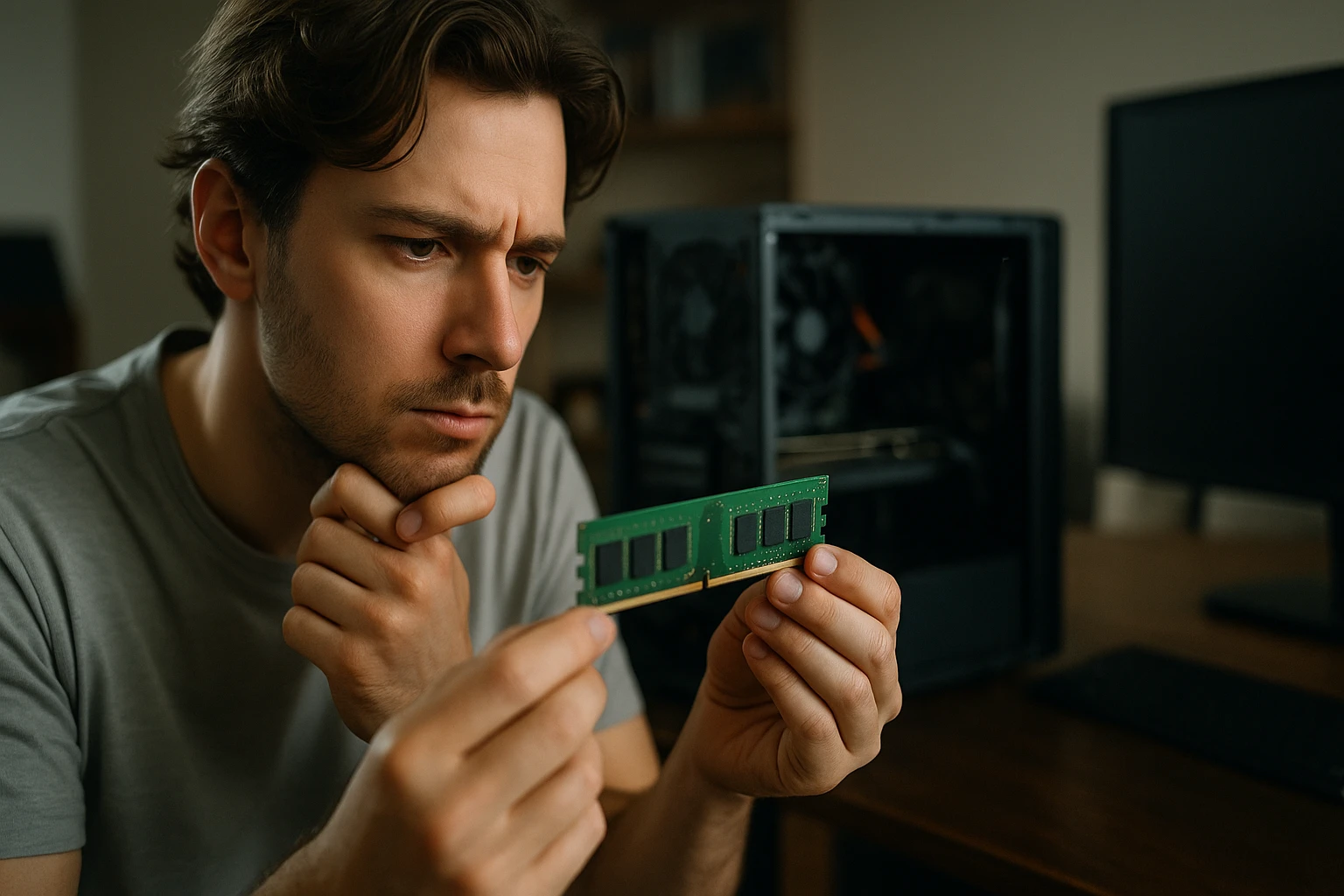
A technológia rohamos fejlődése azt jelenti, hogy ami tegnap csúcstechnológiának számított, az ma már csupán átlagos, holnap pedig elavult lehet. Egy 2026-ban is lassan működő számítógép leggyakoribb oka az, hogy a benne lévő hardverkomponensek már nem képesek lépést tartani a modern szoftverek és operációs rendszerek erőforrásigényével. Ez különösen igaz a processzorra (CPU), a rendszermemóriára (RAM) és a tárhelyre. Egy régi generációs CPU nehezen birkózik meg a komplex feladatokkal, kevés RAM esetén a gép folyamatosan a virtuális memóriát, azaz a merevlemezt használja, ami drasztikusan lelassítja a működést, a lassú merevlemez pedig egyszerűen nem tudja elég gyorsan betölteni az adatokat.
Megoldások:
- RAM bővítés: Az egyik legköltséghatékonyabb fejlesztés a RAM bővítése. A mai operációs rendszerek és alkalmazások számára a 8 GB RAM az abszolút minimum, de az ideális a 16 GB vagy még több, különösen, ha grafikusan intenzív feladatokat végez, vagy sok alkalmazást futtat egyszerre.
- SSD-re váltás: Ha még hagyományos merevlemezt (HDD) használ, az SSD-re (Solid State Drive) való átállás a legdrámaibb sebességnövekedést eredményezi. Az SSD-k sokkal gyorsabban olvassák és írják az adatokat, így az operációs rendszer betöltése, a programok indulása és a fájlok megnyitása is felgyorsul. A 2026-os NVMe SSD-k pedig már extrém sebességeket kínálnak.
- Processzor (CPU) és alaplap frissítése: Ez a legdrágább és legkomplexebb fejlesztés, gyakran egyenlő egy teljesen új gép vásárlásával. Ha a CPU régi és már a RAM, valamint az SSD bővítése sem segít, érdemes megfontolni egy újabb generációs processzor és alaplap kombináció beszerzését, ami komoly teljesítménynövekedést hoz.
- Grafikus kártya (GPU) frissítése: Ha grafikailag intenzív feladatokat végez (játék, videószerkesztés, 3D modellezés), a GPU frissítése jelentősen javíthatja az élményt.
| Hardver komponens | Jelentősége a sebességre | Ajánlott 2026-ban (általános használat) | Javaslat a frissítésre |
|---|---|---|---|
| Processzor (CPU) | A gép agya, minden számítást végez. | Intel Core i5/i7 (12. gen. vagy újabb), AMD Ryzen 5/7 (5000-es széria vagy újabb) | Ha a CPU 5+ éves, érdemes lehet cserélni. |
| Memória (RAM) | A futó programok ideiglenes tárhelye. | Min. 16 GB DDR4/DDR5 | Ha kevesebb mint 8 GB RAM-ja van, bővítse! |
| Tárhely (SSD/HDD) | Az adatok és operációs rendszer tárolása. | 500 GB-1 TB NVMe SSD (rendszernek) | Ha még HDD-t használ, váltson SSD-re. |
| Grafikus kártya (GPU) | Képalkotás, játékok, videó renderelés. | Dedikált GPU (pl. NVIDIA RTX 30/40 sorozat, AMD RX 6000/7000 sorozat) | Csak játékokhoz/professzionális munkához szükséges. |
„A lassú gép gyakran egy eltévedt kirakós darabja: a megfelelő hardverelem cseréjével az egész kép a helyére billen.”
3. Szétaprózott merevlemez és telített SSD
Bár az SSD-k széles körben elterjedtek, sokan még mindig hagyományos merevlemezt (HDD) használnak, vagy kombinált rendszert üzemeltetnek. A merevlemezeknél gyakori probléma a töredezettség (fragmentation). Amikor fájlokat hozunk létre, módosítunk vagy törlünk, az adatok nem feltétlenül kerülnek összefüggő blokkokba a lemezen. Idővel a fájlok apró darabokra esnek szét, és a merevlemez olvasófejének több időre van szüksége ahhoz, hogy megtalálja és összeállítsa őket, ami lassulást okoz. Az SSD-k esetében a töredezettség nem probléma, mivel nincs mozgó alkatrész, de a telítettség igen. Ha egy SSD túl közel kerül a maximális kapacitásához (általában 75-80% felett), a teljesítménye jelentősen romolhat, mivel a vezérlőnek nehezebb dolga van a szabad blokkok kezelésével.
Megoldások:
- Merevlemez töredezettségmentesítése (HDD esetén): Windows alatt a beépített "Lemezkarbantartó" (Disk Cleanup) és "Meghajtók optimalizálása és töredezettségmentesítése" eszközökkel végezhető el. Fontos: SSD-t soha ne töredezettségmentesítsen, mert az csökkentheti az élettartamát! Az SSD-khez trim funkciót használnak, amit az operációs rendszer automatikusan kezel.
- Felesleges fájlok törlése: Rendszeresen takarítsa ki a letöltési mappát, az ideiglenes fájlokat, a lomtárat, és törölje a már nem használt programokat. A Windows beépített "Tárhelyérzékelő" funkciója (Storage Sense) segíthet ebben.
- Nagy fájlok áthelyezése vagy archiválása: Ha sok nagy méretű médiafájlja (videók, fotók) van, érdemes lehet külső merevlemezre áthelyezni őket, vagy felhő alapú tárhelyre feltölteni, hogy felszabadítsa a fő meghajtó helyét.
- Lemezkarbantartó futtatása: Ez az eszköz segít eltávolítani a Windows ideiglenes fájljait, a rendszer gyorsítótárait, a régi frissítési fájlokat és egyéb felesleges elemeket.
- SSD trim funkció ellenőrzése: Győződjön meg róla, hogy az operációs rendszerben a trim funkció engedélyezve van az SSD-hez. Windows 10/11 alatt ez alapértelmezésben be van kapcsolva.
„Az adatok káosza visszatükröződik a rendszer sebességében; a rend a merevlemezen is kulcsfontosságú a fluid működéshez.”
4. Kártevők és vírusok: a digitális méreg
A rosszindulatú szoftverek (malware) sajnos továbbra is komoly fenyegetést jelentenek 2026-ban is, és jelentősen lelassíthatják a számítógépet. A vírusok, trójai programok, kémprogramok (spyware), reklámprogramok (adware) és a zsarolóvírusok (ransomware) nem csupán adatlopást vagy adatvesztést okozhatnak, hanem a háttérben futva folyamatosan terhelik a processzort, a memóriát és a hálózati kapcsolatot. Ez észrevétlen lassuláshoz, instabilitáshoz, váratlan összeomlásokhoz és furcsa rendszerüzenetekhez vezethet. A modern kártevők egyre kifinomultabbak, és nehezen észlelhetők, ezért elengedhetetlen a megfelelő védelem.
Megoldások:
- Frissített vírusirtó szoftver: Használjon megbízható és naprakész vírusirtó szoftvert (pl. ESET, Bitdefender, Norton, Avast). Fontos, hogy a vírusdefiníciók mindig frissek legyenek, és a valós idejű védelem be legyen kapcsolva.
- Rendszeres teljes vizsgálat: Futtasson teljes rendszerellenőrzést legalább hetente, vagy akkor, ha gyanús viselkedést tapasztal.
- Kártevőirtó programok: A vírusirtó szoftverek mellett érdemes lehet speciális kártevőirtó programokat (pl. Malwarebytes) is használni, amelyek kiegészítő védelmet nyújtanak, és képesek felismerni azokat a fenyegetéseket, amelyeket a hagyományos vírusirtók esetleg kihagynak.
- Fokozott óvatosság: Legyen rendkívül óvatos az interneten való böngészés során: ne kattintson gyanús linkekre, ne nyisson meg ismeretlen feladótól származó mellékleteket, és csak megbízható forrásból töltsön le szoftvereket.
- Rendszeres biztonsági mentés: Bár ez nem gyorsítja fel a gépet, de elengedhetetlen, ha mégis zsarolóvírus támadás áldozatává válik, és vissza kell állítania rendszerét egy korábbi, tiszta állapotba.
„A digitális világban a biztonság nem csak az adatok védelmét jelenti, hanem a rendszer zavartalan működésének megőrzését is.”
5. Elavult operációs rendszer és szoftverek
Sokan hajlamosak elhanyagolni az operációs rendszer (OS) és az alkalmazások frissítését, pedig ezek elengedhetetlenek a biztonság, a stabilitás és a teljesítmény szempontjából. Egy elavult OS nem csupán biztonsági réseket tartalmazhat, amelyek sebezhetővé teszik a rendszert a kártevőkkel szemben, hanem gyakran hiányoznak belőle a legújabb teljesítményoptimalizálások és hardverillesztések is. Az elavult illesztőprogramok (driverek) is okozhatnak kompatibilitási problémákat és lassulást, különösen az újabb alkalmazások futtatásakor. A modern operációs rendszerek, mint a Windows 11 vagy a legújabb macOS verziók, jobban kihasználják a mai hardverek képességeit.
Megoldások:
- Rendszeres operációs rendszer frissítések: Engedélyezze az automatikus frissítéseket, vagy rendszeresen ellenőrizze és telepítse a legújabb verziókat. Ezek nemcsak biztonsági javításokat tartalmaznak, hanem gyakran teljesítménybeli fejlesztéseket és hibajavításokat is.
- Illesztőprogramok frissítése: Különösen fontos a grafikus kártya, az alaplap chipkészletének és a hálózati adapterek illesztőprogramjainak naprakészen tartása. Ezeket általában a hardvergyártók weboldaláról lehet letölteni, vagy speciális szoftverekkel (pl. Driver Booster) automatizálható a folyamat.
- Alkalmazások frissítése: Győződjön meg róla, hogy a leggyakrabban használt programjai is a legújabb verzióban futnak. A szoftverfejlesztők folyamatosan optimalizálják termékeiket, és a frissítések sokszor sebességbeli javulást hoznak.
- Tiszta telepítés (Clean Install): Ha a rendszer már nagyon régi, és tele van felhalmozódott programokkal, beállításokkal és hibákkal, egy tiszta operációs rendszer telepítés csodákat tehet. Ez törli az összes adatot a meghajtóról, ezért előtte mindenképpen készítsen biztonsági mentést! Ezzel teljesen új alapokra helyezheti a rendszert, megszabadulva minden felesleges ballaszttól.
„A szoftverek, akárcsak az operációs rendszer, folyamatos gondozást igényelnek; az elhanyagolt frissítések lappangó lassulást rejtenek.”
6. Túlmelegedés: a csendes gyilkos
A számítógép hardverkomponensei, különösen a processzor (CPU) és a grafikus kártya (GPU) működés közben hőt termelnek. A túlmelegedés az egyik leggyakoribb, mégis gyakran figyelmen kívül hagyott oka a lassulásnak. Amikor a hőmérséklet kritikus szintre emelkedik, a rendszer automatikusan lelassítja a komponensek működését (ez az úgynevezett thermal throttling), hogy elkerülje a károsodást. Ez a lassulás rendkívül bosszantó lehet, különösen intenzív feladatok, például játék vagy videószerkesztés közben. A túlmelegedés hosszú távon a hardver élettartamát is jelentősen csökkentheti.
Okok:
- Por és szennyeződések: A ventilátorokon és hűtőbordákon lerakódó por eltömíti a légáramlási utakat, gátolva a hő elvezetését.
- Elöregedett hőpaszta: A CPU és GPU és a hűtő között található hőpaszta idővel kiszáradhat és elveszítheti hatékonyságát.
- Nem megfelelő szellőzés: A számítógép rossz elhelyezése (pl. falhoz tolva, szűk helyen) gátolhatja a levegő be- és kiáramlását.
- Rosszul tervezett ház vagy hűtés: Egyes számítógépházak vagy gyári hűtési megoldások nem elegendőek az intenzív terhelés alatti hőelvezetéshez.
Megoldások:
- Rendszeres tisztítás: Legalább félévente, de ideális esetben negyedévente takarítsa ki a számítógépet belülről. Sűrített levegővel fújja ki a port a ventilátorokból és a hűtőbordákról. Különösen figyeljen a CPU és a GPU hűtésére.
- Hőpaszta cseréje: Tapasztaltabb felhasználók számára ajánlott a processzor és a grafikus kártya hőpasztájának cseréje 2-3 évente. Ez jelentősen javíthatja a hőelvezetést.
- Megfelelő elhelyezés: Gondoskodjon arról, hogy a számítógép szabadon álljon, és a szellőzőnyílások ne legyenek eltakarva. Laptopok esetén használjon laptop hűtőállványt.
- Hőmérséklet-ellenőrző szoftverek: Használjon programokat, mint például a HWMonitor vagy a SpeedFan, hogy figyelemmel kísérje a komponensek hőmérsékletét. Ha a CPU vagy GPU hőmérséklete tartósan 80°C fölé emelkedik terhelés alatt, az már probléma jele.
- Hűtés fejlesztése: Asztali gépek esetén fontolja meg hatékonyabb ventilátorok, nagyobb CPU hűtő vagy akár folyadékhűtés beszerzését, ha a gép rendszeresen túlmelegszik.
„A hőség a teljesítmény néma ellensége; a hideg fejű hardver mindig gyorsabban dolgozik.”
7. Hibás illesztőprogramok és szoftverkonfliktusok
Az illesztőprogramok (driverek) kulcsfontosságú szoftverek, amelyek lehetővé teszik az operációs rendszer számára, hogy kommunikáljon a hardverkomponensekkel. Egy hibás, elavult vagy inkompatibilis illesztőprogram súlyos problémákat okozhat, beleértve a rendszer lassulását, fagyásokat, kék halál képernyőket (BSOD) és a perifériák nem megfelelő működését. A szoftverkonfliktusok hasonlóan károsak lehetnek: amikor két vagy több program próbálja használni ugyanazt az erőforrást, vagy zavarja egymás működését, az instabilitáshoz és teljesítménycsökkenéshez vezethet. Ez különösen gyakori lehet a biztonsági szoftverek (pl. két különböző vírusirtó), vagy a rendszeroptimalizáló alkalmazások között.
Megoldások:
- Illesztőprogramok frissítése: Ahogy már korábban említettük, a legfontosabb driverek (grafikus kártya, chipkészlet, hálózat) naprakészen tartása elengedhetetlen. A gyártók weboldalai a legmegbízhatóbb források. A Windows "Eszközkezelője" (Device Manager) is segíthet az azonosításban, de az automatikus frissítés nem mindig találja meg a legfrissebb illesztőprogramokat.
- Hibás illesztőprogramok visszaállítása/eltávolítása: Ha egy frissítés után kezdődött a probléma, az Eszközkezelőben próbálja meg visszaállítani az előző illesztőprogramra, vagy teljesen távolítsa el, majd telepítse újra.
- Szoftverkonfliktusok azonosítása: Ha gyanítja, hogy szoftverkonfliktus áll a lassulás mögött, próbálja meg indítani a rendszert "csökkentett módban" (Safe Mode). Ha csökkentett módban gyors a gép, az azt jelenti, hogy egy harmadik féltől származó szoftver okozza a gondot. Ezután egyesével kapcsolja ki az indítási elemeket, vagy távolítsa el a nemrég telepített programokat.
- Csak egy vírusirtó: Soha ne futtasson két teljes értékű vírusirtó programot egyszerre, mert azok konfliktusba kerülhetnek egymással, és lelassíthatják, sőt, instabilvá tehetik a rendszert.
- Rendszernaplók ellenőrzése: A Windows "Eseménynaplója" (Event Viewer) gyakran tartalmaz hasznos információkat a rendszerhibákról és az összeomlásokról, amelyek segíthetnek azonosítani a problémás illesztőprogramokat vagy alkalmazásokat.
„A hardver és szoftverek közötti harmonikus párbeszédhez friss és konfliktusmentes illesztőprogramokra van szükség; a hibás fordító lassú kommunikációt eredményez.”
8. Túl sok böngészőfül és kiterjesztés
A modern webböngészők elképesztően sokoldalúak és hasznosak, de könnyen válhatnak a számítógép lassulásának fő okává. A túl sok megnyitott böngészőfül – különösen, ha azok erőforrás-igényes weboldalakat, például online videókat, interaktív térképeket vagy webes alkalmazásokat tartalmaznak – jelentős mennyiségű RAM-ot és CPU-erőforrást fogyaszthat. Ráadásul a böngésző kiterjesztések (extensions), amelyekkel testre szabhatjuk a böngészési élményt, szintén hozzájárulhatnak ehhez. Sok kiterjesztés folyamatosan fut a háttérben, adatokat dolgoz fel, vagy reklámokat blokkol, ami mind erőforrást igényel.
Megoldások:
- Fülek kezelése: Próbálja meg korlátozni a egyszerre megnyitott böngészőfülek számát. Használjon "tab suspender" vagy "tab manager" kiterjesztéseket (pl. The Great Suspender, OneTab), amelyek felfüggesztik az inaktív füleket, felszabadítva ezzel a memóriát.
- Kiterjesztések áttekintése: Rendszeresen ellenőrizze a böngészőjében telepített kiterjesztéseket. Távolítsa el azokat, amelyeket már nem használ, vagy amelyek gyanúsnak tűnnek. Csak megbízható forrásból származó kiegészítőket telepítsen!
- Böngésző gyorsítótár és előzmények törlése: Időnként törölje a böngésző gyorsítótárát, cookie-jait és előzményeit. Bár ezek célja a weboldalak gyorsabb betöltése, egy túl nagy és elavult gyorsítótár valójában lassíthatja a böngészést.
- Alternatív böngésző használata: Ha egy adott böngészővel (pl. Chrome) gyakran tapasztal lassulást, próbáljon ki egy másikat (pl. Edge, Firefox, Brave), hátha az optimalizáltabb a rendszerére.
- Hardveres gyorsítás engedélyezése: Győződjön meg róla, hogy a böngészőjében engedélyezve van a hardveres gyorsítás (hardware acceleration). Ez lehetővé teszi a böngésző számára, hogy a grafikus kártyát használja bizonyos feladatokhoz, tehermentesítve a CPU-t.
„A böngésző a digitális kapu a világba, de a túl sok nyitott ajtó nemcsak káoszt, hanem torlódást is okozhat a rendszerben.”
9. Nem megfelelő energiagazdálkodási beállítások
Sok felhasználó nem tudja, hogy a számítógép energiaellátási beállításai jelentős hatással lehetnek a teljesítményre. Különösen laptopok esetében, ha a gép "energiatakarékos" (Power Saver) módra van állítva, az operációs rendszer szándékosan lelassítja a processzor és más komponensek működését, hogy meghosszabbítsa az akkumulátor üzemidejét. Bár ez utazás közben hasznos lehet, hálózati tápellátás esetén feleslegesen csökkenti a teljesítményt, és észrevehető lassulást okoz. Asztali gépek esetében is előfordulhat, hogy nem a "magas teljesítményű" vagy "kiegyensúlyozott" mód van beállítva, ami szintén korlátozhatja az elérhető maximális sebességet.
Megoldások:
- Energiagazdálkodási séma ellenőrzése: Windows alatt a "Vezérlőpult" -> "Energiagazdálkodási lehetőségek" (Power Options) menüben ellenőrizheti és módosíthatja a beállításokat. Válassza a "Kiegyensúlyozott" (Balanced) vagy "Magas teljesítmény" (High Performance) sémát, ha maximális sebességre van szüksége. Az "Ultimate Performance" séma (Windows 10 Pro és újabb verziókon) még további optimalizációkat kínál.
- Speciális beállítások finomhangolása: Az energiagazdálkodási sémák speciális beállításaiban finomhangolhatja a CPU, a merevlemez és más komponensek energiakezelését. Győződjön meg róla, hogy a processzor "minimális processzor állapot" beállítása nem túl alacsony, ha hálózati áramról üzemel.
- Laptopok esetén: Ha akkumulátorról üzemelteti a laptopot, és fontos a maximális teljesítmény, érdemes lehet a gyártó saját energiagazdálkodási szoftverét is átnézni, mivel azok néha felülírják a Windows beállításait.
- Hűtés és teljesítmény összefüggése: A magas teljesítményű sémák több hőt generálhatnak. Fontos, hogy a hűtés rendben legyen, különben a gép túlmelegedhet és thermal throttling léphet fel, ami visszaveszi a sebességet.
„Az energia hatékony felhasználása nem csak a környezetről szól; a teljesítmény fenntartásához is okos beállításokra van szükség.”
10. Felhő alapú szolgáltatások és állandó szinkronizálás
A felhő alapú szolgáltatások, mint a Google Drive, OneDrive, Dropbox vagy iCloud, rendkívül hasznosak az adatok szinkronizálásához és biztonsági mentéséhez. Azonban az állandó, valós idejű szinkronizálás jelentős terhet róhat a számítógép erőforrásaira. Ezek a szolgáltatások folyamatosan ellenőrzik a fájlok változását, fel- és letöltik az adatokat a háttérben, ami fogyasztja a processzoridőt, a memóriát, és ami a leginkább érezhető, a hálózati sávszélességet. Ha egyszerre több ilyen szolgáltatás is fut, vagy nagy mennyiségű fájl szinkronizálódik, a gép és az internetkapcsolat is érezhetően lelassulhat.
Megoldások:
- Szelektív szinkronizálás: A legtöbb felhő szolgáltatás lehetővé teszi, hogy kiválassza, mely mappák és fájlok szinkronizálódjanak a számítógépére. Ne szinkronizáljon feleslegesen mindent, csak azt, amire valóban szükség van offline.
- Szinkronizálási ütemezés: Néhány felhőkliens beállítható úgy, hogy csak bizonyos időközönként, vagy manuálisan szinkronizáljon, ahelyett, hogy folyamatosan figyelné a változásokat.
- Fájlok "igény szerinti" használata: A OneDrive és a Google Drive kínálnak olyan funkciókat ("Fájlok igény szerint" / "Stream files"), amelyekkel a fájlok csak akkor töltődnek le a helyi gépre, amikor megnyitja őket, egyébként csak egy helyőrző ikon látszik. Ez jelentősen csökkenti a helyi tárhely és a hálózati forgalom terhelését.
- Korlátozza a sávszélességet: Egyes felhő kliensekben beállítható, hogy milyen maximális fel- és letöltési sebességgel dolgozzanak, így nem foglalják le teljesen az internetkapcsolatát.
- Felesleges felhő kliensek eltávolítása: Ha több felhő szolgáltatást is használ, de nem mindegyikre van szüksége aktívan a számítógépen, fontolja meg a felesleges kliensek eltávolítását vagy letiltását az indítási elemek közül.
| Felhő szolgáltatás | Szinkronizálási tipp | Teljesítményre gyakorolt hatás csökkentése |
|---|---|---|
| Google Drive | Szelektív mappa szinkronizálás. | Használd a "Stream files" opciót. |
| Microsoft OneDrive | "Fájlok igény szerint" funkció bekapcsolása. | Állítsd be a szinkronizálás szüneteltetését. |
| Dropbox | Szelektív szinkronizálás (Selective Sync). | Állítsd be a sávszélesség korlátozását. |
| iCloud Drive | Letiltani a nem használt alkalmazások szinkronizálását. | Csak a szükséges mappákat szinkronizáld. |
„A felhő kényelmes, de a folyamatos szinkronizálás olyan, mint egy láthatatlan terhelés a rendszeren; okosan kezelve azonban felszabadítja az erőforrásokat.”
„A számítógép sebessége nem véletlen, hanem a rendszeres karbantartás, a tudatos használat és a technológia megértésének eredménye.”
Gyakran Ismételt Kérdések
Mennyi RAM-ra van szükségem 2026-ban?
Általános felhasználásra, internetezésre, irodai munkára a 8 GB RAM az abszolút minimum, de erősen ajánlott a 16 GB a gördülékenyebb működésért és a jövőbeni igények kielégítésére. Ha grafikai munkát végez, videókat szerkeszt, vagy modern játékokkal játszik, akkor 32 GB vagy még több RAM lehet az ideális.
Milyen gyakran érdemes takarítani a számítógépet belülről?
Asztali gépek esetén legalább félévente, de porosabb környezetben akár negyedévente is érdemes sűrített levegővel kifújni a port a ventilátorokról és hűtőbordákról. Laptopoknál ez bonyolultabb lehet, évente egyszer ajánlott szakemberre bízni a tisztítást, ha túlzott melegedést tapasztal.
Segít-e a gyári beállítások visszaállítása?
Igen, a gyári beállítások visszaállítása, vagy egy tiszta operációs rendszer telepítés (clean install) az egyik leghatékonyabb módja annak, hogy megszabaduljon a felhalmozódott szoftveres problémáktól, kártevőktől és felesleges programoktól, amelyek a lassulást okozzák. Ez azonban törli az összes adatot a fő meghajtóról, ezért előtte mindenképpen készítsen biztonsági mentést.
Mi a különbség a HDD és az SSD között a sebesség szempontjából?
A HDD (Hard Disk Drive) mechanikus mozgó alkatrészeket használ (forgó lemezeket és olvasófejet), ezért sokkal lassabb az adatátviteli sebessége. Az SSD (Solid State Drive) flash memóriát használ, nincs mozgó alkatrésze, ezért lényegesen gyorsabb az adatok olvasásában és írásában. Egy SSD-re való váltás a legérezhetőbb sebességnövekedést hozza el egy régi, HDD alapú rendszer számára.
Előfordulhat, hogy a routerem miatt lassú a gépem?
Közvetlenül nem. A router az internetkapcsolatot biztosítja, és ha az lassú, az a böngészés vagy online tevékenységek lassúságát okozza. Azonban, ha a számítógépe erősen támaszkodik online szolgáltatásokra (pl. felhő alapú szinkronizálás), akkor egy lassú vagy rosszul beállított router giáthatja a felhő szolgáltatások működését, ami közvetetten hatással lehet a gépünk teljesítményére, mivel a szinkronizálás lassabban megy, és több ideig terheli a gépet.