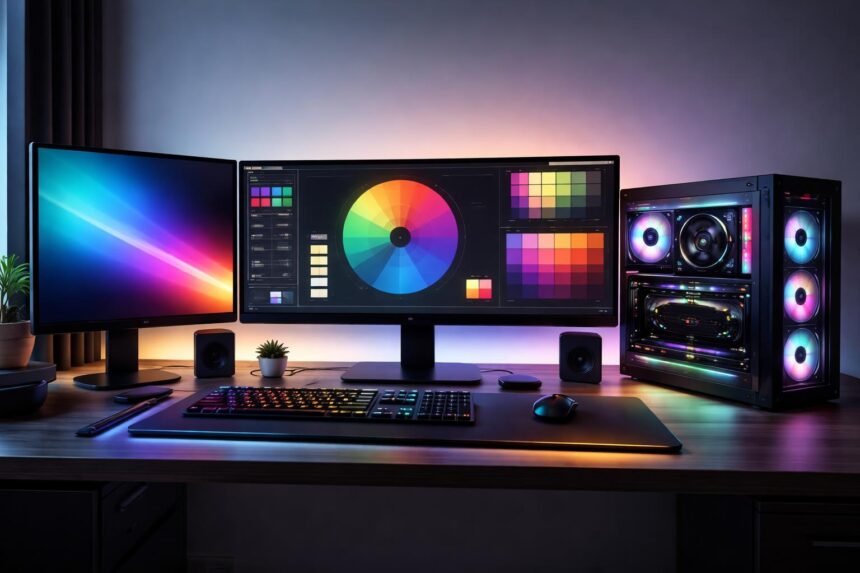
A grafikus munkaállomás fejlesztése ma már legalább annyira stratégiai döntés, mint kreatív eszközvásárlás. Nem mindegy, milyen PC-re építed a munkád, hiszen a lassú renderelés, akadozó Photoshop, vagy pontatlan színmegjelenítés közvetlenül rontja a hatékonyságodat – és végső soron a bevételedet is. Az alábbi útmutató abban segít, hogy tudatosan fejleszd meglévő munkaállomásodat, ne pedig drága, de felesleges alkatrészekre költs.
A cikk végigveszi, mely komponensek számítanak igazán grafikusok számára, hogyan érdemes priorizálni a fejlesztéseket, és mikor elég egy részleges upgrade, illetve mikor indokolt egy fél-generációváltás. A fókusz elsősorban 2D-s grafikai munkán (Photoshop, Illustrator, InDesign, UI/UX, digitális rajz), de érintjük a 3D és motion design szempontokat is, mivel ezek egyre gyakrabban kapcsolódnak a grafikus feladatokhoz.
Cél, hogy a cikk végére tudd: melyik alkatrész hol szűk keresztmetszet, hogyan mérd fel a jelenlegi gépedet, és milyen sorrendben éri meg fejleszteni. Így a következő beruházásod nem csak „erősebb gép” lesz, hanem kifejezetten a te munkafolyamataidra optimalizált munkaállomás.
Alapok: milyen PC alkatrészek fontosak grafikusnak
A grafikus munkaállomás alapja mindig a kiegyensúlyozott konfiguráció: hiába a csúcskategóriás videokártya, ha kevés a RAM, vagy lassú a háttértár. Első lépésként érdemes feltérképezni, milyen szoftvereket használsz napi szinten (Adobe CC, Affinity, Figma, Blender, DaVinci Resolve stb.), mert ezek hardverigényei valamelyest különböznek. A 2D grafika CPU- és RAM-igényes, míg a 3D és videóvágás jobban támaszkodik a GPU-ra és a gyors háttértárra.
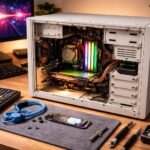
A másik fontos szempont a jelenlegi géped állapota: milyen foglalatú alaplapod van, mennyi RAM-slot, van-e M.2 NVMe csatlakozó, vagy csak régebbi SATA portok érhetők el. Sokszor egy viszonylag olcsó RAM- vagy SSD-bővítés is látványos gyorsulást hoz, míg más esetben már az alaplap+CPU páros is elavult, és nem érdemes rá költeni. Egy jól átgondolt „fejlesztési útitervvel” évekre előre meg tudod tervezni, mire költesz.
Ne feledkezz meg a tápegységről és a házról sem: a stabil, minőségi táp elengedhetetlen egy erős munkaállomáshoz, a tágas, jól szellőző ház pedig megkönnyíti a későbbi bővítéseket és csökkenti a zajt. A halk, hűvös gép hosszú távon kevésbé fárasztó, ami – főleg határidős projektek idején – komolyan számít.
Processzor és memória: zökkenőmentes kreatív munka
A processzor (CPU) szinte minden grafikus alkalmazásnál kulcsszereplő, különösen nagy felbontású (pl. A3, soklayeres) Photoshop-dokumentumok, többoldalas InDesign kiadványok, vagy összetett Illustrator-fájlok esetén. A mai szoftverek hatékonyan használják a több magot és szálat, de grafikus munkánál jellemzően a magas egy szálas teljesítmény és elegendő magszám kombinációja a döntő. Ezért általában a közép-felső kategóriás, 6–12 magos modern CPU-k adják a legjobb ár/érték arányt.
Ajánlások CPU választáshoz:
- Legalább 6 fizikai mag (12 szál), ha rendszeresen nagy fájlokkal dolgozol.
- 8–12 mag ajánlott, ha egyszerre sok programot futtatsz (Adobe-szett, böngésző, referenciaképek, chat, zene).
- Integrált grafika csak átmeneti megoldásnak jó; komoly grafikai munkához külön GPU ajánlott.
Példák tipikus felhasználásra:
- Főleg 2D (Photoshop/Illustrator/Indesign): magas órajelű, 6–8 magos CPU bőven elegendő.
- 2D + némi 3D (Blender, Cinema 4D) vagy After Effects: 8–12 mag előnyös a gyorsabb renderhez.
- Renderfarm jellegű használat, nagy batch folyamatok: a több mag (12+) hozhat látványos gyorsulást.
A memória (RAM) a másik legkritikusabb elem. Ha kevés, a rendszer állandóan a lassú háttértárra „swapel”, ami akadozást, fagyásközeli állapotot eredményez. A mai grafikus workflow-k mellett 8 GB gyakorlatilag már csak nagyon alap szintre elég, 16 GB a minimum, 32 GB pedig az a szint, ahol a legtöbb grafikus már kényelmesen dolgozik. Professzionális, több 4K-s kijelzős, 3D-s és videós munkafolyamatoknál a 64 GB is reális igény lehet.
Ajánlott RAM méretek:
- 16 GB: belépő szint komolyabb grafikai munkára, kisebb projektekkel.
- 32 GB: ideális általános grafikus munkaállomás, több Adobe-alkalmazással párhuzamosan.
- 64 GB+: nagy többgigabájtos fájlok, 3D+videó, sok plugin, böngészőfül stb. esetén.
CPU és RAM – ajánlott kombinációk (példák)
| Felhasználási szint | Ajánlott CPU mag/szál | Ajánlott RAM | Jellemző workflow |
|---|---|---|---|
| Kezdő / kisebb munkák | 4–6 mag / 8–12 szál | 16 GB | Social posztok, kisebb plakátok, webgrafika |
| Profi 2D / általános grafikus munka | 6–8 mag / 12–16 szál | 32 GB | Nagy PSD-k, kiadványszerkesztés, több Adobe app egyszerre |
| Haladó 2D+3D / motion / videó mellett | 8–12 mag / 16–24 szál | 32–64 GB | Komplex layout, 3D jelenetek, After Effects, 4K videó |
Videokártya, monitor, színek: profi megjelenítés
A videokártya (GPU) szerepe 2D-s grafikai munkánál gyakran alulértékelt, pedig a modern szoftverek egyre több funkciót számoltatnak a GPU-val: nagyítás/mozgatás, effektek, filterek, 3D-s nézetek, AI-alapú funkciók (pl. Adobe Neural Filters). Nem kell feltétlenül gamer csúcsmodell, de egy stabil, középkategóriás kártya (pl. NVIDIA RTX középmezőny, vagy modern AMD megfelelő) nagyon kényelmessé teszi a munkát.
Fontos szempont a VRAM (videomemória) mérete is:
- 4 GB VRAM már szűkös lehet nagyobb felbontású, több monitoros munkánál.
- 6–8 GB VRAM javasolt a legtöbb grafikai munkához.
- 8 GB+ VRAM ajánlott, ha 3D-vel vagy 4K-s workflow-val is foglalkozol.
Monitorválasztásnál három kulcstényező van: felbontás, paneltípus és színtér. Minimum egy jó minőségű, IPS paneles monitor ajánlott, legalább 100% sRGB lefedettséggel. Ha nyomdai munkát végzel, érdemes olyan kijelzőt választani, amely szélesebb színtérrel bír (pl. Adobe RGB, DCI-P3), és hardveres kalibrálást is támogat.
Monitor szempontok:
- Felbontás: Full HD ma már szűkös fő monitorra; WQHD (2560×1440) vagy 4K ideális több részlethez.
- Méret: 27" körül kényelmes, 2 monitor esetén akár 24"+27" kombináció is jó.
- Kalibrálhatóság: hardveres vagy legalább megbízható szoftveres kalibrálási lehetőség (pl. kalibrátorral).
Monitorkategóriák grafikusoknak
| Kategória | Jellemzők | Kinek ajánlott |
|---|---|---|
| Belépő grafikus monitor | IPS panel, ~100% sRGB, 24–27", FHD/WQHD | Kezdő grafikusok, webes és social tartalomhoz |
| Középkategória, félprofi | IPS, szélesebb színtér (sRGB + részben Adobe RGB/P3), 27", WQHD | Freelancerek, vegyes online/nyomdai munkához |
| Profi, színkritikus munka | Széles gamut (Adobe RGB, DCI-P3), 27"+, WQHD/4K, hardveres kalibrálás | Nyomdai, colorist, ügynökségi, branding munkákhoz |
Színkezelés szempontjából fontos, hogy rendszeres időközönként kalibráld a monitorod egy hardveres kalibrátorral (pl. X-Rite, Datacolor). A cél, hogy a kijelződ lehetőleg közel azt mutassa, amit majd a nyomda vagy a végső megjelenítő eszköz is. A jó színprofil, egységes ICC-kezelés a rendszerben és az Adobe-alkalmazásokban elengedhetetlen, ha nem szeretnél kellemetlen meglepetéseket a leadott anyagoknál.
Tárhely, mentés, bővíthetőség: biztonságos fejlesztés
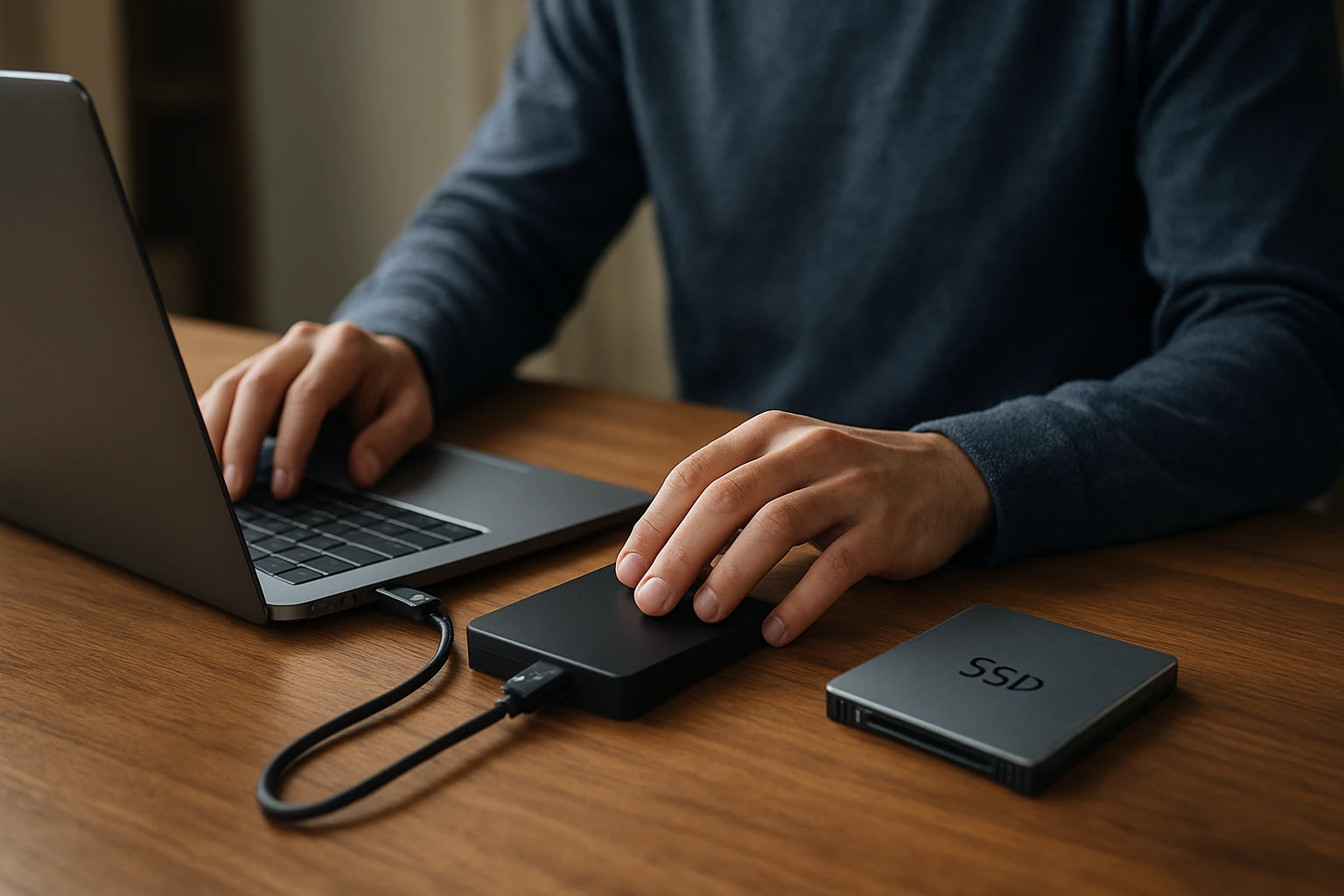
A tárhelynél három dolog számít igazán: sebesség, kapacitás, és biztonság. A rendszer- és programmeghajtónál ma már alapvetés az SSD, azon belül is az NVMe (M.2) SSD, ami nagyságrendekkel gyorsabb a régi HDD-knél. Ettől lesz gyors a rendszerindítás, az alkalmazások betöltése, és az ideiglenes fájlok kezelése (scratch disk), ami különösen Photoshopnál kritikus.
Megoldás lehet a többmeghajtós rendszer: egy gyors, kisebb NVMe SSD a rendszernek és programoknak, egy nagyobb SSD vagy HDD a projekteknek, és opcionálisan egy külön meghajtó a mentéseknek. Így ha az egyik meghajtóval gond van, kisebb az esély, hogy minden adatod egyszerre sérül. Fontos, hogy a projektmappáidat strukturáltan, áttekinthetően kezeld, külön elválasztva az aktív és archivált munkákat.
A bővíthetőség szempontjából nézd meg, mennyi szabad RAM-slotod van, hány M.2 és SATA csatlakozó áll rendelkezésre, és mennyi fizikai hely van a házban új meghajtók számára. Ha a jelenlegi alaplapod már erősen limitál, lehet, hogy egy részleges platformváltás (alaplap + CPU + RAM) nagyobb mozgásteret ad hosszú távra.
Biztonsági mentés nélkül minden munka kockázatos. Minimum egy külső merevlemezt vagy NAS-t érdemes fenntartani rendszeres (automatikus) backupra, akár heti, akár napi szinten. Felhő alapú mentés (pl. Google Drive, OneDrive, Dropbox) kiegészítésként jó, különösen a legfontosabb projektekre, de a teljes portfóliódat érdemes lokálisan is tükrözni. A „2–3 példányban, 2 különböző médiumon, 1 fizikailag külön helyen” szabály (3-2-1 backup) hosszú távon sok fejfájást spórol meg.
Gyakori kérdések munkaállomás fejlesztéséről grafikusoknak
🙂 Melyik fejlesztés hozza a legnagyobb érezhető gyorsulást, ha szűk a keret?
Ha nagyon limitált a büdzsé, általában a RAM-bővítés (8 → 16 vagy 16 → 32 GB) és az SSD-re váltás (vagy lassú SATA SSD → gyors NVMe SSD) hozza a leglátványosabb eredményt. Ezek terhelés alatt is érezhetően csökkentik a „gondolkodó” időt. Régi, belépő szintű CPU esetén azonban egy ponton túl ez kevés lesz, ilyenkor elkerülhetetlen egy platformváltás.
😐 Van értelme csúcskategóriás gamer GPU-t venni, ha főleg 2D-ben dolgozom?
Többnyire nem. A profi 2D grafikai munkához egy korrekt, középkategóriás kártya bőven elég, a Microsoft/Adobe által jelzett minimumok fölött. A csúcskártyák elsősorban játékra, komoly 3D renderre és speciális GPU-gyorsított feladatokra (AI, videokódolás) érik meg. Ha viszont tudod, hogy 3D/VR vagy sok GPU-gyorsított effekt lesz a munkádban, akkor érdemes előre gondolkodni.
😎 Asztali gép vagy laptop jobb grafikai munkaállomásnak?
| Szempont | Asztali munkaállomás | Laptop grafikusnak |
|---|---|---|
| Teljesítmény/ár | Jobb ár/érték arány, erősebb hardver olcsóbban | Drágább azonos teljesítményért |
| Bővíthetőség | Könnyű fejleszteni (RAM, GPU, tárhely) | Korlátozott, sokszor csak RAM/tárhely bővíthető |
| Hordozhatóság | Nincs/korlátozott | Kiváló, bárhol dolgozhatsz |
| Hűtés, zaj | Jobb hűtés, csendesebb kialakítható | Terhelés alatt hangosabb, kényelmetlenül meleg |
Ha főleg otthon/irodában dolgozol, hosszú távra az asztali gép sokkal rugalmasabb és gazdaságosabb. Ha sokat utazol, ügyfeleknél prezentálsz, vagy coworking irodákban dolgozol, akkor egy komolyabb „creator” laptop is jó választás lehet, de készülj fel a magasabb árra és a korlátozottabb bővíthetőségre.
🤔 Megéri workstation (pl. Xeon + ECC RAM) rendszert venni grafikus munkára?
Tiszta 2D grafikai, UI/UX és általános kreatív munkára jellemzően túlzás a klasszikus workstation platform (Xeon, ECC RAM), kivéve, ha nagyon speciális stabilitási vagy vállalati előírások vonatkoznak rád. A modern „consumer” platformok (Intel Core, AMD Ryzen) elég gyorsak és stabilak, jobb ár/értékaránnyal. Workstation akkor indokolt, ha CAD, nagy 3D-s jelenetek, tudományos számítások, vagy szigorúan szabályozott vállalati környezet része a munkád.
🤓 Mennyi ideig „elég jó” egy jól összerakott grafikus munkaállomás?
Jellemzően 4–6 évig szolgál stabil alapként, ha indulásnál nem a teljesen belépő szintet választod. Közben persze érdemes 1–2 alkalommal RAM-ot, SSD-t bővíteni, és ha megjelenik egy olyan szoftverfunkció (pl. AI-gyorsítás), amihez erősebb GPU kell, azt külön is cserélheted. A legjobb, ha már vásárláskor úgy választasz alaplapot és házat, hogy legyen mozgástér a fokozatos fejlesztésre.
Egy jól megtervezett grafikus munkaállomás nem pusztán „erős gép”, hanem munkatárs: gyorsan reagál, stabilan működik, és nem áll az alkotás útjába. Ha tudod, melyik komponens hol válik szűk keresztmetszetté – CPU, RAM, GPU, tárhely vagy monitor –, akkor célzottan tudsz fejleszteni, anélkül hogy fölöslegesen költenél látványos, de a te workflow-dban haszontalan extrákra. Gondolkodj hosszú távban, tervezd meg a bővíthetőséget, és kezeld legalább olyan gondosan a mentést és az adataid biztonságát, mint magát a kreatív munkát: így a munkaállomásod valóban a kreativitásod megbízható alapja lesz éveken át.