Valószínűleg mindannyian átéltük már azt a pillanatot, amikor a számítógépünk hirtelen furcsán kezd viselkedni. Az a bizonyos belső riasztó megszólal, és azonnal felmerül a legrosszabb forgatókönyv: vajon vírusos a gépem? Ez a kérdés nem csupán technikai, hanem mélyen emberi aggodalmat is rejt magában. A digitális eszközeink ma már annyira beépültek az életünkbe, hogy elvesztésük, vagy a felettük való kontroll hiánya komoly stresszt okozhat. Nemcsak a munkánk, tanulmányaink vagy szórakozásunk múlhat rajta, hanem a személyes adataink biztonsága is. Teljesen természetes tehát, ha ilyenkor azonnali válaszokat és megoldásokat keresünk, hiszen a bizonytalanság a legrosszabb érzés.
Pontosan ezért fontos, hogy tisztában legyünk azzal, milyen jelekre figyeljünk. A számítógépes vírusok, rosszindulatú programok – vagy ahogy a szaknyelv összefoglalóan hívja: malware-ek – lényegében olyan szoftverek, amelyeket kártékony célra hoztak létre. Ezek a programok képesek a felhasználó tudta és engedélye nélkül bejutni a rendszerbe, ott kárt okozni, adatokat gyűjteni, vagy akár a teljes irányítást is átvenni a gép felett. A következőkben részletesen áttekintjük azokat a leggyakoribb árulkodó jeleket, amelyek arra utalhatnak, hogy a számítógéped kompromittálódott, méghozzá több nézőpontból is, hogy minél átfogóbb képet kapj a lehetséges veszélyekről.
Ez a mélyreható áttekintés nemcsak abban segít majd, hogy időben felismerd a bajt, hanem abban is, hogy megelőzd azt. Megismerkedhetsz azokkal a konkrét tünetekkel, amelyekre érdemes odafigyelni, és megtanulhatod, hogyan értelmezd őket. Emellett gyakorlati tanácsokat is kapsz arra vonatkozóan, mit tegyél, ha felmerül a gyanú, hogy vírusos a gépem. Célunk, hogy a lehető legérthetőbb és legközvetlenebb módon adjuk át ezt a tudást, hogy magabiztosan tudj cselekedni a digitális biztonságod érdekében, és újra visszaszerezd az irányítást eszközeid felett.
Lassú működés és gyakori fagyások
Amikor a számítógépünk, amelyik korábban pörgött és zökkenőmentesen tette a dolgát, hirtelen döcögni kezd, az azonnal felkelti a figyelmet. A lassú működés, a válaszidő megnyúlása, a programok indokolatlanul hosszú betöltődése vagy éppenséggel a rendszeres fagyások nemcsak bosszantóak, de komoly figyelmeztető jelek is lehetnek. Sokan hajlamosak ezt a jelenséget az elöregedő hardver számlájára írni, ami bizonyos esetekben igaz is lehet, ám egy hirtelen és drasztikus teljesítményromlás mögött gyakran kártevő program rejtőzik.
Indokolatlanul lassú rendszerműködés
Az egyik legnyilvánvalóbb jele annak, hogy valami nincs rendben a számítógépeddel, a szokatlanul lassú rendszerműködés. A régebben pillanatok alatt betöltődő alkalmazások most lassan nyílnak meg, vagy egyáltalán nem reagálnak. Az egérkattintásokra késve válaszol a gép, a billentyűzet gombjait lenyomva pedig hosszú másodpercek telnek el, mire a karakterek megjelennek a képernyőn. Még az egyszerű feladatok is, mint például a böngészés, vagy egy dokumentum megnyitása is kínkeservesen hosszú ideig tarthatnak.
Ez a lassulás gyakran abból adódik, hogy egy rosszindulatú szoftver a háttérben futva lefoglalja a processzor (CPU) erőforrásait, a memóriát (RAM) vagy a merevlemez (HDD/SSD) kapacitását. Előfordulhat, hogy a vírus titokban titkosítást végez, spam üzeneteket küld, vagy más számítógépeket támad meg a te gépedről, mindez pedig rengeteg erőforrást emészt fel. Érdemes megnyitni a feladatkezelőt (Windows-on Ctrl+Shift+Esc, macOS-en Command+Space, majd "Activity Monitor"), és megnézni, mely programok fogyasztják a legtöbb erőforrást. Ha ott ismeretlen, vagy nem használt alkalmazásokat látsz, amelyek jelentős CPU vagy memória használatot mutatnak, az komoly okot adhat a gyanúra.
Fontos megjegyezni, hogy egy egészséges rendszernek is vannak olyan időszakai, amikor átmenetileg lassabbá válik, például egy nagyobb frissítés telepítésekor vagy erőforrásigényes feladatok futtatásakor. Azonban ha a lassulás tartós és ok nélküli, akkor feltétlenül érdemes alaposabban utánajárni.
Alkalmazások összeomlása és rendszerfagyások
A lassúság mellett a gyakori programösszeomlások és a teljes rendszerfagyások is arra utalhatnak, hogy vírusos a gépem. Ha a kedvenc böngésződ, szövegszerkesztőd vagy bármely más alkalmazás váratlanul bezáródik, "nem válaszol" állapotba kerül, vagy egyszerűen lefagy, az nem normális. Különösen gyanús, ha ezek az összeomlások rendszeressé válnak, vagy ha olyan programoknál jelentkeznek, amelyek korábban stabilan működtek.
A rendszerfagyások még ennél is zavaróbbak lehetnek. Ilyenkor az egész operációs rendszer leáll, a képernyő mozdulatlanná válik, az egérkurzor sem mozog, és csak a gép újraindítása segít. Ezek a jelenségek gyakran a kártevők és a rendszerfájlok közötti konfliktusokból, a memória kezelési hibáiból, vagy a rendszer destabilizálásából erednek. Egy rosszindulatú program szándékosan vagy véletlenül felülírhat fontos rendszerfájlokat, destabilizálva ezzel a rendszert, ami végül fagyásokhoz vezet.
Hosszú rendszerindítás és leállítás
Gyakran alábecsült, de nagyon is árulkodó jel lehet a rendkívül hosszú ideig tartó rendszerindítás és leállítás. Normális esetben a modern számítógépek operációs rendszerei viszonylag gyorsan betöltenek, és a kikapcsolás is csak pár másodpercet vesz igénybe. Ha azt tapasztalod, hogy a géped percekig "gondolkodik" indításkor, vagy a leállítási folyamat elhúzódik, az is arra utalhat, hogy valami a háttérben fut és erőforrásokat emészt.
A vírusok gyakran beírják magukat a rendszerindító folyamatok közé, hogy minden egyes bekapcsoláskor automatikusan elinduljanak. Ez a plusz feladat jelentősen megnöveli az operációs rendszer betöltési idejét. Hasonlóképpen, a kikapcsolás során is megpróbálhatják befejezni a háttérben futó feladataikat, vagy megakadályozhatják a normális leállást, ami extra időt vesz igénybe.
Ahhoz, hogy jobban megértsd, milyen különbségekre figyelj, az alábbi táblázatban összefoglaltuk a normális és a potenciálisan fertőzött gép viselkedésének eltéréseit a teljesítmény szempontjából:
| Jellemző | Normális gép (Egészséges állapot) | Potenciálisan fertőzött gép (Gyanús állapot) |
|---|---|---|
| Rendszerindítás | Általában 15-60 másodperc alatt betöltődik. | Percekig eltarthat, vagy hibaüzenetekkel jár. |
| Alkalmazások indítása | Gyors, szinte azonnali. | Lassú, akadozó, késve reagál. |
| Válaszidő | Érzékeny, azonnal reagál az egérre/billentyűzetre. | Késve reagál, input lag tapasztalható. |
| Memória (RAM) használat | Stabil, csak a futó programoknak megfelelő. | Magas, indokolatlanul nagy terhelés ismeretlen folyamatok miatt. |
| Processzor (CPU) használat | Üresjáratban alacsony (0-5%), terhelés alatt növekszik. | Üresjáratban is magas (20% feletti), ismeretlen folyamatok terhelik. |
| Merevlemez/SSD aktivitás | Csak adatírás/olvasáskor aktív. | Folyamatos, indokolatlan aktivitás (LED villog). |
| Fagyások/Összeomlások | Ritka, kivételes esetben fordul elő (pl. szoftverhiba). | Gyakori programösszeomlások, kék halál (BSOD). |
| Rendszerleállítás | Gyors, általában 5-15 másodperc. | Percekig eltarthat, vagy elakad. |
Ezek a jelek együttesen vagy önmagukban is okot adhatnak az aggodalomra. Ha a fenti tünetek közül többet is tapasztalsz, érdemes azonnal lépéseket tenned a probléma azonosítására és megoldására, hiszen a vírusos a gépem kérdésre a válasz valószínűleg igen.
Kéretlen hirdetések és átirányítások
Egyik napról a másikra tele lesz a böngésződ furcsa reklámokkal, felugró ablakokkal, vagy olyan oldalakra irányít át, ahová nem akartál menni? Ez az egyik legbosszantóbb és legnyilvánvalóbb jele annak, hogy valamilyen rosszindulatú program, jellemzően adware (reklámprogram) fertőzte meg a számítógépedet. Az ilyen típusú kártevők célja, hogy minél több hirdetést jelenítsenek meg neked, ezzel bevételt generálva az alkotóiknak, de gyakran veszélyesebb kártevők is megbújhatnak a háttérben.
Böngésző viselkedésének megváltozása
Amikor a böngésződ önálló életre kel, az nagyon ijesztő lehet. A leggyakoribb tünetek közé tartozik, hogy a böngésző alapértelmezett kezdőlapja megváltozik egy ismeretlen oldalra anélkül, hogy te állítottad volna be. Ezenkívül előfordulhat, hogy a keresőmotor is átáll egy olyan szolgáltatóra, amit sosem használtál, és a keresési eredményeid tele lesznek szponzorált tartalmakkal vagy irreleváns linkekkel.
A böngészővel kapcsolatos legfőbb gyanús jel azonban a váratlan és agresszív reklámtevékenység.
- Felugró ablakok (pop-upok): Ezek hirtelen jelennek meg, gyakran több is egyszerre, és nehéz bezárni őket.
- Átirányítások (redirects): Amikor egy linkre kattintasz, vagy csak beírsz egy webcímet, és ehelyett egy teljesen más, ismeretlen, gyakran reklámokkal teli oldalra jutsz.
- Beékelődő reklámok (in-text ads): A weboldalak szövegében megjelenő, aláhúzott vagy kiemelt szavak, amelyekre rákattintva reklámoldalakra visznek.
- Banner reklámok: Olyan bannerhirdetések, amelyek nem a meglátogatott oldalhoz tartoznak, hanem a böngésző "szúrja be" őket.
Ezek a jelenségek nem csupán idegesítőek, de veszélyesek is lehetnek. A felugró ablakok és átirányítások gyakran olyan hamis weboldalakra vezetnek, amelyek személyes adatok ellopására (phishing) vagy további rosszindulatú programok telepítésére próbálnak rávenni.
Egy böngésző, amelyik a saját útját járja, nem egyszerűen bosszantó, hanem a digitális biztonságunk alapvető megsértése. Minden gyanús jelre figyelj oda!
Hamis biztonsági figyelmeztetések
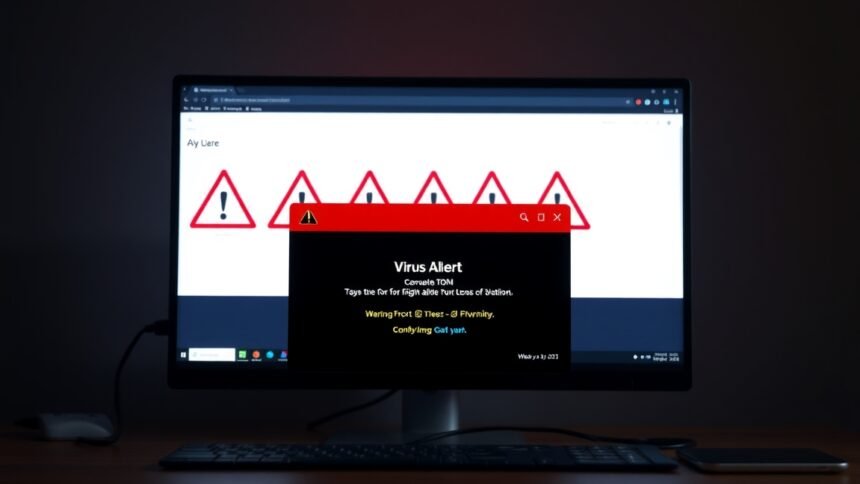
Egy különösen alattomos taktika a kártevőknél, amikor hamis biztonsági figyelmeztetéseket jelenítenek meg. Ezek gyakran ijesztő hangvételű pop-up ablakok, amelyek azt állítják, hogy a számítógéped súlyosan fertőzött, és azonnal le kell töltened egy "vírusirtót" a probléma megoldásához. Ezek a figyelmeztetések gyakran meglepően élethűek, és hasonlíthatnak legitim vírusirtó programok felületeihez vagy az operációs rendszer üzeneteihez.
Az ilyen üzenetek általában valamilyen azonnali cselekvésre ösztönöznek, például egy fájl letöltésére, egy program megvásárlására vagy személyes adatok megadására. Soha ne kattints rájuk és ne tölts le semmit ilyen forrásból! A legtöbb esetben az így letöltött "vírusirtó" maga is egy kártevő (ún. rogue antivirus), amely további károkat okoz a gépen, vagy fizetésre kényszerít anélkül, hogy bármilyen valós problémát megoldana. Ha ilyen üzenetet látsz, az szinte biztos jele annak, hogy már fertőzött a géped.
Új eszköztárak és kezdőlap módosítások
Gyanús lehet, ha a böngésződben hirtelen ismeretlen eszköztárak (toolbars) jelennek meg, vagy olyan böngésző kiegészítőket (extensions/add-ons) látsz, amelyeket sosem telepítettél. Ezek az eszköztárak gyakran ártalmatlannak tűnő funkciókat kínálnak (pl. időjárás-előrejelzés, gyorskereső), de a valóságban a böngésző viselkedését manipulálják, reklámokat szúrnak be, vagy figyelik a netes tevékenységedet.
Ezek a változások sokszor valamilyen ingyenes szoftver telepítésével kerülnek fel a gépre, amikor a felhasználó nem figyel oda a telepítő varázsló lépéseire, és az "egyéni telepítés" helyett az "expressz" vagy "ajánlott" opciót választja, amely automatikusan felrakja a kéretlen szoftvereket is. Fontos, hogy mindig alaposan olvasd el a telepítési lépéseket, és ha valami ismeretlen vagy gyanús, inkább ne telepítsd! A böngésző beállításaiban (pl. kiegészítők, bővítmények menüpont) könnyen ellenőrizheted, milyen elemek futnak, és szükség esetén eltávolíthatod őket. Ha nem tudod eltávolítani, az is egy jel, hogy vírusos a gépem, és mélyebben beágyazódott kártevőről van szó.
Megmagyarázhatatlan internet- és hálózati aktivitás
A számítógépünk folyamatosan kommunikál a világhálóval, még akkor is, ha éppen nem használjuk aktívan az internetet. Ez a háttérben zajló adatforgalom teljesen normális dolog. Azonban ha szokatlanul magas vagy indokolatlan hálózati tevékenységet észlelsz, az egy nagyon komoly figyelmeztető jel lehet, ami arra utal, hogy egy kártevő program a háttérben adatokkal zsonglőrködik, vagy éppen külső kapcsolatokat épít ki.
Magas adatforgalom indokolatlanul
Képzeld el, hogy nem nézel videókat, nem töltesz le nagyméretű fájlokat, mégis azt veszed észre, hogy az internetkapcsolatod indokolatlanul lassú. Ezt okozhatja az, hogy a számítógéped a háttérben óriási mennyiségű adatot küld vagy fogad. A kártevők, mint például a kémprogramok (spyware) vagy botnetek, folyamatosan kommunikálnak a vezérlő szerverekkel, adatokat töltenek fel a gépedről, vagy más rendszereket támadnak meg a te internetkapcsolatodat használva.
Ezt a jelenséget legkönnyebben a feladatkezelő (Windows) vagy az Activity Monitor (macOS) hálózati aktivitását ellenőrizve veheted észre. Figyeld meg, mely folyamatok generálnak jelentős adatforgalmat. Ha ismeretlen programok vagy szolgáltatások futnak a háttérben, és ezek folyamatosan nagy sávszélességet használnak fel, az erős jelzés lehet. Az operációs rendszer beépített tűzfala is riaszthat ismeretlen kimenő kapcsolatokról, amikre érdemes odafigyelni. Ha a routered is képes monitorozni az adatforgalmat, ott is láthatod a géped szokatlan aktivitását.
A hálózati aktivitás a számítógép digitális pulzusa. Ha a pulzus szabálytalan, az komoly egészségügyi problémára utal.
Levelezőprogramok spam küldése
Egy különösen kellemetlen és nyilvánvaló jele a fertőzésnek, ha a barátaid, kollégáid vagy ismerőseid arról panaszkodnak, hogy spameket, kéretlen üzeneteket vagy gyanús linkeket kaptak tőled. Ez legtöbbször azt jelenti, hogy a számítógépedet vagy a levelezőfiókodat egy kártevő kompromittálta, és arra használja, hogy hamis üzeneteket küldjön a te nevedben. Ez nemcsak a te hírnevednek árt, hanem a kapcsolataidat is veszélyeztetheti, és a géped feketelistára kerülhet.
A spam küldésére specializálódott kártevők gyakran a levelezőprogramok (Outlook, Thunderbird) névjegyeit használják fel a fertőzés terjesztésére. Néhány trójai és vírus képes arra is, hogy direkt a te e-mail fiókodhoz férjen hozzá, akár a webes felületen, akár egy helyileg tárolt jelszóval, és azon keresztül küldözgessen üzeneteket. Ebben az esetben a levelezőprogram elküldött mappájában is láthatod a gyanús üzeneteket. Ha ilyet tapasztalsz, azonnal változtasd meg a levelezőfiókod jelszavát egy másik, tiszta eszközről, és vizsgáld át a gépedet!
Tiltott hálózati kapcsolatok
A gyanús hálózati aktivitás egy másik formája, amikor a tűzfal vagy a biztonsági szoftver ismeretlen vagy tiltott kimenő kapcsolatokra figyelmeztet. A tűzfalak feladata, hogy szabályozzák a számítógép bejövő és kimenő hálózati forgalmát. Ha a tűzfal rendszeresen jelez olyan programokról, amelyek megpróbálnak kommunikálni a külvilággal anélkül, hogy te elindítottad vagy engedélyezted volna őket, az egyértelműen arra utal, hogy valami nem kívánt program fut a háttérben.
Ezek a kimenő kapcsolatok lehetnek arra irányulók, hogy:
- adatokat küldjenek el a gépedről egy külső szerverre (pl. jelszavak, személyes adatok).
- további kártevőket töltsenek le a gépedre.
- a gépedet egy botnet részévé tegyék, és más rendszereket támadjanak vele (pl. DDoS támadások).
- reklámokat töltsenek le vagy jelenítsenek meg.
Fontos, hogy soha ne hagyd figyelmen kívül a tűzfal figyelmeztetéseit. Ha nem vagy biztos egy program eredetében, inkább blokkold a kapcsolatot, és keress utána a programnak az interneten. Ha a tűzfal figyelmeztetései rendszeresek, és ismeretlen programokhoz kapcsolódnak, nagy valószínűséggel vírusos a gépem, és kártevővel van dolgod.
A következő táblázat segít megkülönböztetni a normális és a gyanús hálózati viselkedést:
| Jellemző | Normális hálózati aktivitás | Potenciálisan fertőzött hálózati aktivitás |
|---|---|---|
| Adatforgalom üresjáratban | Nagyon alacsony vagy nulla (háttérfrissítések kivételével). | Magas, folyamatos adatforgalom látható ok nélkül. |
| Gyanús kapcsolatok | Csak ismert és engedélyezett programok létesítenek kapcsolatot. | Ismeretlen programok, IP-címek vagy országok felé irányuló kapcsolatok. |
| E-mail spam | Te küldesz e-maileket, amiket ellenőrzötten te írtál. | Mások tőled kapnak spameket, amiket nem te küldtél. |
| Böngésző átirányítások | Csak a kívánt oldalakra mész. | Kéretlen átirányítások reklámoldalakra, phishing kísérletek. |
| Tűzfal figyelmeztetések | Ritka, csak új programok első indításakor. | Gyakori figyelmeztetések ismeretlen programok kimenő forgalmára. |
| Hálózati erőforrások használata | Arányos a futó alkalmazásokkal. | Az internetkapcsolat indokolatlanul lassú, még minimális használat mellett is. |
Ez a fajta megfigyelés elengedhetetlen a proaktív biztonsághoz. Ha a fenti jelek közül bármelyiket észreveszed, azonnal cselekedj, mert a géped aktívan kárt okozhat, vagy személyes adataidat juttathatja illetéktelenek kezébe.
Ismeretlen fájlok és megváltozott beállítások
A számítógépünk operációs rendszere és a rajta lévő fájlok, beállítások egy rendezett rendszert alkotnak, amely elvileg a mi kontrollunk alatt áll. Ha azonban arra leszel figyelmes, hogy fájlok tűnnek el, módosulnak, új, ismeretlen fájlok vagy mappák jelennek meg, esetleg a rendszerbeállítások megváltoznak a tudtod nélkül, az is egy rendkívül erős jelzés arra, hogy valami behatolt a rendszeredbe. Ez a fajta anomália közvetlenül utalhat arra, hogy vírusos a gépem.
Fájlok törlése, titkosítása vagy módosítása
Az egyik legpusztítóbb hatása egy kártevőnek az, amikor a fájljaidat érinti.
- Fájlok törlése: A legrosszabb forgatókönyv, amikor fontos dokumentumok, képek vagy videók egyszerűen eltűnnek. Ez lehet szándékos károkozás, vagy egy vírus mellékhatása.
- Fájlok titkosítása: A rettegett zsarolóvírusok (ransomware) specialitása, hogy titkosítják a felhasználó fájljait, és váltságdíjat követelnek azok visszaállításáért. Ilyenkor a fájlok neve megváltozik (gyakran egy ismeretlen kiterjesztést kapnak), és egy szöveges fájl (pl. README.txt vagy HOLO_FILES.txt) jelenik meg a mappákban, amely elmagyarázza a helyzetet és a váltságdíj fizetésének módját.
- Fájlok módosítása: Ritkább, de előfordulhat, hogy a vírus szándékosan felülírja vagy módosítja a fájlokat, esetleg saját kódját illeszti bele a futtatható állományokba. Ez akár láthatatlan is lehet a felhasználó számára, de a fájl mérete, vagy utolsó módosítási dátuma megváltozhat.
Fontos, hogy rendszeresen ellenőrizd a fontosabb mappáidat és a fájlok integritását. Ha nemrég készült biztonsági mentésed (backup), akkor a törölt vagy titkosított fájlok elvesztése nem okoz akkora fejfájást, de ha nincs, akkor a helyzet sokkal súlyosabb lehet.
A fájlok a digitális emlékeink és munkánk tárházai. Ha ezeket érintetlenül hagyják, de a géped vírusos, az olyan, mintha valaki bejutna a házadba és átrendezi a bútoraidat. De ha elvesznek, az felér egy tűzvészzel.
Rendszerbeállítások módosítása
A kártevők gyakran a rendszerbeállításokat is megváltoztatják annak érdekében, hogy tartósan fenn tudjanak maradni a gépen, vagy megnehezítsék az eltávolításukat. Ezek a változások a következők lehetnek:
- Felhasználói fiókok: Új, ismeretlen felhasználói fiókok jelenhetnek meg a gépeden, gyakran rendszergazdai jogosultságokkal. Ez lehetővé teszi a támadó számára, hogy távolról hozzáférjen a gépedhez.
- Tűzfal szabályok: A kártevő módosíthatja a tűzfal beállításait, hogy engedélyezze a saját kommunikációját a külvilággal, vagy blokkolja a biztonsági szoftverek frissítését.
- Regisztrációs adatbázis (Registry): Windows rendszereken a regisztrációs adatbázis kulcsfontosságú a rendszer működéséhez. A vírusok ide írhatják be magukat, hogy automatikusan elinduljanak a rendszerbetöltéskor (autorun bejegyzések), vagy elrejtsék a fájljaikat.
- Biztonsági beállítások: A vírus kikapcsolhatja a Windows Defender-t, a tűzfalat, vagy más biztonsági funkciókat, hogy szabad utat engedjen a tevékenységének.
- Rendszer-visszaállítás pontok: Sok kártevő megpróbálja törölni a korábbi rendszer-visszaállítási pontokat, hogy ne tudj visszatérni egy korábbi, tiszta állapotba.
Ha azt veszed észre, hogy a rendszerbeállítások, amiket te nem módosítottál, hirtelen megváltoztak, az egyértelmű jelzés arra, hogy valami illetéktelen behatoló tevékenykedik a gépeden.
Új, ismeretlen programok telepítése
Éber felhasználóként tisztában vagyunk azzal, milyen programok vannak a gépünkön, hiszen mi magunk telepítjük őket. Ha azonban a programok listájában (Windows: Vezérlőpult -> Programok és szolgáltatások, macOS: Alkalmazások mappa) olyan programokat fedezel fel, amiket sosem telepítettél, az nagyon gyanús. Ezek a programok lehetnek:
- Kéretlen "optimalizáló" szoftverek, amelyek valójában semmit sem csinálnak, vagy csak hamis hibákat jeleznek.
- Adware programok, amelyek reklámokat szúrnak be a böngészőbe.
- Kémprogramok, amelyek figyelik a tevékenységedet.
- Valódi vírusok vagy trójaiak, amelyek a háttérben futnak és kárt okoznak.
Gyakran előfordul, hogy ezek a programok valamilyen ingyenes szoftverrel együtt települnek, anélkül, hogy a felhasználó észrevenné. Máskor a kártevő maga tölti le és telepíti őket a felhasználó tudta nélkül. Ha ilyen programot találsz, próbáld meg eltávolítani. Ha nem sikerül, vagy az eltávolítás után azonnal újra megjelenik, az megerősíti a gyanút, hogy vírusos a gépem, és egy tartósan beágyazódott kártevővel állsz szemben.
A fájlok és beállítások anomáliái sokszor rejtettebb jelei a fertőzésnek, mint a teljesítményromlás vagy a felugró ablakok, de annál súlyosabb következményekkel járhatnak. Ezért is létfontosságú, hogy rendszeresen ellenőrizd a rendszeredet, és légy gyanakvó minden olyan változással szemben, amit nem te kezdeményeztél.
- A biztonsági mentések fontosságát nem lehet eléggé hangsúlyozni.
- Rendszeresen ellenőrizd a telepített programok listáját.
- Figyelj a rendszerbeállítások váratlan változásaira.
- Ha zsarolóvírusra gyanakszol, azonnal húzd ki az internetet! ⚠️
- Ha a fájlok megváltoztak, vizsgáld meg a biztonsági mentéseidet.
Rejtélyes hibák és szokatlan jelenségek
Néha a számítógépünk olyan módon kezd viselkedni, ami szinte megmagyarázhatatlan. Nem csak lassulásról vagy reklámokról van szó, hanem egészen furcsa, logikátlan jelenségekről, amelyek nem illeszkednek a normális működés mintázatába. Ezek a rejtélyes hibák és szokatlan viselkedési formák sokszor arra utalnak, hogy egy rejtett kártevő program veszi át az irányítást a rendszer felett, vagy manipulálja annak működését a háttérben.
Nem működő biztonsági szoftverek
Ez talán az egyik legaggasztóbb jel. Ha azt veszed észre, hogy a telepített vírusirtó programod nem indul el, vagy lefagy, amikor megpróbálod futtatni, esetleg a frissítések leállnak, az egyértelmű vészcsengő. A rosszindulatú programok egyik elsődleges célja, hogy kiiktassák a védelmi rendszereket, hogy szabadon tevékenykedhessenek a gépen. Ezért gyakran megakadályozzák a vírusirtók futását, azok adatbázisának frissítését, vagy egyszerűen blokkolják a hozzáférésüket az internethez.
Előfordulhat, hogy a vírus maga telepít egy hamis biztonsági programot, ami azt a látszatot kelti, hogy minden rendben van, miközben az igazi védelmet blokkolja. Érdemes rendszeresen ellenőrizni a vírusirtód állapotát, a frissítések dátumát és a védelmi funkciók aktív állapotát. Ha a rendszer nem engedi meg a biztonsági szoftverek futtatását, vagy hibaüzenetekkel leállítja őket, akkor szinte biztos, hogy vírusos a gépem, és azonnali beavatkozásra van szükség.
A legügyesebb támadók azok, akik láthatatlanul dolgoznak, és kikapcsolják a figyelő szemeinket. Ha a védelmi rendszered elnémul, az vészjelet küld.
Rendszergazdai jogok megvonása vagy módosítása
Egy másik nagyon súlyos jel, ha a felhasználói fiókodhoz kapcsolódó rendszergazdai jogok hirtelen megváltoznak vagy megvonják azokat tőled. Előfordulhat, hogy nem tudsz programokat telepíteni, eltávolítani, vagy bizonyos rendszerbeállításokat módosítani, miközben korábban mindezt könnyedén megtetted. A kártevők gyakran ezt teszik, hogy megakadályozzák a felhasználót abban, hogy eltávolítsa őket, vagy helyreállítsa a rendszert.
Sőt, néha a kártevők új, rejtett rendszergazdai fiókokat hoznak létre, amelyeket arra használnak, hogy távoli hozzáférést biztosítsanak a támadónak a gépedhez. Ezek a fiókok gyakran láthatatlanok a normál felhasználói felületen keresztül, és csak a mélyebb rendszerbeállításokban vagy a biztonságos módban derülhetnek ki. Ha korlátozásokat tapasztalsz a géped használatában, és nem tudsz olyan műveleteket végrehajtani, amelyekhez elvileg hozzáférésed van, az egyértelműen gyanúra ad okot.
Furcsa rendszerüzenetek
A számítógépünk rendszeresen küld figyelmeztetéseket és értesítéseket, de ezek általában érthetőek és relevánsak. Ha azonban furcsa, kódolt, értelmetlen vagy idegen nyelvű üzenetek jelennek meg a képernyőn, amelyek nem a megszokott rendszerüzenetek formáját öltik, az is utalhat vírusfertőzésre. Ezek az üzenetek lehetnek:
- Hibajelentések ismeretlen programokról.
- Figyelmeztetések, amelyek félelmet keltenek és azonnali cselekvésre ösztönöznek (pl. hamis vírusriasztások, adatok elvesztésével fenyegető üzenetek).
- Üzenetek, amelyek fizetésre, jelszó megadására vagy személyes adatok bevitelére kérnek fel.
- Aktiválási üzenetek, amelyek azt állítják, hogy valamilyen szoftvered vagy licence lejárt, és sürgősen meg kell újítanod.
⚠️ Fontos, hogy kritikusan viszonyulj minden váratlan üzenethez. Soha ne kattints gyanús linkekre, és ne adj meg személyes adatokat, ha nem vagy teljesen biztos az üzenet eredetében és hitelességében. Egy legitim rendszerüzenet sosem kérne tőled jelszót e-mailben vagy felugró ablakban, és nem fenyegetne azzal, hogy azonnal cselekedned kell valami ismeretlen dolog miatt.
Ezek a jelek együttesen vagy önmagukban is arra utalhatnak, hogy a számítógép rendszere súlyosan kompromittálódott. A rejtélyes hibák mögött gyakran olyan kártevők állnak, amelyek mélyen beépültek a rendszerbe, és nehéz őket eltávolítani. A gyors felismerés és a megfelelő lépések megtétele kulcsfontosságú a további károk megelőzésében.
- Rendszeresen ellenőrizd a vírusirtód működését és frissességét.
- Légy gyanakvó, ha rendszergazdai jogokhoz történő hozzáférésed korlátozódik.
- Soha ne bízz meg a félelemkeltő vagy sürgető hangvételű rendszerüzenetekben.
- Azonnal vizsgáld ki a rendszer log fájljait (eseménynaplót), ha szokatlan hibákat tapasztalsz.
- Készíts rendszeresen biztonsági mentést az adataidról, ez az egyik legerősebb védvonalad.
Mit tegyünk, ha vírusra gyanakszunk?
Ha a fenti jelek közül többet is tapasztalsz, és már felmerült benned a kérdés, hogy vírusos a gépem, akkor a legfontosabb a gyors és megfontolt cselekvés. Pánikra semmi ok, de halogatásra sincs idő, hiszen minél tovább marad a kártevő a gépen, annál nagyobb kárt okozhat.
Azonnali teendők
- Húzd ki az internetet! Ez az első és legfontosabb lépés. A kártevők gyakran az internetkapcsolatot használják arra, hogy adatokat küldjenek a gépedről, további kártevőket töltsenek le, vagy távolról vezéreljék a rendszert. A hálózati kábel kihúzásával vagy a Wi-Fi letiltásával azonnal megszakítod ezt a kommunikációt. Ez megakadályozhatja az adatok kiszivárgását és a fertőzés továbbterjedését a hálózaton belül.
- Ne indíts újra feleslegesen! Bár a fagyások utáni újraindítás tűnik a legegyszerűbb megoldásnak, ez nem mindig a legjobb. Néhány kártevő úgy van programozva, hogy az újraindítás során mélyebben beágyazza magát a rendszerbe, vagy elrejtse a nyomait. Csak akkor indítsd újra, ha feltétlenül szükséges, például a biztonságos módba való belépéshez.
- Készíts biztonsági mentést (ha lehetséges): Ha van rá mód, és úgy érzed, hogy a fájljaid még nem sérültek súlyosan, próbálj meg biztonsági mentést készíteni a legfontosabb adataidról egy külső meghajtóra, amelyet utána azonnal leválasztasz a gépről. Fontos, hogy ezt csak akkor tedd meg, ha a rendszer viszonylag stabil, és nem tapasztalsz fájltitkosításra utaló jeleket. Ha zsarolóvírusra gyanakszol, a mentés már késő lehet, és a külső meghajtót is megfertőzheti a titkosított fájlokkal együtt.
- Írd le a fontos infókat: Ha a gép használhatatlan, de van a fejedben valami fontos, például egy jelszó, amit változtatnod kell majd, vagy egy telefonszám, amit felhívnál a probléma megoldásához, írd le máshová.
- Ne jelentkezz be fontos fiókokba! Amíg a gép fertőzött, ne jelentkezz be banki fiókodba, közösségi oldalakra vagy más olyan helyekre, ahol jelszavakat vagy személyes adatokat kell megadni, mert ezek azonnal lehallgathatóvá válnak.
Az azonnali cselekvés olyan, mint a tűzoltás. Először el kell vágni az oxigén útját, hogy a tűz ne terjedhessen tovább. A digitális világban az internetkapcsolat az az "oxigén".
Alapvető vírusirtási lépések
- Indítsd el a rendszert biztonságos módban: A biztonságos mód (Safe Mode) minimális illesztőprogramokkal és programokkal indítja el az operációs rendszert. Ez megakadályozhatja, hogy a kártevő elinduljon, így könnyebb lesz megtalálni és eltávolítani. Windows esetén újraindításkor nyomogasd az F8 (régebbi rendszerek) vagy a Shift gombot lenyomva tartva kattints az újraindításra a bejelentkezési képernyőn (újabb rendszerek) a speciális indítási beállítások eléréséhez.
- Futtass teljes rendszerellenőrzést: Miután biztonságos módban vagy, futtass egy alapos víruskeresést egy megbízható és naprakész vírusirtó programmal. Ha van egy már telepített, de blokkolt vírusirtód, próbáld meg frissíteni az adatbázisát (ha a biztonságos mód engedi az internetet, vagy offline frissítéssel), és csak ezután futtasd. Érdemes lehet egy másik, USB-ről bootolható vírusirtóval (pl. Kaspersky Rescue Disk, Avira Rescue System) is átvizsgálni a rendszert, ami egy teljesen tiszta környezetből tud dolgozni.
- Távolítsd el a talált kártevőket: A vírusirtó program megpróbálja karanténba helyezni vagy eltávolítani a talált fenyegetéseket. Kövesd az utasításait. Előfordulhat, hogy több újraindításra is szükség lesz.
- Töröld a kéretlen programokat és böngészőbővítményeket: A vezérlőpultból (Windows) vagy az Alkalmazások mappából (macOS) távolíts el minden olyan programot, amit nem ismersz vagy nem telepítettél. Ugyanezt tedd meg a böngésződben is: ellenőrizd a bővítményeket és eszköztárakat, és törölj minden gyanús vagy szükségtelen elemet.
- Változtasd meg a jelszavakat: Miután megtisztítottad a gépet (és csakis ezután!), azonnal változtasd meg minden fontos fiókod jelszavát. Kezdd a legfontosabbakkal: e-mail, bank, közösségi média, és minden online szolgáltatás, amit használsz. Ne feledd, a kártevő hozzáférhetett a jelszavaidhoz. Használj erős, egyedi jelszavakat, és ha lehet, kétfaktoros hitelesítést (2FA) is kapcsolj be.
- Frissítsd a rendszert és a szoftvereket: Győződj meg arról, hogy az operációs rendszered (Windows Update, macOS frissítés) és minden telepített programod (böngészők, Office, stb.) a legújabb verzióval rendelkezik. A szoftverfrissítések gyakran biztonsági réseket javítanak, amelyeken keresztül a kártevők bejuthatnak a gépre.
Megelőzés és jövőbeli védelem
Az igazi védelem a megelőzésben rejlik. Néhány egyszerű, de hatékony szokással minimalizálhatod annak esélyét, hogy legközelebb is felmerüljön a kérdés: vírusos a gépem?
- ✅ Telepíts és tarts naprakészen egy megbízható vírusirtót: Ez az alapvető védvonalad.
- ✅ Rendszeresen frissítsd az operációs rendszert és minden szoftvert: A biztonsági frissítések létfontosságúak.
- ✅ Használj erős, egyedi jelszavakat és kétfaktoros hitelesítést: Védd fiókjaidat!
- ✅ Légy óvatos az e-mailekkel és a linkekkel: Soha ne nyiss meg ismeretlen feladótól származó mellékleteket, és ne kattints gyanús linkekre.
- ✅ Tölts le szoftvereket csak megbízható forrásokból: Kerüld a warez oldalakat és a gyanús letöltési portálokat.
- ✅ Használj tűzfalat: Engedélyezd a rendszerbe épített tűzfalat, vagy telepíts egy harmadik féltől származó megoldást.
- ✅ Rendszeres biztonsági mentés: Készíts rendszeresen biztonsági mentést a fontos adataidról egy külső meghajtóra vagy felhőbe.
- ✅ Gondolkozz, mielőtt kattintanál: A legtöbb fertőzés a felhasználói hiba miatt következik be. Légy résen!
- ✅ Ne használj USB meghajtókat ismeretlen forrásból: Az USB-ről is könnyen terjedhet a fertőzés.
Ezek a lépések segítenek abban, hogy a jövőben elkerüld a hasonló problémákat, és hosszú távon is biztonságban tudd a gépedet és az adataidat.
Gyakran Ismételt Kérdések (GYIK)
H6 Hogyan tudom megkülönböztetni a vírusfertőzést egy lassú rendszertől?
A lassú rendszer sok okból adódhat (kevés memória, régi hardver, sok program fut a háttérben). A vírusfertőzésre utaló jelek azonban a hirtelen és drasztikus lassulás, a váratlan programösszeomlások, a megmagyarázhatatlanul magas CPU/memória használat ismeretlen folyamatok által, és az olyan egyéb tünetek együttese, mint a felugró ablakok vagy a megváltozott beállítások, amelyek nem magyarázhatók a hardver elöregedésével.
H6 Mi az a biztonságos mód és miért fontos a vírusirtásnál?
A biztonságos mód az operációs rendszer egy speciális indítási állapota, amely csak a legszükségesebb illesztőprogramokat és szolgáltatásokat tölti be. Ez minimalizálja annak az esélyét, hogy a kártevő elinduljon vagy elrejtőzzön, így a vírusirtó programok hatékonyabban tudják felkutatni és eltávolítani a fenyegetéseket anélkül, hogy a vírus akadályozná a munkájukat.
H6 Segít-e a gyári visszaállítás (újratelepítés) a vírus eltávolításában?
Igen, a gyári visszaállítás (vagy az operációs rendszer teljes újratelepítése) az egyik legbiztosabb módja annak, hogy megszabadulj minden kártevőtől. Ez a folyamat töröl minden adatot és programot a merevlemezről, és újratelepíti az operációs rendszert. Fontos azonban, hogy előtte készíts biztonsági mentést a fontos adataidról, ha még lehetséges, és a mentett fájlokat is vizsgáld át vírusirtóval, mielőtt visszamásolnád őket.
H6 Van-e különbség a vírus, a trójai és a malware között?
Igen, a "malware" (rosszindulatú szoftver) egy gyűjtőfogalom, amely magában foglal minden kártékony programot. A "vírus" egy specifikus típusú malware, amely képes önmagát másolni és terjedni más programokon keresztül. A "trójai" (trójai faló) egy olyan malware, amely ártalmatlan szoftvernek álcázza magát, de valójában káros tevékenységet végez a háttérben. Más típusok közé tartozik még a kémprogram (spyware), a zsarolóvírus (ransomware) és az adware (reklámprogram).
H6 Meg tud fertőződni a telefonom vagy a tabletem is vírussal?
Igen, a mobil eszközök, mint az okostelefonok és tabletek is fertőződhetnek vírussal. Az Android rendszereken gyakoribbak a kártevők, mivel az alkalmazások szélesebb körből telepíthetők. Az iOS eszközök kevésbé sebezhetők, de nem immúnisak, különösen akkor, ha jailbreakelték őket. Fontos, hogy mobil eszközökön is telepíts mobil vírusirtót, tölts le alkalmazásokat csak a hivatalos áruházakból (Google Play, App Store), és légy óvatos a gyanús linkekkel és üzenetekkel.
H6 Mi történik, ha figyelmen kívül hagyom a fertőzést?
Ha figyelmen kívül hagyod a vírusfertőzést, az súlyos következményekkel járhat. A kártevő tovább károsíthatja a rendszert, adatokat lophat (jelszavak, bankkártya adatok), titkosíthatja a fájljaidat (zsarolóvírus), további kártevőket tölthet le, vagy a gépedet egy botnet részévé teheti, ami más támadásokhoz használható. Minél tovább marad a vírus a gépen, annál nehezebb lehet eltávolítani, és annál nagyobb a tartós adatvesztés vagy anyagi kár esélye.
H6 Hogyan ellenőrizhetem, hogy az emailben kapott link biztonságos-e?
Soha ne kattints rá azonnal egy gyanús emailben kapott linkre. Ehelyett vidd a kurzort a link fölé (anélkül, hogy kattintanál), és nézd meg, mi jelenik meg a böngésző vagy levelezőprogram ablakának alján, a státuszsávon. Ha a megjelenő URL gyanús (nem az, amire számítanál, furcsa domain nevet tartalmaz), akkor ne kattints rá. Használhatsz online linkellenőrző eszközöket is (pl. VirusTotal URL Scanner), amelyek megvizsgálják a linket, mielőtt meglátogatnád.
H6 Miért fontos a rendszeres biztonsági mentés?
A rendszeres biztonsági mentés a legjobb védekezés az adatvesztés ellen, függetlenül attól, hogy az egy vírusfertőzés, hardverhiba vagy emberi hiba miatt következett-e be. Ha a géped vírusos lesz, és a fájljaid megsérülnek, titkosításra kerülnek, vagy törlődnek, a biztonsági mentésből vissza tudod állítani őket. Fontos, hogy a mentést ne ugyanazon a meghajtón tárold, mint az eredeti fájlokat, és lehetőség szerint válassz egy külső meghajtót vagy felhőalapú tárhelyet.
H6 Mi az a phishing és hogyan ismerem fel?
A phishing (adathalászat) egy olyan támadási módszer, amely során a bűnözők hamis weboldalakat vagy email üzeneteket használnak, hogy megtévesztő módon személyes adatokat (jelszavak, banki adatok, stb.) csaljanak ki a felhasználóktól. Jellemzően sürgető hangvételűek, hibás nyelvtanúak, furcsa feladóktól érkeznek, és egy olyan linkre mutatnak, ami egy hamisított bejelentkező oldalra visz. Mindig ellenőrizd az URL-t, és soha ne adj meg érzékeny adatokat, ha nem vagy teljesen biztos az oldal hitelességében.