A lassú, akadozó PC idegőrlő tud lenni, de szerencsére nem mindig kell teljes gépcserében gondolkodni. Néhány olcsó, jól megválasztott fejlesztéssel látványos gyorsulást érhetsz el akár egy több éves számítógépen is. A kulcs az, hogy tudd, mire van valóban szükséged, és mit érdemes elkerülni, hogy ne dobd ki a pénzt fölöslegesen.
Sokan rögtön egy új gép vagy drága videokártya felé nyúlnának, pedig a hétköznapi használat – böngészés, irodai munka, könnyed játék, multimédia – legtöbbször nem igényel brutális hardvert. A szűk keresztmetszet általában a háttértár vagy a kevés RAM, illetve a rosszul karbantartott rendszer. Ha ezeket célzottan rendbe teszed, a géped teljesen „új életre kelhet”.
Az alábbiakban végigvesszük azokat az olcsó PC-fejlesztési tippeket, amelyek a legjobb ár‑érték arányt adják. Szó lesz hardveres bővítésekről, SSD-re váltásról, ingyenes szoftveres trükkökről, és a végén a leggyakoribb kérdéseket is megválaszoljuk, hogy magabiztosan dönthess a következő fejlesztésedről.
Olcsó hardverfrissítések, amik tényleg számítanak
A hétköznapi felhasználók számára a három legfontosabb hardverelem, ami a sebességet befolyásolja: a háttértár (HDD vs. SSD), a RAM mennyisége és – bizonyos esetekben – a processzor. A videokártya csak akkor kritikus, ha játszol vagy speciális grafikus/3D-s munkát végzel. Ha a géped lassan indul, akadozik a böngészés, sokat gondolkodik a programok megnyitásánál, szinte biztos, hogy az SSD-hiány vagy a kevés memória a ludas, nem feltétlenül a „gyenge” processzor.
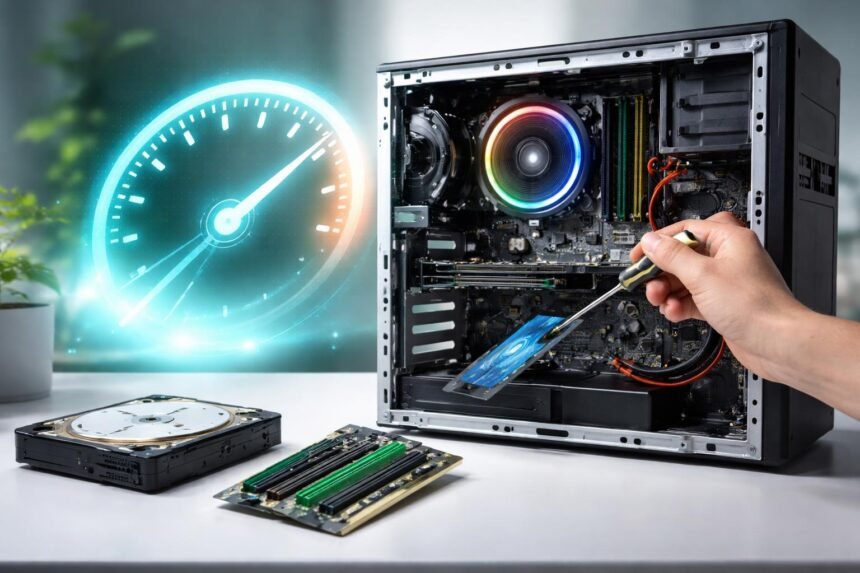
A valóban látványos, mégis viszonylag olcsó gyorsulást tipikusan két lépés hozza: az SSD-re váltás és a RAM bővítése. Ezek a fejlesztések nemcsak a sebességen segítenek, hanem az általános használati élményt is teljesen átalakítják. A gép villámgyorsan indul, a programok szinte azonnal reagálnak, és eltűnnek a „fagyások”, amikor egyszerre több dolgot csinálsz.
Érdemes még megnézni a hűtést is: egy olcsó, de jobb minőségű processzorhűtő vagy a ház szellőzésének javítása segít abban, hogy a CPU ne melegedjen túl. Ha a processzor gyakran „throttlingol”, azaz visszaveszi az órajelét a hő miatt, az érezhető lassuláshoz vezethet. Egy új hűtő vagy plusz házventilátor gyakran töredékébe kerül egy új processzor árának, mégis stabilabb, gyorsabb működést eredményez.
RAM bővítés olcsón: mikor elég, és mennyi kell?
A RAM szerepe egyszerűen megfogalmazva: minél több van belőle, annál több program futhat egyszerre akadás nélkül. Ha kevés a memória, a rendszer elkezdi a háttértárat (HDD/SSD) használni „pótlásként”, ami nagyságrendekkel lassabb, így jelennek meg a hosszú gondolkodások, akadozások. Ha azt érzed, hogy a gép már néhány megnyitott böngészőlap után belassul, jó eséllyel RAM-bővítésre van szükséged.
Olcsó, mégis hasznos fejlesztésként a legtöbb felhasználónak ma már a 8 GB RAM a minimum, de kényelmesebb a 16 GB, különösen, ha sok böngészőlapot tartasz nyitva, videót szerkesztesz, vagy néha játszol is. Régebbi gépnél fontos ellenőrizni, milyen RAM-típust támogat (DDR3, DDR4, DDR5), mennyi a maximális kapacitás, és hány foglalat (slot) áll rendelkezésre. Sok alaplap támogatja a kétcsatornás (dual channel) módot, így két azonos modul (pl. 2×8 GB) jobb teljesítményt ad, mint egyetlen nagy modul.
Vásárlás előtt érdemes megnézni az alaplap kézikönyvét vagy a gyártó weboldalát, illetve használhatsz olyan programokat, mint a CPU-Z, hogy kiderítsd, mi van jelenleg a gépben. Jó hír, hogy a használtpiacon is gyakran lehet kedvező áron RAM-ot venni, főleg régebbi szabványokból – ilyenkor figyelj a megbízható eladóra, és lehetőség szerint kérj garanciát.
Ajánlott RAM-mennyiség felhasználási mód szerint:
| Felhasználás típusa | Minimális ajánlott RAM | Kényelmes ajánlott RAM |
|---|---|---|
| Alap böngészés, irodai munka | 4 GB | 8 GB |
| Több böngészőlap, könnyű játék | 8 GB | 16 GB |
| Modern játékok, streamelés | 16 GB | 32 GB |
| Videóvágás, fotószerkesztés | 16 GB | 32 GB |
| Profi 3D, virtualizáció, CAD | 32 GB | 64 GB+ |
Mikor elég a RAM-bővítés önmagában?
- Ha a rendszer főleg sok megnyitott programnál, böngészőlapnál lassul be.
- Ha a „Feladatkezelőben” (Ctrl+Shift+Esc) a memóriahasználat folyamatosan 80–100% körül mozog.
- Ha már van SSD-d, de multitasking közben mégis akadozást tapasztalsz.
SSD-re váltás kis költségvetéssel, nagy nyereséggel
Az SSD-re váltás az egyik leglátványosabb és legjobb ár‑érték arányú fejlesztés, amit egy lassú gépen elvégezhetsz. Egy hagyományos merevlemezhez (HDD-hez) képest az SSD sokszoros olvasási‑írási sebességet kínál, és szinte azonnali hozzáférést biztosít az adatokhoz. Ennek eredménye a jóval gyorsabb rendszerindítás, az azonnal induló programok és a villámgyors fájlmásolás.
Ha szűkös a keret, akkor sem kell hatalmas SSD-t venned. Egy 240–256 GB-os meghajtó bőven elég lehet a Windowsnak és a legfontosabb programoknak, míg a régi HDD-t használhatod adattárolásra (filmek, képek, nagyobb játékok). Ez az úgynevezett „hibrid” megoldás: az operációs rendszer és a mindennapi alkalmazások az SSD-ről futnak, minden más mehet a lassabb, de olcsóbb HDD-re.
Fontos döntés még az SSD típusa: a legtöbb régebbi PC-be 2,5"-os SATA SSD illik gond nélkül, az újabb alaplapok viszont támogatják az M.2 NVMe SSD-ket is, amelyek még gyorsabbak. Átlagfelhasználásnál (böngészés, irodai munka, könnyű játék) már a SATA SSD is óriási ugrás a HDD-hez képest, így ha spórolsz, teljesen vállalható kompromisszum.
Olcsó SSD-méretek és tipikus felhasználásuk:
| SSD kapacitás | Tipikus felhasználás | Megjegyzés |
|---|---|---|
| 120–128 GB | Csak rendszer + pár alap program | Ma már szűkös, de nagyon szoros keretnél |
| 240–256 GB | Rendszer + irodai programok + néhány játék | Ár‑értékben jó belépő szint |
| 480–512 GB | Vegyes felhasználás, több játék, nagyobb programok | Átlagos, kényelmes méret |
| 1 TB | Sok játék, nagyobb projektek, videók, fotók | Kényelmes, de drágább |
Olcsó, de hatékony SSD-stratégia:
- Vedd a lehetőségeidhez mért legkisebb, de még ésszerű méretet (legalább 240–256 GB).
- Telepítsd a Windowst és a legfontosabb programokat az SSD-re.
- A nagy, ritkábban használt adataidat hagyd a régi HDD-n (ha van).
Ingyenes szoftveres trükkök a gyorsabb Windowsért
Nemcsak a hardver fejlesztésével gyorsíthatsz a gépeden: számos teljesen ingyenes, szoftveres beállítás is segíthet, hogy a Windows fürgébb legyen. Első lépésként érdemes átnézni az automatikusan induló programokat. Sok szoftver „rátelepszik” a rendszerre, és a háttérben fut, akkor is, ha nem használod – ezek kikapcsolásával érezhetően gyorsabbá válhat a rendszerindítás és a mindennapi használat.
Érdemes rendszeresen takarítani a merevlemezt/SSD-t is, törölni az ideiglenes fájlokat, régi telepítőket, feleslegessé vált programokat. Ehhez használhatod a Windows beépített „Lemezkarbantartó” eszközét, vagy megbízható külső programokat. A felesleges vizuális effektek kikapcsolása (árnyékok, animációk) szintén segíthet gyengébb gépeknél, különösen régebbi laptopokon.
A vírusirtás és a kártevő-ellenőrzés se maradjon el: egy rosszindulatú program vagy reklámware a háttérben jelentős erőforrást emészthet fel. A Windows Defender ma már alapfelhasználásra teljesen megfelelő, de időnként érdemes plusz ellenőrzést futtatni egy ingyenes kártevővadásszal is.
Hasznos, ingyenes gyorsító lépések:
- Automatikusan induló programok letiltása a Feladatkezelőben.
- Felesleges programok eltávolítása, lemeztisztítás, ideiglenes fájlok törlése.
- Vizuális effektek csökkentése, energiaséma „Teljesítmény” módra állítása.
Gyakori kérdések az olcsó PC-fejlesztésről és válaszok
😕 Melyik fejlesztést érdemes először megcsinálni, ha kevés a pénzem?
Elsőnek szinte mindig az SSD-t érdemes megvenni, ha még csak HDD-d van. Ez hozza a legnagyobb, azonnal érezhető gyorsulást: gyorsabb rendszerindítás, gyorsabb programnyitás, kevesebb akadozás. Ha már van SSD-d, a következő lépés a RAM-bővítés legyen, főleg ha 4–8 GB alatt vagy.
🤔 Honnan tudom, hogy az alaplapom támogatja az új RAM-ot vagy SSD-t?
Legbiztosabb forrás az alaplap típusának megkeresése (pl. a gépházban lévő matricáról vagy a CPU-Z programból), majd a gyártó weboldala. Ott részletesen fel van tüntetve, milyen RAM-ot (DDR3/DDR4/DDR5, maximális kapacitás) és milyen tárolókat (SATA, M.2, NVMe) támogat. Ha gyári, márkás PC-d van (pl. Dell, HP), a modellnévre keresve szintén találsz kompatibilitási listát.
😬 Érdemes-e régi, nagyon gyenge gépet fejleszteni, vagy inkább vegyek újat?
Ha a géped 10+ éves, és régi, nagyon gyenge kétmagos processzor van benne, akkor SSD és RAM mellett is lehet, hogy a teljesítmény korlátai hamar jelentkeznek. Ilyenkor érdemes kiszámolni, mennyibe kerülne az SSD + RAM, és ezt összevetni egy használt, de modernebb gép árával. Sokszor egy használt, üzleti kategóriás PC (pl. i5-ös processzorral, DDR4 RAM-mal) jobb befektetés, mint egy nagyon régi vas toldozása.
Összefoglaló táblázat: melyik fejlesztés mikor éri meg?
| Probléma / Tünet | Javasolt első fejlesztés | Megjegyzés |
|---|---|---|
| Lassú rendszerindítás, lassú programnyitás | SSD-re váltás | Ha már van SSD, nézd meg a RAM mennyiséget |
| Sok böngészőlapnál, több programnál akad | RAM bővítés | 8 GB minimum, 16 GB ajánlott kényelmes használatra |
| Játékok alacsony FPS-sel futnak | Videokártya csere (ha lehet) | Előtte ellenőrizd, nem CPU vagy kevés RAM a gond |
| Terhelés alatt belassul, meleg a gép | Hűtés javítása, portalanítás | Throttling megszüntetése sokat gyorsíthat |
| Általános lomhaság, fagyások | SSD + RAM + rendszerkarbantartás | Szoftveres takarítás, újratelepítés is segíthet |
Látványos gyorsulást elérni nem feltétlenül drága mulatság: egy jól megválasztott SSD, megfelelő mennyiségű RAM és néhány tudatos szoftveres beállítás gyakran évekkel képes meghosszabbítani egy PC hasznos élettartamát. Ahelyett, hogy azonnal teljes gépcserében gondolkodnál, érdemes lépésről lépésre haladva feltárni a szűk keresztmetszeteket, és célzottan azokra költeni.
Az olcsó fejlesztések – RAM-bővítés, SSD-re váltás, jobb hűtés – nemcsak a sebességet növelik, hanem a mindennapi használat élményét is jelentősen javítják. Ha ezeket kiegészíted rendszeres karbantartással és átgondolt programhasználattal, egy régebbi gép is meglepően fürgén, megbízhatóan szolgálhat tovább.
Végső soron a cél az, hogy a pénzedért a lehető legtöbb valós teljesítményt kapd, fölösleges csillogás nélkül. Ha tudatosan döntesz, és követed a fenti tippeket, könnyen lehet, hogy még hosszú ideig nem lesz szükséged új PC-re – mégis olyan érzésed lesz, mintha most vetted volna a gépet.