A számítógép sebességét sokan a processzor órajelével vagy a videokártya erejével azonosítják, pedig a mindennapi használat során a RAM – a rendszermemória – legalább ennyire meghatározó. Ha kevés a memória, a gép „elkezd gondolkodni”, akadozik, lefagy, vagy egyszerűen csak idegesítően lassú lesz, miközben papíron erős hardverrel rendelkezik. A memóriabővítés gyakran az egyik legegyszerűbb és leghatékonyabb módja annak, hogy új életet leheljünk egy régebbi PC-be vagy laptopba.
A RAM szerepe ugyan nem olyan látványos, mint egy új videokártyáé, mégis ő az, ami összeköti a processzort az éppen futó programokkal. Minél több gyors elérhető memória áll rendelkezésre, annál ritkábban kell a gépnek a lassú merevlemezhez vagy SSD-hez nyúlnia, ami óriási különbséget jelent a reakcióidőben. Ezt főleg akkor vesszük észre, amikor több program fut, nagy fájlokat kezelünk, vagy modern játékokkal játszunk.
Ebben a cikkben körbejárjuk, mennyi RAM az „elég” különböző felhasználásokhoz, hogyan hat a memóriaméret a multitaskingra, játékokra és kreatív munkára. Megnézzük a bővítés gyakorlati lépéseit – típus, órajel, dual channel –, és a végén összegyűjtünk néhány gyakori kérdést, rövid, érthető válaszokkal kiegészítve.
Mennyi RAM kell? Memóriaméret és teljesítmény
A „mennyi RAM kell?” kérdésre nincs mindenkire érvényes, egyetlen jó válasz, de vannak jó kiindulópontok. A szükséges memóriamennyiség három fő dologtól függ: milyen operációs rendszert használsz, milyen programokat futtatsz, és mennyire szeretsz több mindent egyszerre nyitva tartani. Egy böngésző ma már önmagában is gigabájtokat képes megenni, ha sok lapot tartasz nyitva, így az a mennyiség, ami 5–6 éve még bőségesnek tűnt, ma már gyakran szűkös.
Otthoni, alap felhasználásra (böngészés, Office, YouTube, e-mail) általában a 8 GB tekinthető minimum kényelmes mennyiségnek, de ha hosszabb távon gondolkodsz, 16 GB a jobb választás. A 4 GB napjainkban már érezhetően szűk keresztmetszet: gyakori lesz a háttértárra történő „swapelés”, ami lassulást, akadozást okoz, főleg Windows alatt. A modern 64 bites operációs rendszerek és programok éhesek memóriára, és ez a trend valószínűleg tovább erősödik.
Érdemes különbséget tenni az „elindul” és a „kényelmesen használható” kategória között. Lehet, hogy egy rendszer 4 GB RAM-mal is bootol és lefuttatja a szükséges programokat, de a felhasználói élmény már messze nem lesz ideális. A memóriabővítés sok esetben nagyobb gyorsulást eredményez hétköznapi feladatoknál, mint egy processzorcsere – főleg, ha eddig valóban kevés RAM-mal dolgozott a gép.
Ajánlott RAM-mennyiség célfelhasználás szerint:
| Felhasználás típusa | Minimális RAM | Ajánlott RAM | Ideális „jövőbiztos” |
|---|---|---|---|
| Alap (böngészés, Office) | 8 GB | 16 GB | 16 GB |
| Általános gamer PC | 16 GB | 16–32 GB | 32 GB |
| Kompetitív/modern AAA gaming | 16 GB | 32 GB | 32 GB |
| Fotóretusálás (Lightroom, PS) | 16 GB | 32 GB | 32–64 GB |
| Videóvágás (Full HD) | 16 GB | 32 GB | 32–64 GB |
| Videóvágás (4K és felette) | 32 GB | 32–64 GB | 64 GB+ |
| 3D modellezés, CAD | 32 GB | 32–64 GB | 64 GB+ |
| Fejlesztés, VM-ek, Docker | 16 GB | 32 GB | 32–64 GB |
Több feladat egyszerre: multitasking RAM nélkül
A multitasking tipikusan az a terület, ahol a memóriabővítés azonnal érezhető különbséget hoz. Ha sok böngészőlap, chatprogram, e-mail kliens, zenelejátszó és pár munkaalkalmazás fut egyszerre, a rendszer memóriakihasználtsága gyorsan 70–80% fölé ugorhat. Ilyenkor az operációs rendszer elkezdi a ritkábban használt adatokat a lassabb háttértárra pakolni, ami drasztikus belassulást okozhat. Több RAM esetén a rendszer nagyobb „pufferrel” dolgozik, így tovább marad minden gyorsan elérhető.
A multitasking során nem csak a futó programok mennyisége fontos, hanem az is, hogy mennyi ideig tartod őket nyitva. Ha például munkavégzés közben nem zárod be a böngészőlapokat, hanem inkább „parkoltatod” őket, a memóriaigény folyamatosan nő. Egy kis bővítés – például 8 GB-ról 16 GB-ra – itt legalább annyit jelent, mint egy teljesen új gép élménye: gyorsabb váltás ablakok között, kevesebb várakozás, ritkább fagyások.
A RAM hiánya nem mindig látványos hibaüzenetben jelentkezik, gyakran csak abban, hogy „mindig lassú a gép”. Amint felszabadul elég RAM, vagy bővítésre kerül sor, ez az érzés szinte egyik napról a másikra megszűnhet. Emiatt sok esetben, ha a multitasking a fő gond, a memóriabővítés a legjobb ár/érték arányú fejlesztés.
Tipikus multitasking szituációk és RAM-hatásuk:
Több tucat böngészőlap megnyitva (Chrome, Edge, Firefox)
- Sok webes alkalmazás (webes Office, webes chat, CRM) lapként fut
- Könnyen 4–8 GB RAM-ot is felemészthetnek önmagukban
Párhuzamos munka-alkalmazások
- E-mail kliens, Teams/Slack, videókonferencia, Office, PDF-olvasó
- 8 GB RAM-mal már kellemetlen lehet, 16 GB-tól sokkal simább élmény
Háttérfolyamatok és szolgáltatások
- Felhőszinkron (OneDrive, Google Drive), vírusirtó, frissítők
- Láthatatlanul is megesznek 1–2 GB-ot, ami szűk RAM-nál nagyon hiányzik
Multitasking tippek memóriabővítés mellett:
- Rendszeresen érdemes ellenőrizni a Feladatkezelőben, mi zabálja a memóriát
- Böngészőben használj lap-csoportokat vagy fül-hibernálást, ha elérhető
- Ha sok kis program fut állandóan a tálcán, gondold át, tényleg kell-e mind egyszerre nyitva legyen
Memóriabővítés előnyei multitaskingnál összefoglalva:
- Gyorsabb alkalmazásváltás, kevesebb „nem válaszol” állapot
- Kevesebb háttértár-használat, hosszabb SSD-élettartam
- Stabilabb rendszerérzet, főleg hosszabb üzemidő után (napokig nem újraindított gépeknél)
Minta táblázat – multitasking és ajánlott RAM:
| Multitasking szint | Tipikus használat | Ajánlott RAM |
|---|---|---|
| Alap | 5–10 böngészőlap, zene, e-mail, egy Office dokumentum | 8–16 GB |
| Közepes | 15–30 böngészőlap, chat, videóhívás, több Office, PDF-ek | 16 GB |
| Intenzív | 30+ lap, több monitor, profi appok, több párhuzamos projekt | 32 GB |
| Profi, fejlesztői / kreatív multitasking | IDE + böngésző + VM-ek + grafikai / videós szoftverek együtt | 32–64 GB |
Játékok, grafika, videóvágás: hol számít a RAM?
A játékosok gyakran a videokártyára koncentrálnak, ami érthető, mert az FPS nagy részéért az felel. Ugyanakkor, ha kevés a RAM, a játékok akadozhatnak, hosszabbak lehetnek a betöltési idők, és előfordulhatnak váratlan mikroakadások, amikor a rendszer küzd a szűkös memóriával. Modern AAA címeknél a 16 GB ma már a gyakorlatban alap, míg a 32 GB egyre inkább ajánlott, főleg nyitott világú, nagy textúrákkal dolgozó játékoknál.
Grafikai munkáknál – például Photoshop, Illustrator, Lightroom – a RAM azért kulcsfontosságú, mert a programok sok adatot tartanak a memóriában: rétegeket, előzményeket, cache-t. Minél nagyobb felbontású képekkel dolgozol, minél több réteget használsz, és minél bonyolultabb effekteket alkalmazol, annál inkább megugrik a memóriaigény. Itt a 16 GB az abszolút minimum, a 32 GB pedig az a szint, ahol a munka igazán gördülékennyé válik.
Videóvágás terén a RAM mellett a CPU és az SSD sebessége is nagyon számít, de a memória az, ami meghatározza, mennyire zökkenőmentes az idővonalon való mozgás, a proxyk használata, és nagyobb projektek kezelése. Full HD anyagokhoz 16–32 GB elegendő lehet, de 4K esetén a 32 GB az ajánlott minimum, komolyabb effektezésnél, többkamerás anyagoknál vagy 6K–8K projektnél pedig már a 64 GB is indokolt lehet.
Hol számít a RAM a játékoknál?
Nyitott világú játékok (pl. sandbox, RPG)
- Sok adat egyszerre memóriában, textúrák, pályaelemek
- Több RAM = kevesebb textúra-betöltési akadás
Streamelés játék közben
- Játék + OBS/streaming szoftver + háttérprogramok
- 16 helyett 32 GB érzékelhetően simább élményt ad
Modolt játékok, nagy textúracsomagok
- Mod packek, extra textúrák gyakran megduplázzák a memóriaigényt
- Ilyenkor 8 GB gyakorlatilag kizárt, 16 is feszes lehet
Grafika és videóvágás RAM-igényei röviden:
Photoshop / Lightroom
- Nagy felbontású RAW fájlok, sok réteg, nagy dokumentumok
- 16 GB-tól indul, 32 GB-al válik „kényelmessé”
Illustrator, InDesign
- Kevésbé memóriaéhesek, de nagy, bonyolult dokumentumoknál jól jön a 16–32 GB
Premiere Pro, DaVinci Resolve, Final Cut (Mac)
- Full HD: 16–32 GB, 4K: 32 GB+, nyers (RAW, ProRes, BRAW) anyag: 64 GB is indokolt
Profi felhasználás és „headroom”:
3D renderelés, animáció (Blender, 3ds Max, Maya)
- Bonyolult jeleneteknél a RAM-limit a fő szűk keresztmetszet
- 32–64 GB gyakran ajánlott, nagyobb stúdió szinten még több is
Zenei produkció (DAW-ok, VST-k)
- Sok sample, nagy hangmintakönyvtárak
- 16–32 GB ideális, komolyabb projektekhez 64 GB sem túlzás
Memóriabővítés menete: típus, órajel, dual channel
A memóriabővítés első lépése, hogy tudd, milyen RAM való a gépedbe. Asztali gépeknél ma jellemzően DDR4 vagy DDR5 memóriát használnak, laptopoknál pedig ennek SODIMM változatait. Nem csereszabatosak: DDR4 helyére nem megy DDR5 és fordítva, valamint a feszültség, a foglalat kialakítása is eltér. Az alaplap kézikönyvében vagy a gyártó oldalán ellenőrizheted, pontosan milyen típus és maximális kapacitás támogatott.
Az órajel és az időzítések (pl. 3200 MHz, CL16) szintén számítanak, de átlagos felhasználásnál és játékoknál a memóriamennyiség nagyobb hatású, mint a RAM finomhangolt sebessége. Ha bővítesz, célszerű azonos órajelű és hasonló időzítésű modulokat választani, különösen akkor, ha a meglévő mellé szeretnél újat tenni, nem pedig teljesen lecserélni. Az eltérő modulok gyakran működnek együtt, de az alaplap általában a lassabb modulhoz igazítja a sebességet.
A dual channel (kétcsatornás) üzemmód aktiválása is fontos. Ez annyit jelent, hogy két azonos kapacitású (és lehetőleg azonos típusú) RAM-modul egyszerre, párhuzamosan dolgozik, így megnő a memória-sávszélesség. Ez bizonyos feladatoknál – például integrált videokártya használatakor vagy CPU-limitált játékoknál – mérhető teljesítménynövekedést hoz. Emiatt gyakran jobb döntés 2×8 GB-ot venni, mint 1×16 GB-ot.
Memóriabővítés lépései (asztali gép):
Típus azonosítása
- Alaplap típusa, támogatott RAM (DDR3/DDR4/DDR5, max. órajel, max. kapacitás)
- Jelenlegi RAM-mennyiség és modulok száma ellenőrizve (pl. CPU-Z programmal)
Bővíteni vagy cserélni?
- Van még szabad foglalat? Ha igen, bővítés; ha nem, a kisebb modulokat nagyobbakra cseréled
- Dual channel érdekében lehetőleg párosával gondolkodj (2×8, 2×16 stb.)
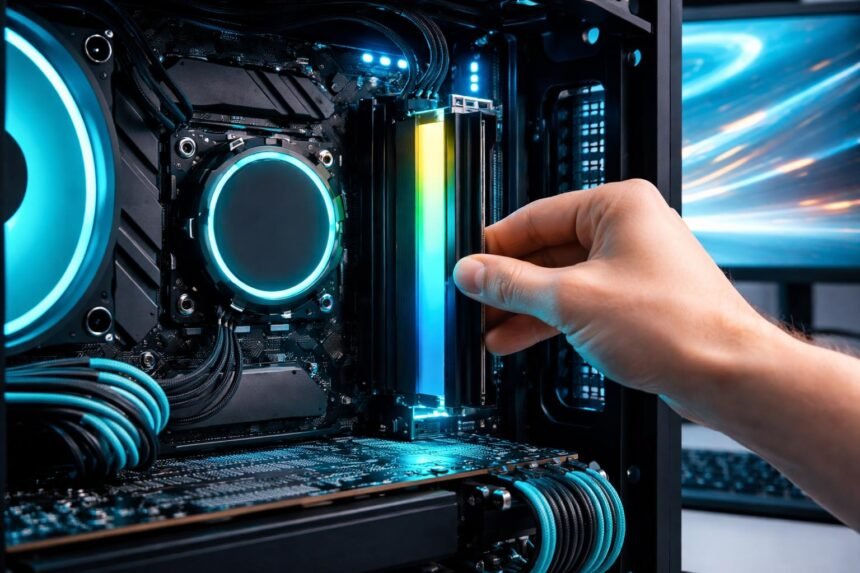
Fizikai beszerelés
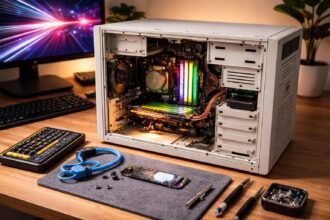
- Gép kikapcsolása, kábelek kihúzása, ház kinyitása
- RAM-modulok bepattintása a jelzett slotokba (kézikönyv mutatja az ajánlott párosítást)
Memóriabővítés lépései (laptop):
Ellenőrizd, hogy egyáltalán bővíthető-e
- Sok ultrabooknál a RAM forrasztva van, nem bővíthető
- Gyártói oldal, specifikáció vagy szerelési útmutató alapján deríthető ki
Maximum kapacitás és típus
- Gyakran SODIMM DDR4 vagy DDR5, a maximális támogatott kapacitás jellemzően 16–64 GB
- Fontos a modul magassága, hogy fizikailag is beférjen a helyére
Bővítés
- Laptop teljes kikapcsolása, akkumulátor lecsatlakoztatása (ha kivehető)
- Hátlap lecsavarozása, régi modul eltávolítása, új modul bedöntése és bepattintása
Mire figyelj még?
- BIOS/UEFI frissítés: régebbi alaplapoknál előfordul, hogy nagyobb kapacitású modulhoz friss BIOS kell
- XMP/DOCP/EXPO profil: ha gyorsabb memóriát vettél, a BIOS-ban kell bekapcsolni a gyári profilját
- Kezdőknek jó ötlet olyan RAM-kitet venni (pl. 2×16 GB), ami gyárilag párban tesztelt, így nagyobb az esély a gondtalan működésre
Gyakori kérdések a RAM-bővítésről és válaszok
🙂 Mennyi RAM-ot vegyek 8 GB mellé?
Háztartási és általános irodai használatra 8 GB mellé érdemes egy újabb 8 GB-os modult venni, így 16 GB összmemóriád lesz, ami ma már jó kompromisszum. Ha sok böngészőlap, játék és egyéb program fut egyszerre, és hosszabb távon tervezel, akkor a teljes cserét is megfontolhatod 2×16 GB irányába (32 GB). Fontos, hogy a meglévő modul órajeléhez és típusához igazodj, különben a rendszer a lassabb modulhoz igazít.
🤔 Lehet keverni a különböző RAM-márkákat és méreteket?
Elméletben igen, a legtöbb alaplap képes különböző gyártók moduljait együtt kezelni, de ez mindig kockázatosabb, mint egy gyárilag összeválogatott kit. A modulok gyakran a leglassabb közös nevezőre állnak be, és ritkán instabilitás is előfordulhat. Ha fontos a megbízhatóság, inkább egyazon típusú, órajelű és méretű modulokat használj, ideálisan kit formájában (pl. 2×8 vagy 2×16 GB).
💡 Mennyire számít a RAM órajele (MHz) a mindennapi használatban?
Átlagos irodai vagy otthoni használatban (böngészés, Office, filmnézés) a memóriaméret sokkal többet számít, mint az, hogy 2666 vagy 3200 MHz-es RAM-od van. Játékoknál, integrált videokártyánál és egyes CPU-limitált feladatoknál viszont mérhető a különbség a gyorsabb memóriák javára. Ha új gépet építesz, érdemes a CPU-hoz és alaplaphoz ajánlott „sweet spot” órajelet választani (pl. DDR4-nél 3000–3600 MHz környéke).
📈 Segít-e a memóriabővítés a gép indulási idején?
Ha eddig nagyon kevés RAM-mal használtad a gépet, és a rendszer rögtön indulás után is erősen swapelt a háttértárra, akkor közvetve javulhat az indulási idő is – főleg, ha sok program indul el automatikusan. Ugyanakkor a bootidőt alapvetően inkább az SSD/HDD sebessége, az UEFI/BIOS beállítások és a háttérben induló szolgáltatások mennyisége határozza meg. A RAM-bővítés inkább a már futó rendszer reakcióidejét javítja.
🛠️ Mi történik, ha túl sok RAM-ot teszek a gépbe?
Ha az alaplap hivatalosan támogatja a memóriamennyiséget, akkor a „túl sok” RAM-nak általában nincs negatív hatása, egyszerűen csak lesz kihasználatlan kapacitás. Viszont, ha meghaladod az alaplap vagy a processzor által támogatott maximumot, előfordulhat, hogy a gép be sem indul, vagy csak a memória egy részét látja. Emiatt mindig ellenőrizd a gyártói specifikációt, mielőtt nagy kapacitású modulokra ruházol be.
Összefoglaló táblázat – gyakori kérdések és rövid válaszok:
| Kérdés | Rövid válasz |
|---|---|
| Elég ma 8 GB RAM? | Alapszinten igen, de 16 GB-tól kényelmes igazán, játékra inkább 16–32 GB. |
| Lehet keverni RAM-márkákat? | Igen, de nem ajánlott; jobb a gyári kit, azonos típus és órajel. |
| Fontos a dual channel? | Igen, főleg játékoknál és iGPU-nál; páros modulokkal használd ki. |
| Bántja a gépet a „túl sok” RAM? | Nem, ha támogatja az alaplap; legfeljebb kihasználatlan marad egy része. |
| SSD vagy RAM-bővítés a fontosabb? | Ha HDD-ről váltasz, először SSD-t; ha már van SSD-d és kevés a RAM, akkor RAM. |
A memóriabővítés sokszor a legegyszerűbb módja annak, hogy érzékelhetően gyorsabbá, „könnyedebbé” tedd a PC-det anélkül, hogy teljes gépcserére költenél. Legyen szó multitaskingról, játékokról vagy kreatív munkáról, ha a rendszer eddig RAM-hiányban szenvedett, a plusz memória azonnali javulást hozhat. A kulcs az, hogy a gépedhez illő típust, kapacitást és elrendezést (dual channel) válaszd meg, így biztonságosan ki tudod használni a hardveredben rejlő tartalékokat.