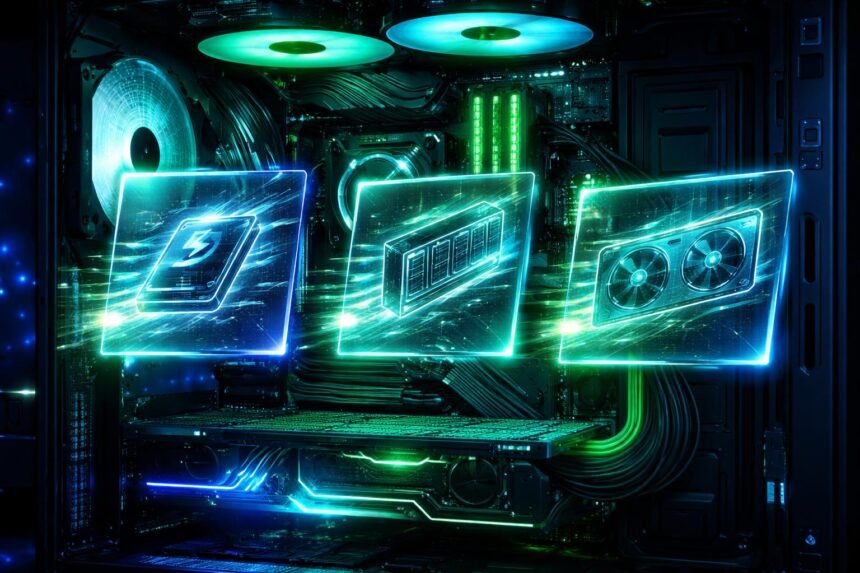
Amikor a géped kezd belassulni, a legtöbben rögtön új laptopra vagy asztali PC-re gondolnak – pedig sokszor elég egy jól megválasztott fejlesztés: SSD, RAM vagy GPU csere. De vajon melyik hozza a legtöbbet a mindennapi használatban, játékban vagy munkában? Az alábbi útmutató segít eldönteni, hogy neked melyik frissítés éri meg leginkább, és mikor várhatsz valódi, érezhető gyorsulást, nem csak szép számokat a specifikációkban.
SSD-fejlesztés: mikor gyorsít igazán a gépeden?
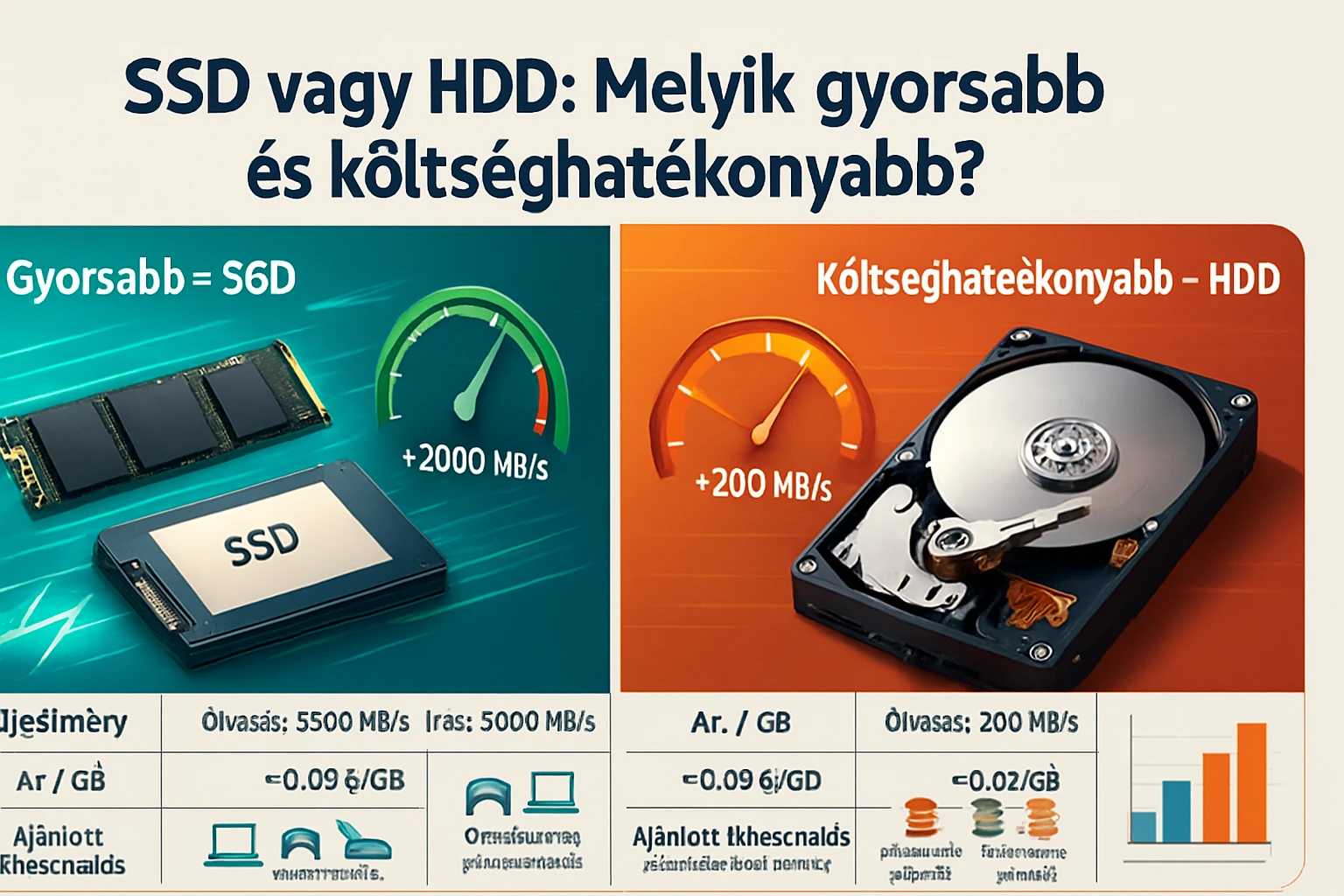
Az SSD (Solid State Drive) ma már gyakorlatilag alapkövetelmény, ha reszponzív, gyors rendszert szeretnél. A hagyományos HDD-hez képest egy SSD képes többszörös sebességgel olvasni és írni adatokat, ami különösen a rendszerindításnál, programmegnyitásnál és fájlmásolásnál látványos. Ha a géped még merevlemezzel fut, szinte biztos, hogy az SSD-re váltás lesz az egyik legnagyobb “érzetbeli” ugrás, amit elérhetsz.
Nem mindegy azonban, milyen SSD-t választasz. A SATA SSD-k már önmagukban hatalmas ugrást jelentenek a HDD-hez képest, de a modernebb NVMe SSD-k még ennél is gyorsabbak, főleg nagy fájlok mozgatásánál és sok apró fájlt kezelő feladatoknál. Ugyanakkor a mindennapi böngészés, Office-használat vagy könnyű játékok esetében a SATA és az NVMe közti különbség már kevésbé látványos, mint maga a váltás HDD-ről SSD-re.
Érdemes arra is figyelni, hogy ne csak “gyors”, hanem megfelelően tágas SSD-t válassz. Ha túl kicsi a tárhelyed, hamar telepakolod, és az SSD teljesítménye is romolhat, ráadásul állandó helyhiánnyal fogsz küzdeni. A gyakorlatban ma már minimum 500 GB körüli kapacitás ajánlott általános használatra, játékosoknak pedig gyakran az 1 TB vagy annál nagyobb tárhely az életszerű választás.
SSD típusok és gyakorlati különbségek
| Jellemző | HDD | SATA SSD | NVMe SSD |
|---|---|---|---|
| Rendszerindítás ideje | Hosszú (30–90 mp) | Rövid (10–30 mp) | Nagyon rövid (5–15 mp) |
| Programok megnyitása | Lassú, akadozó | Gyors, folyamatos | Nagyon gyors, több párhuzamos terhelésnél is |
| Sebesség (érzetre) | “Csigalassú” | “Végre gyors a gép!” | “Nem kell várni semmire” |
| Zaj / rezgés | Hallható, rezeghet | Teljesen néma | Teljesen néma |
| Ajánlott felhasználás | Archív, nagy, ritka adatok | Általános rendszer + programok | Rendszer + nagy játékok, profi munka |
A gyakorlatban, ha még HDD-d van rendszermeghajtónak, az első és legfontosabb fejlesztés az SSD-re váltás. Ha már van SSD-d, de kevés a tárhely, akkor a kapacitás bővítése hoz kényelmi előnyt (több játék, gyorsabb projektbetöltés, kevesebb törölgetés), de a “wow” élmény jó eséllyel már megvolt az első SSD beépítésekor. Az NVMe-re váltás inkább azoknak éri meg igazán, akik nagy fájlokkal dolgoznak (videóvágás, 3D, sok fotó), vagy egyszerűen a lehető leggyorsabb rendszert szeretnék.
RAM-bővítés: elég memóriád van a mindennapokra?
A RAM mennyisége döntően befolyásolja, mennyire gördülékenyen tudsz több programot egyszerre futtatni. Ha kevés a memória, a rendszer elkezdi a háttértárat (SSD/HDD) használni “virtuális memóriaként”, ami érezhető lassulást okoz: akadozó programok, késve reagáló ablakváltás, “nem válaszol” üzenetek. Sok felhasználó ilyenkor új gépre gondol, pedig gyakran elég lenne +8 GB RAM, és a rendszer új életre kelne.
A mindennapi, átlagos felhasználás (böngészés, Office, videónézés, zene, chatprogramok) számára ma a 8 GB RAM az abszolút minimum, de egyre inkább az a tapasztalat, hogy 16 GB-bal lesz igazán jövőálló és kényelmes a gép. Ha sok böngészőlapot tartasz nyitva, vagy közben fut háttérben a Spotify, Discord, egy-két Office program és valamilyen könnyű kép- vagy videószerkesztő, a 16 GB gyorsan indokolt lesz.
A RAM sebessége (MHz, CL érték) is számít, de a legtöbb átlag felhasználónál sokkal többet hoz a több memória, mint a picit gyorsabb. Játékosoknál és munkaállomásoknál (3D, videó, fejlesztés) már több értelme van a gyorsabb és kétcsatornás (dual-channel) RAM-oknak, de ha most jelenleg 4–8 GB memóriád van, először a mennyiséget érdemes rendbe tenni, és csak utána finomhangolni a sebességen.
Mennyi RAM kell különböző felhasználáshoz?
Alap, irodai és otthoni használat
- Böngészés, e-mail, Office, YouTube, streaming.
- Ajánlott: minimum 8 GB, kényelmesen: 16 GB.
- Érezhető tünet kevés RAM esetén: böngészőlapok lassú megnyitása, váltásnál “gondolkodó” gép.
Játék
- Modern AAA címek, több háttérprogrammal (Discord, launcher-ek, böngésző).
- Ajánlott: 16 GB, komolyabb játék + stream esetén: 32 GB.
- Kevés RAM esetén: mikroakadások, hosszú töltési idők, textúra-betöltési problémák.
Professzionális felhasználás
- Videóvágás, 3D modellezés, nagy fotógyűjtemény szerkesztése, virtuális gépek.
- Ajánlott: 32 GB-tól felfelé, komolyabb projektekhez 64 GB vagy több is indokolt.
- Kevés RAM: óriási projektfájloknál lassú idővonal, hosszú renderelés előkészítés, gyakori swap.
RAM-ajánlások különböző felhasználóknak
| Felhasználói típus | Minimum RAM | Ideális RAM | Megjegyzés |
|---|---|---|---|
| Alap, irodai felhasználó | 8 GB | 16 GB | 16 GB már hosszabb távra is elég |
| Átlag játékos | 16 GB | 16–32 GB | 16 GB ma a gyakorlatban “standard” |
| Streamer, gamer + OBS | 16 GB | 32 GB | Több program párhuzamosan fut |
| Fotós / grafikus | 16 GB | 32 GB | Nagy felbontású képek, sok réteg |
| Videós (4K, több sáv) | 32 GB | 32–64 GB | 4K fölött gyorsan eszi a memóriát |
| Fejlesztő, több VM-mel | 16 GB | 32–64 GB | VM-ek, Docker-containerek igényesek |
GPU-csere játékra és munkára: megéri az árát?
A GPU (videokártya) elsősorban a grafikus teljesítményért felel, vagyis a játékok, 3D-s alkalmazások, grafikai programok és egyre gyakrabban bizonyos számítási feladatok (pl. AI, renderelés) futtatásáért. Ha játszol, és az FPS (képkocka/másodperc) alacsony, a grafika vissza van véve alacsony beállításokra, mégis akadozik minden, akkor nagyon valószínű, hogy a GPU a szűk keresztmetszet. Ilyenkor egy új videokártya látványos, drasztikus ugrást hozhat.
Nem csak a játék profitál a GPU-cseréből. Számos profibb szoftver – például Adobe Premiere, DaVinci Resolve, After Effects, Blender, bizonyos CAD-programok – képes kihasználni a GPU teljesítményét gyorsabb renderelésre, effekt-számításokra. Ha a munkád része a videóvágás, 3D modellezés vagy komplex grafikai projektek, egy erősebb GPU sok időt spórolhat meg számodra, ami konkrétan pénzben is mérhető megtakarítást jelenthet.
Viszont a GPU a három fő komponens (SSD, RAM, GPU) közül általában a legdrágább fejlesztés. Emiatt nagyon fontos, hogy csak akkor fektesd bele a pénzt, ha valósan kihasználod. Ha nem játszol modern játékokkal, nem 3D-zel, és a mindennapi feladataid nem GPU-igényesek, akkor gyakran okosabb SSD-t és/vagy RAM-ot bővíteni, mert azt minden program érezni fogja. Emellett figyelni kell a géped tápellátására és hűtésére is: egy erősebb videokártya többet fogyaszt és jobban melegszik, lehet, hogy táp- vagy házcsere is kell mellé.
Melyik fejlesztés hoz legtöbbet különböző felhasználóknak?
Az, hogy SSD, RAM vagy GPU fejlesztés hozza-e a legtöbbet, erősen attól függ, mire használod a gépet, és mi a jelenlegi konfigurációd leggyengébb pontja. Ha még HDD-ről fut a rendszered, akkor szinte kivétel nélkül az SSD-fejlesztés adja a legnagyobb “wow” élményt: gyors rendszerindítás, azonnal reagáló programok, kevesebb várakozás minden kattintás után. Ilyen esetben bármilyen más fejlesztés előtt érdemes SSD-re költeni.
Ha már van SSD-d, de gyakran érzed, hogy a gép elkezd “gondolkodni”, ha sok lap és program van egyszerre nyitva, a RAM-bővítés lesz a következő logikus lépés. Ez főleg akkor igaz, ha jelenleg 4–8 GB memóriával küzdesz; 16 GB-ra ugrani nagyon sok gépnek ad második életet. Titkos jel: nézd meg a feladatkezelőben, mennyire van telítve a memória – ha gyakran közel 100%-on jár, egyértelmű, hogy ez a szűk keresztmetszet.
A GPU fejlesztés akkor hoz a legtöbbet, ha konkrétan játék vagy GPU-gyorsítást használó munkafolyamat a fő cél. Ha Full HD-n (1080p) sem tudsz stabil FPS-t elérni modern játékokban, vagy 3D-ben, videóvágásban vársz hosszú perceket a renderre, akkor egy új videokártya ugrásszerűen javíthat a helyzeten. Viszont, ha a géped csak böngészésre, Office-ra és filmnézésre van, egy drága GPU szinte pénzkidobás – ott az SSD + RAM kombó lesz a nyerő.
Összegzés felhasználói típusok szerint
Átlagos otthoni / irodai felhasználó
- Első: SSD (ha még nincs)
- Második: RAM 16 GB-ig
- GPU: csak ha több monitort, magas felbontást, vagy könnyű grafikai munkát tervezel.
Játékos
- Ha HDD-d van: előbb SSD, különben a töltések és rendszer lassúak maradnak.
- Utána: GPU-csere, hogy legyen FPS-ed a kívánt felbontáson és részletességen.
- Végül: RAM 16 GB-ig, ha még alatta vagy – a stabilitás és több háttérprogram miatt.
Kreatív/profi felhasználó (videó, 3D, grafika)
- Minimum: SSD rendszernek + projekteknél is gyors tárhely.
- Utána: RAM, hogy a nagy fájlok, projektek beleférjenek memóriába.
- Végül: erős GPU, ami lerövidíti a renderidőt és gyorsítja az effekt-számítást.
Döntési mátrix: mit fejlessz először?
| Tünet / cél | Legvalószínűbb megoldás | Második lépés |
|---|---|---|
| Lassú rendszerindítás, programnyitás | SSD fejlesztés | RAM-bővítés |
| Sok nyitott lap, akadó rendszer | RAM-bővítés | SSD (ha még HDD-d van) |
| Alacsony FPS játékokban | GPU-csere | RAM-bővítés 16 GB-ig |
| Hosszú videórender, 3D render | Erősebb GPU | Több RAM + gyors SSD |
| Csak általános gyorsulás kell | SSD → RAM | GPU (ha később kell játék) |
Gyakori kérdések az SSD, RAM és GPU fejlesztéséről
🙂 Mennyi RAM-ot érdemes ma minimum venni egy új gépbe?
Ma már 8 GB az abszolút minimum, de reálisan 16 GB az, ami hosszabb távon is kényelmes lesz böngészéshez, irodai munkához és könnyebb játékokhoz. Ha belefér a költségvetésed, indításként is érdemes 16 GB-ban gondolkodni.
🧐 Ha már van SSD-m, érdemes NVMe-re váltani?
Attól függ, mit csinálsz. Átlag böngészésnél, Office-nál és könnyű felhasználásnál a különbség nem lesz drámai. Ha viszont nagy fájlokkal dolgozol (4K videók, sok RAW fotó, 3D projektek), vagy egyszerűen a lehető leggyorsabb rendszert akarod, akkor az NVMe adhat látványos gyorsulást bizonyos műveleteknél.
🎮 Játékhoz előbb GPU-t vagy előbb SSD-t vegyek?
Ha még HDD-ről fut a rendszered, először SSD-t – nélküle bármilyen erős GPU mellett is lassú és nehézkes lesz a gép. Ha már van SSD-d, és kevés az FPS, akkor a következő logikus lépés a GPU-csere. A RAM-ot közben érdemes 16 GB környékére felhozni.
💾 Érdemes HDD-t is tartani az SSD mellett?
Igen, sokan használják így: az SSD-re megy a rendszer és a gyakran használt programok/játékok, a HDD-re pedig az archívum, ritkábban használt nagy fájlok (filmek, régi projektek, backup). Így kihasználod az SSD sebességét és a HDD olcsó, nagy kapacitását is.
💡 Mikor nem segít már a fejlesztés, és inkább új gép kell?
Ha a géped nagyon régi (pl. több mint 8–10 éves platform), gyenge processzorral és elavult csatlakozókkal, akkor hiába fejlesztesz SSD-t, RAM-ot, GPU-t, valahol mindig szűk lesz a keresztmetszet. Ilyenkor számolni kell azzal, hogy egy bizonyos ponton gazdaságosabb egy modernebb alapra (új CPU + alaplap + RAM, vagy teljesen új laptop/PC) váltani.
Összefoglaló táblázat: mit fejlessz, ha…
| Kérdés / helyzet | Első fejlesztés | Második fejlesztés |
|---|---|---|
| “A gépem lassan indul és mindenre sokat várok.” | SSD | RAM-bővítés |
| “Sok program nyitva, a gép néha megáll gondolkodni.” | RAM-bővítés | SSD (ha még HDD van) |
| “Kevés az FPS-em a játékokban.” | GPU-csere | RAM 16 GB-ig |
| “Videót vágok, renderlek, sokat várok számításra.” | Erősebb GPU | Több RAM + gyors NVMe SSD |
| “Csak netezek, film, Office, semmi extra.” | SSD (ha nincs) / több RAM | GPU csak ritkán, ha kell |
A legtöbb esetben nincs egyetlen univerzális válasz arra, hogy az SSD, a RAM vagy a GPU fejlesztése hozza-e a legtöbbet – mindig az számít, mire használod a gépet, és mi a jelenlegi gyenge láncszem. Ha lassú minden, kezdd az SSD-vel; ha sok a megnyitott program és lap, bővíts RAM-ot; ha kevés az FPS vagy lassú a render, erősíts GPU-n. Ha tudatosan választasz, már egyetlen jól megtervezett fejlesztéssel is évekig kényelmesen használható, érezhetően gyorsabb géped lehet, új PC vásárlása nélkül.