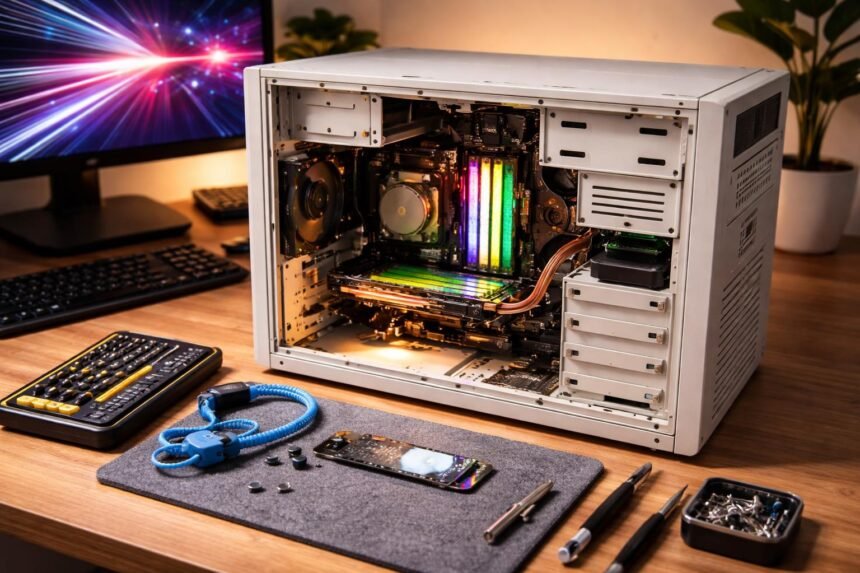
Sokan gondolják úgy, hogy ha a számítógép lelassul, akadozik vagy nem futnak rajta az újabb programok, akkor az egyetlen megoldás egy teljesen új gép vásárlása. Pedig egy régi asztali PC felújítása meglepően kis költségből is látványos eredményt hozhat. Elég néhány jól megválasztott hardveres frissítés és némi szoftveres rendrakás, és a gép új életre kelhet.
Ebben a cikkben végigvesszük, miért érdemes lehet a felújítás mellett dönteni, melyik alkatrészek cseréje hozza a legnagyobb gyorsulást, és milyen olcsó trükkökkel lehet érezhetően javítani a mindennapi használat élményét. Külön kitérünk a szoftveres finomhangolásra, valamint gyakori kérdésekre is válaszolunk.
A cél nem az, hogy egy több generációval ezelőtti PC-ből gamer szörnyet csináljunk, hanem hogy ésszerű költséggel, célzott fejlesztésekkel modern, használható teljesítményt hozzunk ki belőle – irodai munkához, böngészéshez, multimédiához és könnyebb játékokhoz bőven elég szinten.
Miért érdemes felújítani egy régi asztali PC-t?
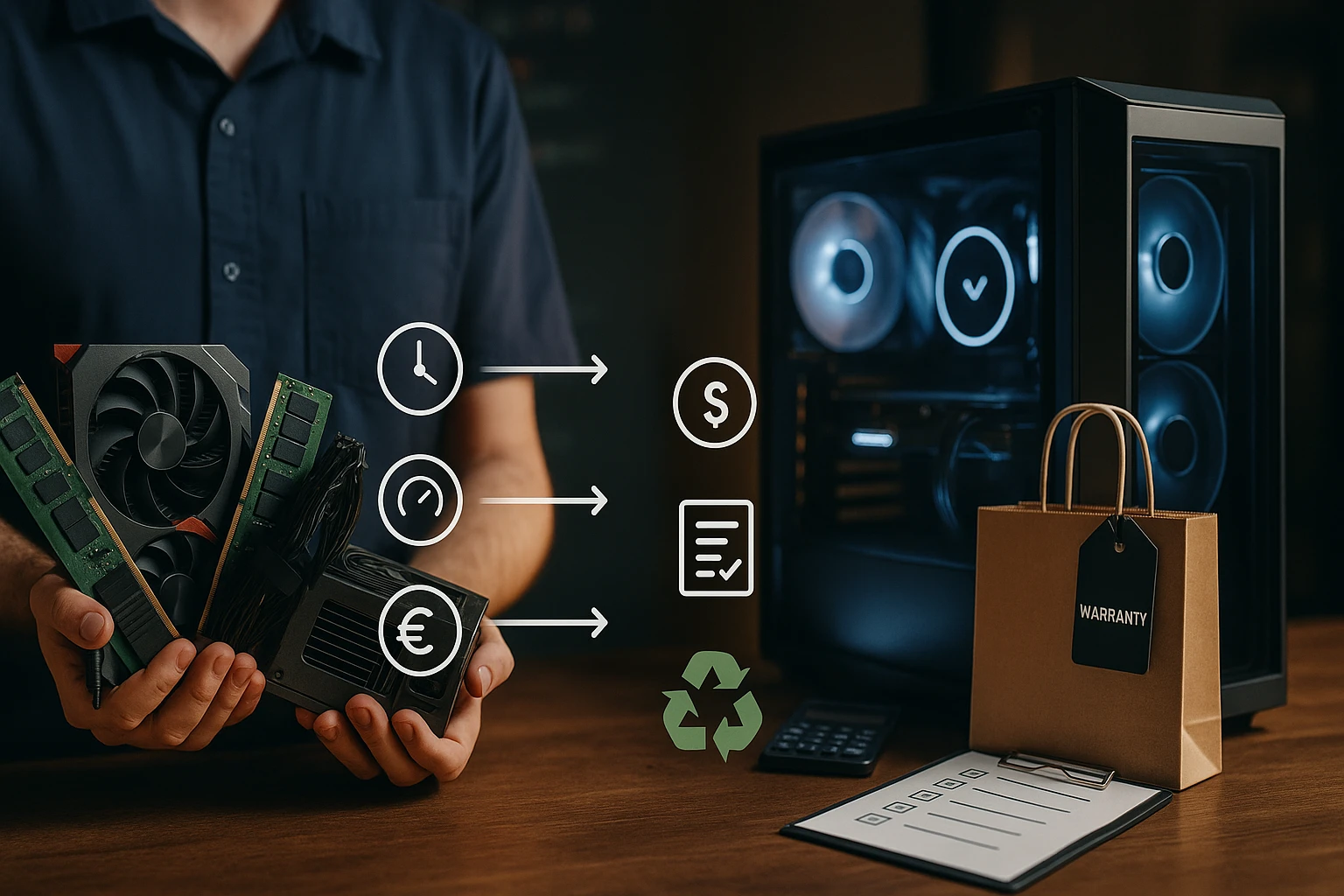
Egy régi asztali PC felújítása pénzügyi szempontból gyakran sokkal jobb döntés, mint egy teljesen új gép vásárlása. Egy középkategóriás új PC ára könnyedén eléri vagy meghaladhatja a 200–300 ezer forintot, míg néhány kulcsfontosságú alkatrész cseréjével ennek a töredékéért is drámai gyorsulást érhetünk el. Így akár 20–40 ezer forintból is „új gép érzést” kaphatunk, főleg ha jó állapotú használt vagy akciós alkatrészeket választunk.
Környezeti szempontból is sokat számít, ha nem dobjuk ki azonnal a régi gépet. Az elektronikai hulladék komoly probléma világszerte, miközben az asztali PC-k nagy része még bőven használható pár célzott fejlesztéssel. A felújítás csökkenti az e-hulladék mennyiségét, és késlelteti egy új PC gyártásának környezeti terhelését. Ez egy egyszerre pénztárca- és környezetbarát megoldás.
Ráadásul a régi PC felújítása jó tanulási lehetőség is: betekintést nyerhetünk a számítógépek működésébe, megtanulhatjuk, hogyan kell alkatrészeket cserélni, hibát keresni, szoftvert optimalizálni. Ezek a készségek a későbbiekben is jól jönnek – ha legközelebb lassul a gép, már magabiztosabban fogunk hozzányúlni, vagy akár másoknak is tudunk segíteni.
Olcsó, de látványos frissítések régi gépekhez
Az egyik legjobb ár–érték arányú fejlesztés szinte minden régi PC-nél az SSD-re váltás. A hagyományos merevlemezek (HDD-k) mechanikusak, lassúak, és idősebb korban gyakrabban hibásodnak meg. Egy belépőszintű SSD még 10–15 ezer forint alatt is beszerezhető, és többszörösére gyorsíthatja az operációs rendszer és a programok betöltési idejét. Ha csak egy dolgot cserélsz, az szinte biztosan az SSD legyen.
A RAM-bővítés is olcsó, mégis látványos frissítés lehet. Sok, 8–10 éves gép ma is csak 4 GB memóriával fut, ami a modern böngészők és alkalmazások mellett nagyon szűkös. 8 GB ma az általános minimum, irodai és otthoni használatra többnyire elegendő. Ha a géped támogatja, 16 GB még kényelmesebb több megnyitott program vagy böngészőfül mellett.
Vannak olyan kiegészítők is, amelyek nem a nyers teljesítményt, hanem a használhatóságot javítják. Ilyenek például az USB 3.0 kártyák nagyon régi gépekhez, egy csendesebb tápegység vagy ventilátor, illetve egy olcsó, de gyorsabb használt videokártya, ha például régi játékokkal is szeretnél játszani. Ezek külön-külön kis fejlesztések, de együtt már nagyon más élményt adnak.
Példa olcsó frissítésekre és hatásuk
| Frissítés típusa | Várható költség (kb.) | Érzett hatás a mindennapokban |
|---|---|---|
| HDD → SSD csere | 10 000 – 20 000 Ft | Többszörös rendszer- és programbetöltési sebesség, reszponzívabb gép |
| RAM bővítés 4→8 GB vagy 8→16 GB | 8 000 – 20 000 Ft | Kevesebb akadozás több program nyitva tartásakor, stabilabb működés |
| Használt középkategóriás videokártya | 15 000 – 40 000 Ft | Folyékonyabb régebbi/kevésbé igényes játékok, gyorsabb videolejátszás |
| Extra ventilátor / csendes hűtő | 5 000 – 10 000 Ft | Halkabb működés, alacsonyabb hőmérsékletek, stabilabb hosszú távon |
| USB 3.0 bővítőkártya | 4 000 – 8 000 Ft | Gyorsabb külső meghajtók, pendrive-ok használata |
SSD, RAM és processzor: mit cseréljünk először?
Az esetek túlnyomó többségében az első és legfontosabb lépés az SSD-re váltás. A rendszerindítás, programbetöltés, fájlmásolás olyan mértékben gyorsul fel, hogy a gép szubjektíven „újnak” érződik, még akkor is, ha a processzor és a RAM nem a legfrissebb generáció. Még régi SATA2-es alaplapokon is megéri SSD-t használni – a teljes potenciálját nem használja ki, de így is nagyságrenddel gyorsabb lesz, mint egy hagyományos HDD.
Második helyen általában a RAM-bővítés következik. Ha Windows alatt gyakran tapasztalsz erős lassulást több böngészőfül vagy program megnyitásakor, jó eséllyel kifogysz a memóriából, és a rendszer lassú lapozófájlt használ a lemezen. Ezen sokat segít, ha a gépben lévő memóriát 4 GB-ról 8 GB-ra, vagy 8 GB-ról 16 GB-ra növeled – persze az alaplap és a processzor támogatási korlátait figyelembe véve.
A processzorcsere már trükkösebb, mert függ az alaplap foglalatától és chipsetjétől. Gyakran találni azonban ugyanarra a foglalatra jóval erősebb, használt processzorokat nagyon kedvező áron. Ilyenkor érdemes megnézni az alaplap típusa alapján, milyen CPU-kat támogat, és akár csak 1–2 generációval erősebb modellt választani. Ez főleg akkor hoz sokat, ha CPU-igényes feladatokat végzel (videókódolás, nagy Excel-táblák, régebbi játékok).
Melyik fejlesztés hozza a legnagyobb gyorsulást?
| Fejlesztés | Elsődleges előny | Mikor érdemes előrevenni? |
|---|---|---|
| SSD-re váltás | Az egész rendszer „pattogós”, gyors reagálású lesz, drasztikus gyorsulás a mindennapi műveletekben | Szinte mindig elsőként, ha még HDD-ről fut a rendszer |
| RAM-bővítés | Kevesebb fagyás, akadozás, gördülékenyebb multitasking | Ha gyakran 80–100% körül jár a RAM-használat |
| Processzorcsere | Gyorsabb számításigényes feladatok, jobb teljesítmény CPU-limitált játékokban | Ha már van SSD és elég RAM, de mégis lassú a gép |
| Videokártya-csere | Jobb játék- és grafikai teljesítmény, gyorsabb videogyorsítás | Ha játszol vagy GPU-t használó programokkal dolgozol |
Régi PC optimalizálása: szoftveres finomhangolás
Még a legjobb hardveres fejlesztések is sokat veszíthetnek a hatásukból, ha a rendszer szoftveresen tele van szeméttel, automatikusan induló programokkal és felesleges szolgáltatásokkal. Érdemes azzal kezdeni, hogy eltávolítod azokat a programokat, amiket már nem használsz, különösen a próbaverziós segédprogramokat, régi toolbarokat, „rendszer gyorsító” csodaprogramokat. Ezek gyakran többet ártanak, mint használnak.
A következő lépés az automatikusan induló programok átnézése. Windows alatt a Feladatkezelő „Automatikus indítás” fülén (vagy régebbi rendszereken a „msconfig”-gal) nyugodtan letilthatod azokat az alkalmazásokat, amelyeknek nem muszáj a rendszerrel együtt elindulniuk. Ez nem törli őket, csak azt akadályozza meg, hogy minden bekapcsoláskor feleslegesen foglalják a memóriát és terheljék a processzort.
Emellett érdemes a rendszer- és driverfrissítésekre is figyelni. Sokszor egy modernebb videokártya‑driver vagy chipset‑driver jelentősen javítja a stabilitást és a teljesítményt. Régi Windows‑verziók esetén megfontolandó egy friss telepítés is – akár ugyanarra a verzióra, akár egy újabb, támogatott rendszerre –, mert az évek alatt felhalmozott hibák és maradványfájlok is rengeteg problémát okozhatnak. Egy tiszta telepítés, SSD-re költözve, önmagában csodát tud tenni.
Gyakori kérdések régi PC felújításáról és válaszok
❓ Meddig érdemes egy régi gépet felújítani, és mikor jobb újat venni?
Általános ökölszabály, hogy ha az alaplap már nagyon régi (például DDR2-es memóriát használ, vagy csak IDE-s csatlakozói vannak), akkor a fejlesztés lehetősége erősen korlátozott, és nem biztos, hogy megéri pénzt tenni bele. Ilyenkor gyakran gazdaságosabb egy újabb (akár használt) platformra váltani – például egy 5–6 éves, de jóval modernebb használt gépre.
Ha azonban a gép DDR3 vagy DDR4 memóriát használ, van SATA-csatlakozója, és képes kezelni egy SSD-t, akkor már jó eséllyel érdemes felújítani. Ilyen esetekben 20–40 ezer forintos ráfordítással komoly gyorsulás érhető el, főleg irodai, böngészős és multimédiás felhasználásnál.
A döntésnél azt is mérlegelni kell, mire használod a gépet. Ha modern, hardverigényes játékokat szeretnél magas beállításokkal futtatni, akkor lehet, hogy egy régi platform fejlesztgetése nem lesz elég. Ha viszont főleg netezel, levelezel, filmet nézel, dokumentumokat szerkesztesz, akkor egy jól felújított régi PC bőven kiszolgálhat még éveken át.
💾 Elég, ha csak SSD-t teszek a régi gépbe, vagy mindenképp kell RAM‑bővítés is?
Sok esetben már egyetlen SSD-csere is drámai javulást hoz: a rendszerindítás, programnyitás, általános reakcióidő annyira felgyorsul, hogy az ember szinte nem is ismer rá a gépére. Ha jelenleg HDD-ről fut a rendszered, az SSD szinte kötelező első lépés.
Ugyanakkor, ha csak 4 GB RAM-od van, és Windows 10/11-et használsz, akkor a memória is könnyen szűk keresztmetszet lehet. Ilyenkor hiába gyors az SSD, a rendszer gyakran fog lapozni, ami akadozást, belassulást okoz, főleg sok böngészőfül és pár háttérprogram mellett.
Ideális esetben SSD-t ÉS RAM-bővítést is érdemes végezni, de ha szűk a keret, első körben jellemzően az SSD hozza a nagyobb „WOW” élményt. Később, ha újra tudsz rá költeni, a memóriabővítés tovább javítja majd a mindennapi használatot.
⚙️ Biztonságos saját kezűleg szerelni, vagy inkább vigyem szakemberhez?
Egy asztali PC felnyitása és néhány alapalkatrész cseréje – mint az SSD, RAM, videokártya – alapvetően nem bonyolult feladat, és megfelelő odafigyeléssel otthon is elvégezhető. Sok online útmutató és videó segít lépésről lépésre, így ha van egy kis műszaki affinitásod, érdemes megpróbálni. Fontos az áramtalanítás, a statikus feltöltődés elleni óvatosság, és hogy ne erőltess semmit a foglalatokba.
Ha viszont bizonytalan vagy, félsz, hogy kárt teszel valamiben, vagy bonyolultabb műveletekről van szó (pl. processzorcsere, régi hűtő leszerelése, BIOS-frissítés), akkor jobb, ha szakemberhez fordulsz. Egy tapasztalt szerelőnek ezek rutinfeladatok, és pár ezer forintos munkadíjért cserébe időt és idegeskedést spórolhatsz.
A kompromisszumos megoldás is működhet: például a könnyebb részeket (SSD, RAM) megcsinálod magad, a kényesebb feladatokat (CPU-csere, bonyolult kábelezés) pedig rábízod egy szervizre. Így tanulsz is belőle, mégis csökkented a hibázás kockázatát.
🔌 Mennyire számít a tápegység és a hűtés egy régi gép felújításánál?
A tápegység és a hűtés sokszor háttérbe szorul, pedig kritikus elemei a stabil működésnek. Egy 8–10 éves, olcsó, noname táp komoly kockázatot jelenthet: feszültségingadozást okozhat, instabillá teheti a rendszert, szélsőséges esetben akár más alkatrészeket is tönkretehet. Ha komolyabban fejlesztesz (erősebb CPU, videokártya), érdemes legalább egy középkategóriás, megbízható márkájú tápegységre váltani.
A hűtés szintén kulcsfontosságú. A régi gépekben gyakran vastag porréteg ül a ventilátorokon, bordákon, ami rontja a hőelvezetést, növeli a zajt és a hőmérsékletet. Egy alapos portalanítás, új hővezető paszta a processzor és a hűtő közé, valamint 1–2 új, halk házventilátor sokat javíthat a stabilitáson és a komforton.
Ha a gép túlmelegszik, az teljesítménycsökkenéshez (throttling) és váratlan újraindulásokhoz vezethet. Felújításkor ezért nem csak az a kérdés, mit cserélünk „erősebbre”, hanem az is, hogy a meglévő alkatrészek milyen körülmények között működnek. Egy jól szellőző, tiszta, csendes gép hosszabb távon is megbízhatóbb.
🧮 Miben segíthet egy egyszerű teljesítménymérés (benchmark) felújítás előtt?
Egy könnyű benchmark vagy rendszerfigyelő program (pl. CPU-Z, GPU-Z, HWMonitor, CrystalDiskMark) sokat segíthet abban, hogy kiderüljön, pontosan mi lassítja a gépet. Megmutatja, mennyire terhelődik a CPU, mennyi RAM fogy el tipikus használat közben, mennyi a lemez olvasási/írási sebessége, és milyen hőmérsékleten működnek az alkatrészek.
Ha például azt látod, hogy a RAM folyamatosan 90–100% körül jár, miközben a processzor csak 30–40%-on dolgozik, akkor a memóriabővítés adja magát. Ha a lemez olvasási sebessége nagyon alacsony (tipikus HDD-értékek), és közben minden programindításkor óráknak tűnő várakozás van, akkor az SSD lesz a fő megoldás.
Így nem vaktában költesz a gépre, hanem adatok alapján döntöd el, melyik alkatrész cseréje hozza a legnagyobb előrelépést. Ez különösen fontos akkor, ha szűkebb keretből gazdálkodsz, és tényleg a lehető legtöbb teljesítményt szeretnéd kihozni minden befektetett forintból.
Összefoglaló táblázat a gyakori kérdésekhez
| Kérdés röviden | Fő tanács | Prioritás |
|---|---|---|
| „Felújítsam vagy vegyek újat?” | DDR3/DDR4 + SATA + SSD-támogatás esetén többnyire érdemes felújítani | Magas |
| „Elég az SSD önmagában?” | Igen, nagy ugrás, de 4 GB RAM alatt érdemes később memóriát is bővíteni | Magas |
| „Szereljem én vagy szakember?” | Egyszerű cseréket próbáld meg, bonyolultaknál bízd szakemberre | Közepes |
| „Kell új táp/hűtés?” | Erősebb hardvernél vagy nagyon régi/olcsó tápnál erősen ajánlott | Közepes |
| „Mire jó a benchmark?” | Segít beazonosítani a szűk keresztmetszeteket, célzott fejlesztést tesz lehetővé | Magas |
Egy régi asztali PC felújítása nem varázslat, és nem is feltétlenül drága. Ha tudatosan választod ki, mire költesz – tipikusan SSD-re, elegendő RAM-ra, esetenként processzorra vagy videokártyára –, akkor a géped még évekig kiszolgálhat megbízható, modernnek érződő teljesítménnyel. Ehhez társulva a szoftveres karbantartás, a rendszer rendberakása és a hűtés, tápellátás átgondolása teszi teljessé a képet.
Nem mindenkinek van szüksége vadonatúj, csúcskategóriás PC-re. Sokszor egy okosan felújított régi gép is tökéletesen megfelel mindennapi feladatokra – és közben pénzt, környezeti terhelést és nem utolsósorban tanulási élményt is nyerünk. Ha eddig halogattad a „lomizás” helyett a felújítást, talán most jött el az ideje, hogy adj még egy esélyt a régi vasnak.