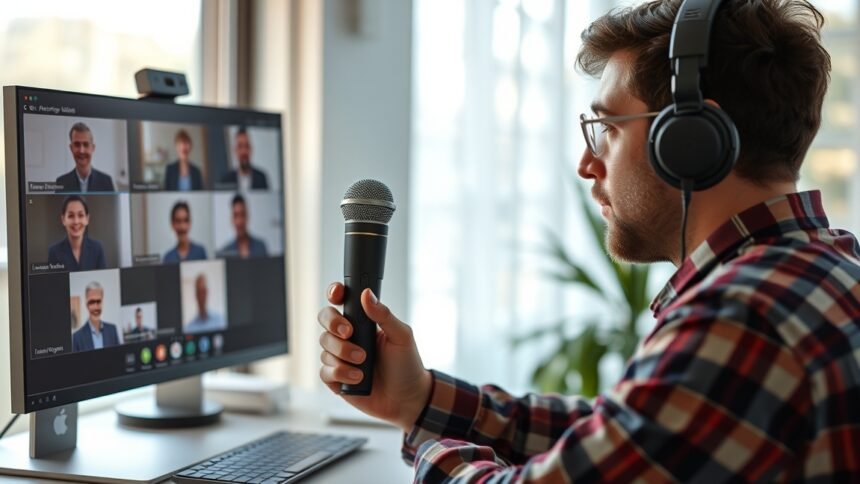
Gyakran érezzük magunkat tehetetlennek, amikor a digitális kommunikáció során a legapróbb, mégis legfontosabb eszköz, a mikrofon cserben hagy minket. Egy online megbeszélés vagy egy virtuális családi találkozó során a zavaró hangminőség, a kihagyó hang, vagy épp a teljes némaság nem csupán frusztráló, de komolyan ronthatja a hatékonyságot és az élményt. Előfordul, hogy minden más tökéletesen működik, a kép éles, az internet stabil, de a hang, a kapcsolat lelke, egyszerűen nem akar megszólalni. Ez a probléma nem válogat eszközök vagy platformok között, és sokkal gyakoribb, mint gondolnánk.
A mikrofon hibája, legyen szó akármilyen online platformról, mint például a Zoom vagy a Microsoft Teams, rendkívül sokrétű lehet. Nem csupán egyetlen „off” kapcsoló létezik, hanem a problémák forrása a hardveres csatlakozástól kezdve, az operációs rendszer beállításain át, egészen az alkalmazáson belüli konfigurációkig terjedhet. Az útmutató célja, hogy feltárja ezeket a különböző nézőpontokat, és átfogó megoldásokat kínáljon, hogy mindenki számára érthetővé és kezelhetővé váljanak a leggyakoribb hangproblémák.
Ez a mélyreható elemzés segít Önnek abban, hogy ne csak gyors megoldásokat találjon, hanem megértse a háttérben meghúzódó okokat is. Részletes lépésről lépésre útmutatót adunk a Windows és macOS rendszerek beállításaihoz, a Zoom és Teams specifikus konfigurációkhoz, és még a környezeti tényezők optimalizálásához is. A cikk elolvasása után képes lesz önállóan diagnosztizálni és orvosolni a mikrofonproblémákat, így magabiztosan vehet részt bármilyen online eseményen.
Általános problémák és miért jelentkeznek
A virtuális térben zajló kommunikáció alapköve a tiszta hang. Amikor a mikrofon nem működik megfelelően, vagy éppen egyáltalán nem ad hangot, az nem csupán apró kellemetlenség, hanem komoly akadálya lehet a hatékony interakciónak. Gondoljunk csak egy fontos üzleti megbeszélésre, ahol a prezentáló hangja szakadozik, vagy egy online oktatásra, ahol a diák nem tud kérdezni. Ezek a szituációk rávilágítanak arra, hogy a stabil és érthető hangminőség mennyire kritikus.
A digitális kommunikációval járó kihívások sokrétűek. Nem csupán a mikrofon technikai működése, hanem a környezeti tényezők, a szoftveres beállítások, és az emberi tévedések is befolyásolhatják a hangátvitel minőségét. Egy zajos háttér, egy helytelenül kiválasztott bemeneti eszköz, vagy egy elavult illesztőprogram mind-mind hozzájárulhat a hangproblémákhoz. Az online térben a vizuális ingerek dominálnak, de valójában a hang az, ami a legközvetlenebb emberi kapcsolatot teremti, így annak zavartalan működése elengedhetetlen.
„A hang nem csupán információt hordoz, hanem érzelmeket és árnyalatokat is közvetít, melyek a virtuális térben még inkább felértékelődnek.”
A hardveres csatlakozás ellenőrzése: az első lépés
Mielőtt mélyebben belemerülnénk a szoftveres beállítások útvesztőjébe, mindig a legegyszerűbb, de gyakran leginkább figyelmen kívül hagyott lépéssel érdemes kezdeni: a hardveres csatlakozások alapos ellenőrzésével. Sokszor a mikrofonproblémák forrása nem valamilyen bonyolult szoftveres konfiguráció, hanem egy laza kábel, egy hibás port, vagy egy egyszerűen kikapcsolt eszköz.
Külső mikrofonok és headsetek ellenőrzése
Ha külső mikrofont vagy headsetet használ, az első teendő, hogy ellenőrizze a fizikai csatlakozást.
- USB-csatlakozás: Győződjön meg róla, hogy az USB-kábel szilárdan illeszkedik a számítógép portjába és a mikrofonba/headsetbe is. Próbálja meg másik USB-portba dugni az eszközt, hátha az eredeti port hibás. Ha rendelkezik USB-hubbal, próbálja meg közvetlenül a számítógépbe csatlakoztatni, hogy kizárja a hub hibáját.
- 3,5 mm-es jack csatlakozás: A hagyományos 3,5 mm-es jack csatlakozók esetében figyeljen arra, hogy a megfelelő portba dugta-e a dugót. A mikrofon csatlakozójának általában rózsaszín, vagy mikrofon ikonnal jelölt portba kell illeszkednie. Ha egyetlen kombinált jack porttal rendelkezik laptopja vagy telefonja, győződjön meg róla, hogy a headset megfelelő, TRRS típusú csatlakozóval rendelkezik.
- Bluetooth csatlakozás: Vezeték nélküli eszközök esetén ellenőrizze, hogy a mikrofon/headset be van-e kapcsolva, fel van-e töltve, és párosítva van-e a számítógéppel. Győződjön meg arról is, hogy nincsenek túl messze egymástól az eszközök, és nincsenek olyan akadályok a jel útjában, amelyek zavarhatják a kapcsolatot. Próbálja meg újra párosítani az eszközt, ha továbbra is gondok merülnek fel.
Beépített mikrofonok és laptopok
Laptopok és webkamerák beépített mikrofonjai esetén a fizikai ellenőrzés korlátozottabb, de mégis vannak fontos lépések.
- Kamera és mikrofon tisztasága: Győződjön meg róla, hogy a mikrofon nyílása (gyakran egy apró lyuk a laptop házán, a kamera mellett) nincs-e elkoszolódva, eltömődve porral vagy egyéb szennyeződéssel. Egy puha kefével vagy sűrített levegővel óvatosan tisztítsa meg.
- Laptop fedele: Győződjön meg róla, hogy a laptop fedele teljesen nyitva van, és nem takarja el a mikrofont. Egyes laptopok rendelkeznek fizikai mikrofon-némító gombbal vagy kapcsolóval, ezt is ellenőrizze.
USB-C és Thunderbolt portok specifikumai
Az újabb eszközök gyakran USB-C vagy Thunderbolt portokat használnak, amelyek sokoldalúságuk ellenére néha okozhatnak fejtörést.
- Adapterek és dokkolók: Ha adaptert vagy dokkolóállomást használ a mikrofon csatlakoztatásához, próbálja meg közvetlenül a számítógépbe dugni a mikrofont, ha lehetséges, hogy kizárja az adapter hibáját. Az olcsó, nem minőségi adapterek problémákat okozhatnak a jelátvitelben.
- Port funkciója: Az USB-C portok különböző funkciókat támogathatnak (csak töltés, adatátvitel, videó kimenet, stb.). Győződjön meg róla, hogy az adott port alkalmas hangadatok átvitelére is. Ez általában alapértelmezett, de ritkán előfordulhat specifikus korlátozás.
Fontos, hogy az első lépés mindig a legkézenfekvőbb megoldás legyen. Egy gyors hardveres ellenőrzés gyakran perceken belül megoldja a problémát, és megkímél a felesleges szoftveres nyomozástól.
„A legegyszerűbb hibák gyakran a legkönnyebben elfelejtett ellenőrzések mögött rejtőznek. Mindig a fizikai kapcsolattal kezdjük a hibaelhárítást.”
Operációs rendszer szintű beállítások Windows alatt
A hardveres csatlakozás ellenőrzése után a következő lépés az operációs rendszer beállításainak átvizsgálása. A Windows számos lehetőséget kínál a hangbeállítások finomhangolására, és gyakran itt rejtőzik a mikrofonproblémák gyökere.
Hangbeállítások megnyitása és az eszköz kiválasztása
A Windows 10 és 11 operációs rendszerekben a hangbeállításokhoz való hozzáférés kissé eltérő, de a lényeg hasonló.
- Windows 10: Kattintson jobb gombbal a tálcán lévő hangszóró ikonra, majd válassza a "Hangbeállítások megnyitása" lehetőséget. Vagy lépjen a "Start menü" > "Beállítások" > "Rendszer" > "Hang" útvonalra.
- Windows 11: Kattintson jobb gombbal a tálcán lévő hangszóró ikonra, majd válassza a "Hangbeállítások" lehetőséget. Vagy lépjen a "Start menü" > "Beállítások" > "Rendszer" > "Hang" útvonalra.
A hangbeállítások panelen belül a "Bemenet" szekció az, ami minket érdekel.
- Válassza ki a bemeneti eszközt: Győződjön meg róla, hogy a legördülő menüből a helyes mikrofont választotta ki. Ha több mikrofon is csatlakoztatva van (pl. beépített, headset, webkamera), mindegyiket láthatja itt. Válassza ki azt, amelyet használni szeretne.
- Tesztelje a mikrofont: A "Bemenet" szekció alatt gyakran található egy hangerőmérő vagy egy tesztfunkció. Beszéljen a mikrofonba, és figyelje, hogy mozog-e a sáv. Ha igen, az azt jelenti, hogy a Windows érzékeli a hangot, és a probléma valószínűleg az alkalmazásban keresendő. Ha nem mozog a sáv, akkor a probléma még mindig az operációs rendszer szintjén van.
- Bemeneti hangerő: A teszt mellett állítsa be a bemeneti hangerőt. Győződjön meg róla, hogy nem 0-ra vagy nagyon alacsony értékre van állítva. Kísérletezzen a csúszkával, hogy megtalálja az optimális szintet.
Adatvédelmi beállítások: a mikrofonhoz való hozzáférés engedélyezése
Ez egy rendkívül fontos, de gyakran figyelmen kívül hagyott beállítás, ami sok mikrofonproblémát okozhat. A Windows adatvédelmi okokból korlátozhatja az alkalmazások hozzáférését a mikrofonhoz.
- Hozzáférés a mikrofonhoz: Lépjen a "Start menü" > "Beállítások" > "Adatvédelem és biztonság" (Windows 11) vagy "Adatvédelem" (Windows 10) > "Mikrofon" menüpontra.
- Általános hozzáférés: Győződjön meg róla, hogy a "Mikrofon hozzáférés" bekapcsolt állapotban van. Ha ez kikapcsolt, egyetlen alkalmazás sem fogja tudni használni a mikrofont.
- Alkalmazásspecifikus hozzáférés: Görgessen le, és ellenőrizze, hogy az "Alkalmazások engedélyezése a mikrofon elérésére" vagy a "Válassza ki, mely alkalmazások férhetnek hozzá a mikrofonhoz" szekcióban a Zoom, Teams (vagy bármely más releváns alkalmazás) be van-e kapcsolva. Ha nem, kapcsolja be. Ez különösen fontos a telepített asztali alkalmazások esetében.
Eszközkezelő és illesztőprogramok frissítése
Az illesztőprogramok (driverek) kritikus szerepet játszanak abban, hogy a hardverkommunikáljon az operációs rendszerrel. Elavult, sérült vagy hiányzó illesztőprogramok komoly mikrofonproblémákat okozhatnak.
- Eszközkezelő megnyitása: Kattintson jobb gombbal a "Start menüre", majd válassza az "Eszközkezelő" lehetőséget.
- Hang-, video- és játékvezérlők: Keresse meg a "Hang-, video- és játékvezérlők" kategóriát, és bontsa ki. Itt kell látnia a mikrofonját vagy a hangkártyáját (pl. Realtek High Definition Audio, NVIDIA High Definition Audio).
- Illesztőprogram frissítése: Kattintson jobb gombbal a mikrofonjához tartozó bejegyzésre, majd válassza az "Illesztőprogram frissítése" lehetőséget. Először próbálja meg az "Illesztőprogramok automatikus keresése" opciót. Ha ez nem hoz eredményt, keresse fel a gyártó (pl. a laptop gyártója, a mikrofon gyártója) weboldalát, és töltse le onnan a legfrissebb illesztőprogramot.
- Illesztőprogram visszaállítása: Ha egy frissítés után jelentkeztek a problémák, próbálja meg az "Illesztőprogram visszaállítása" opciót, ha elérhető. Ez visszaállítja az előzőleg telepített verziót.
- Eszköz eltávolítása és újratelepítése: Ha semmi sem segít, kattintson jobb gombbal az eszközre, válassza az "Eszköz eltávolítása" lehetőséget, majd indítsa újra a számítógépet. A Windows újraindításkor megpróbálja automatikusan újratelepíteni az illesztőprogramot.
Hangformátumok és mintavételezési gyakoriság
Ritkább esetekben a hangformátum és a mintavételezési gyakoriság beállításai is okozhatnak problémákat, különösen professzionális audio eszközök vagy speciális szoftverek használatakor.
- További hangbeállítások: A Windows hangbeállítások panelen kattintson a "További hangbeállítások" (vagy "Hangvezérlőpult") linkre. Ez megnyitja a régebbi Hang ablakot.
- Felvétel lap: Lépjen a "Felvétel" lapra. Itt láthatja az összes észlelt mikrofont.
- Tulajdonságok: Kattintson jobb gombbal a használni kívánt mikrofonra, majd válassza a "Tulajdonságok" lehetőséget.
- Speciális lap: A "Speciális" lapon a "Alapértelmezett formátum" alatt válasszon ki egy másik mintavételezési gyakoriságot és bitmélységet (pl. 1 csatornás, 16 bites, 44100 Hz vagy 48000 Hz). Néha egy inkompatibilis beállítás okozhat problémákat. A "Exkluzív mód" opciót is próbálja meg kikapcsolni (pipa kivétele), mivel ez lehetővé teszi, hogy egy alkalmazás kizárólagosan használja a hangkártyát, ami ütközéseket okozhat.
Ezek a Windows alapú beállítások kulcsfontosságúak a mikrofon megfelelő működéséhez. Türelmesen haladva, lépésről lépésre ellenőrizve az egyes pontokat, nagy eséllyel megtalálhatja a probléma gyökerét.
„Az operációs rendszer olyan, mint egy karmester: minden zenészt be kell hangolnia és a helyes darabot kell kiosztania számára ahhoz, hogy a koncert jól szóljon.”
Operációs rendszer szintű beállítások macOS alatt
A macOS rendszer is rendelkezik sajátos hangbeállításokkal és adatvédelmi mechanizmusokkal, amelyeket ismerni kell a mikrofonproblémák sikeres diagnosztizálásához és elhárításához. Ahogyan a Windows esetében, itt is a rendszer szintjén érdemes kezdeni a vizsgálódást, miután a fizikai csatlakozást ellenőriztük.
Rendszerbeállítások és hangopciók
A macOS a "Rendszerbeállítások" (korábbi nevén "Rendszerpreferenciák") menüpont alatt csoportosítja a legtöbb konfigurációs lehetőséget.
- Rendszerbeállítások megnyitása: Kattintson az Apple menüre () a képernyő bal felső sarkában, majd válassza a "Rendszerbeállítások" lehetőséget.
- Hangbeállítások: Keresse meg a "Hang" ikont (vagy használja a keresőmezőt), és kattintson rá.
- Bemenet lap: A megnyíló "Hang" ablakban válassza a "Bemenet" lapot. Itt láthatja az összes csatlakoztatott és észlelt mikrofont.
- Válassza ki a bemeneti eszközt: Győződjön meg róla, hogy a helyes mikrofont választotta ki a listából. Amikor beszél a mikrofonba, figyelje a "Bemeneti szint" csúszka alatti sávot. Ha a sáv reagál a hangjára, az azt jelenti, hogy a macOS érzékeli a mikrofont, és a probléma valószínűleg az alkalmazásban rejlik. Ha nem, akkor még a rendszer szintjén van a hiba.
- Bemeneti hangerő: A "Bemeneti hangerő" csúszkával állítsa be a mikrofon érzékenységét. Ne legyen túl alacsony, de ne is túl magas, mert az torzítást okozhat.
Adatvédelem és biztonság: mikrofon engedélyezése
A macOS rendkívül szigorú adatvédelmi irányelvekkel rendelkezik, és alapértelmezés szerint letilthatja az alkalmazások hozzáférését a mikrofonhoz. Ez az egyik leggyakoribb ok, amiért a mikrofon nem működik bizonyos alkalmazásokban.
- Adatvédelem és biztonság: Lépjen a "Rendszerbeállítások" > "Adatvédelem és biztonság" menüpontra.
- Mikrofon hozzáférés: Görgessen le, és kattintson a "Mikrofon" menüpontra az oldalsávon.
- Alkalmazásengedélyek: Itt egy listát fog látni az alkalmazásokról, amelyek mikrofon hozzáférést kértek. Győződjön meg róla, hogy a Zoom, Teams, vagy az adott alkalmazás mellett be van jelölve a pipa. Ha nincs, jelölje be. Ehhez valószínűleg kattintania kell a zár ikonra az ablak bal alsó sarkában, és meg kell adnia a jelszavát a változtatások engedélyezéséhez.
- Újraindítás: Néha az engedélyek megadása után az érintett alkalmazást újra kell indítani, hogy a változtatások életbe lépjenek.
Core Audio kezelése és problémamegoldás
A macOS hangrendszerének neve Core Audio, és bár általában stabil, néha újraindításra szorulhat.
Hangkártya újraindítása: Ha a mikrofon továbbra sem működik, és a fenti lépések nem segítettek, próbálja meg újraindítani a Core Audio szolgáltatást. Ezt legegyszerűbben a Terminál alkalmazás segítségével teheti meg.
- Nyissa meg a "Terminál" alkalmazást (a "Alkalmazások" > "Segédprogramok" mappában található).
- Írja be a következő parancsot, majd nyomja meg az Entert:
sudo killall coreaudiod - Megkérheti a jelszavát. Adja meg, majd nyomja meg az Entert. Ez a parancs leállítja a Core Audio szolgáltatást, amely automatikusan újraindul, ezzel frissítve a hangkártya beállításait.
Illesztőprogramok frissítése: A macOS általában automatikusan kezeli az illesztőprogramokat a rendszerfrissítésekkel. Győződjön meg róla, hogy a macOS a legújabb elérhető verzióra van frissítve ("Rendszerbeállítások" > "Általános" > "Szoftverfrissítés"). Külső audió eszközök, mint például professzionális USB mikrofonok vagy audió interfészek esetében azonban érdemes felkeresni a gyártó weboldalát, és ellenőrizni, hogy vannak-e friss illesztőprogramok vagy segédprogramok, amelyek a macOS verziójával kompatibilisek.
A macOS rendszert használók számára ezek a lépések elengedhetetlenek a mikrofonproblémák orvoslásában. A szigorú adatvédelmi beállítások miatt különösen fontos a mikrofon hozzáférésének ellenőrzése.
„A macos gondosan őrzi a felhasználók magánéletét, de ez a védelem olykor a mikrofon csendjébe burkolhatja a hangunkat, ha nem vagyunk éber.”
Zoom és Teams alkalmazás specifikus beállítások
Miután meggyőződött arról, hogy a mikrofon hardveresen megfelelően csatlakozik, és az operációs rendszer is érzékeli, a következő logikus lépés az adott kommunikációs alkalmazások, például a Zoom és a Microsoft Teams beállításainak áttekintése. Ezek az alkalmazások saját audio konfigurációs lehetőségekkel rendelkeznek, amelyek felülírhatják vagy kiegészíthetik a rendszer beállításait.
A megfelelő mikrofon kiválasztása az alkalmazásban
Ez az egyik leggyakoribb ok, amiért valakinek nem működik a mikrofonja egy hívás során: egyszerűen a rossz bemeneti eszközt választotta ki az alkalmazásban.
Zoom:
- Indítsa el a Zoom alkalmazást, és lépjen a beállításokhoz (általában a profilképe melletti fogaskerék ikonra kattintva).
- Kattintson az "Audio" (Hang) menüpontra az oldalsávon.
- A "Microphone" (Mikrofon) szekcióban nyissa le a legördülő menüt, és válassza ki a használni kívánt mikrofont. Ha például egy USB headsetet használ, válassza azt a beépített mikrofon helyett.
- A kiválasztás után beszéljen a mikrofonba, és figyelje a hangerő jelzőt. Ha a sáv mozog, az azt jelenti, hogy a Zoom érzékeli a hangját.
Microsoft Teams:
- Indítsa el a Teams alkalmazást, és lépjen a beállításokhoz (általában a profilképe melletti három pontra vagy a fogaskerék ikonra kattintva).
- Kattintson az "Eszközök" (Devices) menüpontra az oldalsávon.
- A "Hangbeállítások" (Audio devices) szekcióban, a "Mikrofon" (Microphone) legördülő menüben válassza ki a használni kívánt mikrofont.
- Beszéljen a mikrofonba, és figyelje a hangerő jelzőt. Ha a sáv mozog, a Teams is érzékeli a hangot.
Automatikus hangerő-szabályozás és zajszűrés
Mind a Zoom, mind a Teams kínál olyan funkciókat, amelyek automatikusan próbálják optimalizálni a hangot, de ezek néha többet ártanak, mint használnak, különösen, ha már van egy jó minőségű mikrofonunk.
- Zoom:
- Az "Audio" beállításokban keresse meg a "Automatically adjust microphone volume" (Mikrofon hangerő automatikus beállítása) opciót. Próbálja meg kikapcsolni ezt a funkciót, és manuálisan beállítani a hangerőt, ha problémái vannak.
- A "Suppress background noise" (Háttérzaj elnyomása) opció is megtalálható itt. Ennek különböző szintjei vannak (Auto, Low, Medium, High). Ha a hangja tompa, vagy a beszéd eleje lemarad, próbálja meg "Auto" vagy "Low" értékre állítani, esetleg teljesen kikapcsolni, ha csendes környezetben van. A "High" beállítás nagyon agresszív lehet, és kiszűrhet beszédet is.
- Microsoft Teams:
- Az "Eszközök" beállításokban, az "Zajszűrés" (Noise suppression) alatt választhat "Automatikus", "Magas", "Alacsony" vagy "Kikapcsolva" lehetőségek közül. Hasonlóan a Zoomhoz, ha problémái vannak a hangjával, próbáljon meg más beállítást. Az "Automatikus" általában jó, de egy nagyon halk hangot vagy bizonyos tónusokat elnyomhat.
Tesztfunkciók használata
Mindkét alkalmazás kínál lehetőséget a mikrofon és a hangszórók tesztelésére anélkül, hogy egy hívásba kellene belépnie.
- Zoom: Az "Audio" beállításokban kattintson a "Test Mic" (Mikrofon tesztelése) gombra. A Zoom felvesz egy rövid hangmintát Öntől, majd visszajátssza azt. Ez nagyszerű módja annak, hogy hallja, hogyan szól a mikrofonja, és az alkalmazás hogyan dolgozza fel a hangot.
- Microsoft Teams: Az "Eszközök" beállításokban, a "Mikrofon" szekció alatt van egy "Hangteszt elvégzése" (Make a test call) gomb. Ez egy virtuális hívást indít, amelyben felveszi a hangját, majd visszajátssza, és összefoglalja az audió eszközei állapotát. Rendkívül hasznos funkció a hibaelhárításhoz.
Webes verziók és asztali kliensek különbségei
Fontos megjegyezni, hogy az asztali alkalmazások és a böngészőben futó webes verziók eltérően kezelhetik az audió eszközöket.
- Böngésző engedélyek: Ha a Zoomot vagy Teams-et böngészőben használja, győződjön meg róla, hogy a böngésző (pl. Chrome, Firefox, Edge) engedélyezte-e a mikrofon hozzáférését a webhely számára. Ez általában egy felugró ablakban jelenik meg, amikor először próbál meg csatlakozni egy híváshoz. Ezen engedélyeket a böngésző beállításai között (általában "Adatvédelem és biztonság" > "Webhelybeállítások" > "Mikrofon") is kezelheti.
- Funkcióbeli különbségek: Néha a webes verziók kevesebb fejlett audió beállítással rendelkeznek, mint az asztali kliensek. Ha problémái vannak a webes verzióval, érdemes kipróbálni az asztali alkalmazást.
Az alkalmazáson belüli beállítások aprólékos áttekintése gyakran a végső lépés, amely megoldja a makacs mikrofonproblémákat.
„Az alkalmazás beállításai olyanok, mint a hangszer finomhangolása: a legjobb minőségű hangszer is hamisan szólhat, ha a húrok nincsenek megfelelően feszítve.”
A hangkörnyezet optimalizálása
Miután a hardver és a szoftver minden beállítása rendben van, még mindig lehetnek problémák, amelyek a környezetünkből fakadnak. A hangkörnyezet optimalizálása ugyanolyan fontos, mint a technikai beállítások, hiszen a legjobb mikrofon is tehetetlen egy rossz akusztikájú vagy zajos térben.
Akusztika és háttérzaj
A szoba akusztikája és a környezeti zajok jelentősen befolyásolhatják a mikrofon által felvett hang minőségét.
- Visszhang: Egy üres, csupasz szoba hajlamos a visszhangra. A hanghullámok pattognak a kemény felületekről (falak, padló, ablakok), és a mikrofon többszörösen is rögzíti ugyanazt a hangot. Ennek elkerülése érdekében próbáljon meg olyan helyiségben tartózkodni, ahol vannak puha bútorok (kanapé, szőnyeg, függönyök), amelyek elnyelik a hangot. Könyvespolcok és növények is segíthetnek.
- Háttérzaj: A háttérzajok forrása sokféle lehet:
- Ventilátorok és légkondicionálók: Ezek folyamatos, mély zúgást adhatnak. Ha lehetséges, kapcsolja ki őket a hívás idejére.
- Forgalom és kültéri zajok: Zárja be az ablakokat és az ajtókat, hogy minimalizálja a külső zajok bejutását.
- Háztartási gépek: Kerülje a mosógép, mosogatógép, porszívó és egyéb zajos háztartási gépek működtetését a hívás alatt.
- Más emberek: Ha mások is vannak a közelben, kérje meg őket, hogy legyenek csendben, vagy használjon fejhallgatót, ami segíthet csökkenteni a hang kiszivárgását a mikrofonba.
Visszhang és visszacsatolás elkerülése
A visszhang (echo) és a visszacsatolás (feedback) két különböző, de egyaránt zavaró jelenség.
- Visszhang (Echo): Akkor keletkezik, ha a saját hangunk késéssel jut vissza hozzánk a beszélgetőpartner hangszórójából a mikrofonunkba. Ez legtöbbször azért történik, mert a beszélgetőpartner hangosan hallgatja a hangszóróján keresztül a hívást, és a hangja bejut a mikrofonjába.
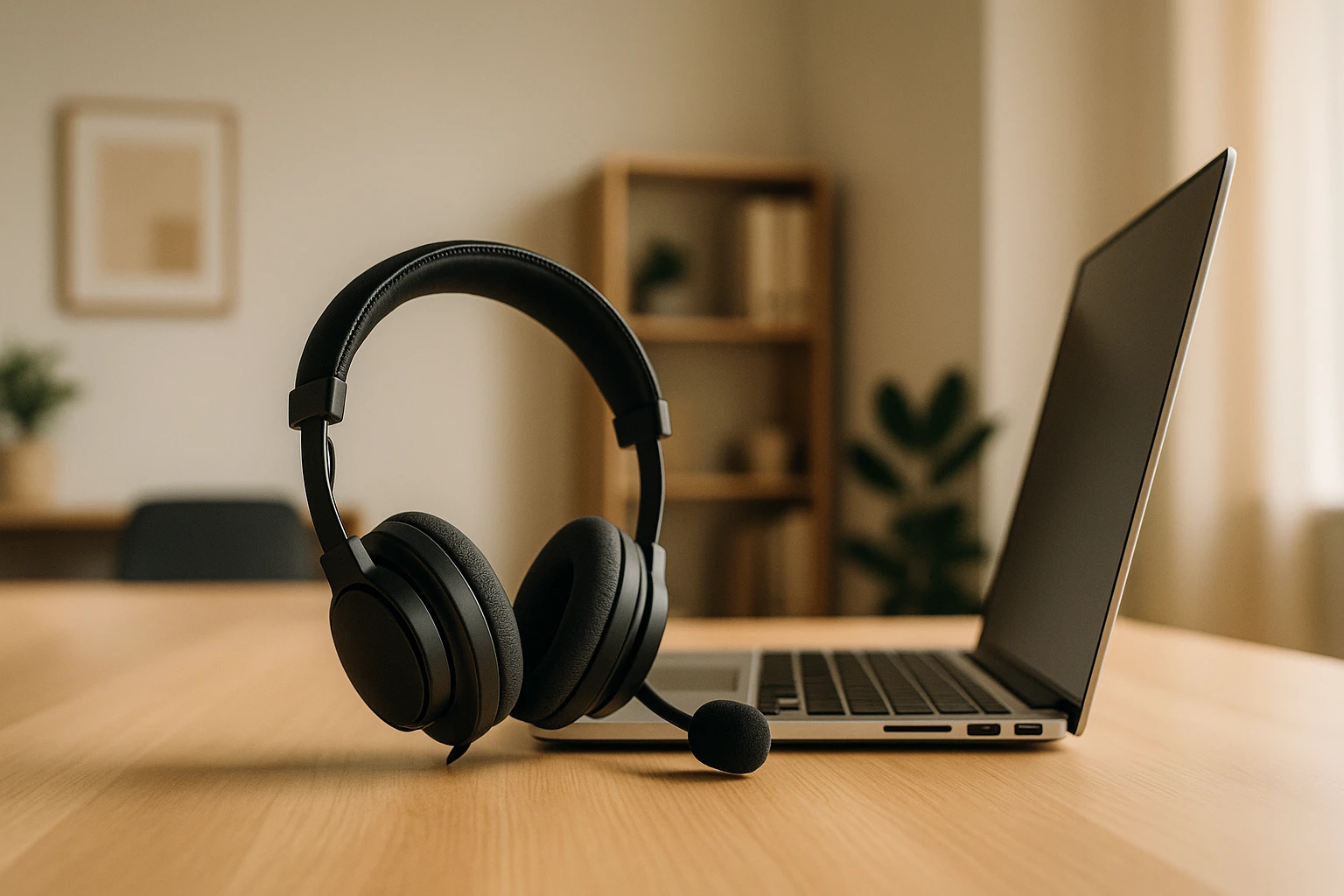
- Megoldás: Használjon fülhallgatót vagy headsetet! Ez a leghatékonyabb módja a visszhang elkerülésének, mert a mikrofon nem tudja felvenni a hangszóróból érkező hangot. Kérje meg a beszélgetőpartnerét is, hogy használjon headsetet, ha az ő oldaláról van visszhang.
- Mikrofon elhelyezése: Ha nincs headset, helyezze a mikrofont minél messzebb a hangszóróktól, és csökkentse a hangszórók hangerejét.
- Visszacsatolás (Feedback): Ez a kellemetlen, magas hangú visítás akkor jelentkezik, amikor a mikrofon által felvett hang túl hangosan jut vissza a hangszórókból a mikrofonba, egy öngerjesztő hurkot képezve.
- Megoldás: Szintén a headset használata a legfontosabb! Ha nincs headset, helyezze a mikrofont távolabb a hangszórótól. Csökkentse a mikrofon bemeneti érzékenységét és a hangszórók hangerejét is.
Környezeti tényezők hatása a mikrofon minőségére
Nem csak a zaj és az akusztika számít.
- Mikrofon távolsága: A mikrofon optimális távolsága a szádtól körülbelül 10-15 cm. Ha túl messze van, halk lesz a hangja és több háttérzajt vesz fel. Ha túl közel van, torz lehet a hangja, és minden apró szájszaj hallatszani fog.
- Szél és légáramlatok: Kültéren vagy légkondicionáló közelében a légáramlatok okozhatnak zavaró "fújó" hangot a mikrofonban. A szélfogó (pop filter) használata segíthet ezen.
- Mikrofon típusa: A különböző mikrofonok eltérően reagálnak a környezetre. Egy körirányú (omnidirectional) mikrofon minden irányból veszi fel a hangot, így több háttérzajt rögzít. Egy kardioid (cardioid) mikrofon főként az előtte lévő hangot veszi fel, így jobban elnyomja a háttérzajokat. Válassza a környezetéhez leginkább illő mikrofont.
A hangkörnyezet tudatos megválasztása és optimalizálása jelentősen hozzájárulhat ahhoz, hogy a mikrofonhibák jelentősen csökkenjenek, és a kommunikáció tiszta és zavartalan legyen.
„A tiszta hang nem csak a technikán múlik, hanem azon is, mennyire tartjuk tiszteletben a hang akusztikus utazását a forrástól a fülünkig.”
Speciális esetek és ritkább hibajelenségek
A mikrofonproblémák többsége a fent említett kategóriákba tartozik, de vannak olyan speciális esetek és ritkább hibajelenségek is, amelyek megnehezíthetik a hibaelhárítást. Ezek a problémák gyakran összetettebbek, és mélyebb technikai ismereteket igényelhetnek.
USB-hubok és dokkolók hatása
Az USB-hubok és dokkolóállomások rendkívül hasznosak lehetnek a portok bővítésére, de néha problémákat okozhatnak az audio eszközökkel.
- Teljesítményellátás: Az USB-hubok némelyike nem rendelkezik saját tápellátással (passzív hub), és csak a számítógépről kapja az áramot. Ha sok eszközt csatlakoztat egy ilyen hubhoz, előfordulhat, hogy nem jut elegendő áram a mikrofonhoz, ami instabil működést vagy teljes leállást eredményezhet. Próbálja meg közvetlenül a számítógépbe dugni a mikrofont, vagy használjon tápellátással rendelkező (aktív) USB-hubot.
- Adatátviteli sávszélesség: Különösen USB 2.0-s hubok esetén, ha sok eszköz használja egyszerre a sávszélességet (pl. külső merevlemez, webkamera, mikrofon), a mikrofon adatfolyama megszakadhat vagy torz lehet. Egy USB 3.0-s vagy újabb hub jobb teljesítményt nyújthat.
- Illesztőprogram-ütközések: Ritkán előfordulhat, hogy a hub vagy a dokkoló illesztőprogramjai ütköznek a mikrofon illesztőprogramjaival. A legfrissebb illesztőprogramok telepítése mind a hubhoz/dokkolóhoz, mind a mikrofonhoz segíthet.
Virtuális audio kábelek és szoftveres megoldások
Professzionális felhasználók vagy streamerek gyakran használnak virtuális audio kábeleket (pl. VoiceMeeter Banana, VB-Audio Cable) a hang útvonalának irányítására és keverésére. Ezek a szoftverek rendkívül erősek, de hibás beállítás esetén komoly mikrofonproblémákat okozhatnak.
- Helytelen útválasztás: Győződjön meg arról, hogy a virtuális kábelek helyesen vannak beállítva: a fizikai mikrofon bemenetként van kiválasztva a virtuális keverőben, és a keverő kimenete van kiválasztva bemenetként a Zoom/Teams alkalmazásban.
- Alkalmazáson belüli konfliktusok: Egyes virtuális kábelek exkluzív módban működnek, ami megakadályozhatja más alkalmazásokat a mikrofonhoz való hozzáférésben. Ellenőrizze a virtuális kábel beállításait.
- Szoftveres hibák: A virtuális audio szoftverek maguk is hibásak lehetnek. Próbálja meg frissíteni a szoftvert, vagy ideiglenesen letiltani/eltávolítani, hogy kizárja a probléma forrását.
Hálózati késleltetés és sávszélesség
Bár elsőre nem tűnik audióproblémának, a rossz internetkapcsolat vagy a hálózati késleltetés (latency) súlyosan befolyásolhatja a hangminőséget, és szaggató, szakadozó mikrofonhangot eredményezhet.
- Alacsony sávszélesség: Ha az internetkapcsolat feltöltési sebessége (upload speed) túl alacsony, a mikrofon hangja késve vagy hiányosan juthat el a szerverre. Futasson egy sebességtesztet (speedtest.net) a feltöltési sebesség ellenőrzéséhez. Egy átlagos videóhíváshoz legalább 2-5 Mbps feltöltési sebesség ajánlott.
- Magas késleltetés (ping): A magas ping értékek (több száz milliszekundum) azt jelzik, hogy a jelek lassan jutnak el a számítógéptől a szerverhez és vissza. Ez komoly késéseket okozhat a hangátvitelben.
- Wi-Fi interferencia: Vezeték nélküli hálózatok esetén a Wi-Fi interferencia is okozhat ingadozó hangminőséget. Próbálja meg vezetékes (Ethernet) kapcsolattal tesztelni, ha lehetséges, vagy távolítsa el az interferenciát okozó eszközöket (pl. mikrohullámú sütő, más vezeték nélküli eszközök).
Kompatibilitási problémák
Ritkán előfordulhat, hogy egy adott mikrofon egyszerűen nem teljesen kompatibilis egy bizonyos operációs rendszerrel, alkalmazással vagy hardverkonfigurációval.
- Régebbi eszközök: Egy nagyon régi mikrofon illesztőprogramja nem feltétlenül működik jól egy új operációs rendszeren.
- Speciális hardver: Néhány professzionális audio interfész vagy keverőpult speciális illesztőprogramokat vagy beállításokat igényel, amelyek nem automatikusan települnek.
- Firmware frissítés: Egyes mikrofonok rendelkeznek saját firmware-rel. A gyártó weboldalán ellenőrizze, hogy van-e elérhető firmware frissítés, amely javíthatja a kompatibilitást vagy a teljesítményt.
Ezen speciális esetek ismerete segíthet abban, hogy a legmakacsabb mikrofonproblémákat is megoldhassa, elkerülve a felesleges próbálkozásokat és a kudarcokat.
„Néha a probléma a rejtett zugokban lapul, ahol a digitális és a fizikai világ metszéspontjában apró, de kritikus részletek bújnak meg.”
Gyakori hibaelhárítási lépések összefoglalása
Amikor a mikrofonja nem működik Zoom vagy Teams hívás alatt, a lépések sorrendje és rendszerezettsége kulcsfontosságú a gyors és hatékony megoldáshoz. Az alábbi ellenőrző lista segít Önnek végigvezetni a legfontosabb lépéseken.
Ellenőrző lista a gyors megoldásokhoz
Fizikai ellenőrzés:
- 🔌 Ellenőrizze a mikrofon/headset kábeleit. Szilárdan csatlakoznak?
- 🔄 Próbálja meg másik USB-portba vagy jack aljzatba dugni.
- 🔋 Bluetooth eszköz esetén: be van kapcsolva, fel van töltve és párosítva van?
- 🎚️ Van-e fizikai némító gomb a mikrofonon/headseten? Ellenőrizze, hogy nincs-e némítva.
- 🧼 Tisztítsa meg a beépített mikrofon nyílását.
Operációs rendszer beállításai (Windows/macOS):
- ⚙️ Nyissa meg a hangbeállításokat (Windows: "Hangbeállítások"; macOS: "Rendszerbeállítások" > "Hang").
- 🎤 A "Bemenet" vagy "Felvétel" lapon válassza ki a helyes mikrofont.
- 📈 Beszéljen a mikrofonba, és figyelje a hangerő jelzőt. Mozog a sáv?
- 🔊 Állítsa be a bemeneti hangerőt/érzékenységet. Ne legyen 0-n.
- 🔒 Ellenőrizze az adatvédelmi beállításokat (Windows: "Adatvédelem és biztonság" > "Mikrofon"; macOS: "Adatvédelem és biztonság" > "Mikrofon"). Engedélyezve van a mikrofon hozzáférés? Engedélyezve van a Zoom/Teams számára?
Illesztőprogramok (driverek) (Windows):
- 🛠️ Nyissa meg az Eszközkezelőt.
- 🔄 Frissítse, állítsa vissza, vagy telepítse újra a mikrofon/hangkártya illesztőprogramját.
- ⚙️ Ellenőrizze a hangformátum és mintavételezési gyakoriság beállításait a "Speciális" lapon (Windows: "További hangbeállítások" > "Felvétel" > "Tulajdonságok" > "Speciális").
Alkalmazás specifikus beállítások (Zoom/Teams):
- ⚙️ Nyissa meg az alkalmazás beállításait, majd az "Audio" vagy "Eszközök" menüpontot.
- 🎤 Válassza ki a helyes mikrofont az alkalmazáson belül.
- ✅ Használja az alkalmazás beépített mikrofon teszt funkcióját.
- 🔇 Próbálja meg kikapcsolni az "Automatikus hangerő-szabályozás" és a "Zajszűrés" funkciókat, ha problémái vannak.
- 🌐 Ha böngészőben használja, ellenőrizze a böngésző mikrofon engedélyeit.
Környezeti tényezők:
- 🎧 Használjon headsetet a visszhang és visszacsatolás elkerülésére.
- 🤫 Minimalizálja a háttérzajt (zárt ablak, kikapcsolt ventilátor).
- 📏 Helyezze a mikrofont optimális távolságra (kb. 10-15 cm) a szájától.
Újraindítás:
- 🔄 Indítsa újra a számítógépet vagy a telefont. Sokszor ez a legegyszerűbb megoldás.
- 🔄 Indítsa újra az érintett alkalmazást (Zoom/Teams).
Rendszeres karbantartás fontossága
A mikrofonproblémák megelőzésében a rendszeres karbantartás kulcsfontosságú.
- Illesztőprogramok frissítése: Tartsa naprakészen az operációs rendszert és az audio illesztőprogramokat. A gyártók gyakran adnak ki frissítéseket a kompatibilitás és a teljesítmény javítása érdekében.
- Fizikai tisztítás: Időnként tisztítsa meg a mikrofonnyílásokat és a portokat a portól és szennyeződésektől.
- Alkalmazások frissítése: Győződjön meg róla, hogy a Zoom és Teams alkalmazásai is a legfrissebb verzióra vannak frissítve. A frissítések gyakran tartalmaznak hibajavításokat és teljesítményoptimalizációkat.
- Rendszeres tesztelés: Mielőtt fontos hívásba lépne, végezzen egy gyors mikrofon tesztet, akár az alkalmazáson belül, akár a rendszer hangbeállításaiban.
Ezen lépések követésével nem csak a meglévő mikrofonproblémákat háríthatja el, hanem proaktívan tehet azért, hogy a jövőben ne jelentkezzenek. A tiszta és megbízható hangkapcsolat alapvető a sikeres digitális kommunikációhoz.
„A megelőzés mindig jobb, mint a gyógyítás. A rendszeres ellenőrzés és karbantartás hosszú távon garantálja a zavartalan hangkapcsolatot.”
Összehasonlító táblázat: Mikrofon típusok és javasolt használatuk
| Mikrofon típus | Előnyök | Hátrányok | Javasolt használat |
|---|---|---|---|
| Beépített laptop mikrofon | Kényelmes, mindig kéznél van, nem igényel külön hardvert. | Általában gyenge hangminőség, sok háttérzajt vesz fel, rossz irányítottság, érzékeny a laptop ventilátorára és billentyűzet zajára. | Gyors, alkalmi hívások, ahol a hangminőség nem kritikus, vagy ha nincs más alternatíva. |
| Vezetékes headset mikrofon (3.5 mm jack vagy USB) | Jó ár/érték arány, a mikrofon közel van a szájhoz, jobb zajszűrés, általában jó hangminőség, megakadályozza a visszhangot. | Kábelek zavarhatnak, a csatlakozók meghibásodhatnak, korlátozott mozgásszabadság. | Hosszú konferenciahívások, online oktatás, gaming, általános irodai használat. |
| Vezeték nélküli headset mikrofon (Bluetooth) | Vezeték nélküli szabadság, a mikrofon közel van a szájhoz, jó zajszűrés, megakadályozza a visszhangot. | Drágább, akkumulátor élettartam, Bluetooth késleltetés (néhány esetben), kapcsolati problémák előfordulhatnak. | Aktív felhasználók, akik mozgásban vannak hívás közben, irodai környezet, ahol a szabadság fontos. |
| Asztali USB mikrofon (pl. Blue Yeti, Rode NT-USB) | Kiváló hangminőség, könnyű beállítás, plug-and-play működés, professzionális hangzás. | Drágább, asztali helyet foglal, érzékeny a környezeti zajokra és asztali rezgésekre, nem hordozható. | Podcasting, streaming, videokonferenciák, zenei felvételek, ahol a hangminőség elsődleges. |
| Webkamera beépített mikrofonja | Kényelmes, együtt jár a webkamerával, nem igényel külön hardvert. | Változó hangminőség (általában jobb, mint a laptop beépített, de rosszabb, mint a headset), távol van a szájtól, felveszi a szoba akusztikáját. | Alkalmi videóhívások, ahol már van webkamera, és nem szükséges a prémium hangminőség. |
Gyakori mikrofonhibák és gyors megoldások
| Hibajelenség | Lehetséges okok | Gyors megoldások |
|---|---|---|
| Nincs hang a mikrofonból | 1. Kikapcsolt mikrofon (fizikai vagy szoftveres). 2. Helytelenül kiválasztott bemeneti eszköz. 3. Adatvédelmi beállítások tiltják a hozzáférést. 4. Laza kábel vagy hibás port. 5. Elavult/hiányzó illesztőprogram. | 1. Ellenőrizze a mikrofon fizikai némító gombját. Ellenőrizze a hangerőt az OS-ben és az alkalmazásban. 2. Válassza ki a helyes mikrofont az OS hangbeállításaiban és a Zoom/Teams-ben. 3. Engedélyezze a mikrofon hozzáférését az OS adatvédelmi beállításaiban az alkalmazás számára. 4. Ellenőrizze a kábelt, próbáljon meg másik portot vagy kábelt. 5. Frissítse/telepítse újra az illesztőprogramot az Eszközkezelőben (Windows). |
| Halk a hangom | 1. Alacsony bemeneti hangerő az OS-ben vagy az alkalmazásban. 2. Mikrofon túl messze van. 3. Hibás mikrofon. 4. Zajszűrés túl agresszív. | 1. Növelje a mikrofon bemeneti hangerőjét az OS hangbeállításai között és a Zoom/Teams-ben. 2. Helyezze a mikrofont közelebb a szájához (kb. 10-15 cm). 3. Próbáljon meg másik mikrofont. 4. Csökkentse a zajszűrés szintjét az alkalmazásban. |
| Torz, recsegő hang | 1. Túl magas bemeneti hangerő. 2. Hibás kábel/csatlakozás. 3. Hardveres hiba (mikrofon, hangkártya). 4. Hálózati problémák. | 1. Csökkentse a mikrofon bemeneti hangerőjét az OS-ben és az alkalmazásban. 2. Ellenőrizze a kábelt, cserélje ki, ha szükséges. Próbáljon másik portot. 3. Tesztelje másik mikrofonnal. 4. Ellenőrizze az internetkapcsolatot (sebesség, stabilitás). |
| Visszhangot hallok | 1. A beszélő hangja a hangszóróból visszajut a mikrofonba. 2. Beszélgetőpartner hangszórója túl hangos. | 1. Használjon headsetet/fülhallgatót! 2. Kérje meg a beszélgetőpartnerét is, hogy használjon headsetet. 3. Csökkentse a hangszórók hangerejét. 4. A Zoom/Teams beépített visszhangelnyomóját aktiválja (általában automatikus). |
| Szaggat, kihagy a hangom | 1. Hálózati késleltetés (latency) vagy alacsony sávszélesség. 2. USB-hub problémák (tápellátás, sávszélesség). 3. CPU túlterheltség (túl sok program fut). 4. Illesztőprogram ütközések. | 1. Ellenőrizze az internetkapcsolat feltöltési sebességét és ping értékét. Ha lehetséges, használjon vezetékes kapcsolatot. 2. Próbálja meg közvetlenül a számítógépbe dugni a mikrofont, vagy használjon aktív hubot. 3. Zárjon be felesleges programokat. 4. Frissítse az illesztőprogramokat. |
| Háttérzaj hallatszik | 1. Zaj a környezetben. 2. Mikrofon felveszi a billentyűzet/egér hangját. 3. Zajszűrés ki van kapcsolva vagy alacsony. | 1. Minimalizálja a háttérzajt (zárt ablak, csendes környezet). 2. Helyezze a mikrofont úgy, hogy ne vegye fel ezeket a zajokat (pl. fejhallgató mikrofonja). 3. Kapcsolja be vagy növelje a zajszűrés szintjét a Zoom/Teams-ben. |
Gyakran ismételt kérdések (FAQ)
Miért hallok visszhangot a hívásaim során?
A visszhang leggyakrabban akkor jelentkezik, ha a saját hangja késéssel visszajut Önhöz a beszélgetőpartner hangszórójából a mikrofonjába. Ennek elkerülésére a leghatékonyabb megoldás, ha Ön és a beszélgetőpartnerei is fülhallgatót vagy headsetet használnak. Így a hangszórókból érkező hang nem jut vissza a mikrofonba.
Hogyan tudom ellenőrizni, hogy a mikrofon illesztőprogramja naprakész-e?
Windows esetén nyissa meg az Eszközkezelőt (keressen rá a Start menüben), majd bontsa ki a "Hang-, video- és játékvezérlők" kategóriát. Keresse meg a mikrofonjához tartozó bejegyzést, kattintson rá jobb gombbal, majd válassza az "Illesztőprogram frissítése" lehetőséget. macOS rendszerek esetében az illesztőprogramok általában a rendszerfrissítésekkel együtt frissülnek, de külső gyártók eszközeihez érdemes a gyártó weboldalát felkeresni.
Szükséges-e különálló mikrofont vásárolnom, ha van beépített a laptopomban?
Nem feltétlenül szükséges, de erősen ajánlott, ha a hangminőség fontos Önnek. A laptopok beépített mikrofonjai általában gyengébb minőségűek, sok háttérzajt vesznek fel, és távol vannak a szájtól. Egy jó minőségű headset vagy asztali USB mikrofon jelentősen javíthatja a hangminőséget és a beszélgetés élményét.
Mi az a "zajszűrés" és mikor érdemes bekapcsolni?
A zajszűrés egy szoftveres funkció, amely megpróbálja kiszűrni a háttérzajokat (pl. billentyűzetkopogás, ventilátorzúgás) a hangjából, hogy a hangja tisztább legyen. Érdemes bekapcsolni, ha zajos környezetben tartózkodik. Fontos azonban, hogy ne állítsa túl magasra, mert az agresszív zajszűrés a beszéd elejét is levághatja, vagy a hangját torzítottá teheti. Próbálja ki a különböző szinteket (alacsony, közepes) az alkalmazás beállításaiban.
Előfordulhat, hogy az internetkapcsolat miatt rossz a hangminőségem?
Igen, abszolút! A rossz internetkapcsolat, különösen az alacsony feltöltési sebesség (upload speed) vagy a magas hálózati késleltetés (ping) miatt a hangja szaggathat, akadozhat vagy teljesen kihagyhat. Futtasson egy internet sebességtesztet (pl. speedtest.net) a feltöltési sebesség és a ping ellenőrzéséhez. Ha lehetséges, próbáljon meg vezetékes (Ethernet) kapcsolattal csatlakozni a Wi-Fi helyett, különösen fontos hívások előtt.