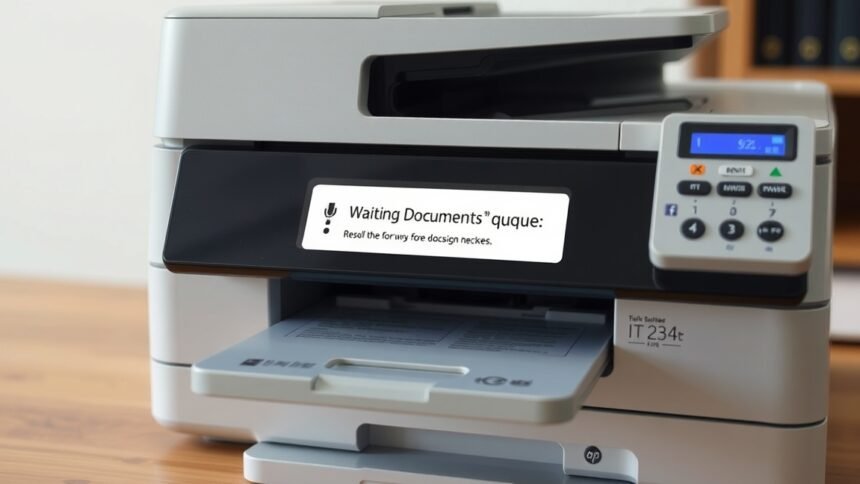
Valószínűleg mindannyian átéltük már azt a pillanatot, amikor sürgősen szükségünk lenne egy kinyomtatott dokumentumra, de a nyomtató egyszerűen nem hajlandó együttműködni. Különösen frusztráló, ha a számítógépünk azt jelzi, hogy "várakozó dokumentumok" vannak a sorban, mégsem történik semmi. Ez nem csupán egy apró bosszúság; egy fontos prezentáció, egy határidős jelentés vagy egy utolsó pillanatban esedékes tananyag nyomtatásának kudarca komoly fennakadást okozhat a munkánkban, tanulmányainkban vagy akár a mindennapi életünkben. Ez a jelenség sokakat érint, és sajnos gyakrabban fordul elő, mint szeretnénk.
Amikor a nyomtató azt jelzi, hogy "várakozó dokumentumok" vannak, az lényegében azt jelenti, hogy a számítógépünk elküldte a nyomtatási parancsot, de a nyomtató valamilyen okból kifolyólag nem kezdte meg vagy nem fejezte be a feladatot. Ez a probléma számos forrásból eredhet: lehet szoftveres zavar, hardveres meghibásodás, hálózati kapcsolati anomália, vagy akár egy egyszerűen elakadt papír is. Ahhoz, hogy hatékonyan orvosolhassuk a problémát, elengedhetetlen, hogy megértsük a különböző okokat, és többféle nézőpontból közelítsük meg a hibaelhárítást, a legegyszerűbb megoldásoktól a bonyolultabb lépésekig.
Ezen az úton végigvezetjük önt, lépésről lépésre bemutatva a leggyakoribb és leghatékonyabb módszereket a "várakozó dokumentumok" miatti nyomtatási problémák megoldására. Megismerkedhet a nyomtatási sor kezelésével, a nyomtatási spuri (print spooler) szolgáltatás újraindításával, a meghajtóprogramok frissítésével, valamint a hálózati és hardveres hibák felderítésével. Célunk, hogy a rendelkezésére bocsássunk minden szükséges tudást ahhoz, hogy magabiztosan kezelje a jövőbeni nyomtatási nehézségeket, és visszanyerje az irányítást a nyomtatója felett, így a nyomtatás újra zökkenőmentes és stresszmentes tevékenységgé válhat.
A "várakozó dokumentumok" jelenségének megértése
Amikor a nyomtató nem reagál, és a rendszer "várakozó dokumentumokat" jelez, ez egy általános, mégis frusztráló állapotot ír le. Ennek a jelenségnek a megértése kulcsfontosságú a hatékony hibaelhárításhoz. Nem arról van szó, hogy a nyomtató "nem akar" nyomtatni, hanem arról, hogy valami megakadályozza abban, hogy a kapott parancsot végrehajtsa.
Mik azok a várakozó dokumentumok?
A "várakozó dokumentumok" kifejezés a nyomtatási sorban található feladatokra utal. Amikor elküld egy dokumentumot nyomtatásra, az nem azonnal kerül a nyomtató fizikai mechanizmusához. Először is, a számítógép operációs rendszere egy speciális szolgáltatáson, a nyomtatási spurin (print spooler) keresztül fogadja a nyomtatási feladatot. Ez a spuri egyfajta ideiglenes tárolóként funkcionál, ahol a dokumentumok sorban várnak arra, hogy a nyomtató feldolgozza őket. Ezt a várakozási sort hívjuk nyomtatási sornak vagy nyomtatási várólistának. A dokumentumok ideiglenesen a merevlemezen tárolódnak, amíg a nyomtatóval létrejön a kapcsolat, és a nyomtatás megkezdődik. Ha több dokumentumot küld egyszerre nyomtatásra, azok ebben a sorban kapnak helyet, egymás után. A probléma akkor jelentkezik, ha a sorban lévő egyik dokumentum valamilyen okból kifolyólag elakad, és gátat szab az összes utána következő nyomtatási feladatnak is.
Miért keletkeznek várakozó dokumentumok?
A "várakozó dokumentumok" jelenségének számos oka lehet, és ezek megértése segíthet a célzottabb hibaelhárításban:
- Szoftveres hibák: A nyomtatási spurival kapcsolatos problémák, hibás nyomtatóillesztő-programok (driverek), vagy magának az operációs rendszernek a pillanatnyi akadozása okozhatja, hogy a nyomtatási feladatok nem jutnak el a nyomtatóhoz. Egy hibásan kódolt nyomtatási feladat is képes blokkolni az egész sort.
- Hálózati problémák: Ha a nyomtató hálózaton keresztül csatlakozik (Wi-Fi vagy Ethernet), a hálózati kapcsolat megszakadása, instabilitása vagy IP-cím konfliktusok megakadályozhatják a kommunikációt. Ilyenkor a nyomtatási feladatok a számítógép oldalán "várakoznak", anélkül, hogy eljutnának a nyomtatóhoz.
- Hardveres problémák: Maga a nyomtató is meghibásodhat. Lehet, hogy kevés a tinta/toner, elakadt a papír, nyitva maradt egy fedél, vagy valamilyen belső mechanikai hiba lépett fel. Ezek a problémák megakadályozzák a nyomtatót abban, hogy működésbe lépjen, így a várólistán lévő dokumentumok a végtelenségig várakoznak.
- Kommunikációs hibák: Az USB-kábel laza csatlakozása, sérülése, vagy akár egy hibás USB-port is okozhatja, hogy a számítógép nem tud megfelelően kommunikálni a nyomtatóval.
- Rendszererőforrás-hiány: Bár ritkább, de előfordulhat, hogy a számítógép túlterhelt, kevés a rendelkezésre álló memória vagy processzoridő, ami befolyásolja a nyomtatási spuri működését.
A várakozó dokumentumok nem a nyomtató lustaságának jelei, hanem egy kommunikációs vagy működési fennakadás nyilvánvaló tünetei, amelyek alapos vizsgálatot igényelnek.
Elsősegély: alapvető lépések, ha a nyomtató nem nyomtat
Mielőtt belevetnénk magunkat a bonyolultabb hibaelhárítási módszerekbe, érdemes végigvenni néhány alapvető, de gyakran hatékony lépést. Ezek a „klasszikus” megoldások sokszor elegendőek ahhoz, hogy újra működésre bírjuk a nyomtatót, és a várakozó dokumentumok eltűnjenek a sorból.
Ellenőrizzük a fizikai kapcsolatokat
Egy meglepően gyakori ok a laza vagy hibás kábelcsatlakozás.
- USB-kábel: Ha a nyomtató USB-n keresztül csatlakozik a számítógéphez, győződjünk meg róla, hogy az USB-kábel mindkét végén szorosan illeszkedik a portokba. Próbáljuk ki egy másik USB-portot a számítógépen, ha van rá lehetőség. Az is előfordulhat, hogy maga a kábel sérült, érdemes lehet egy másikat kipróbálni, ha rendelkezünk tartalékkal.
- Hálózati kábel (Ethernet): Hálózati nyomtatók esetén ellenőrizzük az Ethernet-kábelt. Győződjünk meg róla, hogy szorosan csatlakozik a nyomtatóhoz és a routerhez/switch-hez. Ellenőrizzük a kábel állapotát, nincs-e rajta látható sérülés.
- Tápkábel: Egyértelműnek tűnik, de sokszor elfeledkezünk róla. Ellenőrizzük, hogy a nyomtató tápkábele biztonságosan csatlakozik a nyomtatóhoz és a fali aljzathoz is. Próbáljuk meg egy másik aljzatba dugni a nyomtatót, hogy kizárjuk az áramellátási probléma lehetőségét.
- Nyomtató bekapcsolása: Győződjünk meg róla, hogy a nyomtató be van kapcsolva és nem alvó üzemmódban van. Sok nyomtatón van egy jelzőfény, amely mutatja a működési állapotot.
Eszközök újraindítása
Az újraindítás egy klasszikus, de rendkívül hatékony hibaelhárítási módszer, amely sokféle szoftveres és kommunikációs problémát orvosolhat.
- A nyomtató újraindítása:
- Kapcsoljuk ki a nyomtatót a bekapcsológombjával.
- Húzzuk ki a tápkábelt a fali aljzatból és a nyomtatóból is.
- Várjunk legalább 30 másodpercet (ez segít a memória ürítésében és az esetleges ideiglenes hibák törlésében).
- Dugjuk vissza a tápkábelt, és kapcsoljuk be a nyomtatót.
- A számítógép újraindítása:
- Indítsuk újra a számítógépet is. Ez segít felfrissíteni az operációs rendszert, a nyomtatási spuri szolgáltatást és az összes kapcsolódó folyamatot.
- Miután mindkét eszköz újraindult, próbáljuk meg ismét kinyomtatni a dokumentumot.
Ellenőrizzük a papírt és a tintát/tonert
A legkönnyebben elfeledhető, de leggyakoribb okok közé tartoznak az alapvető fogyóanyagokkal kapcsolatos problémák.
- Papír elakadás:
- Nézzük meg a nyomtató kijelzőjét vagy figyelmeztető fényeit – gyakran jelzik a papírelakadást.
- Óvatosan nyissuk ki a nyomtató összes hozzáférhető fedelét, és keressünk elakadt papírdarabokat. Kövessük a nyomtató kézikönyvét az elakadt papír eltávolítására vonatkozó utasításokért, mivel a helytelen kezelés károsíthatja a nyomtatót.
- Győződjünk meg róla, hogy a papír a tálcában megfelelően van behelyezve, és nincsenek görbült, szakadt lapok.
- Ellenőrizzük, hogy a papírtálca nincs-e túltöltve, vagy éppen üres.
- Tinta vagy toner szintje:
- A nyomtató kijelzője vagy a számítógépen lévő nyomtatókezelő szoftver általában jelzi, ha a tinta- vagy tonerszint alacsony. Egyes nyomtatók teljesen leállítják a nyomtatást, ha elfogy valamelyik patron.
- Cseréljük ki az üres patronokat, ha szükséges. Ügyeljünk arra, hogy eredeti vagy megbízható utángyártott termékeket használjunk, mivel a gyenge minőségű patronok is okozhatnak problémákat.
Sokszor a legegyszerűbb, triviálisnak tűnő ellenőrzés hozza meg a megoldást. Mielőtt komolyabb diagnosztikába kezdünk, mindig érdemes végigmenni a fizikai alapokon.
A probléma szíve: a várakozó dokumentumok kezelése
Amikor a nyomtató nem hajlandó nyomtatni, és a rendszer továbbra is "várakozó dokumentumokat" jelez, a legkézenfekvőbb következő lépés a nyomtatási sor kezelése. Ez az a hely, ahol a nyomtatási feladatok sorakoznak, és egy elakadt vagy sérült dokumentum blokkolhatja az összes többit.
Hozzáférés a nyomtatási sorhoz
A nyomtatási sorhoz való hozzáférés az első lépés a probléma orvoslásában.
- Windows rendszereken:
- Kattintsunk a
Startmenüre, majd válasszuk aBeállítások(Settings) lehetőséget. - Keresse meg az
Eszközök(Devices) >Nyomtatók és szkennerek(Printers & scanners) menüpontot. - Keresse meg a problémás nyomtatót a listán, majd kattintson rá.
- Válassza a
Sor megnyitása(Open queue) vagyNyomtatási sor megnyitásalehetőséget. Ekkor megnyílik egy ablak, amely az összes várakozó dokumentumot megjeleníti. - Egy gyorsabb módszer: kattintson jobb gombbal a
Startmenü ikonjára, majd válassza aFuttatás(Run) parancsot. Gépelje be acontrol printersparancsot, majd nyomja meg azEnterbillentyűt. Ekkor megnyílik az Eszközök és nyomtatók ablak. Itt kattintson jobb gombbal a problémás nyomtatóra, és válassza aNyomtatási feladatok megtekintéselehetőséget.
- Kattintsunk a
- macOS rendszereken:
- Nyissuk meg a
Rendszerbeállítások(System Settings) alkalmazást. - Válasszuk a
Nyomtatók és szkennerek(Printers & Scanners) menüpontot a bal oldali sávban. - Kattintsunk a problémás nyomtatóra, majd válasszuk a
Nyomtatási sor megnyitása(Open Print Queue) lehetőséget.
- Nyissuk meg a
Egyedi dokumentumok törlése a sorból
Ha a sorban több dokumentum is van, és gyanítjuk, hogy csak egy adott fájl okozza a problémát (pl. egy nagy méretű PDF vagy egy hibás dokumentum), megpróbálhatjuk csak azt törölni.
- A megnyitott nyomtatási sor ablakban keressük meg a problémásnak vélt dokumentumot.
- Kattintsunk jobb gombbal a dokumentumra.
- Válasszuk a
Mégse(Cancel) vagyTörlés(Delete) lehetőséget. - A rendszer megerősítést kérhet, fogadjuk el.
- Ismételjük meg ezt a lépést az összes gyanús dokumentummal, majd próbáljuk meg újra nyomtatni a többit.
A teljes nyomtatási sor törlése
Gyakran a legegyszerűbb és leghatékonyabb megoldás a teljes nyomtatási sor törlése, különösen ha az egész sor elakadt.
- Windows rendszereken:
- Nyissuk meg a nyomtatási sort a fent leírt módon.
- A nyomtatási sor ablakban menjünk a
Nyomtató(Printer) menübe (vagy kattintsunk a jobb egérgombbal az ablak üres területére). - Válasszuk az
Összes dokumentum törlése(Cancel All Documents) lehetőséget. - Erősítsük meg a törlést, amikor a rendszer rákérdez.
- Ha ez a módszer nem működik azonnal, vagy a dokumentumok továbbra is láthatók a sorban, szükség lehet a nyomtatási spuri szolgáltatás újraindítására, amit alább részletezünk.
- macOS rendszereken:
- Nyissuk meg a nyomtatási sort a fent leírt módon.
- A nyomtatási sor ablakban kattintsunk a
Xikonra az egyes dokumentumok mellett a törlésükhöz, vagy keressünk egy gombot, amely az összes feladat törlésére szolgál (ez a nyomtató gyártójától függően változhat).
Amikor az egyszerű törlés nem elég: a nyomtatási spuri szolgáltatás
Néha előfordul, hogy a nyomtatási sor törlése a szokásos módon sikertelen. A dokumentumok makacsul ott maradnak a listában, vagy a rendszer nem engedi meg a törlésüket. Ilyenkor valószínűleg a nyomtatási spuri szolgáltatás (Print Spooler service) akadt el. Ez a szolgáltatás felelős a nyomtatási feladatok kezeléséért és továbbításáért a nyomtató felé. Ha ez a szolgáltatás leáll vagy hibásan működik, az egész nyomtatási folyamat leáll.
Miért kell újraindítani?
- A nyomtatási spuri szolgáltatás leállítása és újraindítása törli a memória puffert, és gyakran feloldja az elakadt nyomtatási feladatokat, amelyek a hagyományos törléssel nem távolíthatók el.
- Segít megoldani az ideiglenes szoftveres hibákat, amelyek a szolgáltatás működését befolyásolják.
- Az újraindítás friss kezdetet biztosít a nyomtatási folyamatoknak.
A következő részben részletesen bemutatjuk, hogyan lehet hozzáférni és kezelni ezt a kritikus szolgáltatást.
Egy beragadt nyomtatási feladat az egész sort képes blokkolni. A nyomtatási sor célzott kezelése, különösen az elakadt dokumentumok törlése, az első logikus lépés a nyomtatás újraindításához.
Mélyebbre merülve: a nyomtatási spuri hibaelhárítása
Ahogy említettük, a nyomtatási spuri (Print Spooler) szolgáltatás kulcsfontosságú a nyomtatási feladatok kezelésében. Ha ez a szolgáltatás akadozik vagy leáll, a nyomtató nem fog nyomtatni, még akkor sem, ha egyébként működőképes. A szolgáltatás újraindítása egy hatékony módszer a makacs "várakozó dokumentumok" problémájának megoldására.
A nyomtatási spuri szolgáltatás leállítása és újraindítása
Ez a leggyakoribb és leghatékonyabb módszer a nyomtatási sor tisztítására, ha az egyszerű törlés nem segít.
- A szolgáltatások megnyitása:
- Nyomjuk meg a
Windows billentyű + Rbillentyűkombinációt aFuttatáspárbeszédpanel megnyitásához. - Gépeljük be a
services.mscparancsot, majd nyomjuk meg azEnterbillentyűt. Ezzel megnyílik aSzolgáltatások(Services) ablak. - Alternatív módszer: Kattintsunk jobb gombbal a
Startmenü ikonjára, válasszuk aSzámítógép-kezelés(Computer Management) lehetőséget, majd navigáljunk aSzolgáltatások és alkalmazások(Services and Applications) >Szolgáltatásokmenüpontra.
- Nyomjuk meg a
- A nyomtatási spuri keresése és leállítása:
- A Szolgáltatások ablakban görgessünk lefelé, amíg meg nem találjuk a
Nyomtatási spuri(Print Spooler) nevű szolgáltatást. - Kattintsunk jobb gombbal a
Nyomtatási spuriszolgáltatásra. - Válasszuk a
Leállítás(Stop) lehetőséget. Fontos, hogy ez a lépés sikeres legyen. Ha a szolgáltatás nem áll le, az komolyabb problémára utalhat, és további hibaelhárítást igényelhet.
- A Szolgáltatások ablakban görgessünk lefelé, amíg meg nem találjuk a
- A nyomtatási feladatok törlése (opcionális, de ajánlott):
- Miután leállítottuk a szolgáltatást, törölnünk kell a fizikai nyomtatási fájlokat a spuri mappából.
- Navigáljunk a következő mappába a
Fájlkezelő(File Explorer) segítségével:C:\Windows\System32\spool\PRINTERS. - FIGYELEM: Előfordulhat, hogy ehhez rendszergazdai jogosultságra van szükségünk.
- Ebben a mappában töröljünk minden fájlt. Ezek a fájlok az elakadt nyomtatási feladatokat képviselik. Ne töröljük magát a
PRINTERSmappát! - Ha nem tudunk fájlokat törölni, győződjünk meg arról, hogy a
Nyomtatási spuriszolgáltatás valóban leállt, és nincs más program, amely használja ezeket a fájlokat.
- A nyomtatási spuri újraindítása:
- Térjünk vissza a
Szolgáltatásokablakhoz. - Kattintsunk jobb gombbal ismét a
Nyomtatási spuriszolgáltatásra. - Válasszuk az
Indítás(Start) lehetőséget. - Győződjünk meg róla, hogy az
Indítási típus(Startup type) beállításaAutomatikus(Automatic) legyen. Ezt aTulajdonságok(Properties) menüpontban ellenőrizhetjük, ha a szolgáltatásra duplán kattintunk.
- Térjünk vissza a
Miután a szolgáltatás újraindult és a spuri mappa kiürült, próbáljuk meg ismét nyomtatni a dokumentumot.
Batch fájl létrehozása a gyors újraindításhoz
Ha gyakran találkozunk a problémával, kényelmes lehet egy batch (kötegelt) fájl létrehozása, amely automatizálja a fenti lépéseket. Ez különösen hasznos, ha nem akarunk minden alkalommal manuálisan navigálni a Szolgáltatások ablakban.
- Nyissunk meg egy jegyzettömböt (Notepad):
- Keresse meg a
Jegyzettömbalkalmazást aStartmenüben, vagy nyomja meg aWindows billentyű + Rbillentyűkombinációt, írja be anotepadparancsot, majd nyomja meg azEnterbillentyűt.
- Keresse meg a
- Másolja be a következő parancsokat:
net stop spooler
del /Q %systemroot%\System32\spool\PRINTERS\*.*
net start spooler
net stop spooler: Ez a parancs leállítja a nyomtatási spuri szolgáltatást.del /Q %systemroot%\System32\spool\PRINTERS\*.*: Ez a parancs törli az összes fájlt a spuri mappából csendes módban (/Qkapcsoló), megerősítés kérése nélkül.%systemroot%egy környezeti változó, amely a Windows telepítési könyvtárát jelöli (általábanC:\Windows).net start spooler: Ez a parancs újraindítja a nyomtatási spuri szolgáltatást.
- Mentse el a fájlt:
- Válassza a
Fájl(File) >Mentés másként...(Save As…) lehetőséget. - A
Fájlnév(File name) mezőbe írja be:Reset_Print_Spooler.bat(vagy bármilyen más nevet, de a.batkiterjesztés kulcsfontosságú). - A
Fájl típusa(Save as type) legördülő menüben válassza azMinden fájl(All Files) opciót. - Mentse el a fájlt egy könnyen elérhető helyre, például az Asztalra.
- Válassza a
- A batch fájl futtatása:
- Amikor a nyomtatási probléma jelentkezik, kattintson jobb gombbal a
Reset_Print_Spooler.batfájlra, és válassza aFuttatás rendszergazdaként(Run as administrator) lehetőséget. Ez azért fontos, mert a parancsok rendszergazdai jogosultságokat igényelnek a szolgáltatás leállításához/indításához és a fájlok törléséhez. - Egy parancssori ablak jelenik meg, gyorsan végrehajtja a parancsokat, majd eltűnik.
- Amikor a nyomtatási probléma jelentkezik, kattintson jobb gombbal a
Ezután próbálja meg újra a nyomtatást. Ez a módszer rendkívül gyors és hatékony lehet a legtöbb szoftveres nyomtatási sor probléma esetén.
A nyomtatási spuri újraindítása olyan, mint egy tiszta lap: eltörli a múltbeli hibás feladatokat, és lehetőséget ad a nyomtatórendszernek, hogy frissen és hatékonyan kezdje újra a munkát.
Szoftveres megoldások a nyomtatási problémákra
A nyomtató nem nyomtat, és a "várakozó dokumentumok" továbbra is fennállnak, még a spuri újraindítása után is? Ekkor valószínűleg a probléma mélyebben gyökerezik a szoftveres környezetben. Az alábbi lépések segíthetnek az illesztőprogramokkal (driverekkel), rendszerfrissítésekkel és beépített hibaelhárítókkal kapcsolatos problémák megoldásában.
Nyomtatóillesztő-programok frissítése
Az elavult vagy sérült nyomtatóillesztő-programok az egyik leggyakoribb okai a nyomtatási problémáknak. Az illesztőprogramok frissítése gyakran azonnali megoldást hozhat.
- Illesztőprogramok eltávolítása (ajánlott lépés frissítés előtt):
- Nyomjuk meg a
Windows billentyű + Rbillentyűkombinációt, gépeljük be aprintmanagement.mscparancsot, majd nyomjuk meg azEnterbillentyűt. (Ha ez nem nyílik meg, keressük meg aNyomtatók és szkennerekmenüt aBeállításokalatt.) - A
Nyomtatókezelésablakban válassza ki aNyomtatók(Printers) részt a bal oldali fán. - Kattintson jobb gombbal a problémás nyomtatóra, majd válassza az
Illesztőprogram eltávolítása...(Remove Driver…) vagy azEltávolítás az eszközről(Remove device) lehetőséget. - Fontos: Ha több nyomtatót is eltávolítunk, győződjünk meg róla, hogy csak a problémás nyomtató illesztőprogramját távolítjuk el.
- Nyomjuk meg a
- A legújabb illesztőprogram letöltése:
- Nyissuk meg a nyomtató gyártójának hivatalos weboldalát (pl. HP, Canon, Epson, Brother, stb.).
- Keresse meg a
TámogatásvagyLetöltésekszekciót. - Keresse meg az Ön nyomtatómodelljéhez tartozó illesztőprogramot. Fontos, hogy a pontos modellszámot használja.
- Válassza ki az operációs rendszere megfelelő verzióját (pl. Windows 10 64-bit).
- Töltse le a legújabb illesztőprogramot.
- Az illesztőprogram telepítése:
- Futtassa a letöltött telepítőfájlt.
- Kövesse a képernyőn megjelenő utasításokat. Általában ajánlott a
Teljes telepítés(Full Installation) opciót választani, ha van ilyen, mivel ez telepíti az összes szükséges szoftvert és segédprogramot. - A telepítés során előfordulhat, hogy a rendszer kéri a nyomtató csatlakoztatását vagy bekapcsolását. Kövesse az utasításokat.
- A telepítés befejezése után indítsa újra a számítógépet, majd próbálja meg újra a nyomtatást.
A nyomtató újratelepítése
Ha az illesztőprogram frissítése nem segít, vagy ha a nyomtató láthatósága ingadozik, a nyomtató teljes újratelepítése is megoldást jelenthet. Ez magában foglalja a nyomtató eltávolítását a rendszerről, majd újra hozzáadását.
- A nyomtató eltávolítása:
- Nyomja meg a
Windows billentyű + Ibillentyűkombinációt aBeállításokmegnyitásához. - Navigáljon az
Eszközök(Devices) >Nyomtatók és szkennerek(Printers & scanners) menüpontra. - Keresse meg a problémás nyomtatót, kattintson rá, majd válassza az
Eltávolítás(Remove device) lehetőséget. - Erősítse meg az eltávolítást.
- Nyomja meg a
- A nyomtató hozzáadása:
- Ugyanebben az ablakban válassza a
Nyomtató vagy szkenner hozzáadása(Add a printer or scanner) opciót. - A Windows megpróbálja észlelni a nyomtatót. Győződjön meg róla, hogy a nyomtató be van kapcsolva és csatlakoztatva van (USB vagy hálózaton keresztül).
- Ha a Windows megtalálja a nyomtatót, válassza ki a listából, és kövesse az utasításokat a hozzáadáshoz.
- Ha nem találja, kattintson a
A kívánt nyomtató nem szerepel a listában(The printer that I want isn't listed) linkre, és próbálja meg manuálisan hozzáadni (pl. IP-cím alapján hálózati nyomtatók esetén). - A nyomtató sikeres hozzáadása után próbálja meg kinyomtatni egy tesztoldalt.
- Ugyanebben az ablakban válassza a
A beépített hibaelhárító futtatása
A Windows operációs rendszer rendelkezik beépített hibaelhárítókkal, amelyek képesek automatikusan felderíteni és javítani bizonyos problémákat, beleértve a nyomtatási gondokat is.
- Hibaelhárító elindítása:
- Nyissa meg a
Beállítások(Settings) alkalmazást (Windows billentyű + I). - Válassza a
Frissítés és biztonság(Update & Security) >Hibaelhárítás(Troubleshoot) menüpontot. - Keresse meg a
További hibaelhárítók(Additional troubleshooters) opciót. - A listában válassza ki a
Nyomtató(Printer) hibaelhárítót, majd kattintson aHibaelhárító futtatása(Run the troubleshooter) gombra. - Kövesse a képernyőn megjelenő utasításokat. A hibaelhárító megpróbálja azonosítani és kijavítani a problémákat.
- Nyissa meg a
Rendszerfrissítések ellenőrzése
Az operációs rendszer frissítései tartalmazhatnak hibajavításokat és kompatibilitási javításokat, amelyek befolyásolhatják a nyomtató működését.
- Frissítések ellenőrzése:
- Nyissa meg a
Beállítások(Settings) alkalmazást (Windows billentyű + I). - Navigáljon a
Frissítés és biztonság(Update & Security) >Windows Updatemenüpontra. - Kattintson a
Frissítések keresése(Check for updates) gombra. - Telepítse az összes elérhető frissítést, majd indítsa újra a számítógépet.
- Nyissa meg a
Egyes esetekben a legújabb Windows frissítések okozhatnak is nyomtatási problémákat. Ha a probléma egy frissítés telepítése után jelentkezett, érdemes lehet rákeresni a nyomtató gyártójának weboldalán, hogy vannak-e ismert kompatibilitási problémák az adott Windows verzióval.
Az elavult illesztőprogramok és a rosszul konfigurált szoftverek csendes szabotőrök lehetnek. A rendszeres karbantartás és frissítés nem luxus, hanem a zökkenőmentes működés alapja.
Hálózati és kapcsolati problémák
Modern világunkban a nyomtatók többsége hálózaton keresztül működik, legyen szó Wi-Fi-ről vagy Ethernetről. Ez kényelmes, de újabb hibalehetőségeket is teremt. Ha a "várakozó dokumentumok" problémája fennáll, miután kizártuk a szoftveres és alapvető hardveres gondokat, érdemes a hálózati kapcsolatra fókuszálni.
Vezeték nélküli (Wi-Fi) kapcsolati problémák
A vezeték nélküli nyomtatók esetében a hálózati instabilitás vagy a helytelen konfiguráció a leggyakoribb ok.
- Jel erőssége és távolság: Győződjünk meg róla, hogy a nyomtató nem túl messze van a Wi-Fi routertől, és nincsenek vastag falak vagy más zavaró tényezők a kettő között, amelyek gyengíthetik a jelet. A gyenge Wi-Fi jel szakadozó kapcsolatot és sikertelen nyomtatási feladatokat okozhat.
- Router újraindítása: Hasonlóan a nyomtatóhoz és a számítógéphez, a router újraindítása is segíthet. Húzzuk ki a router tápkábelét, várjunk 30 másodpercet, majd dugjuk vissza. Várjuk meg, amíg teljesen újraindul és stabilizálódik.
- Hálózati beállítások ellenőrzése a nyomtatón:
- A nyomtató kijelzőjén keresztül (ha van) ellenőrizzük a Wi-Fi beállításokat. Győződjünk meg róla, hogy a nyomtató a megfelelő Wi-Fi hálózathoz csatlakozik, és a jelszó helyes.
- Ha a Wi-Fi hálózat neve (SSID) vagy jelszava megváltozott, azt frissíteni kell a nyomtatón is.
- Néhány nyomtató rendelkezik beépített hálózati teszttel; futtassuk le ezt a funkciót, ha elérhető.
- IP-cím ellenőrzése: A nyomtató kap-e egyáltalán IP-címet a routertől? Ezt általában a nyomtató menüjében, a hálózati beállítások alatt lehet ellenőrizni, vagy egy hálózati konfigurációs oldalt nyomtathatunk ki a nyomtató menüjéből. Ha a nyomtató nem kap IP-címet, vagy "0.0.0.0" címet mutat, akkor nincs csatlakozva a hálózathoz.
Megosztott nyomtatóval kapcsolatos problémák
Ha a nyomtatót megosztott eszközként használjuk egy hálózaton belül, további problémák merülhetnek fel.
- A gazdagép állapota: Győződjünk meg róla, hogy a számítógép, amelyhez a nyomtató fizikailag csatlakozik (a "gazdagép"), be van kapcsolva és nem alvó üzemmódban van. A megosztott nyomtató csak akkor érhető el, ha a gazdagép is működik.
- Hálózati megosztási beállítások:
- A gazdagép számítógépén ellenőrizzük a
Hálózati és megosztási központ(Network and Sharing Center) beállításait (régebbi Windows verziókban), vagy aBeállítások>Hálózat és internet(Network & Internet) menüpontot. - Győződjünk meg róla, hogy a
Fájl- és nyomtatómegosztás(File and printer sharing) engedélyezve van. - A
Jelszóval védett megosztás(Password protected sharing) beállítása is befolyásolhatja a hozzáférést. Próbáljuk meg kikapcsolni ideiglenesen, ha a kliensgépek nem tudnak csatlakozni.
- A gazdagép számítógépén ellenőrizzük a
- Engedélyek: Ellenőrizzük, hogy a felhasználók, akik használni szeretnék a megosztott nyomtatót, rendelkeznek-e megfelelő engedélyekkel.
- A gazdagépen menjünk a
Nyomtatók és szkennerekmenübe, kattintsunk jobb gombbal a nyomtatóra, válasszuk aNyomtató tulajdonságai(Printer properties) lehetőséget. - A
Biztonság(Security) fülön ellenőrizzük, hogy a megfelelő felhasználók vagy csoportok (pl.Mindenki) rendelkeznek-eNyomtatás(Print) jogosultsággal.
- A gazdagépen menjünk a
Tűzfal és vírusirtó interferencia
A tűzfalak és vírusirtók célja a rendszer védelme, de néha tévesen blokkolhatják a nyomtatóval való kommunikációt.
- Tűzfal beállítások:
- Ideiglenesen tiltsa le a Windows tűzfalat (vagy harmadik féltől származó tűzfalat), és próbálja meg nyomtatni.
- Ha a nyomtatás működik, akkor a tűzfal blokkolja a kommunikációt.
- A tűzfal beállításaiban adjon hozzá kivételt a nyomtatóhoz és a nyomtatási spuri szolgáltatáshoz. Általában a nyomtató IP-címét vagy a nyomtató szoftverének portjait kell engedélyezni.
- Antivírus szoftver:
- Néhány vírusirtó vagy biztonsági csomag tartalmaz hálózati védelmet, amely hasonlóan a tűzfalhoz, blokkolhatja a nyomtatási forgalmat.
- Próbálja meg ideiglenesen letiltani a vírusirtót, majd tesztelje a nyomtatást. Ha ez segít, konfigurálja a vírusirtót úgy, hogy engedélyezze a nyomtatóval való kommunikációt.
IP-cím konfliktusok
Különösen hálózati nyomtatók esetén előfordulhat, hogy a nyomtató egy olyan IP-címet kap, amelyet már egy másik eszköz használ a hálózaton. Ez IP-cím konfliktushoz vezet, és megakadályozza a nyomtatóval való kommunikációt.
- DHCP beállítások: Győződjünk meg róla, hogy a nyomtató DHCP-n keresztül kapja az IP-címet, azaz a router automatikusan osztja ki neki. Statikus IP-címek beállítása csak tapasztalt felhasználóknak ajánlott, és gondosan kell eljárni, hogy elkerüljük a konfliktusokat.
- IP-cím ellenőrzése és megváltoztatása:
- A nyomtató menüjéből nyomtassunk ki egy hálózati konfigurációs oldalt, amelyen látható a nyomtató aktuális IP-címe.
- Ha gyanúsan sok problémát tapasztalunk, érdemes lehet a router beállításaiban rögzíteni a nyomtató MAC-címéhez egy fix IP-címet (ún. DHCP reservation), így mindig ugyanazt az IP-címet kapja, és elkerülhetők a konfliktusok.
- A számítógép nyomtatóbeállításai között ellenőrizze, hogy a nyomtató a megfelelő IP-címmel van-e konfigurálva. Ha a nyomtató IP-címe megváltozott, azt a számítógépen is frissíteni kell.
A hálózati problémák rejtett akadályok lehetnek, amelyek a legmodernebb nyomtatókat is megbénítják. A stabil kapcsolat és a helyes hálózati beállítások biztosítása elengedhetetlen a zökkenőmentes nyomtatáshoz.
Hardveres és fizikai ellenőrzések
Amikor a szoftveres hibaelhárítási lépések nem hoznak eredményt, ideje alaposabban megvizsgálni magát a nyomtató hardverét. A "várakozó dokumentumok" jelensége mögött gyakran egyszerű fizikai problémák állnak, amelyeket a nyomtató nem képes automatikusan orvosolni.
Nyomtató kijelzőjének üzenetei
A modern nyomtatók többsége LCD kijelzővel rendelkezik, amely fontos információkat és hibaüzeneteket jelenít meg. Ezek az üzenetek a legközvetlenebb visszajelzések a nyomtató aktuális állapotáról.
- Részletes hibaüzenetek: Olvassuk el figyelmesen a kijelzőn megjelenő üzeneteket.
- "Papírelakadás" (Paper Jam)
- "Nincs papír" (Out of Paper)
- "Alacsony tintaszint" (Low Ink) vagy "Üres patron" (Empty Cartridge)
- "Nyitva a fedél" (Cover Open)
- "Karbantartási hiba" (Maintenance Error)
- "Hálózati hiba" (Network Error)
- "Nincs csatlakoztatva" (Not Connected)
- A hibaüzenetek értelmezése: Ha egyértelmű hibaüzenet jelenik meg, kövessük a nyomtató kézikönyvében leírt utasításokat a probléma elhárítására. Gyakran a kijelző maga is útmutatást ad. Ha nincs kézikönyv, keressünk rá a hibaüzenetre a nyomtató gyártójának weboldalán vagy egy internetes keresővel.
- Figyelmeztető fények: A kijelző nélküli nyomtatók esetében a különböző színű és villogású jelzőfények adnak információt. Ezek jelentését szintén a nyomtató kézikönyvében találjuk meg.
Papírelakadás és idegen tárgyak
A papírelakadás az egyik leggyakoribb oka a nyomtatás leállásának, és ilyenkor a nyomtatási sorban lévő dokumentumok is várakozó állapotba kerülnek.
- A nyomtató ellenőrzése:
- Kapcsoljuk ki a nyomtatót és húzzuk ki a tápkábelt, mielőtt hozzányúlnánk a belső részeihez! Ez alapvető biztonsági előírás.
- Nyissuk fel a nyomtató összes hozzáférhető fedelét és tálcáját.
- Keressünk elakadt papírdarabokat, különösen a henger (roller) körül és a papír útjában.
- Óvatosan, lassan, húzzuk ki az elakadt papírt az útjából, mindig a papír haladási irányával megegyezően. Soha ne tépjük ki hirtelen, mert az apró papírdarabok szakadhatnak le, és beleragadhatnak a mechanizmusba.
- Használjunk zseblámpát, hogy minden zugot átvizsgáljunk.
- Idegen tárgyak: Néha apró tárgyak (gemkapocs, ceruza darab, játék) is bejuthatnak a nyomtatóba, és blokkolhatják a mechanizmusokat. Ha ilyet találunk, távolítsuk el óvatosan.
- Tisztítás: Egy puha, száraz ruhával óvatosan tisztítsuk meg a papírvezetők körüli port és szennyeződéseket.
Firmware frissítések
A firmware a nyomtató belső szoftvere. Az elavult firmware hibákat tartalmazhat, amelyek befolyásolják a nyomtató teljesítményét és kompatibilitását.
- Firmware verzió ellenőrzése: A nyomtató kijelzőjén vagy a hálózati konfigurációs oldalon gyakran megtalálható a jelenlegi firmware verzió száma.
- Frissítés keresése: Látogassuk meg a nyomtató gyártójának hivatalos weboldalát, és keressük meg a nyomtatómodellhez elérhető legújabb firmware-t.
- Frissítés telepítése: Kövessük a gyártó pontos utasításait a firmware frissítéséhez. Ez általában egy letöltött fájl futtatását jelenti a számítógépről, vagy egy USB pendrive-ról történő telepítést.
- FIGYELEM: A firmware frissítése kritikus folyamat. Ha megszakad (pl. áramkimaradás), az maradandó károsodást okozhat a nyomtatóban, és használhatatlanná teheti azt. Mindig stabil áramellátás és internetkapcsolat mellett végezzük!
A nyomtató visszaállítása gyári beállításokra
Ez egy drasztikusabb lépés, de néha szükséges, ha a nyomtató belső beállításai valamilyen módon megsérültek vagy helytelenül lettek konfigurálva, és nem tudjuk beazonosítani a problémát.
- Mire figyeljünk: A gyári beállítások visszaállítása törli az összes egyedi konfigurációt (pl. Wi-Fi jelszavak, hálózati beállítások, címjegyzék a multifunkciós nyomtatóknál). Ezeket újra be kell majd állítani.
- Visszaállítás menete: A visszaállítás folyamata nyomtatónként eltérő. Általában a nyomtató menüjében, a
Beállítások(Settings) >Rendszerbeállítások(System Settings) >Gyári visszaállítás(Factory Reset) vagy hasonló néven találjuk meg. Keressük meg a pontos lépéseket a nyomtató kézikönyvében. - Újrakonfigurálás: A visszaállítás után a nyomtatót teljesen újra kell konfigurálni, mintha most vennénk ki a dobozból. Ez magában foglalja a hálózati kapcsolatok újbóli beállítását és a számítógépen történő újratelepítést is, ha szükséges.
A hardveres vizsgálat és karbantartás sosem szabad kihagyni. Egy látszólag szoftveres hiba mögött gyakran egy egyszerű, fizikai probléma húzódik meg, amely egy kis odafigyeléssel gyorsan orvosolható.
Haladó hibaelhárítás makacs problémák esetén
Ha az eddigiekben felsorolt lépések ellenére a nyomtató továbbra sem hajlandó működni, és a "várakozó dokumentumok" jelenség tartósan fennáll, akkor valószínűleg egy mélyebben gyökerező problémával állunk szemben. Ilyenkor érdemes bevetni néhány haladóbb hibaelhárítási technikát, amelyek a rendszer mélyebb rétegeit vizsgálják.
Eseménynapló (Event Viewer) a hibanaplókhoz
A Windows Eseménynapló egy hatalmas adatbázis, amely rögzíti a rendszerben zajló eseményeket, beleértve a szoftveres és hardveres hibákat is. Ez kulcsfontosságú lehet a nyomtatási problémák gyökerének feltárásában.
- Eseménynapló megnyitása:
- Nyomja meg a
Windows billentyű + Rbillentyűkombinációt aFuttatáspárbeszédpanel megnyitásához. - Gépelje be az
eventvwr.mscparancsot, majd nyomja meg azEnterbillentyűt. Ezzel megnyílik azEseménynapló(Event Viewer). - Alternatív módszer: Kattintson jobb gombbal a
Startmenü ikonjára, és válassza azEseménynaplólehetőséget.
- Nyomja meg a
- Hibák keresése:
- Az Eseménynapló bal oldali paneljén navigáljon a
Windows naplók(Windows Logs) >Rendszer(System) ésAlkalmazás(Application) menüpontokra. - Keresse meg az
Hiba(Error) ésFigyelmeztetés(Warning) típusú bejegyzéseket. - A
Forrás(Source) oszlopban keressen olyan bejegyzéseket, amelyek a nyomtatási spurival (pl.Print Spooler), a nyomtató nevével vagy aMicrosoft-Windows-PrintServiceazonosítóval kapcsolatosak. - A
Dátum és idő(Date and Time) oszlop alapján szűkítse a keresést arra az időszakra, amikor a nyomtatási probléma jelentkezett.
- Az Eseménynapló bal oldali paneljén navigáljon a
- A hibák értelmezése:
- Kattintson duplán egy hibaüzenetre, hogy részletesebb információkat kapjon.
- A hibaazonosító (Event ID) és a hibaleírás (Error Description) kulcsfontosságú lehet. Keressen rá ezekre az információkra az interneten, gyakran találhatók fórumok vagy a gyártó weboldalán megoldások az adott hibakódhoz.
- Ez a lépés segíthet abban, hogy pontosan megértsük, miért akadt el a nyomtatási folyamat, és célzottabb megoldásokat találjunk.
Nyomtatás csökkentett módban (Safe Mode)
A Windows csökkentett módban csak a legszükségesebb illesztőprogramokat és szolgáltatásokat tölti be. Ha ebben az üzemmódban működik a nyomtatás, az arra utal, hogy egy harmadik féltől származó szoftver vagy illesztőprogram okozza a konfliktust.
- Csökkentett módba lépés:
- Nyissa meg a
Beállítások(Settings) >Frissítés és biztonság(Update & Security) >Helyreállítás(Recovery) menüpontot. - A
Speciális indítás(Advanced startup) alatt kattintson azÚjraindítás most(Restart now) gombra. - Miután a számítógép újraindult a Speciális indítási menübe, válassza a
Hibaelhárítás(Troubleshoot) >Speciális beállítások(Advanced options) >Indítási beállítások(Startup Settings) >Újraindítás(Restart) lehetőséget. - Az újraindítás után megjelenik egy menü. Válassza a
4vagyF4billentyűt aCsökkentett mód(Enable Safe Mode) indításához, vagy az5vagyF5billentyűt aCsökkentett mód hálózattal(Enable Safe Mode with Networking) indításához, ha hálózati nyomtatóval dolgozik.
- Nyissa meg a
- Nyomtatás tesztelése csökkentett módban:
- Csökkentett módban próbáljon meg egy egyszerű dokumentumot kinyomtatni.
- Ha a nyomtatás sikeres, az azt jelenti, hogy egy normál üzemmódban futó program vagy szolgáltatás (például egy vírusirtó, egy harmadik féltől származó segédprogram, vagy egy hibás illesztőprogram) okozza a problémát.
- Ekkor fokozatosan kell elkezdeni letiltani a gyanús programokat és szolgáltatásokat a normál üzemmódban, amíg meg nem találja a bűnöst.
Új felhasználói profil létrehozása
Ritkább esetekben előfordulhat, hogy a felhasználói profilunkban lévő hibás beállítások vagy sérült adatok okozzák a nyomtatási problémát. Egy új felhasználói profil létrehozása segíthet kideríteni, hogy ez-e a helyzet.
- Új felhasználói fiók létrehozása:
- Nyissa meg a
Beállítások(Settings) >Fiókok(Accounts) >Család és egyéb felhasználók(Family & other users) menüpontot. - Kattintson az
Egyéb felhasználó hozzáadása a számítógéphez(Add someone else to this PC) gombra. - Kövesse az utasításokat egy új, helyi felhasználói fiók létrehozásához. Adjon neki rendszergazdai jogosultságokat, ha lehetséges.
- Nyissa meg a
- Nyomtatás tesztelése az új profillal:
- Jelentkezzen ki a jelenlegi felhasználói fiókjából, majd jelentkezzen be az újonnan létrehozott fiókba.
- Próbálja meg újból hozzáadni a nyomtatót (ha még nincs hozzáadva ehhez a profilhoz), majd próbáljon meg kinyomtatni egy tesztoldalt.
- Ha az új profillal működik a nyomtatás, akkor a régi profil sérült. Ebben az esetben átköltöztetheti adatait az új profilba, vagy megpróbálhatja kijavítani a régi profil hibáit, ami bonyolultabb lehet.
A mélyebb rendszerszintű hibaelhárítás, mint az eseménynaplók vizsgálata vagy a csökkentett módban történő tesztelés, olyan rejtett problémákra deríthet fényt, amelyeket a felületesebb vizsgálat nem mutatna ki.
Táblázat: a nyomtatási sor tisztításának módszerei
Az alábbi táblázat összefoglalja a nyomtatási sor tisztításának különböző módszereit, előnyeiket és hátrányaikat, segítve a megfelelő eljárás kiválasztását a konkrét helyzetnek megfelelően.
| Mód | Leírás | Előnyök | Hátrányok | Mikor alkalmazzuk? |
|---|---|---|---|---|
| 1. Nyomtatási sor feladatainak törlése (GUI) | A Windows "Nyomtatók és szkennerek" menüjében, vagy a tálca ikonján keresztül nyitva a nyomtatási sort, egyenként vagy csoportosan törölhetők a feladatok. | Egyszerű, gyors, nincs szükség rendszergazdai jogokra minden esetben. | Beragadt feladatok esetén gyakran nem működik, csak a szoftveres "látszatot" törli. | Első lépésként, ha csak 1-2 feladat akadt el, vagy ha a nyomtató nem reagál, de a sor látható. |
| 2. Nyomtatási spuri szolgáltatás kézi újraindítása | A services.msc ablakban a "Nyomtatási spuri" szolgáltatás leállítása, a PRINTERS mappa tartalmának törlése, majd a szolgáltatás újraindítása. | Nagyon hatékony, szinte minden szoftveresen beragadt nyomtatási feladatot töröl. | Rendszergazdai jogok szükségesek, több lépésből áll, kevésbé tapasztalt felhasználók számára bonyolult lehet. | Ha a nyomtatási sor törlése (GUI) sikertelen, vagy ha a nyomtató tartósan nem nyomtat. |
| 3. Batch fájl használata a spuri újraindítására | Egy előre elkészített .bat fájl, amely automatizálja a 2. pontban leírt lépéseket (net stop spooler, del ..., net start spooler). | Rendkívül gyors és kényelmes, automatizált. | Rendszergazdai futtatás szükséges, a parancssor használata idegen lehet egyeseknek. | Gyakran ismétlődő probléma esetén, vagy ha a felhasználó kényelmes, gyors megoldást keres. |
| 4. Nyomtató eltávolítása és újratelepítése | A nyomtató teljes eltávolítása a Windowsból, majd újbóli hozzáadása (akár a legfrissebb driverekkel). | Számos szoftveres problémát orvosolhat, új, tiszta telepítést biztosít. | Időigényes, újra kell konfigurálni a nyomtatót, esetleg újra kell telepíteni a drivereket. | Ha az előző módszerek nem segítenek, és gyaníthatóan driver- vagy szoftverkonfliktus áll a háttérben. |
Táblázat: gyakori hibaüzenetek és lehetséges megoldásaik
Amikor a nyomtató nem nyomtat, gyakran a kijelzőjén vagy a számítógépen megjelenő hibaüzenetek nyújtanak támpontot a probléma forrásához. Az alábbi táblázat a leggyakoribb üzeneteket és azok lehetséges megoldásait gyűjti össze.
| Hibaüzenet / Jelenség | Lehetséges ok(ok) | Javasolt megoldás(ok) |
|---|---|---|
| "Várakozó dokumentumok" / "Nyomtató offline" | – Nyomtató ki van kapcsolva vagy nincs csatlakoztatva – Elakadt nyomtatási feladat a sorban – Meghibásodott nyomtatási spuri szolgáltatás – Elavult/sérült illesztőprogram – Hálózati probléma | 1. Ellenőrizze a nyomtató áramellátását és kábeleit. 2. Indítsa újra a nyomtatót és a számítógépet. 3. Törölje a nyomtatási sort (lásd 1. táblázat). 4. Indítsa újra a nyomtatási spuri szolgáltatást (lásd 1. táblázat). 5. Frissítse/telepítse újra az illesztőprogramokat. 6. Ellenőrizze a hálózati kapcsolatot (Wi-Fi/Ethernet). |
| "Nincs papír" / "Papírtálca üres" | – Nincs papír a tálcában – A papír rosszul van behelyezve – Papírszenzor hiba | 1. Töltsön fel papírt a tálcába. 2. Győződjön meg róla, hogy a papírvezetők megfelelően vannak beállítva. 3. Ellenőrizze, hogy nincs-e elakadt papírdarab a nyomtatóban. |
| "Papírelakadás" / "Jam in…" (helymegjelöléssel) | – Elakadt papírlap a nyomtató belsejében – Idegen tárgy a papír útjában – Hibás papír (pl. gyűrött, szakadt) | 1. Kapcsolja ki a nyomtatót, húzza ki a tápkábelt. 2. Óvatosan távolítsa el az elakadt papírt (kövesse a kézikönyvet). 3. Keressen és távolítson el idegen tárgyakat. 4. Használjon megfelelő minőségű papírt. |
| "Alacsony tinta/toner" / "Patron csere szükséges" | – A tinta- vagy tonerkazetta kifogyott vagy alacsony szinten van – A patron nincs megfelelően behelyezve – Hibás patron érzékelő | 1. Cserélje ki az üres vagy alacsony szintű patronokat. 2. Győződjön meg róla, hogy a patronok megfelelően vannak behelyezve. 3. Próbálja meg tisztítani a patronok érintkezőit. |
| "Nyitva a fedél" / "Cover Open" | – A nyomtató egyik fedele nincs teljesen becsukva – Hibás fedélérzékelő | 1. Ellenőrizze az összes hozzáférhető fedelet (elülső, hátsó, felső, patron fedél), és győződjön meg róla, hogy minden be van zárva. |
| "Hálózati hiba" / "Network Error" | – Wi-Fi kapcsolat megszakadt vagy hibás – Ethernet kábel laza vagy hibás – IP-cím konfliktus – Tűzfal blokkolja a kommunikációt | 1. Ellenőrizze a Wi-Fi jelet és jelszót a nyomtatón. 2. Indítsa újra a routert. 3. Ellenőrizze az Ethernet kábelt. 4. Futtassa a hálózati hibaelhárítót. 5. Ellenőrizze a tűzfal beállításait, adjon hozzá kivételt. |
| "Nincs elég memória" / "Insufficient Memory" | – A nyomtatási feladat túl nagy a nyomtató memóriájának – Komplex grafika, nagyméretű képek | 1. Nyomtassa ki a dokumentumot alacsonyabb felbontással. 2. Ossza fel a dokumentumot kisebb részekre. 3. Frissítse a nyomtató firmware-ét (ha van ilyen frissítés). |
Megelőző intézkedések és bevált gyakorlatok
A nyomtatási problémák, különösen a "várakozó dokumentumok" miatti kellemetlenségek megelőzése sokkal egyszerűbb, mint a már kialakult hibák orvoslása. Néhány alapvető karbantartási és használati gyakorlat betartásával jelentősen csökkenthetjük a hibák előfordulásának gyakoriságát, és biztosíthatjuk a nyomtató hosszabb, megbízhatóbb működését.
Rendszeres karbantartás
Ahogy minden elektronikus eszköz, úgy a nyomtató is meghálálja a rendszeres odafigyelést.
- Külső és belső tisztítás: Rendszeresen tisztítsa meg a nyomtató külsejét egy puha, száraz ruhával. Időnként, ha a gyártó ajánlja, végezzen belső tisztítást is (pl. hengerek, papírvezetők). A por és a szennyeződések felhalmozódása gyakori oka a papírelakadásnak és a nyomtatási minőség romlásának.
- Illesztőprogramok és firmware frissítése: Ne várja meg, amíg probléma jelentkezik. Ellenőrizze rendszeresen a nyomtató gyártójának weboldalát, és telepítse a legújabb illesztőprogramokat és firmware frissítéseket. Ezek gyakran tartalmaznak hibajavításokat és teljesítményoptimalizációkat.
- Tinta/toner szintjének figyelése: Ne hagyja, hogy teljesen kifogyjanak a patronok. A nagyon alacsony tintaszint befolyásolhatja a nyomtató működését, és egyes típusoknál a nyomtatófej is károsodhat. Mindig legyen kéznél egy tartalék patron.
Megfelelő leállítási eljárások
A nyomtató nem egy egyszerű kapcsolóval működő eszköz. A helyes leállítási eljárás betartása kritikus a hosszú élettartam és a hibamentes működés szempontjából.
- Használja a bekapcsológombot: Mindig a nyomtató saját bekapcsológombjával kapcsolja ki az eszközt. Ez lehetővé teszi, hogy a nyomtató elvégezze a belső karbantartási és leállítási ciklusait (pl. a nyomtatófej parkolása, a tintasugaras nyomtatóknál a fúvókák tisztítása).
- Kerülje az áramtalanítást: Ne húzza ki a tápkábelt a nyomtató kikapcsolása nélkül. Az azonnali áramtalanítás károsíthatja a nyomtató belső alkatrészeit, megszakíthatja a firmware frissítését, és adatvesztést okozhat a nyomtató belső memóriájában. Ez hozzájárulhat a "várakozó dokumentumok" jelenségének későbbi kialakulásához.
Nyomtatási sor állapotának monitorozása
A rendszeres figyelem segíthet időben észrevenni a problémákat, mielőtt súlyossá válnának.
- Időszakos ellenőrzés: Ha nagy mennyiségű nyomtatást végez, vagy ha a nyomtatót többen is használják egy hálózaton, érdemes időnként megnézni a nyomtatási sort, hogy nincsenek-e benne elakadt feladatok.
- Feladatok törlése: Ha egy nyomtatási feladat túl sokáig várakozik, vagy ha hibát jelez, törölje azt. Ne hagyja, hogy egy hibás feladat blokkolja az egész sort.
Minőségi fogyóanyagok használata
A nyomtató működésére óriási hatással van a felhasznált anyagok minősége.
- Eredeti vagy megbízható utángyártott patronok: Bár az eredeti patronok drágábbak lehetnek, garantálják a legjobb kompatibilitást és nyomtatási minőséget, és minimalizálják a hardveres problémák kockázatát. Ha utángyártott patronokat használ, győződjön meg róla, hogy azok megbízható forrásból származnak, és jó hírnévvel rendelkeznek, mivel a gyenge minőségű patronok eltömíthetik a nyomtatófejet vagy hibákat okozhatnak.
- Megfelelő minőségű papír: A nyomtatóhoz ajánlott típusú és súlyú papírt használja. A túl vékony, túl vastag, vagy rossz minőségű papír gyakrabban okoz papírelakadást és ronthatja a nyomtatási minőséget.
A gondos karbantartás és a bevált gyakorlatok betartása nem teher, hanem befektetés a nyomtató hosszú távú, megbízható működésébe, megkímélve minket a jövőbeni frusztrációktól.
Gyakori kérdések a nyomtatási problémákkal kapcsolatban
Mit tegyek, ha a nyomtatóm csak fél oldalakat nyomtat, és utána leáll?
Ez a probléma több okra is visszavezethető. Ellenőrizze a nyomtatási spuri szolgáltatást – lehet, hogy elakadt. Nézze meg a nyomtató illesztőprogramjait, hogy azok naprakészek-e, vagy próbálja meg újratelepíteni őket. Ezenkívül ellenőrizze a dokumentum méretét és komplexitását; ha túl nagy, a nyomtató memóriája nem biztos, hogy képes feldolgozni az egészet. Próbáljon meg alacsonyabb felbontással nyomtatni, vagy ossza fel a dokumentumot kisebb részekre. A hálózati stabilitás is fontos lehet vezeték nélküli nyomtatók esetén.
Miért van az, hogy a nyomtatási sor üres, de a nyomtató mégsem nyomtat?
Ha a nyomtatási sor teljesen üres, és a nyomtató mégsem működik, akkor a probléma valószínűleg nem a nyomtatási feladatokkal, hanem magával a nyomtatóval vagy a számítógép és a nyomtató közötti kapcsolattal van. Ellenőrizze, hogy a nyomtató be van-e kapcsolva, van-e benne papír és tinta/toner, és nincsenek-e hibaüzenetek a kijelzőjén. Nézze meg a fizikai kábelcsatlakozásokat, vagy ha vezeték nélküli, ellenőrizze a Wi-Fi kapcsolatot. Indítsa újra a nyomtatót és a számítógépet. Ezenkívül futtassa a Windows beépített nyomtató hibaelhárítóját.
Lehetséges-e távolról törölni a várakozó dokumentumokat?
Igen, lehetséges. Ha egy nyomtató hálózaton van megosztva, akkor egy másik számítógépről is hozzá lehet férni a nyomtatási sorához. Nyissa meg a Vezérlőpult > Eszközök és nyomtatók menüt (vagy Beállítások > Nyomtatók és szkennerek), kattintson jobb gombbal a megosztott nyomtatóra, és válassza a Nyomtatási feladatok megtekintése lehetőséget. Innen törölheti az elakadt dokumentumokat. Fontos, hogy ehhez megfelelő hálózati jogosultságokkal kell rendelkeznie.
A nyomtatóm azt írja, hogy offline, pedig be van kapcsolva. Mit tegyek?
A "nyomtató offline" üzenet gyakran azt jelenti, hogy a számítógép valamilyen okból nem tud kommunikálni a nyomtatóval. Először ellenőrizze a fizikai kapcsolatokat (USB-kábel, Ethernet-kábel) vagy a Wi-Fi kapcsolatot. Győződjön meg róla, hogy a nyomtató ténylegesen be van kapcsolva. A Windows Nyomtatók és szkennerek beállításaiban kattintson jobb gombbal a nyomtatóra, és ellenőrizze, hogy nincs-e bepipálva a Nyomtató offline használata opció. Ha igen, vegye ki a pipát. Indítsa újra a nyomtatási spuri szolgáltatást, és frissítse a nyomtató illesztőprogramjait.
Milyen gyakran érdemes frissíteni a nyomtató illesztőprogramját?
Nincs szigorú szabály, de általában érdemes évente legalább egyszer ellenőrizni a nyomtató gyártójának weboldalát az illesztőprogram frissítésekért. Ha új operációs rendszert telepít, vagy ha nyomtatási problémákat tapasztal, azonnal ellenőrizze a frissítéseket. A firmware frissítések ritkábbak, de ezeket is érdemes nyomon követni, mivel jelentős stabilitási és funkcionális javításokat hozhatnak.
Segít-e a router újraindítása a nyomtatási problémákon?
Igen, abszolút segíthet! Különösen hálózati (Wi-Fi vagy Ethernet) nyomtatók esetén a router újraindítása gyakran megoldja a kommunikációs problémákat. Ez frissíti a hálózati címeket (DHCP-táblát), feloldhatja az IP-cím konfliktusokat, és újraindíthatja a router belső szolgáltatásait. Érdemes mindig a nyomtató és a számítógép újraindítása előtt vagy azzal együtt elvégezni.
Mi az a nyomtatási spuri, és miért olyan fontos?
A nyomtatási spuri (Print Spooler) egy Windows szolgáltatás, amely a nyomtatási feladatok kezeléséért felelős. Amikor egy dokumentumot nyomtatásra küld, a spuri fogadja azt, ideiglenesen tárolja, majd sorban továbbítja a nyomtatóhoz. Ez lehetővé teszi, hogy folytassa a munkát a számítógépén, miközben a nyomtatás a háttérben zajlik. Ha a spuri szolgáltatás leáll vagy meghibásodik, a nyomtatási feladatok nem jutnak el a nyomtatóhoz, és "várakozó dokumentumok" jelenség alakul ki. Ezért a spuri újraindítása az egyik leghatékonyabb hibaelhárítási lépés.
Van különbség a "Törlés" és a "Mégse" között a nyomtatási sorban?
A legtöbb nyomtatókezelő felületen a "Mégse" (Cancel) opciót használják az egyes nyomtatási feladatok megszakítására, míg az "Összes dokumentum törlése" (Cancel All Documents) opció a teljes sor törlésére szolgál. Funkcionálisan a kettő ugyanazt a célt szolgálja: eltávolítja a feladatot a várakozó listáról. Technikailag a "törlés" azt jelenti, hogy a rendszer megpróbálja teljesen eltávolítani a feladatot, míg a "mégse" azt jelenti, hogy megszakítja a folyamatban lévő nyomtatást. A legtöbb felhasználó számára a gyakorlatban nincs jelentős különbség a kettő között, ha a cél a feladat eltávolítása a sorból.